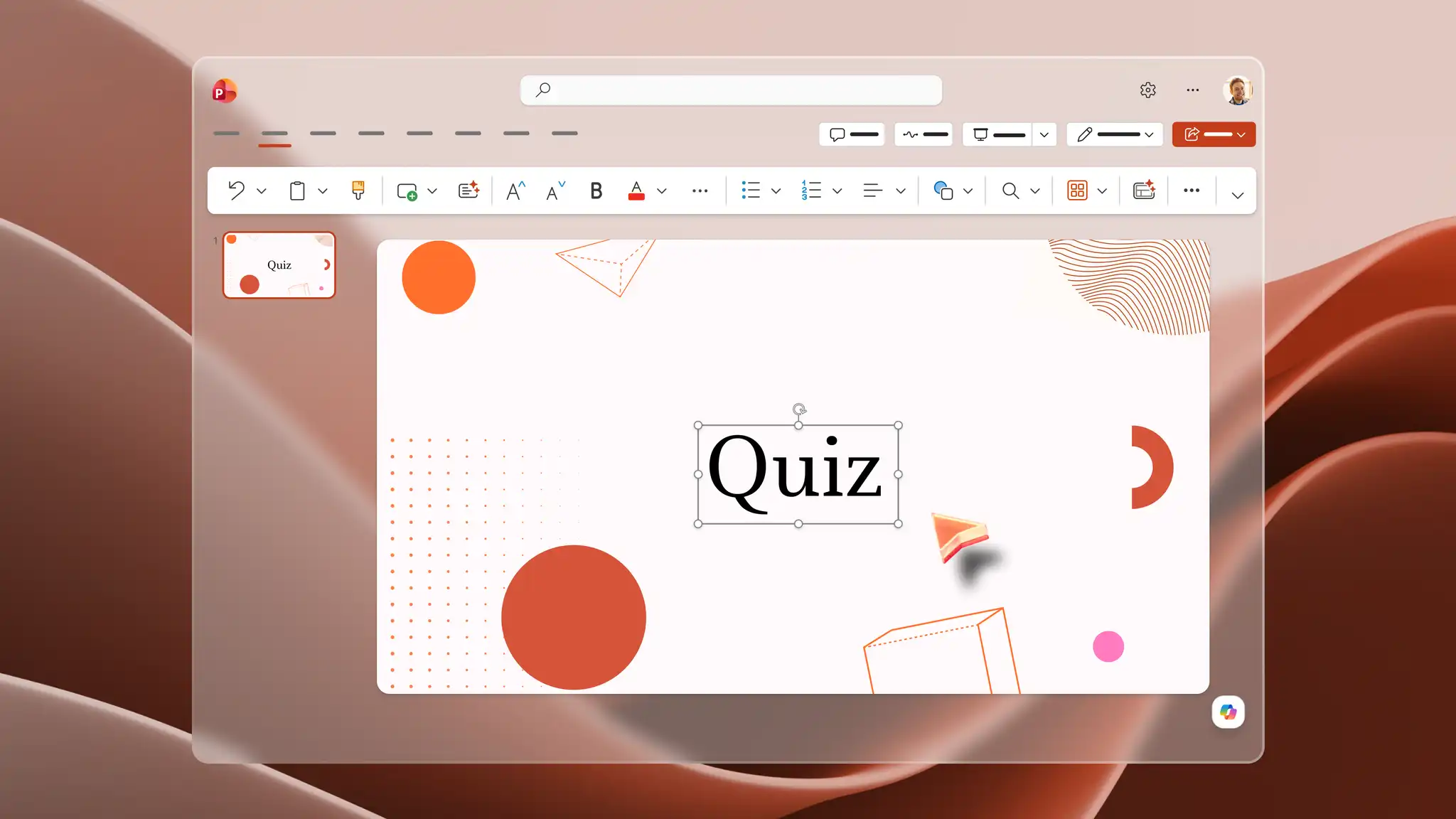
タイミングの良いクイズは、受動的なレッスンを能動的なレッスンに変え、生徒に学んだことを思い出し、適用し、テストする理由を与えます。 Microsoft PowerPoint は、教師や教育者にまさにそのための柔軟な出発点を提供し、追加のソフトウェアやセットアップなしであらゆる科目に適応できるようにします。
客観式やクイズ問題などの質問タイプを含むテスト プレゼンテーションを作成するか、以下とチャットします Copilot in Microsoft PowerPoint を使用して、テストのアイデアやプレゼンテーションの下書きを生成します。 対話型のクラスルーム テストを計画、設計、構築する方法と、PowerPoint AI 機能を使用してテストを作成する方法について説明します。
4 種類のクラスルーム テストとトリビア スライド
PowerPoint のクイズは、1 回のレッスンの複数の瞬間に適合します。 授業の最初に簡単なウォームアップを実行したり、授業の途中で理解度のチェックを行ったり、試験前にトピックの最後のリビジョン ラウンドを設定したりします。 を使用して、クラスルームまたは仮想クラスルームでライブでテストを共有する PowerPoint for the web、デスクトップ アプリに保存してクラスで共有することもできます。 これら 4 つのテスト形式は、ほとんどの教室のニーズに対応します。
1. 知識チェック
ナレッジ チェックでは、True または False、ショートアンサー、または要約の質問を使用して、学生が理解していることを確認します。
これらのクイズは準備にほとんど時間がかからないため、教師はレッスンの前にすばやく作成できます。
知識チェックは、授業の開始時に以前の学習を復習したり、最後に生徒が覚えていることを確認するために効果的に機能します。
2. 多肢選択クイズ
多肢選択クイズでは、生徒に 1 つの正解を与え、2 つまたは 3 つの間違ったオプションを選択できます。
教師は各問題をシンプルなテキスト ボックスで作成するため、形式を簡単に設定して再利用できます。
この構造は、科学、数学、歴史の評価に適しており、回答を簡単に採点できます。
3. ゲームや雑学クイズ
トリビア クイズは、音声による回答、書面による回答、または多肢選択式を受け付けており、より生き生きとした競争的なスタイルのクイズに適しています。
質問スライドと、ラウンドごとに解答スライドを使用して作成します。
これらのクイズは、あらゆる科目のウォームアップ活動、復習ゲーム、グループ チャレンジとして効果的です。
4. ビジュアル クイズまたは画像ベースのクイズ
画像ベースのクイズでは、テキストを多く含む質問ではなく、地図、図、写真を使用して認識をテストします。
スライドに画像を追加してから、学生にそのスライド内の何かを識別、ラベル付け、または検索するように求める質問を書きます。
これらのクイズは、地理、生物学、美術の授業で効果があり、ラベル付きの画像を使用すると、言葉だけよりも問題がわかりやすく説明されます。
Microsoft PowerPoint でテストを作成する方法
PowerPoint で任意の科目のクイズを作成するには、質問の計画から、学生が画面上で回答できるリンクやアニメーションの追加まで、いくつかの簡単な手順が必要です。
テストのプレゼンテーションを計画する
良いクイズは、生徒が何を知って帰るべきか、そしてそこにたどり着くためにどれだけの授業時間があるかによって形作られる、授業そのものから生まれます。
トピックの要約、概念のテスト、エンゲージメントの促進など、クイズの学習目標を定義します。
クイズの形式 (多肢選択式、画像ベース、ゲーム スタイルなど) を科目と学年に基づいて選択します。
質問の数を決めます。 10問未満は、生徒を急ぐことなく、標準的な授業時間に適合します。
各質問の後にすぐに確認するか、クイズの最後にグループ ディスカッションを行うかのいずれか、学生がフィードバックを受け取る方法を計画します。
テストのプレゼンテーション レイアウトを作成する
一貫したスライド構造により、生徒は各質問をすばやく読んで理解するのに役立ちます。これは、時間制限のあるアクティビティ中や、クイズがクラス全体に投影されるときに最も重要です。
PowerPoint を開き、PowerPoint for the web またはデスクトップ アプリで新しいプレゼンテーションを開始します。
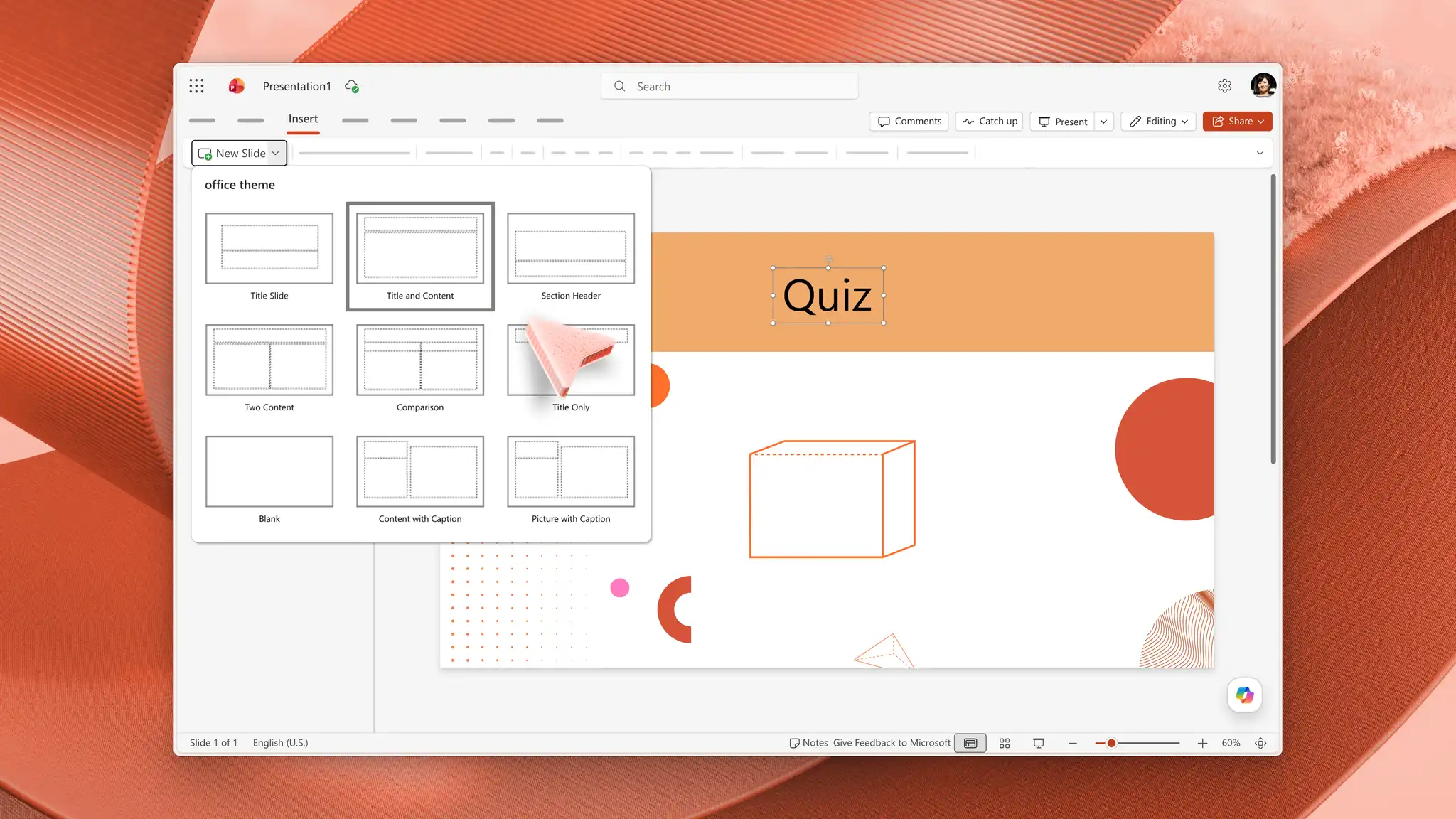
クイズの名前と手順を含むタイトル スライドを作成します。 [ホーム] タブで、[新しいスライド] ドロップダウン矢印を選択してから、[タイトル スライド] レイアウトを選択します。
タイトル スライドで、手を挙げる、答えを書き留めるなど、テストのルールを定義して、最初の問題の前に何をすべきか学生がわかるようにします。
[新しいスライド] ドロップダウン矢印を使用して質問スライドを追加し、[タイトル] と [コンテンツ] レイアウトを選択して一貫性のあるスライドを作成します。
フィードバック スライドを作成して、正しい回答と再試行の回答を行えます。 質問スライドを選択し、[ホーム] タブで [スライドの複製] を選び、フィードバック スライドが質問スライドと一致するようにします。
正しい各スライドに短い説明や重要なポイントを追加して、答えを確認するだけでなく、学習を強化します。
レイアウトを均一に保つと、プロジェクターでスライドを読みやすくなります。 この一連のスライドをテスト テンプレートとして扱い、毎週の復習テストや終了チケットに再利用してください。 一貫性のあるスライド構造の詳細については、 PowerPoint で タイトル スライドのデザイン アイデアを探します 。
ヒント: すべてのスライドのタイトル プレースホルダーにタイトルを追加します。 後で回答オプションをフィードバック画面にリンクすると、名前付きスライドがはるかに見つけやすくなります。
質問と回答を追加する
各問題スライドを 1 つの質問で明確で読みやすいテキストで構成し、全体を通して同じレイアウトで作成し、学生が書式設定ではなくコンテンツに集中できるようにします。
各タイトルとコンテンツ スライドのタイトル プレースホルダーに 1 つの質問を入力します。 スライドごとに 1 つの質問を使うことで、各質問が明確になり、構造の一貫性が保たれます。
コンテンツ プレースホルダーに回答オプションを追加するか、[テキスト ボックス] を選択して [挿入] タブから別のテキスト ボックスを挿入します。
[ホーム] タブの [フォント] セレクターを使用してテキストの書式を設定します。 大きくてハイコントラストなテキストは、部屋の奥からでも簡単にスキャンして読み取ることができます。
[ホーム] タブの [段落] グループの箇条書きを使用して、3 つまたは 4 つの回答オプションを揃え、間隔を一定にします。
学生参加のためにスライドをデザインする
生徒を言葉で説明するのではなく、アイデアを示す画像に夢中にさせ、難しい概念を理解しやすくします。 図、写真、明確な回答ボタンにより、すべてのスライドを読みやすく、すぐに説明することができます。
科学、地理、歴史、美術のクイズのサポート画像やアイコンを追加します。 [挿入] タブで [画像] を選択して、質問を説明する写真、地図、または図を挿入します。
回答のオプションをカードやボタンに変える。 図形を選択し、[図形の書式設定] タブの [図形の塗りつぶし] と [図形の枠線] を使用して、各オプションを簡単に識別できるようにします。
[デザイン] タブを使用してクイズ全体に一貫した外観を適用し、テーマを選択し、[バリエーション] または [背景の書式設定] を使用して色を調整して、教室に適したビジュアルを実現します。
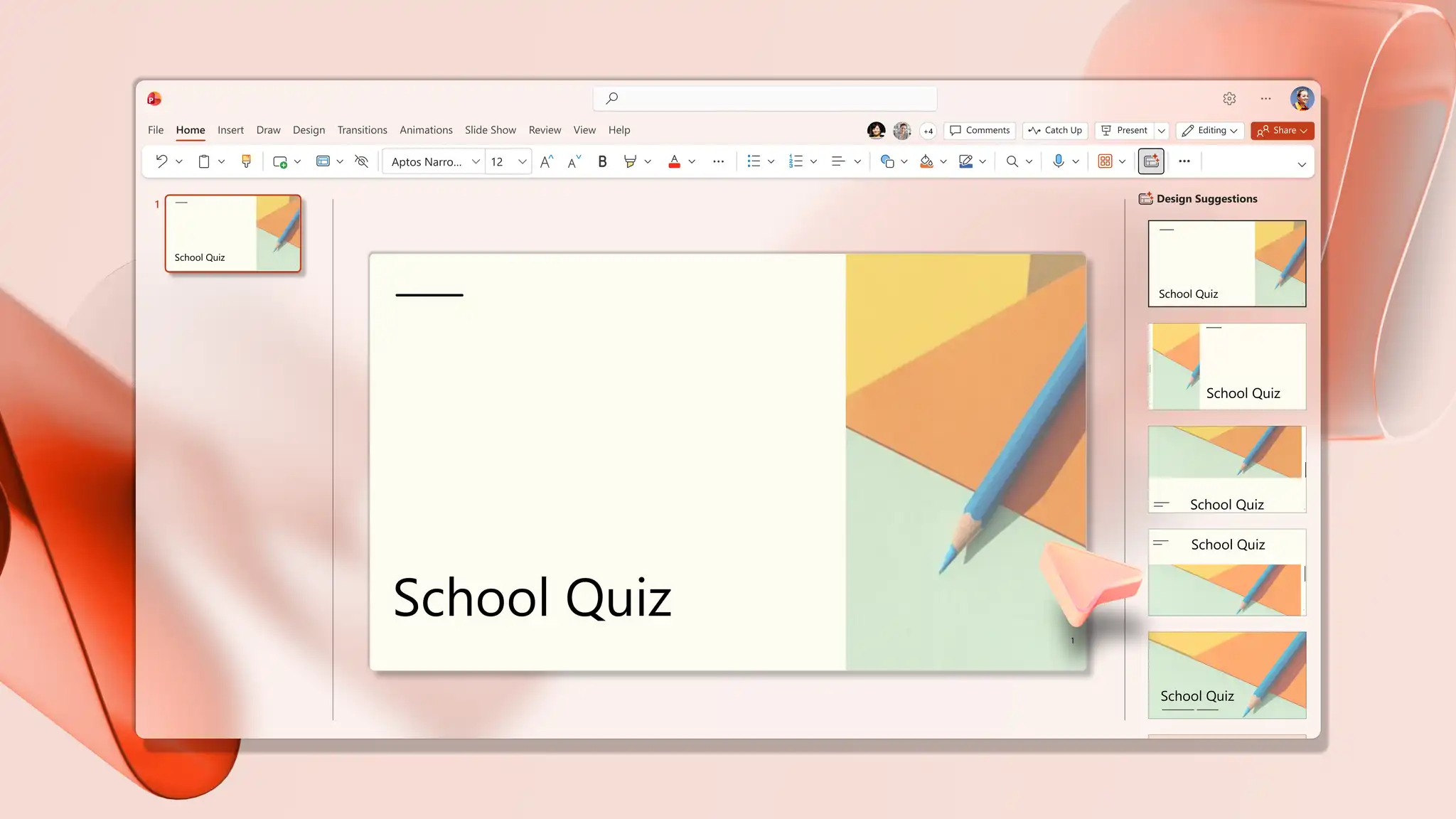
ヒント: [デザイン] タブからデザイン候補を開くと、選択したスライドに対してプロが配置されたレイアウト候補を生成できます。 アイデアをもっと見るには、 PowerPoint での AI デザインの提案 。
テストを対話型にする
対話型のテストを使用すると、学生は教師が静止したデッキ内を移動するのを見るのではなく、回答をクリックして回答を確認できます。 魅力的なクイズを作成するには、次の 3 つの方法を試してください。
オプション 1. 専用スライドに回答を表示する
この方法では、各回答を完全に表示しながら、クイズをシンプルに保ちます。
サムネイル ウィンドウで質問スライドを選択し、[ホーム] タブで [スライドの複製] を選択します。 コピーは解答スライドになり、質問と同じレイアウトを維持します。
その複製に "回答が表示されました" などのラベルを追加し、[挿入] タブの図形 (四角形や目盛りなど) で正しいオプションをマークします。
簡単な説明を追加します。 [挿入] タブで [テキスト ボックス] を選択し、要点を強調する回答の横に簡単なメモを入力します。
回答スライドを質問スライドの直後に保持します。 スライドショー中、最初に質問が表示され、学生が回答し、次のスライドに進むと答えが表示されます。
オプション 2. 回答オプションをフィードバック スライドにリンクする
この方法では、テストがクリックできるエクスペリエンスに変わり、各回答により、学生は独自のフィードバック スライドに送られます。 最初にフィードバック スライドを作成してから、リンクを追加します。
各質問スライドの後にフィードバック スライドを作成します。 正解のフィードバック用に 1 枚のスライドを追加し、間違えた回答用に 1 枚または複数のスライドを追加します。
それぞれについて、正しいスライドに確認と簡単な理由を記載し、正しくないスライドでやり直すように促すなど、明確なメッセージを書き込みます。
各回答オプションへのリンクを追加します。 回答を表示するテキスト ボックスまたは図形を選択し、[挿入] タブで [リンク]、[リンクの挿入] の順に選択します。
[このドキュメント内の場所] を選択し、[このドキュメント内の場所] で一致するスライドを選択します。 正解した場合は正しいスライドにリンクし、間違った回答は再試行用スライドにリンクします。
[OK] を選択し、すべての回答オプションに対して繰り返します。 スライドショー中に 1 回クリックするだけで、学生がすぐに正しいフィードバックに送られるように、リンクを解除しないオプションはありません。
デッキ内でのリンクの詳細については、以下を参照してください Microsoft サポートのスライドにハイパーリンクを追加します。
ヒント: 各フィードバック スライドに [質問に戻る] ボタンを追加してください。 [挿入] タブで [図形] を選択し、ボタンを描画してから質問スライドにリンクすると、質問間をクリーンに移動できます。
オプション 3. Microsoft Forms を使用して回答を収集する
この種類のクイズでは、自分のペースで進められる復習やクラス終了時のアクティビティをサポートして、回答を追跡してスコアリングし、測定可能な結果をもたらします。
PC 上の PowerPoint デスクトップ アプリでプレゼンテーションを開き、[挿入] タブに移動して [フォーム] を選択して、右側の [フォーム] パネルを開きます。
採点付きテスト用に [新しいクイズ] を選択し、投票用に [新しいフォーム] を選択してから、パネルに質問を作成します。
[マイ フォーム] の下にある完成したテストにカーソルを合わせ、[挿入] を選択してスライドに直接埋め込み、回答を収集する準備が整います。 完全なセットアップについては、 PowerPoint にフォームまたはテストを挿入します。
注: Microsoft Forms は、職場または学校アカウントを持つ PowerPoint デスクトップ アプリで最適に動作します。 PowerPoint for the web ではフォーム機能が制限されているか、利用できない可能性があるため、プレゼンテーションを共有する前に、デスクトップ アプリでテストを作成して挿入してください。
ペーシング用のシンプルなアニメーションを追加する
段階的に回答を表示して各質問のペースを制御し、オプションが表示される前に学生に質問を検討する時間を与えます。
アニメーション化するテキスト ボックスまたは図形を選択してから、[アニメーション] タブで、[表示] や [フェード] などの入口効果を選択します。
[アニメーション] タブの [アニメーション ウィンドウ] を開き、[タイミング] で [開始] を [クリック時] に設定します。
スライドショー中にアニメーションをクリックして、適切なタイミングでそれぞれの回答や説明を表示します。
アニメーションをシンプルに保ちます。 クリックごとに 1 回表示して、学生が質問から気を散らすことなくペースをコントロールします。
Copilot in PowerPoint を使用して学校のテストを生成する
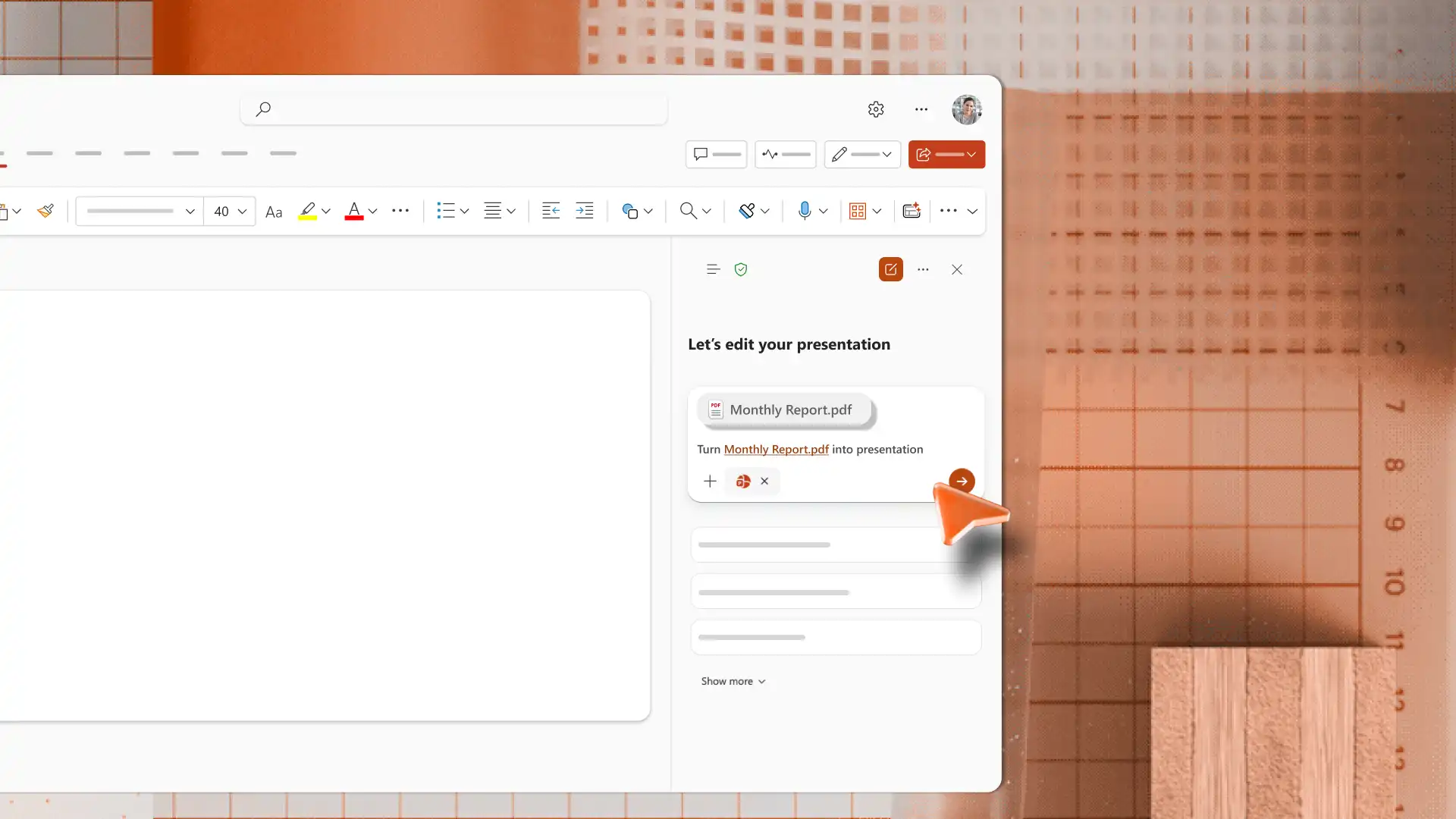
Copilot in PowerPoint を使用して、クイズの質問のフルセットを生成します。 チャットでトピックを説明し、フォローアップの質問に答えると、AI が質問の下書きを作成し、回答のオプションを書き込み、レビュー用のスライド アウトラインを作成します。 授業計画や 学習リソース は、質問と回答のソースとしてチャットに追加することもできます。 または、 ファイルを Copilot Chat にアップロードして、 ドキュメントをプレゼンテーション の下書きに変換してレビューします。

Copilot は、 テーマを設定した背景やイラストなど、主題に合わせて カスタム画像を生成 して、視覚的に魅力的なテスト スライドをすばやく作成します。 次のような簡単なプロンプトを試します。
簡単なウォームアップから完全な復習ラウンドまで、インタラクティブな PowerPoint テストを通じてクラスの関心を維持します。 あらゆる教科または学年にわたる重要な概念の理解を確認し、強化します。 画像、ハイパーリンク、Copilot を試して、各レッスンに適した形式を見つけます。 勝者に 作成し、詳細を確認する 教室のスライドを新鮮に保つための 創造的なプレゼンテーションのアイデア 。
よく寄せられる質問
- PowerPoint クイズはクラスでの評価に使用できますか?
PowerPoint クイズは、正式な採点試験ではなく、形成的な評価、改訂、簡単な知識チェックに適しています。 教師は、授業開始時のウォームアップ活動、授業中の理解度のチェック、または試験前のトピックの終わりの復習としてこれらを使用します。 解答の追跡と自動採点の場合はMicrosoft Forms、 フォームまたはテスト ガイドを挿入します。
- 学生は PowerPoint テストにどのように対応できますか?
追加 スライド間のハイパーリンク は、静的デッキをクリック可能なアクティビティに変え、学生がスライドで回答を選択して、正解または再挑戦のスライドにジャンプできるようにします。 教師は、公開の前に生徒が手を挙げたり、声に出して答えたり、話し合ったりするガイド付きクラス活動としてクイズを実行することもできます。
- 教師はどのようにして AI を使用してクイズの質問を生成できますか?
教師はトピックと学年レベルを説明し、Copilot はテストの質問を生成し、スライドのアウトラインを下書きし、チャットでサポート画像を提案します。 その結果、すぐにレビューできる完全なクイズが得られ、混合グループ向けに難しいバージョンと簡単なバージョンを尋ねるオプションがあります。 詳細を確認 トピックから開始するための PowerPoint の Copilot 。