あなたのメッセージを理解してくれる熱心な聴衆の前にプレゼンテーションをするのは素晴らしい気分ですが、それは偶然に起こるものではありません。 重要な情報を提示することはできますが、スライドに興奮感が欠けていると、視聴者の興味を失う可能性があります。 聴衆からの質問、アニメーション、ビジュアルなどの要素を含むインタラクティブなプレゼンテーションを使用すると、洞察をより効果的に伝え、提示できます。
Microsoft PowerPoint には、対話型プレゼンテーションの作成を支援するさまざまな組み込み機能があります。 誰でも、アニメーション、ライブ テスト、SmartArt などの便利なツールにアクセスできます。 また、Microsoft 365 サブスクリプションでは、 Copilot in PowerPoint を使用し、AI プロンプトが画像、発表者ノート、完全なプレゼンテーションなどの要素を作成します。 PowerPoint でのインタラクティブなプレゼンテーションのアイデアについて話しましょう。
対話型プレゼンテーションとは
インタラクティブなプレゼンテーションは、視聴者が重要な洞察やメッセージを学び、保持するのに役立つ、魅力的な伝え方と創造的なデザイン要素を通して聴衆を巻き込みます。 また、今後の会議、その日のタスク、週末の計画、単に昼食に何を食べるかなど、対象ユーザーが気を散らす可能性のあるものに対抗するのにも役立ちます。
魅力的な対話型プレゼンテーションのヒント
アイスブレークのような質問、一貫したデザイン、対話型のグラフ、説得力のある説明、聴衆との交流を使用して、対話型のプレゼンテーションを作成しましょう。
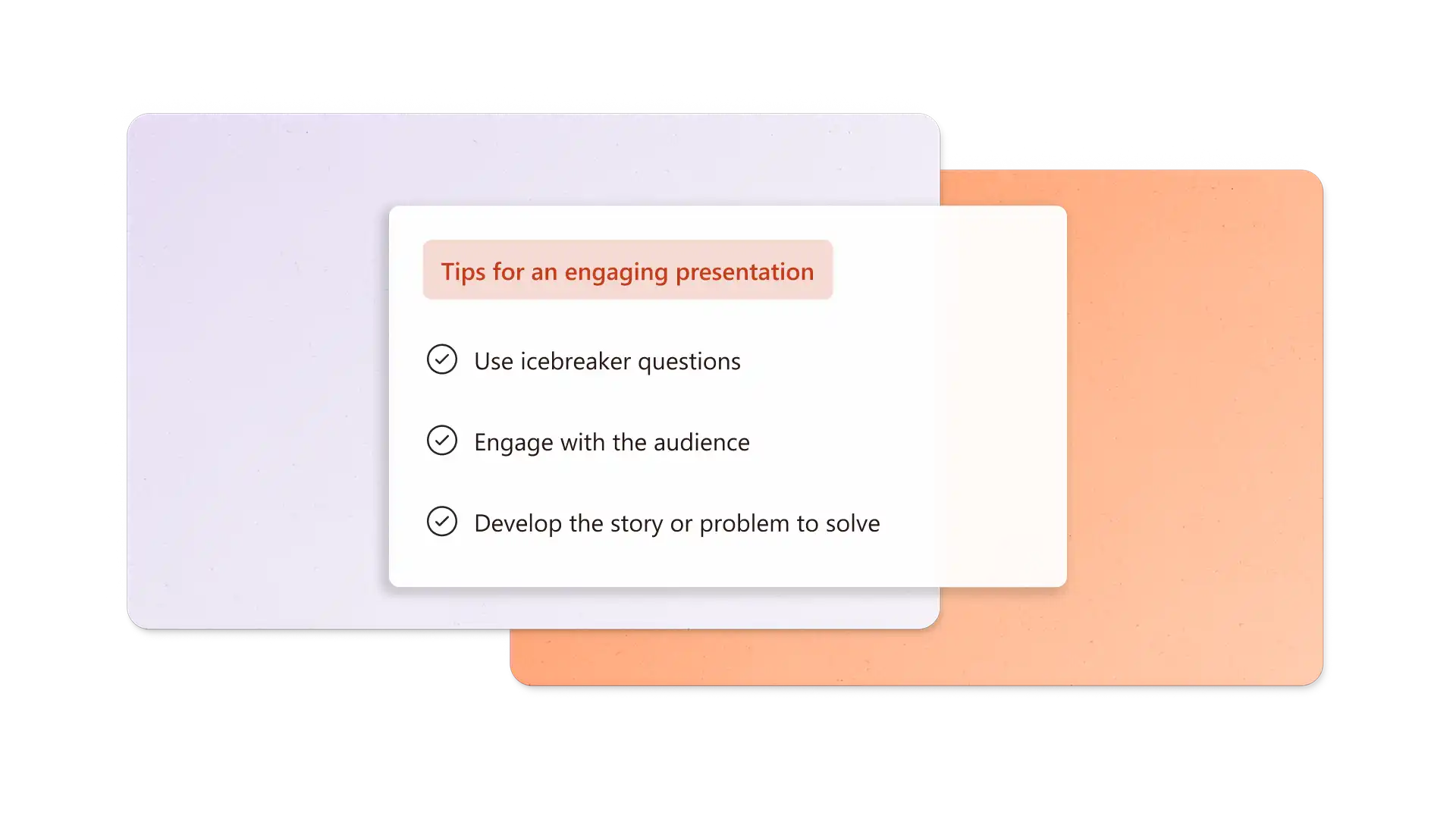
アイスブレークの質問を使用する
アイスブレークの質問で聴衆を最初から参加してもらいましょう。 メイン トピックに基づいた示唆に富む質問を使用したり、驚くべき統計や個人的な逸話を提示したりできます。 あなたが彼らの注意を引き、彼らの好奇心を刺激している間、人々をリラックスさせてください。
Copilot のヒント: トピックと対象ユーザーの種類に基づいてアイスブレークの質問を生成するよう Copilot に依頼します。

プレゼンテーション デザインの一貫性を保つ
一致しないデザインや情報密度の高いスライドが対象ユーザーのエンゲージメントを妨げないようにします。 ブランド付きのスライド デザインまたは カスタム カラー スライド背景、まとまりのあるカラー パレット、シンプルなサンセリフ フォント (スクリーンとプロジェクターの両方でアクセス可能)。 こうすることで、プレゼンテーションをガイドしながら聴衆の注意を引き続けることができます。
Copilot のヒント: プレゼンテーションを整理し、AI を使用してフローと対象ユーザー エンゲージメントを向上させます。 Copilot に目を引くユニークな画像を生成させて、テキストの多いスライドを分割します。
スライドの画面切り替えを使用してプレゼンテーション フローを改善する
聴衆の集中力を維持するシームレスなトランジションを備えた説得力のあるプレゼンテーション フローを作成します。 用途 オブジェクトや画像を変換し、テキストを表示させるための PowerPoint 変形 スライドをより魅力的にするための クイズの回答 。 たとえば、テキストをスライド間を上にスクロールしたり、画像が画面上をスライドしたりできるようにします。 スライドを切り替えるときに、回転させてキー ポイントを強調表示する図形を考えてみましょう。 流れを維持するために、プレゼンテーションのストーリーで移行語を使用することを忘れないでください。
対話型のグラフ、マップ、グラフで注意をCaptureらせる
SmartArt を使って図やインフォグラフィックをアニメーション化することで、データやプロセスをより興味深いものにすることができます。 たとえば、フェード アニメーションを使用して SmartArt 階層の各レベルを明らかにし、対象ユーザーの注目を集めます。 プレゼンテーションを行っている場合 PowerPoint Live Microsoft Teams では、対象ユーザーは自分のペースで SmartArt アニメーション、スライド、ビデオなどをクリックできます。
Copilot のヒント: グラフと SmartArt を生成して、AI を使用して視覚的な興味を高めるデータ テーブルを置き換えます。
対話型スライドショーのストーリーを作成する
プレゼンテーションに明確なストーリーを与えることで、聴衆の相互作用をさらに促進します。 シーンを設定し、解決すべき課題や障害を提示し、聴衆を解決策に導きます。 ストーリーを展開しながら、統計、驚き、逸話で魅了してください。 リハーサルの準備ができたら、 ピッチング スキル やその他のプレゼンテーションのボディランゲージ。
Copilot のヒント: 聴衆に合わせた発表者ノートを生成し、質問やエピソードを含めて交流を向上させます。
Engage with the audience
最後に、プレゼンテーション全体を通して聴衆と関わることを忘れないでください。 話すときはトーンを変えて、共感できるストーリーを伝え、同じように感じている人がいないか尋ねます。 または、ライブ投票を作成したり、直接の質問に対する挙手回答を求めたりすることもできます。 対面またはオンライン チャットを通じて、対象ユーザーとのディスカッションについては、自由形式の質問をします。
対話型スライド プレゼンテーションを構成する方法
構造の表示、 ピッチ デッキ、および 対象者の関心を維持し、メッセージを内面化するのに役立つ、意図的な ポートフォリオ プレゼンテーション 。 マクロ レベルでは、導入、展開、結論などの基本的な段階を聴衆に紹介します。 個々のスライドでは、一度に多くの情報で聴衆を圧倒しないように注意します。
聴衆に挨拶する
フレンドリーで自然な挨拶で始まり、トーンを決定します。 直接アイコンタクトをとったり、カメラを見たりして観客を歓迎します。 セカンド スクリーンを使用してデジタル表示する場合は、カメラの位置に注意してください。 また、注意を引くためにアイスブレークのような質問から始めることも検討してください。
自己紹介とメイン トピック
両方について説明する プレゼンテーションに関連する場合にのみ経験 と背景 。 次に、プレゼンテーションで解決するトピックまたは重要な問題、およびそれが対象ユーザーにとって重要である理由を紹介します。 最後に、議題を説明して、何が期待できるかを簡単にプレビューできるようにします。
解決するストーリーや問題を展開する
開発部分を論理的なセクションに構成し、各セクションのスライド間でストーリーの流れを維持します。 画面切り替え、視覚的なグラフ、例、エピソードなどを使用して、関心を維持します。 発表者のノートを追加して、質問、投票、手の挙手の応答を含めます。
最終的な解決方法
解決策を築き上げ、 対象ユーザーにとってなぜ重要なのかについての プレゼンテーションの要約 。 プレゼンテーションの要点を改めて述べ、重要なポイントで締めくくります。 オーディエンスを呼びかけて、会社とつながったり、重要なメッセージを振り返ったり、学んだことを仕事や生活に実践したりしてもらいます。
オーディエンスの質問に答える
熱心な聴衆には質問がある可能性が高いため、最後に質問のための時間を残しておきます。 他のユーザーが聞こえるように、回答するときに質問を繰り返します (チャットで質問があるオンライン プレゼンテーションを含む)。 これにより、人々がプレゼンテーションの内容を自分の生活に応用するのに役立つ機会が提供されます。
アイスブレークのような質問、一貫したデザイン、シームレスな切り替え効果、対話型のグラフをストーリーをサポートする構造で使用して、魅力的な対話型プレゼンテーションを作成します。 詳細を確認 PowerPoint での Copilot または 今すぐ新しいプレゼンテーションから始めましょう。
よく寄せられる質問
- プレゼンテーションに含めるスライドは何枚ですか?
スライドのプレゼンテーションには 1 から 2 分かかる場合があるため、10 分のプレゼンテーションには 5 から 10 枚のスライドで十分です。 プレゼンテーションの時間を設定するときは、読み上げ速度と各スライドのデータ量を考慮します。 スライド プレゼンテーションのタイミングの例をいくつか次に示します。
7 から 15 枚のスライドで 15 分間
20 分間、10 から 20 枚のスライド
15 から 30 枚のスライドで 30 分間
45 分間、25 から 45 枚のスライド
- プレゼンテーションの開始と終了の操作方法
自信を持って自己紹介し、トピックや主な問題の概要を説明し、聴衆にアイスブレークのような質問を投げかけることから始めます。 終了の時には、プレゼンテーションの重要なポイントを要約し、行動喚起や刺激的な引用で締めくくり、聴衆の質問にプレゼンテーションを開きます。 よりシンプルな仕上がりにするには、 ありがとうのスライドのデザイン アイデア。
- ウェビナーと対面ではどちらのインタラクティブ ツールが最適に機能しますか?
ウェビナーでは、絵文字リアクション、デジタル挙手、投票、チャットでの質問、アニメーション SmartArt を使用して、人々の関心を維持することができます。 対面プレゼンテーションの場合は、ライブ デモンストレーション、物理的な小道具、ボランティアを使用して交流を強化できます。 どちらのタイプも、聴衆の質問から恩恵を受けます。
- 対話型プレゼンテーションは気が散りすぎる可能性がありますか?
プレゼンテーションにクリエイティブな要素や聴衆の質問を追加しすぎると、気が散ります。 重要なのは、インタラクティブなスライド要素と従来の講義スタイルの配信のバランスをとり、結果的に聴衆を圧倒しないことです。
- プレゼンテーションの効果を測定するにはどうすればよいですか?
プレゼンテーションの直後に質問セッションで聴衆のフィードバックを求めるか、イベントの後にアンケートまたは投票を送信します。 セッション後に生成されたサインアップ数、ダウンロード数、または売上数と、それが特定の目標や結果にどのように貢献したかを記録します。