トレーニング プレゼンテーションとは、新しいことを学ぶ必要があるあらゆるグループを対象に、プロセス、スキル、またはポリシーを教えるスライド デッキです。Microsoft PowerPoint には、トレーニング用スライドの作成と書式設定を行うためのツールが用意されています。また、Copilot in PowerPoint を使用すると、既存のドキュメントを編集可能なプレゼンテーションのアウトラインに変換できます。
主要なスライドの種類、デザインのヒント、PowerPoint で一から、または AI を使って魅力的なトレーニング プレゼンテーションを作成する手順をご紹介します。
PowerPoint でトレーニング プレゼンテーションを作成する方法
空のデッキまたはテンプレートから PowerPoint トレーニング プレゼンテーションを作成するには、次の手順に従います。
PowerPoint for the web を開いて空白のプレゼンテーションを作成するか、トレーニングのトピックに合ったテンプレートを選択します。
[ホーム] タブの [新しいスライド] を選択して、各トレーニング トピックのタイトル スライド、議題スライド、セクション スライドを追加します。
学習内容を入力し、重要な事実には箇条書き、手順には番号付きリスト、役割、日付、連絡先などの詳細には表を使って書式を設定します。
SmartArt のプロセス レイアウト (opens in a new tab)を使用して手順を表示するか、トレーニングでデータの説明が必要な場合はグラフを挿入します。
[挿入] タブに移動して、タスクを説明する画像やスクリーンショットを追加するか、デモ用のビデオを埋め込みます。
[デザイン] タブからテーマを適用して、プレゼンテーション全体で一貫した配色を使用します。
プレゼンテーションを OneDrive に保存し、安全なオンライン リンクを共有するか、PDF をダウンロードするか、トレーニング セッション用の配布資料を印刷します。
AI を使用してトレーニング用スライドを作成する方法
Copilot は、説明、メモ、またはアップロードしたファイルを基にトレーニング用スライドの下書きを作成したり、長いテキストを初心者にも理解しやすい短いスライド用テキストにリライトしたりするのに役立ちます。
新しいプレゼンテーションを開き、Copilot チャットを開始します。
プロセス ガイド、製品マニュアル、ポリシーなどのトレーニング ドキュメントを AI のソース資料として添付するか、トレーニング プロセスの説明をメモとしてチャットに貼り付けます。
チャットで対象者、学習目標、必要なスライド枚数を説明します。
Copilot によって生成されたスライドを確認し、正確性をチェックします。
長いテキストを短い箇条書きにリライトしたり、AI チャットを使用してトレーナーのために発表者のメモを下書きしたりします。
完成したプレゼンテーションをリンクとして共有するか、ダウンロードしてトレーニング セッションでプレゼンテーションします。
トレーニング プレゼンテーションの主要なスライド
これらのスライドを、PowerPoint で段階的に作成する場合も、Copilot で下書きを作成する場合も、情報提供を目的とするあらゆるトレーニング用スライド デッキのチェックリストとして活用してください。
タイトルと議題スライド
トレーニング トピック、トレーナーに関する詳細、セッションでカバーするセクションのリストを共有します。
学習目標スライド
セッション終了時に学習者ができるようになることを一覧表示します。明確な目標を設定すると、各セクションで目指すべきゴールが明確になります。
プロセスとトピックのスライド
トピックまたはプロセスの各段階に、それぞれ専用のスライドを割り当てます。SmartArt グラフィックや PowerPoint のフローチャートを使用すると、各手順の順序を視覚的に分かりやすく説明できます。
デモ スライド
スクリーンショット、画像、またはビデオを追加して、タスクを完了する方法を示します。Cameo (opens in a new tab) を使用して、トレーナーが主導するデモ用に、ライブ カメラ映像を任意のスライドに追加します。
知識チェック スライド
短いディスカッション用の質問を追加するか、PowerPoint でテストを作成して、各セクションの内容について、学生やトレーニング参加者が覚えていることを確認します。
要約と参照資料のスライド
重要なポイント、連絡先、セッション終了後にトレーニング資料を入手できる場所を記載した終了スライドで、プレゼンテーションを締めくくります。
明確なトレーニング プレゼンテーションをデザインする
明確で分かりやすいトレーニング プレゼンテーションのデザインは、学習者が各セクションの内容を順を追って理解するのに役立ちます。
各スライドでは、1 つの主要なトピックまたは学習ポイントに焦点を当てます。
明確な見出しと一貫したレイアウトを使用して、トレーニングをセクションごとに整理します。
スライド上のテキストは重要なポイントに絞り、各要素の周囲に余白を設けて、スライドが窮屈にならないようにします。
画像、図、グラフ、または例は、トレーニングのトピックを補足する場合にのみ追加するか、学習を支援するために AI でカスタム インフォグラフィックを生成します。
スライド間でフォント、色、その他の視覚要素を統一します。
プロフェッショナルな外観を保つために、ロゴや秘密保持ラベルなどの組織のブランド化を追加します。
AI で下書きを作成するトレーニング プレゼンテーションの例
AI がトレーニング プレゼンテーションの下書きを作成する際の出発点として、既存の Word 文書、PDF ファイル、さらには Excel スプレッドシートを使用します。次の例のいずれかを使って始め、対象者と学習目標に合わせてプロンプトを更新します。
オンボーディングと人事トレーニング プレゼンテーション
人事ポリシー、従業員ハンドブック、またはオンボーディング チェックリストを新入社員向けのトレーニング スライドに変換し、会社やチームの詳細に関する従業員オンボーディング用プレゼンテーションと組み合わせます。
ビジネス プロセス トレーニング プレゼンテーション
文書化されたプロセス ガイドまたは標準操作手順書をトレーニング用スライドに変換します。各段階に 1 つのスライドを使用して、開始から完了までのタスクの順序を示します。
販売トレーニング プレゼンテーション
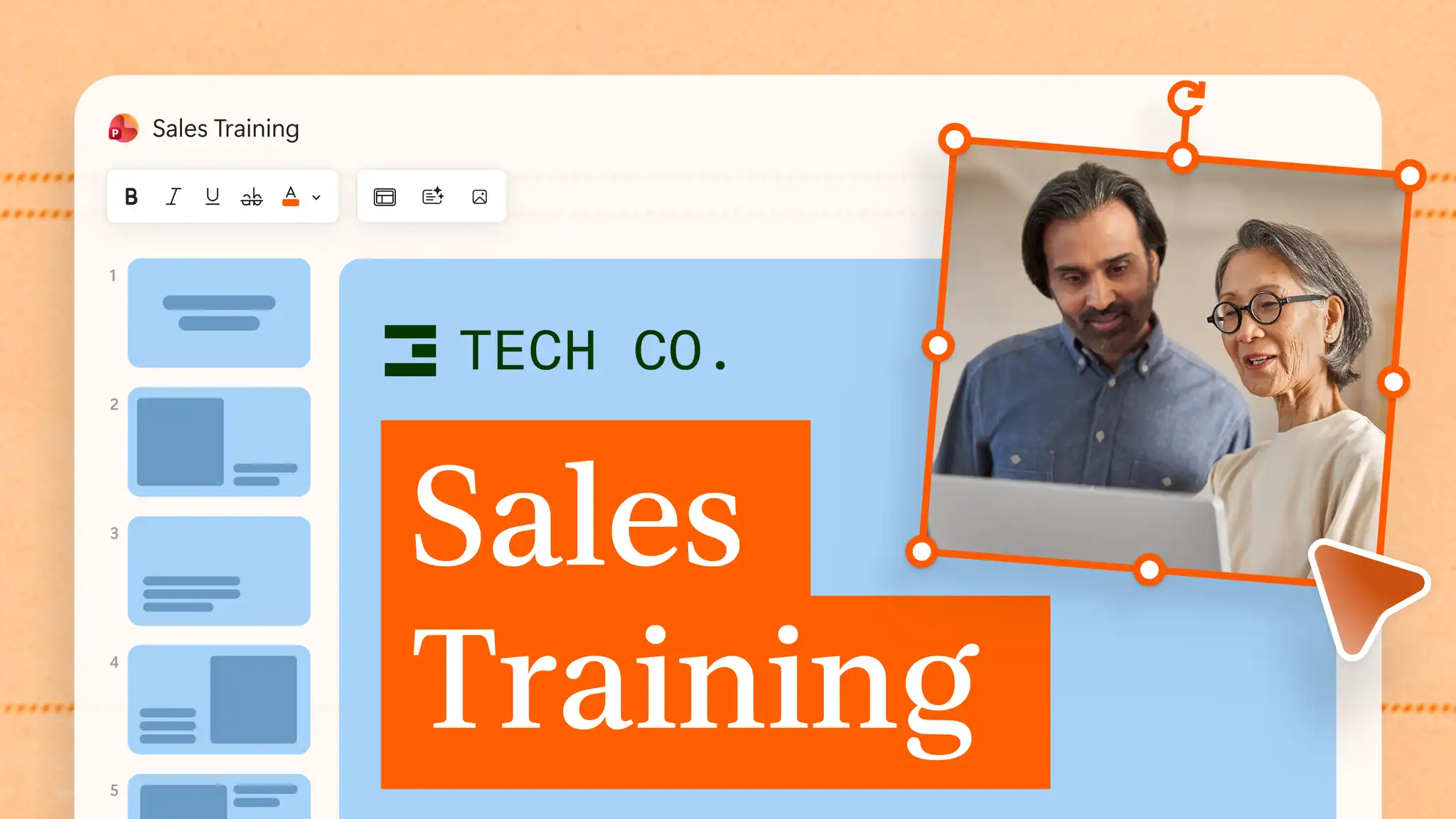
製品ガイドまたは既存の営業プレゼンテーションのスライド デッキを基に、新しい営業担当者向けの営業トレーニング プレゼンテーションを作成します。主な製品の利点や一般的な使用シナリオについて、分かりやすいスライドを用意します。
再利用可能なトレーニング デッキ テンプレートを作成する
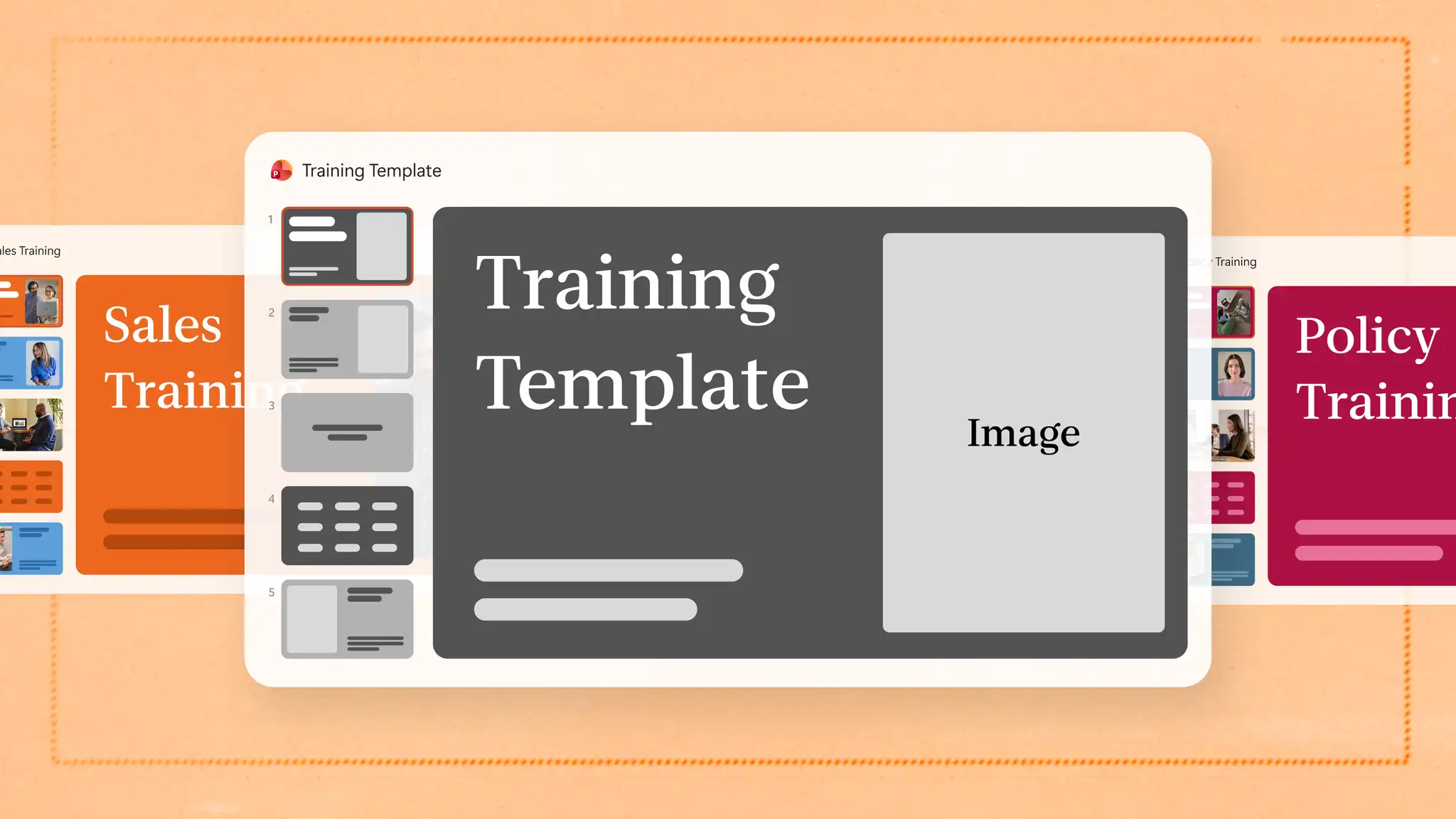
PowerPoint プレゼンテーションのアウトラインを設定し、簡単に編集および再利用できるようにして、仮想会議、従業員オンボーディング会議、または学生向けワークショップ用のトレーニング資料を作成します。
承認済みの PowerPoint テンプレートから開始するか、Copilot チャットの [+] ボタンを使用して組織のブランド キットを選択します。または、AI が参照する承認済みのブランド スタイル ガイド プレゼンテーションを添付します。これにより、トレーニング プレゼンテーションの下書きの作成に承認された色、フォント、ロゴが使用されます。タイトル、議題、目標、知識チェック、終了スライドなどの必須スライドを追加し、トレーニングのトピックに応じて編集できるプレースホルダー テキストを配置します。このプレゼンテーションを OneDrive に保存し、新しいコース、チーム、または役割にトレーニング スライドが必要になるたびにコピーを作成します。
効果的なトレーニング プレゼンテーションのヒント
セクションごとに 1 つの目標: 各セクションでは 1 つの学習目標に焦点を当てます。
プロセスを視覚化する: テキスト リストではなく SmartArt インフォグラフィックまたはフローチャートとしてステップを表示します。
短いスライド テキスト: スライドを重要なポイントに制限し、その他の詳細を発表者のメモに移動します。
練習と知識チェック: セクション間に質問、投票、またはテストを追加して、学習者が練習する時間を確保できる対話型プレゼンテーションを構築します。
一貫したデザイン: コース内のすべてのモジュールに同じレイアウト、フォント、色を適用します。
トレーニング デッキは、既存のメモまたはドキュメントから開始できます。PowerPoint で AI プレゼンテーション メーカーを使用してスライドの下書きを作成するか、Copilot を使用して Word 文書を PowerPoint に変換して、ファイルからトレーニング資料を再利用します。
オンボーディング用プレゼンテーションの作成など、仕事向けのプロフェッショナルなプレゼンテーションを作成する方法を引き続き確認します。
よく寄せられる質問
- トレーニング プレゼンテーションの長さはどのくらいが適切ですか?
トレーニング プレゼンテーションの長さに決まりはありません。スライドの枚数は、トピック、学習目標、セッションに使用できる時間によって異なります。各スライドの要点を 1 つに絞り、補足情報を発表者のメモに記載すると、各スライドの内容が分かりやすくなります。
- トレーニング プレゼンテーションをより魅力的にするにはどうすればよいですか?
セクション間にビジュアル、データ グラフ、デモ ビデオ、または短いアクティビティを追加すると、トレーニング プレゼンテーションの魅力を高めることができます。対話型プレゼンテーション内にテストや投票を取り入れると、学習者がトレーニングで学んだ各スキルを確認し、実践する機会を提供できます。
- 対象者に合わせてトレーニング プレゼンテーションを調整するにはどうすればよいですか?
構成が決まっているトレーニング プレゼンテーション テンプレートから開始し、プレゼンテーション グループごとに例、用語、詳細レベルを変更します。Copilot Chat を使用して、新入社員などの新しい対象者向けにスライドのテキストをリライトします。