Als je een PowerPoint-presentatie naar PDF converteert, kun je deze gemakkelijker delen, afdrukken en op verschillende apparaten bekijken, terwijl de oorspronkelijke indeling en opmaak behouden blijven. Wanneer je een PowerPoint opslaat als PDF, blijft de oorspronkelijke presentatie ongewijzigd en wordt er een afzonderlijk PDF-bestand gemaakt om te delen.
Webversie van PowerPoint heeft ingebouwde PDF-export, dus er is geen extra software nodig. Lees hoe je een presentatie opslaat als PDF en wat er tijdens de conversie gebeurt met Microsoft PowerPoint.
PowerPoint converteren naar PDF
Webversie van PowerPoint converteert PPT- en PPTX-presentaties via het lint naar PDF.
Open een nieuwe presentatie in webversie van PowerPoint of upload een .ppt- of .pptx-bestand om te converteren.
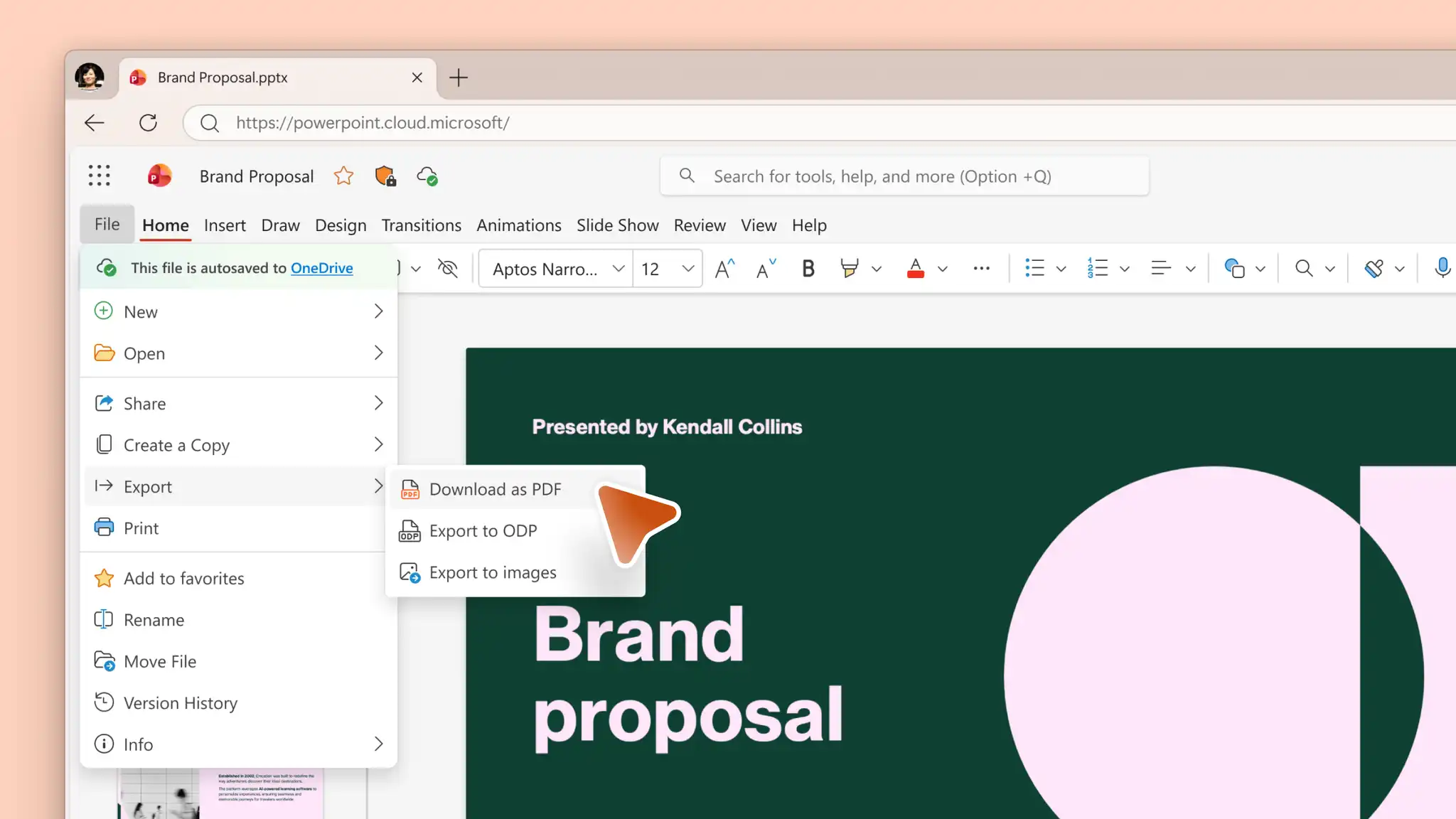
Ga naar het PowerPoint-lint en selecteer Bestand.
Selecteer vervolgens Exporteren en Downloaden als PDF.
Download het geconverteerde PDF-bestand naar het apparaat.
Wanneer je een PDF downloadt, wordt een afzonderlijk bestand gemaakt, terwijl de oorspronkelijke presentatie in OneDrive blijft staan zodat je deze eenvoudig kunt bewerken en er samen aan kunt werken.
Wat gebeurt er als PowerPoint naar PDF wordt geconverteerd?
Bij PDF-conversie wordt een afzonderlijke versie van de presentatie gemaakt voor weergave en afdrukken. De inhoud en indeling van dia's blijven zichtbaar, maar animaties, overgangen en het afspelen van audio en video blijven niet behouden in de PDF. Het oorspronkelijke PPT- of PPTX-bestand blijft de bewerkbare versie van de presentatie.
Een hoogwaardige PDF maken vanuit PowerPoint
De kwaliteit van de PDF begint bij de oorspronkelijke presentatie. Afbeeldingen met hoge resolutie, ondersteunde lettertypen en consistente dia-afmetingen zorgen voor duidelijke, betrouwbare uitvoer.
Afbeeldingen: gebruik vóór de conversie afbeeldingen met hoge resolutie om de visuele kwaliteit te behouden.
Compressie: vermijd overmatige afbeeldingscompressie, omdat hierdoor afbeeldingen in de PDF minder scherp kunnen worden.
Lettertypen: gebruik ondersteunde lettertypen om wijzigingen in opmaak of indeling na export te beperken.
Afmetingen: controleer de diagrootte, indelingen en afstand voordat je converteert.
Notities en diaselectie: als notitiepagina's of alleen specifieke dia's nodig zijn, controleer je vóór het opslaan de juiste afdrukinstellingen.
Laatste controle: controleer de geëxporteerde PDF voordat je deze deelt of afdrukt om de kwaliteit en juistheid te waarborgen.
Een PowerPoint opslaan als PDF met notities of hand-outs
webversie van PowerPoint kan sprekersnotities voorbereiden of hand-outs voorbereiden om als PDF af te drukken. Op notitiepagina's wordt elke dia met de bijbehorende sprekersnotities weergegeven, terwijl hand-outs drie diaminiaturen per pagina weergeven met ruimte voor notities.
Een PowerPoint opslaan als PDF met sprekersnotities
Open een presentatie met sprekersnotities in webversie van PowerPoint.
Selecteer Bestand en vervolgens Afdrukken.
Kies de optie Dia's met notities afdrukken.
Selecteer in de afdrukinstellingen van de browser Opslaan als PDF en vervolgens Opslaan.
Een PowerPoint opslaan als PDF met hand-outs
Open een presentatie met hand-outs in webversie van PowerPoint.
Selecteer Bestand en vervolgens Afdrukken.
Kies de optie Hand-outs afdrukken.
Selecteer in de afdrukinstellingen van de browser Opslaan als PDF en klik vervolgens op Opslaan.
Geselecteerde of meerdere dia's converteren naar PDF
PowerPoint kan een PDF maken die alleen specifieke dia's bevat in plaats van de hele presentatie. Je kunt het diagebied instellen via de afdrukinstellingen.
Geselecteerde dia's opslaan als PDF
Open de presentatie met meerdere dia's in webversie van PowerPoint.
Selecteer Bestand en vervolgens Afdrukken.
Kies de optie Dia's op volledige pagina afdrukken.
Klik op Aangepast in het menu Pagina.
Selecteer een diagebied, zoals één dia, een bereik van dia's of meerdere dianummers.
Kies Opslaan als PDF en selecteer vervolgens Opslaan. Kies een locatie voor de PDF op het apparaat.
Converteer .ppt- en .pptx-presentaties eenvoudig naar PDF met Microsoft PowerPoint online. Wanneer je een PowerPoint naar PDF converteert, wordt een afzonderlijke kopie gemaakt voor weergave, afdrukken en delen, terwijl de oorspronkelijke presentatie bewerkbaar blijft. De oorspronkelijke presentatie blijft beschikbaar voor presenteren en samenwerken, terwijl de PDF als afzonderlijke deelbare kopie dient.
Ontdek meer manieren om een Word-document met AI naar PPT te converteren voor handige werkstromen voor het maken van presentaties.
Veelgestelde vragen
- Behoudt een PDF PowerPoint-animaties, overgangen, audio en video?
Een PDF is een statische indeling. Animaties, overgangen en het afspelen van audio en video blijven na conversie niet behouden.
- Waarom ziet een PDF er anders uit dan een PowerPoint-presentatie?
Niet-compatibele lettertypen, afbeeldingscompressie en verschillen in dia-indeling kunnen van invloed zijn op het geëxporteerde bestand. Ondersteunde lettertypen, afbeeldingen met hoge resolutie en het controleren van dia's vóór export kunnen onverwachte wijzigingen beperken.
- Kan PowerPoint slechts één dia als PDF opslaan?
Gebruik de afdrukinstellingen, kies een aangepast diagebied en voer één dianummer in voordat je opslaat als PDF.
- Wat is het verschil tussen een PowerPoint exporteren als PDF en het oorspronkelijke PPTX-bestand delen?
Een PDF is een afzonderlijke kopie voor weergave en afdrukken. Een PPTX-bestand blijft bewerkbaar en kan presentatiefuncties zoals animaties, overgangen en media behouden.
- Wordt de oorspronkelijke presentatie gewijzigd wanneer je PowerPoint naar PDF converteert?
Webversie van PowerPoint downloadt een afzonderlijke PDF-kopie, terwijl de oorspronkelijke presentatie in OneDrive opgeslagen blijft.