Converteer een PDF naar een presentatie met Copilot in Microsoft PowerPoint. Voorkom dat je inhoud handmatig moet extraheren, opnieuw opbouwen en opmaken door AI te gebruiken om een PDF om te zetten in een gestructureerd presentatieconcept dat je direct kunt aanpassen. Dit is ideaal om alledaagse documenten, zoals rapporten, studiemateriaal en casestudy's, om te zetten in verzorgde en aantrekkelijke presentaties.
Ontdek hoe je een PDF naar dia's converteert en de presentatie verfijnt met huisstijl, door AI gegenereerde afbeeldingen en sprekersnotities in Microsoft PowerPoint.
Wanneer je conversie van PDF naar PowerPoint gebruikt
Conversie van PDF naar PowerPoint werkt goed wanneer vaste inhoud, zoals rapporten of trainingshandleidingen, moet worden omgezet naar een presentatie-indeling die bewerken en samenwerken ondersteunt.
Vergrendelde inhoud bewerken en bijwerken: zet alleen-lezen-PDF's om in bewerkbare dia's om tekst te herzien, visuele elementen te vernieuwen of gegevens bij te werken.
Verbeter visuele elementen en storytelling: voeg ontwerp, animaties en moderne indelingen toe om statische inhoud om te zetten in een presentatie die de aandacht vasthoudt.
Ondersteun samenwerking en feedback: nodig teams uit om in realtime opmerkingen toe te voegen, te bewerken en samen dia's te verfijnen.

Een PDF converteren naar een presentatie met Microsoft Copilot
Het conversieproces van PDF naar PPT is snel en gebruiksvriendelijk met Copilot. Sla om te beginnen de PDF op in OneDrive.
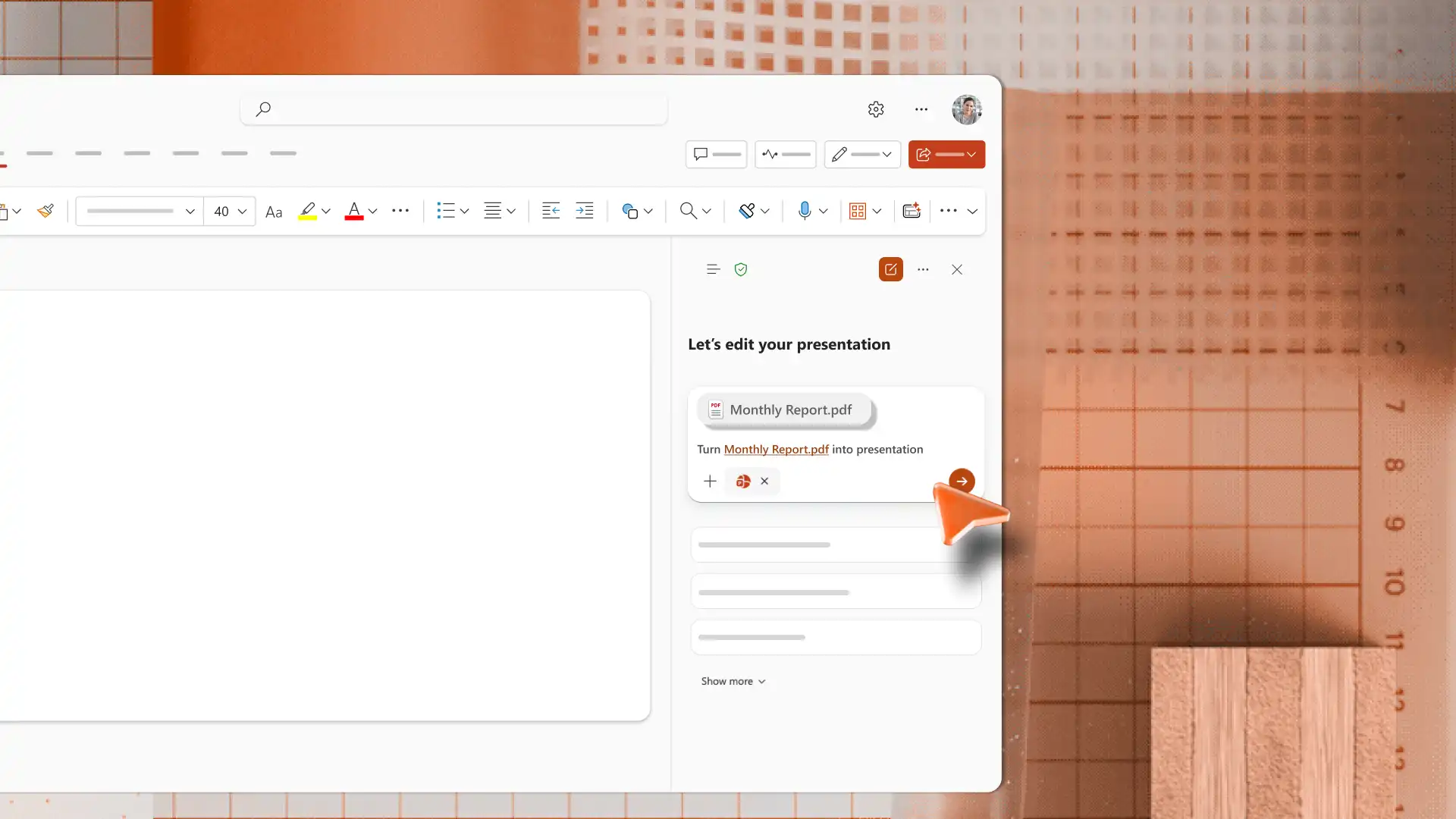
Open een nieuwe presentatie en selecteer Copilot om een nieuwe chat te starten.
Voeg de PDF vanuit OneDrive toe door op het pluspictogram te klikken om inhoud toe te voegen aan de Copilot-chat.
Vraag Copilot om van de bijgevoegde PDF een presentatie te maken. Voeg voor context details toe, zoals het vereiste aantal dia's en het doelgroep-profiel.
Beantwoord eventuele verduidelijkende vragen van AI in de chat. Copilot extraheert vervolgens informatie uit de PDF en maakt een eerste concept, meestal met gegroepeerde dia's, titels en samengevatte inhoud.
Controleer elke dia op nauwkeurigheid en toon. Bewerk tekst rechtstreeks op de dia, wijzig de volgorde van dia's of chat met Copilot om een nieuw diaonderwerp toe te voegen.
Sla het .pptx-bestand op in OneDrive en deel de presentatie vervolgens via e-mail of een beveiligde OneDrive-koppeling.
Opmerking: deze werkstroom is beschikbaar in webversie van PowerPoint, de PowerPoint-bureaublad-app voor Windows en PowerPoint op Mac. Nadat Copilot het concept heeft gegenereerd, is de volgende stap het bijwerken en aanpassen van de dia's.
Geconverteerde dia's verfijnen
Je kunt geconverteerde dia's eenvoudig verbeteren voor een beter ontwerp, meer betrokkenheid en een consistente huisstijl in de PowerPoint-presentatiemaker.
Interactiviteit toevoegen met animaties
Diaovergangen en animaties helpen een presentatie aantrekkelijk te houden. Kies één overgangsstijl en gebruik deze voor elke dia, zodat de diavoorstelling consistent aanvoelt. Voeg subtiele beginanimaties toe aan visuele elementen of toelichtingen die meer aandacht nodig hebben. Je kunt effecten het beste beperkt houden, zodat ze de inhoud aanvullen in plaats van ervan af te leiden. Ontdek voor meer ideeën over overgangen hoe je interactieve presentaties maakt.
Aangepaste AI-visuals genereren
Een geconverteerde diavoorstelling gebruikt een eenvoudig presentatiethema, dus aangepaste AI-visuals helpen om de boodschap beter op de doelgroep af te stemmen. Open de Copilot-chat, beschrijf waar de dia over gaat en kies een stijl, zoals 3D, plat ontwerp, retro of fotografisch. Copilot genereert een afbeelding die je in de chat kunt bekijken. Blijf chatten om de stijl, kleur of compositie aan te passen. Wanneer de afbeelding klaar is, download je deze en plaats je deze op de dia. Probeer voor een consistente uitstraling van de hele diavoorstelling de AI-presentatieontwerper.

Huisstijl toepassen
Een huisstijl zorgt ervoor dat een geconverteerde diavoorstelling er professioneel uitziet. In PowerPoint biedt het tabblad Ontwerpen ingebouwde thema's voor huisstijlkleuren en -lettertypen, een kiezer voor dia-achtergronden en door AI ondersteunde ontwerpsuggesties. Voeg een logo toe aan de titeldia en sectiescheidingen om de hele diavoorstelling visueel consistent te houden. Voor een breder kader voor het maken van bedrijfspresentaties kun je ontdekken hoe je huisstijlrichtlijnen maakt.
Een samenvattingsdia genereren met AI
Voor langere diavoorstellingen kan een samenvattingsdia worden gebruikt om de doelgroep een overzicht te geven van wat volgt of aan het einde een duidelijke samenvatting te bieden. Vraag Copilot om een samenvatting van de diavoorstelling en kies de indeling die bij het onderwerp past, zoals een algemene presentatiesamenvatting, een lijst per dia of een samenvatting gegroepeerd op onderwerp. Copilot schrijft de samenvatting in de chat. Van daaruit kun je deze naar een nieuwe dia kopiëren of als schriftelijke samenvatting in een vervolgmail plakken.
AI-sprekersnotities toevoegen
Sprekersnotities geven de presentator voor elke dia een schriftelijke aanwijzing, waardoor de presentatie natuurlijker klinkt en niet alsof de tekst van het scherm wordt voorgelezen. Vraag Copilot om sprekersnotities op te stellen die aansluiten bij de boodschap van elke dia, controleer de suggesties in de chat en pas de geschikte notities toe. Notities kunnen de belangrijkste punten, ondersteunende gegevens of een aanwijzing voor de overgang naar de volgende dia bevatten.
Converteer PDF's binnen enkele minuten naar gestructureerde, bewerkbare presentaties met Copilot in PowerPoint. Omdat de structuur al aanwezig is, gaat elke diavoorstelling sneller van eerste concept naar definitieve presentatie. Ontdek voor meer manieren om verzorgde diavoorstellingen te maken tips om een presentatie te maken met AI of Word-documenten om te zetten in presentaties.
Veelgestelde vragen
- Kan elke PDF worden geconverteerd naar een PowerPoint-presentatie?
Conversie in Copilot werkt het beste met PDF's die selecteerbare tekst bevatten, zoals rapporten, whitepapers en voorstellen die zijn geëxporteerd vanuit Microsoft Word of ontwerphulpprogramma's. Gescande PDF's en documenten op basis van afbeeldingen worden momenteel niet nauwkeurig geconverteerd. Bestanden van één tot tien pagina's leveren de best gestructureerde resultaten op.
- Is voor conversie van PDF naar PowerPoint met Copilot een abonnement vereist?
Conversie via Copilot vereist een actief Microsoft 365-abonnement waarvoor de Copilot-licentie is ingeschakeld. Gratis accounts en persoonlijke abonnementen zonder Copilot-licentie kunnen geen bestanden uploaden in webversie van PowerPoint. Controleer de huidige status van de Copilot-licentie in de accountinstellingen voordat je deze functie probeert.
- Moet de PDF vóór de conversie worden geüpload?
Sla de PDF op in persoonlijke of zakelijke OneDrive voordat je begint. Open wanneer je klaar bent de Copilot-chat in PowerPoint en voeg vervolgens het bestand vanuit OneDrive toe.
- Worden afbeeldingen en diagrammen uit de PDF in de presentatie weergegeven?
Copilot extraheert tekstinhoud uit de PDF en structureert deze in een presentatieconcept dat je kunt controleren. Afbeeldingen, grafieken en diagrammen met labels uit de bron-PDF kunnen momenteel niet tijdens de conversie worden verwerkt. Genereer visuals met Copilot nadat het concept is verschenen voor rijkere, relevantere afbeeldingen.
- Kunnen lange PDF's eenvoudig worden geconverteerd?
Korte PDF's leveren de beste resultaten op, waarbij één tot tien pagina's het ideale bereik is. Overweeg bij lange PDF's om het bronbestand eerst op te splitsen in kleinere bestanden en elke sectie om te zetten in een eigen diavoorstelling met de AI-presentatiemaker.