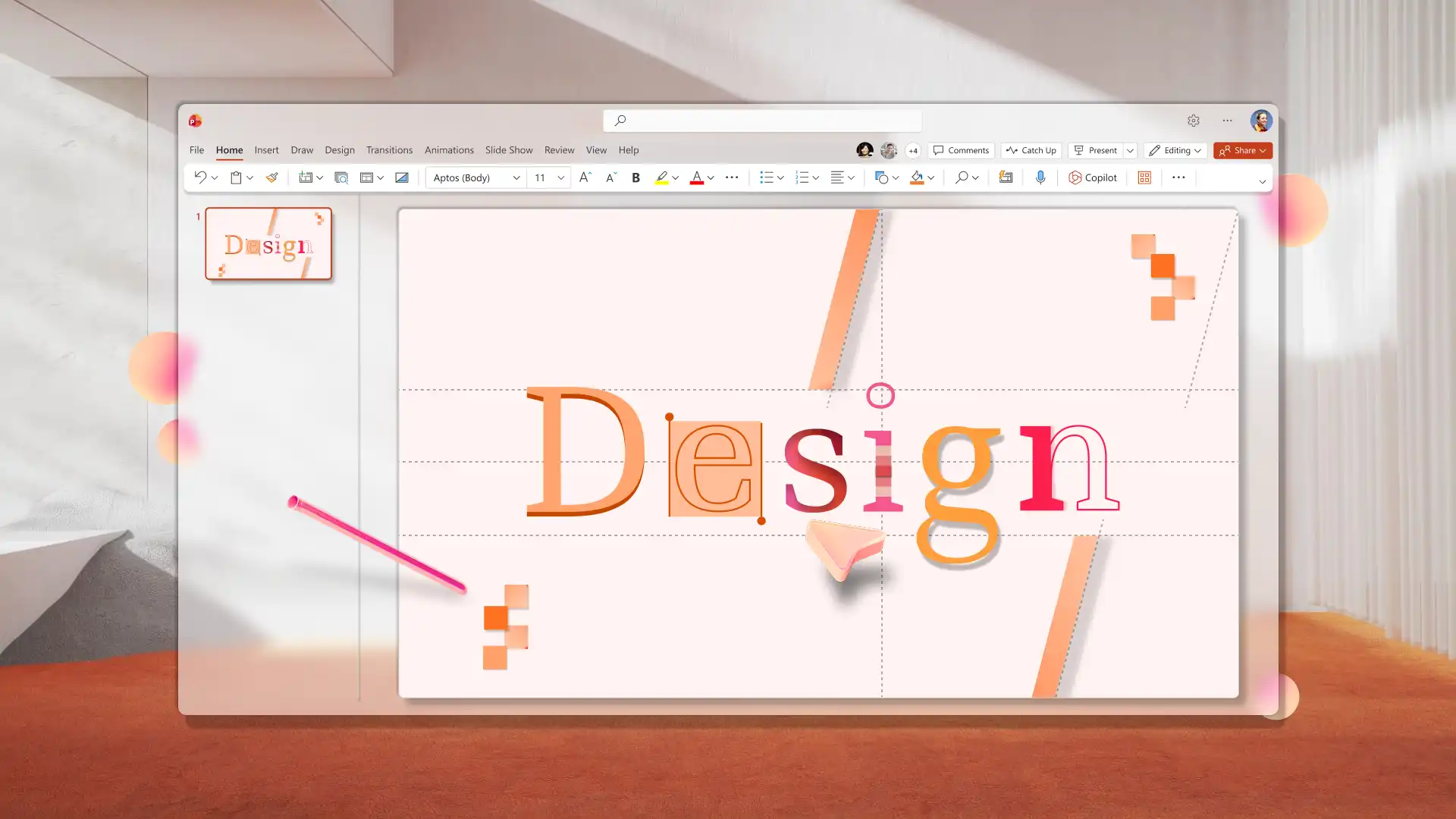
Een goed ontworpen presentatie houdt de aandacht van de doelgroep vast en maakt complexe ideeën eenvoudig te begrijpen. Ontwerpkeuzes voor dia's, zoals indeling, kleur, typografie en visuele elementen, bepalen samen of een presentatie duidelijk en professioneel aanvoelt of moeilijk te volgen is. Door goede ontwerpprincipes toe te passen, kan een pitchdeck er verzorgd uitzien of kan een presentatie voor in de klas eenvoudig te volgen zijn.
Ontdek hoe je presentatiedia's ontwerpt die duidelijk communiceren, met praktische richtlijnen voor het presenteren van gegevens en indelingen voor veelgebruikte dia's, en bekijk de ontwerptrends die presentaties in 2026 vormgeven. Ontdek hoe je ideeën omzet in actie met Microsoft PowerPoint en functies in de AI-presentatieontwerper waarmee iedereen impactvolle dia's kan maken.
Basisprincipes voor ontwerp en indeling van presentatiedia's
Deel één idee per dia
Bouw elke dia rond één duidelijk idee of één duidelijke vraag. Dia's communiceren het beste wanneer ze één boodschap overbrengen, ondersteund door geschreven inhoud en een geschikt visueel element, zoals een grafiek of een hoogwaardige stockafbeelding. Als je meerdere punten op één dia probeert te plaatsen, vermindert dat de impact van de dia, met name bij bijvoorbeeld een pitch of quizpresentatie. Splits in zo'n geval de boodschap op over twee dia's voor meer duidelijkheid. Copilot kan ook een document omzetten in een presentatie en één idee per dia indelen.
Laat bewust witruimte vrij
Witruimte is net zo belangrijk als de inhoud zelf. Hierdoor is de inhoud gemakkelijker te lezen en wordt de aandacht gevestigd op wat belangrijk is. Je hoeft niet elke hoek met tekst of afbeeldingen te vullen, omdat dia's er daardoor rommelig uit kunnen zien en moeilijker te volgen zijn.
Maak diavoorstellingen die ook zonder presentator werken
In 2026 worden de meeste diavoorstellingen, met name bedrijfspresentaties, asynchroon gedeeld via e-mail of Microsoft Teams, zonder presentator om de boodschap toe te lichten. Kies duidelijke indelingen en krachtige diakoppen en stel sprekersnotities op, zodat de dia's zelfstandig de kernboodschap kunnen overbrengen.
Ontwerpen voor kleine schermen
Presentaties worden ook steeds vaker op telefoons gelezen. Vermijd dichte kolommen en kleine tekst en kies grotere tekst, eenvoudigere indelingen en kleuren met een hoog contrast, zodat dia's op elk formaat goed leesbaar zijn.
Laat sjablonen het bewerken sturen
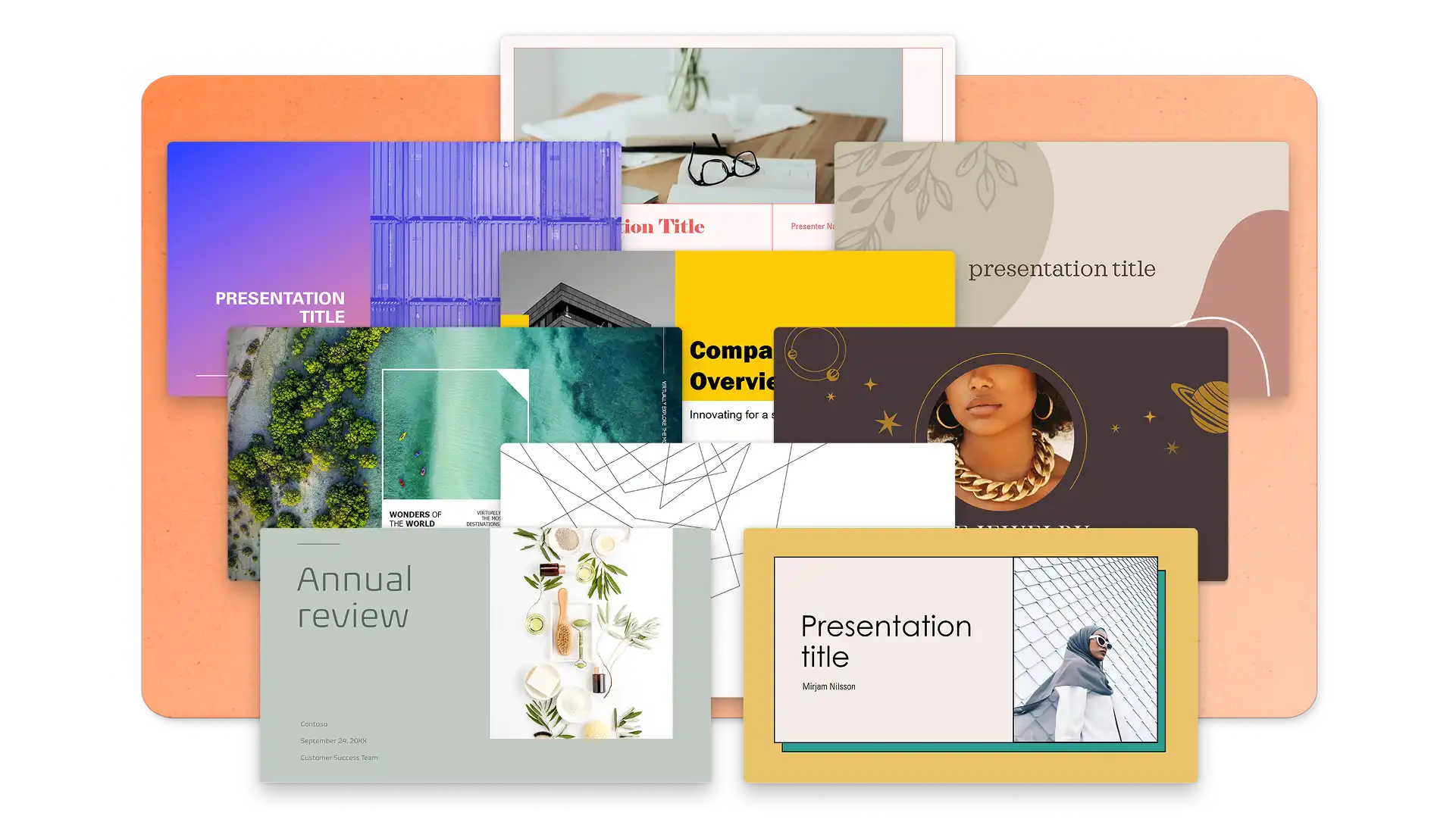
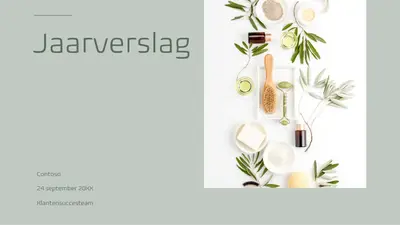
Als je begint met een goed ontworpen sjabloon, kun je beperken hoeveel tekst op elke dia past, waardoor overvolle dia's vanzelf worden voorkomen. In plaats van inhoud handmatig in te korten, dwingt een professioneel ontworpen sjabloon dit automatisch af. Deze verkoopsjablonen gebruiken bijvoorbeeld opvallende sectiekoppen en tijdelijke inhoud die eenvoudig kan worden vervangen.
Blader door PowerPoint-presentatiesjablonen om een uitgangspunt te vinden dat bij het doel van de diavoorstelling past en bewerk vervolgens de tijdelijke tekst, afbeeldingen en grafieken naar behoefte. Vind onder andere beleggerspresentaties, onboardingdiavoorstellingen en sjablonen voor financiële dia's voor andere zakelijke presentatiebehoeften in PowerPoint online.
Tips voor gegevensvisualisatie in presentaties
Richt elke gegevensdia op één belangrijk inzicht
Gegevensdia's moeten één inzicht benadrukken dat het verhaal ondersteunt. Als een grafiek een alinea met uitleg nodig heeft, probeert deze te veel te vertellen. Richt elke grafiek op één belangrijke conclusie. Benadruk een specifiek gegevenspunt of een specifieke trend en bouw het visuele element daaromheen.
Gebruik kleur om de aandacht te sturen
Kleur moet de aandacht sturen en niet als decoratie worden gebruikt. Benadruk de balk, lijn of het segment dat het belangrijkst is en houd de rest neutraal of in overeenstemming met de huisstijlrichtlijnen. Door in elke grafiek in de diavoorstelling een consistente kleurstijl te gebruiken, hoeven kijkers de visuele taal niet op elke dia opnieuw te leren.
Kies grafiektypen die bij het verhaal passen
Staafdiagrammen werken het beste voor vergelijkingen. Lijndiagrammen tonen trends in de loop van de tijd. Cirkeldiagrammen (spaarzaam gebruikt) benadrukken verhoudingen. Gebruik een stroomdiagram om te laten zien hoe de ene actie of beslissing tot de volgende leidt. Kies het grafiektype dat het inzicht direct duidelijk maakt voor kijkers.
Label gegevens rechtstreeks in de grafiek
Tekst, labels en gegevenspunten moeten ook leesbaar blijven op grote beeldschermen, laptopschermen en gedeelde vergadervensters. Als een label niet leesbaar is zonder in te zoomen, kun je de grafiek beter vereenvoudigen. Deze principes gelden voor verkooppresentaties, presentaties voor financiële beoordelingen en prestatierapporten.
Tips voor lettertypestijlen en -combinaties in presentaties
Kies lettertypen bewust
Typografie bepaalt de visuele toon van een presentatie voordat de doelgroep ook maar één woord heeft gelezen. Houd de keuze van lettertypen eenvoudig en doelgericht. De effectiefste diavoorstellingen gebruiken één lettertype voor koppen en één voor hoofdtekst. Meer dan twee lettertypen zorgen voor visuele ruis en doen afbreuk aan een professionele uitstraling.
Houd rekening met de leesbaarheid
Leesbaarheid op een scherm is belangrijker dan esthetiek op papier. Lettertypen die er elegant uitzien in een document, komen niet altijd goed tot hun recht op een geprojecteerde dia of gedeeld scherm. Test lettertypen op presentatieformaat en niet alleen in de bewerkingsweergave.
Maak een visuele hiërarchie
Vet, halfvet en normaal binnen één lettertypefamilie zorgen voor een duidelijke visuele hiërarchie zonder extra lettertypen toe te voegen. Zo blijft het ontwerp overzichtelijk en consistent.
Combineer lettertypen voor meer impact
Drie combinaties die goed werken in PowerPoint-presentaties:
Klassiek en toch modern: Garamond (koppen) gecombineerd met Calibri (hoofdtekst). Combineert traditionele autoriteit met een moderne, toegankelijke uitstraling.
Zakelijke standaard: Arial Bold (koppen) gecombineerd met Arial (hoofdtekst). Breed beschikbaar, goed leesbaar en geschikt voor elk apparaat.
Helder en modern: Calibri Bold (koppen) gecombineerd met Calibri (hoofdtekst). Strak, eigentijds en zeer goed leesbaar op een scherm. Het standaardlettertype van PowerPoint, en niet zonder reden effectief.
Deze combinaties zijn geschikt voor portfoliopresentaties, diavoorstellingen met huisstijlrichtlijnen en elke context waarin typografie geloofwaardigheid moet versterken.
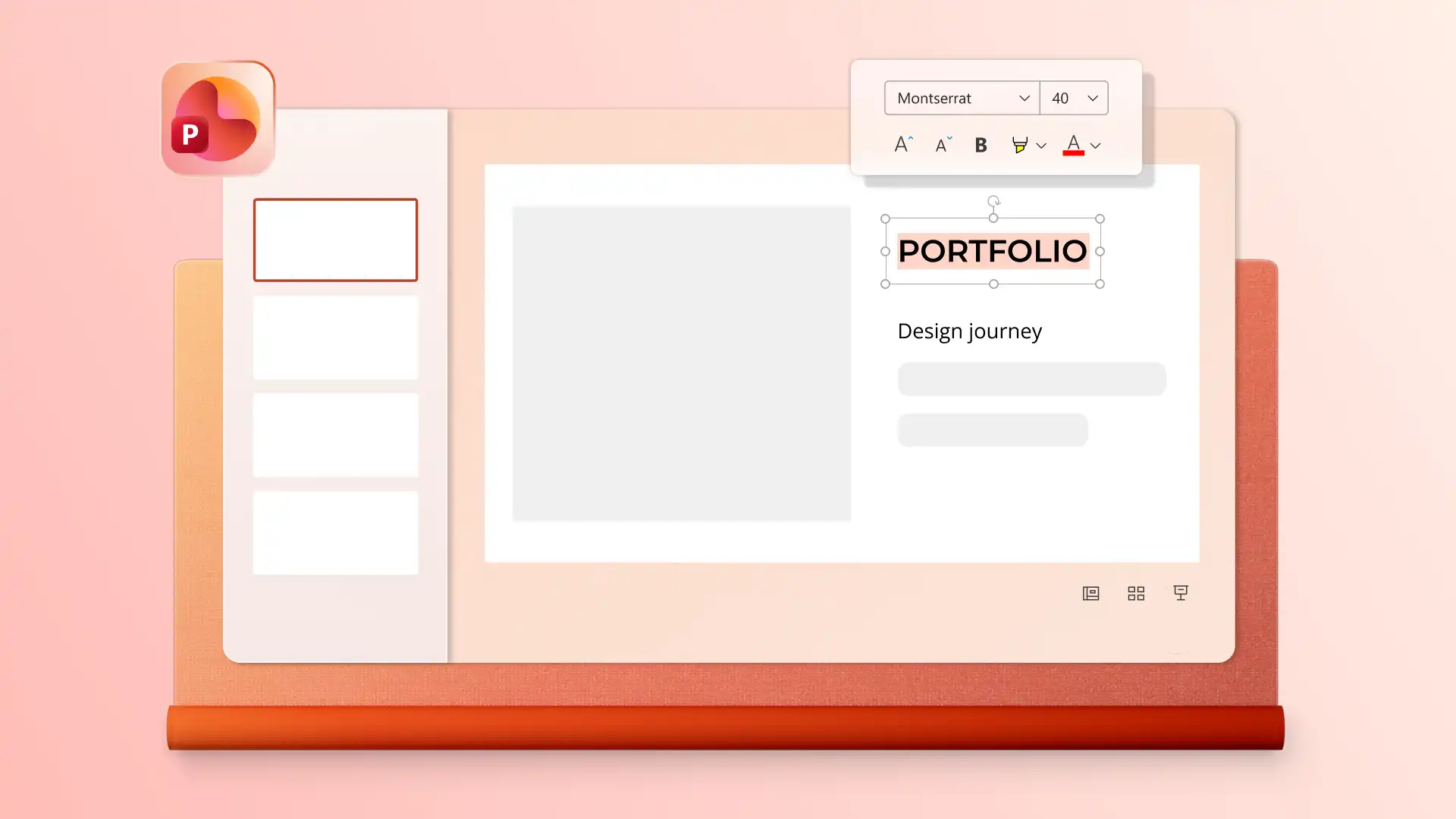
Voor teams die met een huisstijlgids werken, zorgt het definiëren van goedgekeurde lettertypen in het PowerPoint-diamodel ervoor dat elke diavoorstelling consistent blijft.
Tips voor pictogrammen in presentaties
Gebruik pictogrammen om structuur te ondersteunen, niet als decoratie
Een goed geplaatst pictogram helpt de doelgroep sneller door een dia te navigeren. Pictogrammen moeten secties aanduiden, belangrijke punten benadrukken of korte tekstfragmenten vervangen. Als een pictogram de betekenis niet verduidelijkt, verwijder het dan.
Gebruik één pictogramstijl per diavoorstelling
Kies één pictogramstijl en pas deze toe in de hele diavoorstelling. Het combineren van omlijnde pictogrammen met gevulde pictogrammen, of platte pictogrammen met 3D-pictogrammen, zorgt voor visuele inconsistentie die afleidt van de inhoud. Gebruik pictogrammen niet te vaak, omdat een dia daardoor druk kan aanvoelen.
Ontwerpideeën voor titeldia's
Houd de titel kort en van een afstand leesbaar
De titeldia bepaalt de eerste indruk van de hele diavoorstelling. Kies één duidelijke kop die vanaf de achterkant van een ruimte of op een klein scherm leesbaar is. Als de titel door tekstterugloop drie regels beslaat, is deze te lang.
Gebruik één sterk visueel element of helemaal geen
Eén afbeelding, vorm of kleurvlak werkt beter dan meerdere visuele elementen die om aandacht concurreren. De titel zelf moet het belangrijkste aandachtspunt blijven.
Neem alleen essentiële context op
Voeg alleen toe wat nodig is voor de context: naam van de presentator, datum, bedrijf of team. Voorkom dat de titeldia rommelig wordt door logo's, taglines, subtitels en extra tekst allemaal tegelijk toe te voegen. Als de informatie niet essentieel is voor iemand die de diavoorstelling opent, laat deze dan weg.
Ontdek voor meer manieren om de doelgroep vanaf de eerste dia te betrekken hoe je een interactieve presentatie maakt.
Ontwerpideeën voor samenvattingsdia's voor management
Structureer voor scannen, niet voor lezen
Verdeel informatie in korte opsommingstekens of duidelijk afgebakende secties. Kleine, gemakkelijk te scannen blokken helpen om de boodschap van de dia snel over te brengen, zelfs wanneer iemand de diavoorstelling in eigen tempo vluchtig doorneemt. Elk punt moet uit één regel bestaan, niet uit een alinea.
Copilot-tip: genereer een presentatieoverzicht, een samenvatting per dia of een managementsamenvatting in de chat met de PowerPoint-samenvattingsfunctie. Controleer de samenvatting en kopieer en plak deze vervolgens in een nieuwe, goed ontworpen samenvattingsdia.
Gebruik subtiele scheidingen tussen secties
Subtiele pictogrammen of eenvoudige horizontale lijnen helpen secties van elkaar te scheiden zonder af te leiden van de inhoud. Deze visuele aanwijzingen versnellen het scannen en geven de dia een overzichtelijkere uitstraling.
Voeg een achtergrond met accentkleur toe
Gebruik een subtiele achtergrondtint of accentkleur om het ontwerp van de samenvattingsdia voor management te omlijsten en visueel te onderscheiden van de rest van de diavoorstelling. Vermijd sterke, verzadigde kleuren die met de tekst concurreren. De inhoud moet centraal staan.
Ontwerpideeën voor bedankdia's
Minimaal en overzichtelijk
Houd de dia-indeling gericht en gebruik zo weinig mogelijk tekst voor een professionele indruk. Je hoeft geen nieuwe informatie of samenvatting te presenteren. Een overzichtelijke indeling met minimale tekst oogt professioneler dan een drukke afsluitende dia waarop alle contactgegevens en socialmedia-accounts worden gedeeld.
Voeg duidelijke volgende stappen toe
Geef aan wat er hierna gebeurt: een open vragensessie, een geplande follow-up of een directe manier om contact op te nemen. Door een afbeelding van de presentator of contactpersoon toe te voegen, voelt de afsluitende dia persoonlijker en toegankelijker aan. Dit is waardevol in verkooppresentaties en marketingpresentaties.
Kies een verzorgd visueel element
Het ontwerp van de bedankdia moet aanvoelen als een zelfverzekerde, overzichtelijke afsluiting. Eén goed gekozen visueel element, zoals een subtiele vorm of een merklogo, kan de dia een verzorgde afwerking geven zonder deze rommelig te maken.

PowerPoint-ontwerptrends in 2026
Minimalistisch versus maximalistisch diaontwerp
Overzichtelijke indelingen blijven populair in 2026, maar de stijl is geëvolueerd. Warmere tinten, zachtere vormen en doelbewust gebruikte accentkleuren hebben de eenvoudige witte dia's van voorgaande jaren vervangen. Dia's moeten nu in drie contexten werken: live in een ruimte, in e-mails en gedeelde koppelingen, en onderweg op een mobiel scherm.
De juiste aanpak hangt af van de context. Interne planning, rapportage en presentaties voor belanghebbenden werken goed met minimalistisch diaontwerp, omdat duidelijke informatie daarbij het doel is. Marketingpresentaties, productvisies of keynotedia's kunnen voor een opvallend diaontwerp kiezen om de aandacht te trekken.
Aangepaste AI-afbeeldingen voor presentaties
Door AI gegenereerde afbeeldingen met Copilot in PowerPoint kunnen helpen om een presentatie effectief te personaliseren. Voor bedrijven en merken met weinig beschikbaar beeldmateriaal was zoeken in stockafbeeldingen de beste manier om onderwerpen en ideeën in een diavoorstelling weer te geven.
Nu kunnen presentatoren eenvoudig hun wensen voor afbeeldingen en illustraties aan Copilot beschrijven, precies genereren wat ze nodig hebben om in de chat te beoordelen en vervolgens downloaden en de beste plaatsing op dia's kiezen. AI helpt ook bij het selecteren van de visuele stijl, zoals fotografisch, geïllustreerd, 3D of abstract.
Copilot-tip: genereer visuele elementen die passen bij een specifiek concept, een specifieke toon of stemming met beschrijvende taal, zoals 'maak een artistieke afbeelding die het onboardingtraject van een nieuwe medewerker weergeeft als het met plezier beklimmen van een ladder'.

3D-ontwerpstijl voor afbeeldingen en pictogrammen
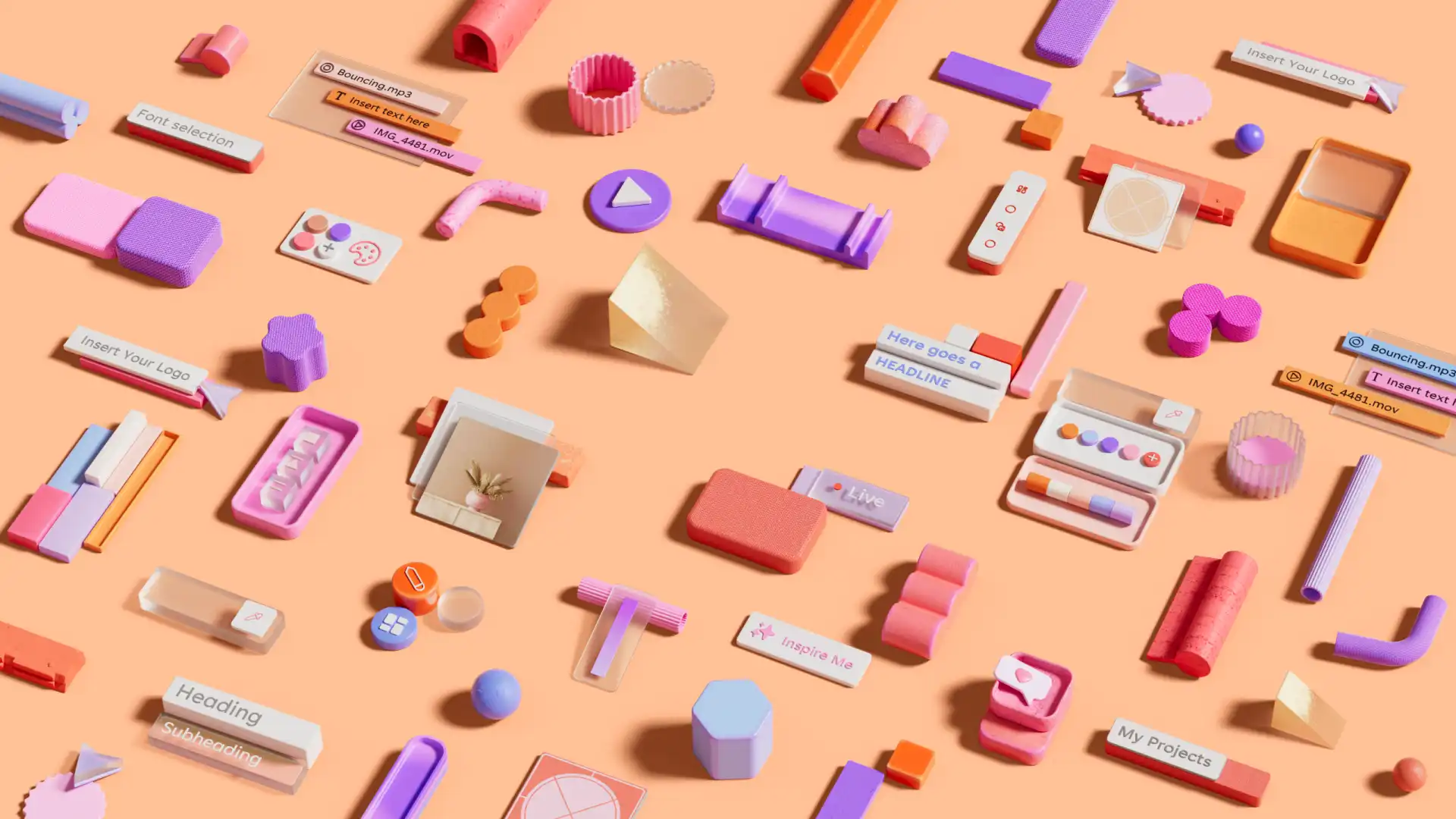
3D-visuals zijn uitgegroeid van nieuwigheid tot een gangbare stijl voor presentatieontwerp. 3D-pictogrammen, illustraties en objecten voegen diepte en dimensie toe aan dia's en geven ze een moderne uitstraling die past bij professionele presentaties.
Als je 3D-visuals wilt genereren, beschrijf je in de chat aan Copilot wat je nodig hebt voor een afbeelding, infographic of dia-achtergrond en beantwoord je vervolgens vervolgvragen om het ideale visuele element te maken. Download bestanden vanuit de chat en voeg ze in op een specifieke dia.
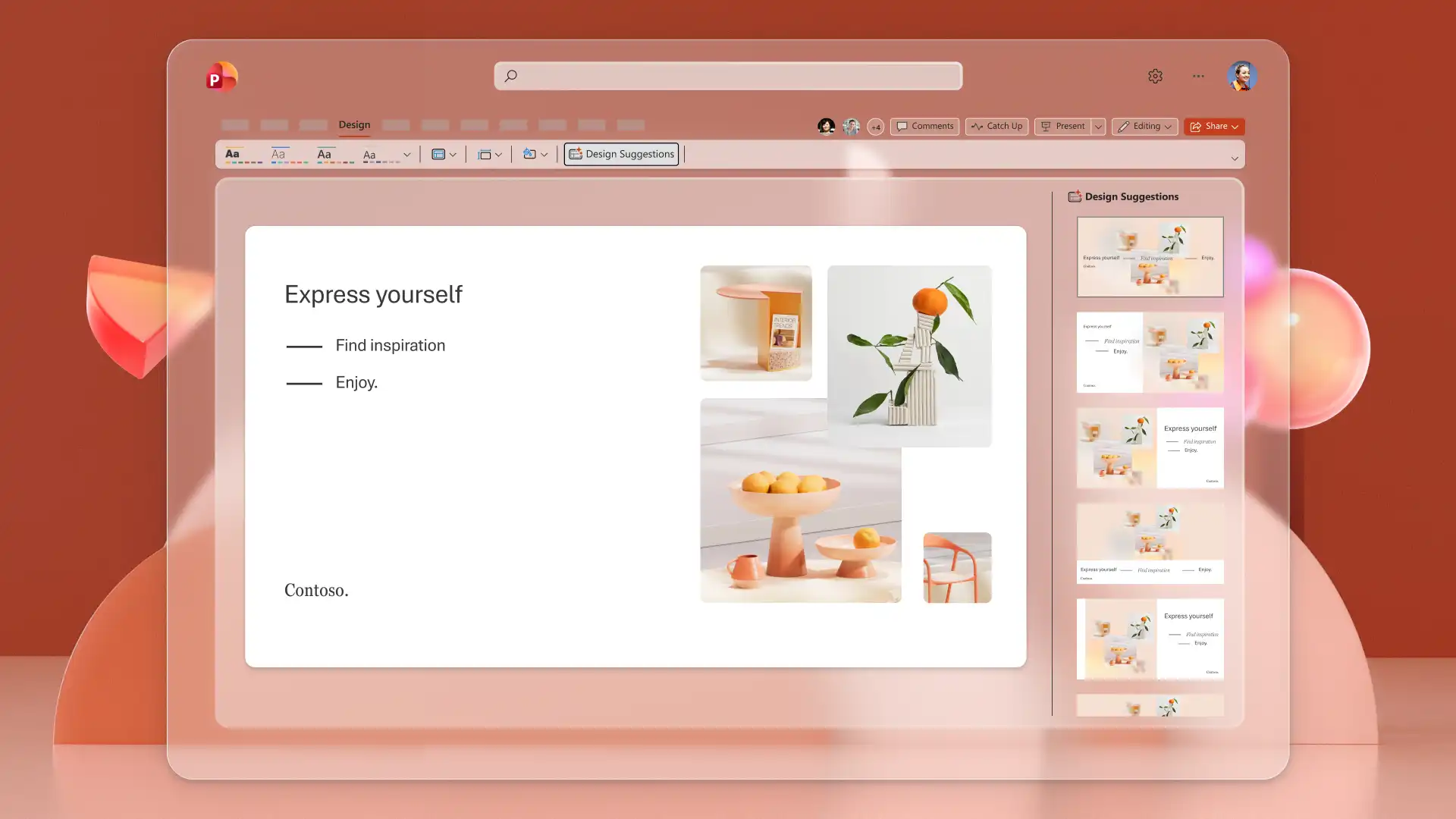
AI-ontwerpsuggesties in PowerPoint
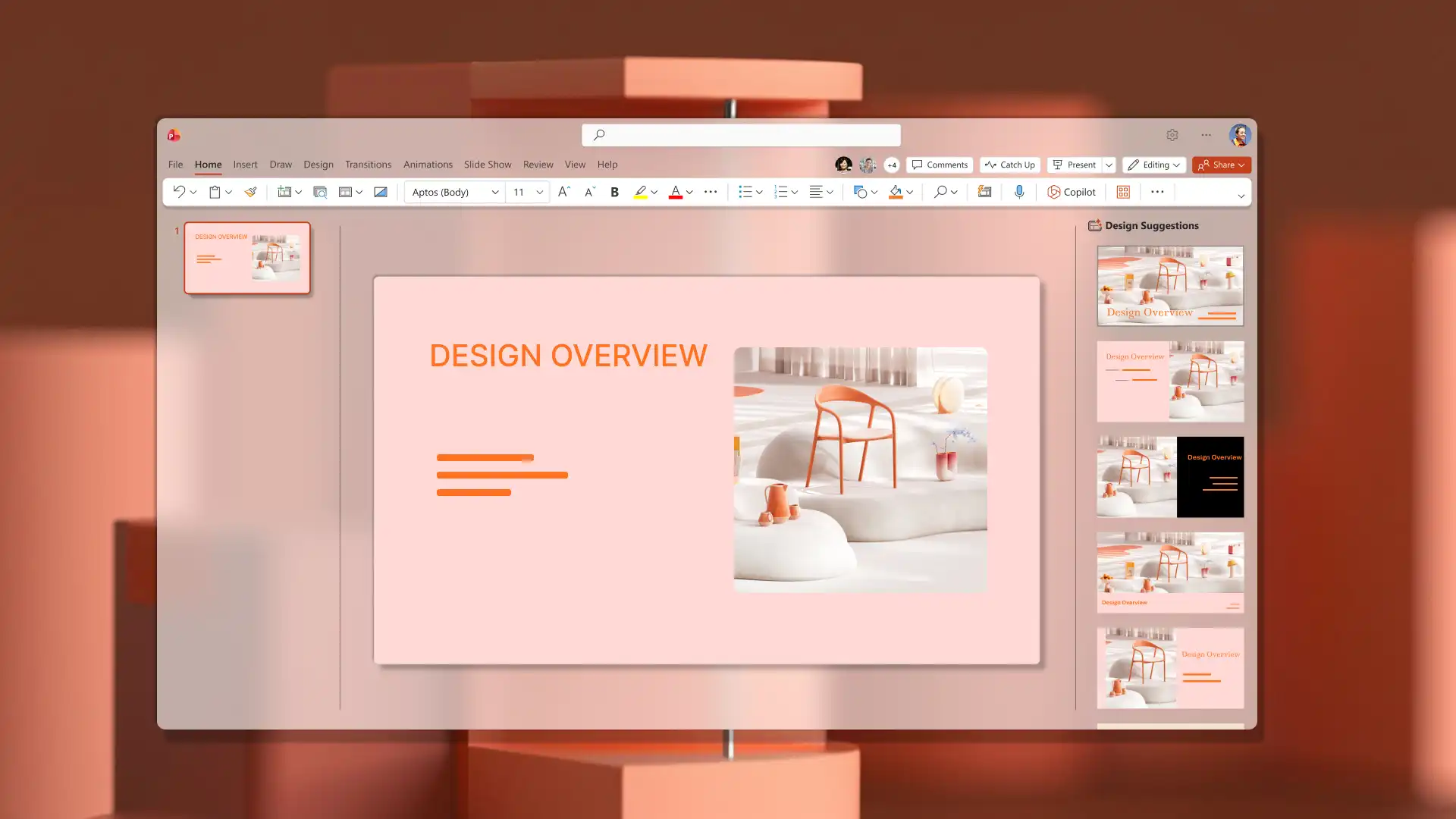
Presenteer dia-inhoud met impact met het ontwerpsuggestiepaneel van Copilot. Blader door indelingsvarianten met verschillende plaatsingen van tekst en afbeeldingen die eenvoudige dia's verbeteren. Klik om eenvoudig de nieuwe diastructuur toe te passen.
Communiceer ideeën duidelijk met aantrekkelijke diaontwerpen en door AI ondersteunde werkstromen in PowerPoint. Maak een presentatie vanaf nul met deze goede ontwerpprincipes en tips, kies een PowerPoint-sjabloon of probeer de AI-presentatieontwerper om verzorgde dia's te maken.
Ontdek voor meer manieren waarop Copilot kan helpen hoe je een presentatie maakt met AI en hoe je een PDF naar PowerPoint converteert met AI.


