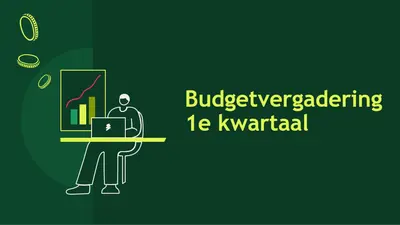
Kwartaalbudgettering
Deze sjabloon gebruiken

Maak duidelijke financiële presentaties met bewerkbare sjablonen, visuele grafieken en Copilot in Microsoft PowerPoint.

Begin met een lege dia of pas een financiële presentatiesjabloon aan om budgetten, rapporten of prognoses te tonen. Vervang tijdelijke tekst en pas dia-ontwerpen aan zodat de inhoud duidelijk verloopt.

Voeg grafieken en diagrammen in om financiële gegevens, omzetprognoses en markttrends weer te geven. Gebruik infographics, SmartArt en tabellen om complexe informatie op te splitsen in duidelijke visuals.

Upload financiële rapporten, documenten of spreadsheets in de Copilot in PowerPoint-chat om suggesties voor een presentatieoverzicht te ontvangen. Bekijk het concept en pas dia's aan waar nodig.

Kies uit een reeks financiële presentatiesjablonen voor budgetbesprekingen, kwartaalrapporten, investeringspresentaties en financiële plannen. Pas lay-outs aan voor bestuursvergaderingen, klantbesprekingen of persoonlijke financiële overzichten.
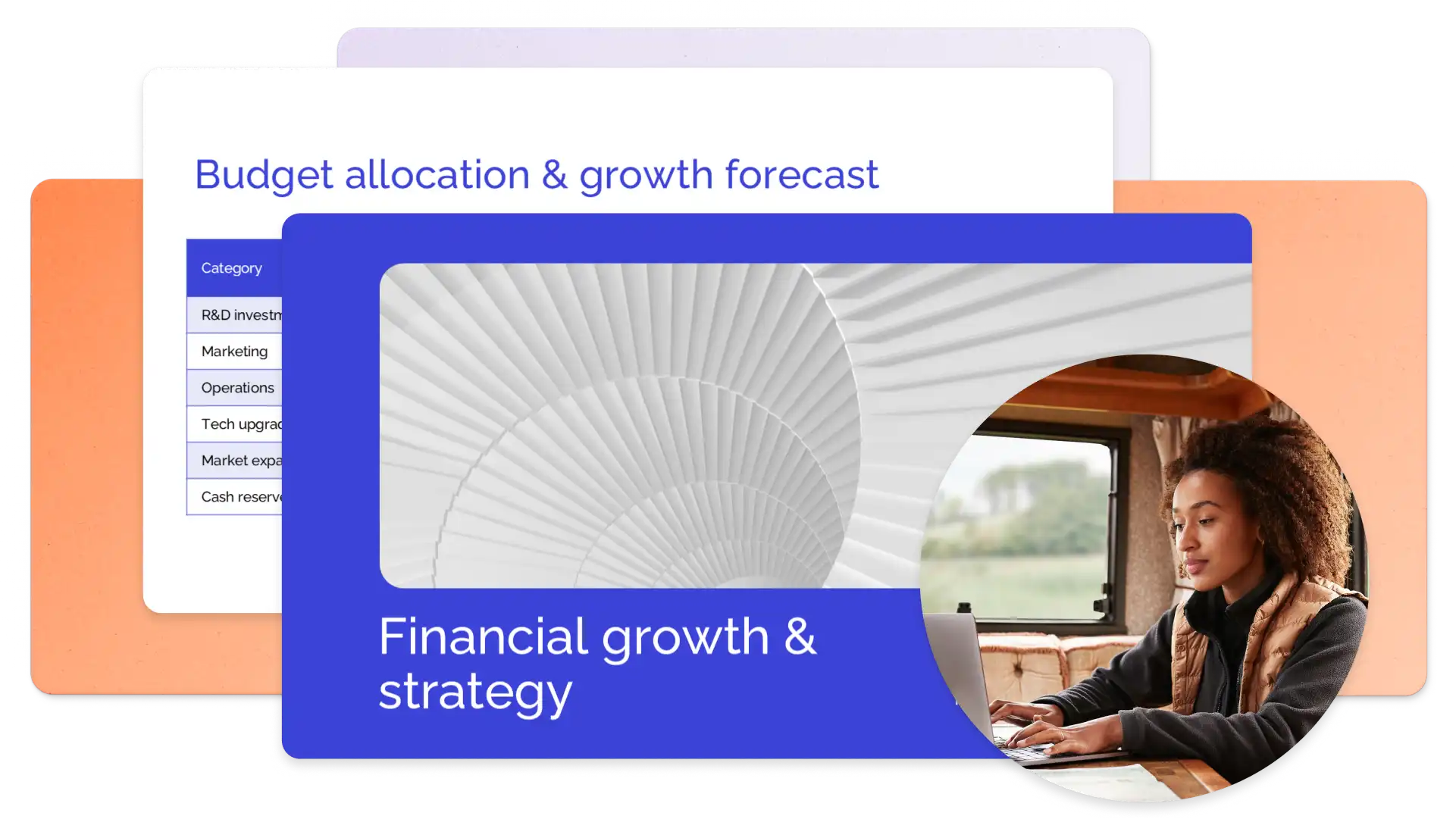
Kies een presentatiesjabloon met tijdelijke dia's voor winst- en verliesrekeningen, omzetverdelingen en financiële prognoses. Vervang voorbeeldinhoud door echte gegevens, voeg branding toe en pas visuals aan om een duidelijke presentatie voor te bereiden.
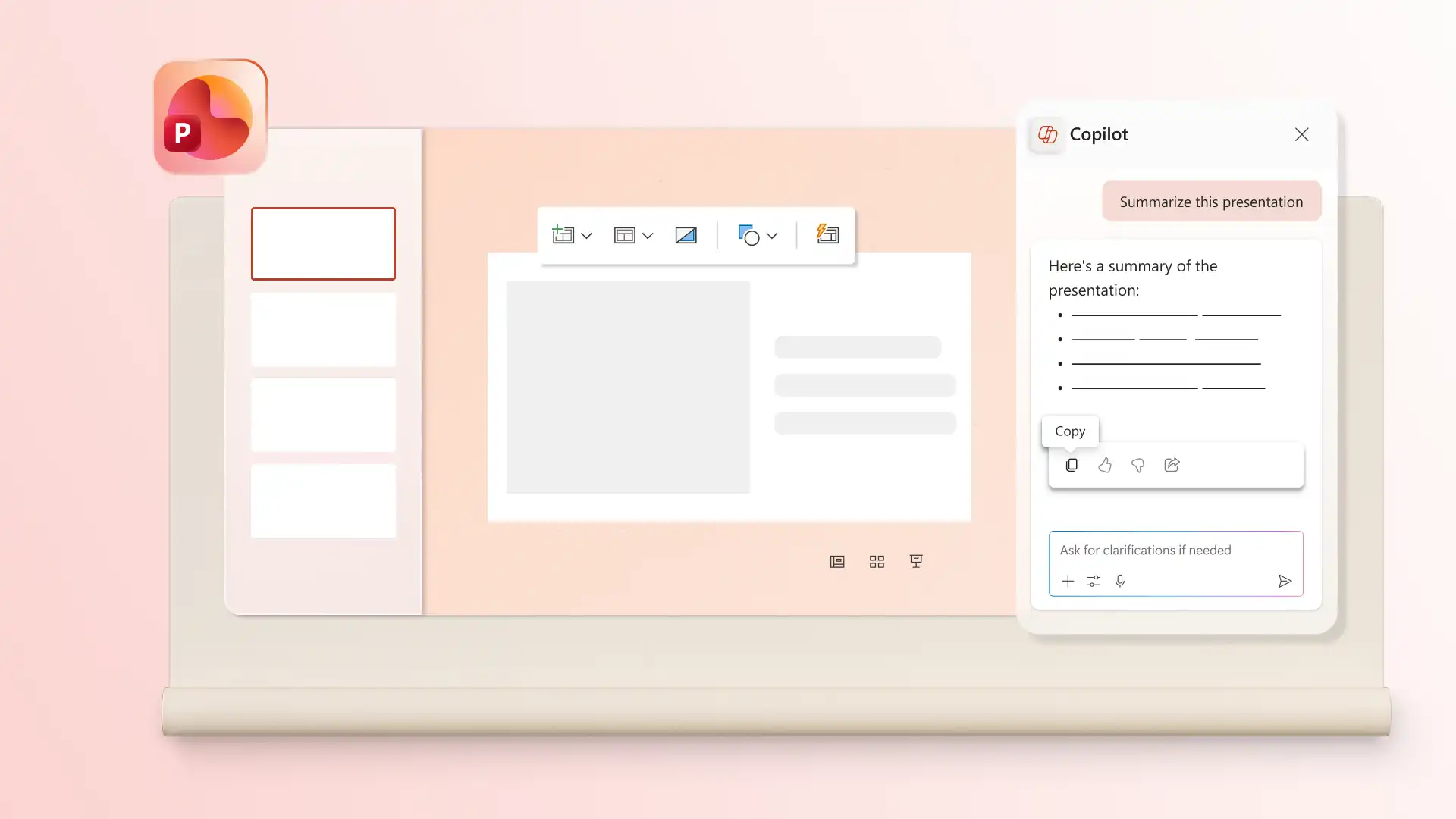
Chat met Copilot in PowerPoint. Pas snel een financiële presentatie aan omdat Copilot je diaontwerpen kan bijwerken, relevante afbeeldingen kan toevoegen en een presentatie kan maken met behulp van je merksjabloon. Genereer suggesties voor inhoud en samenvattingsdia's door te chatten met Copilot en dia's op te poetsen met automatisch herschrijven. Wanneer je klaar bent, kunt je de presentatievaardigheden verbeteren met Speaker Coach.
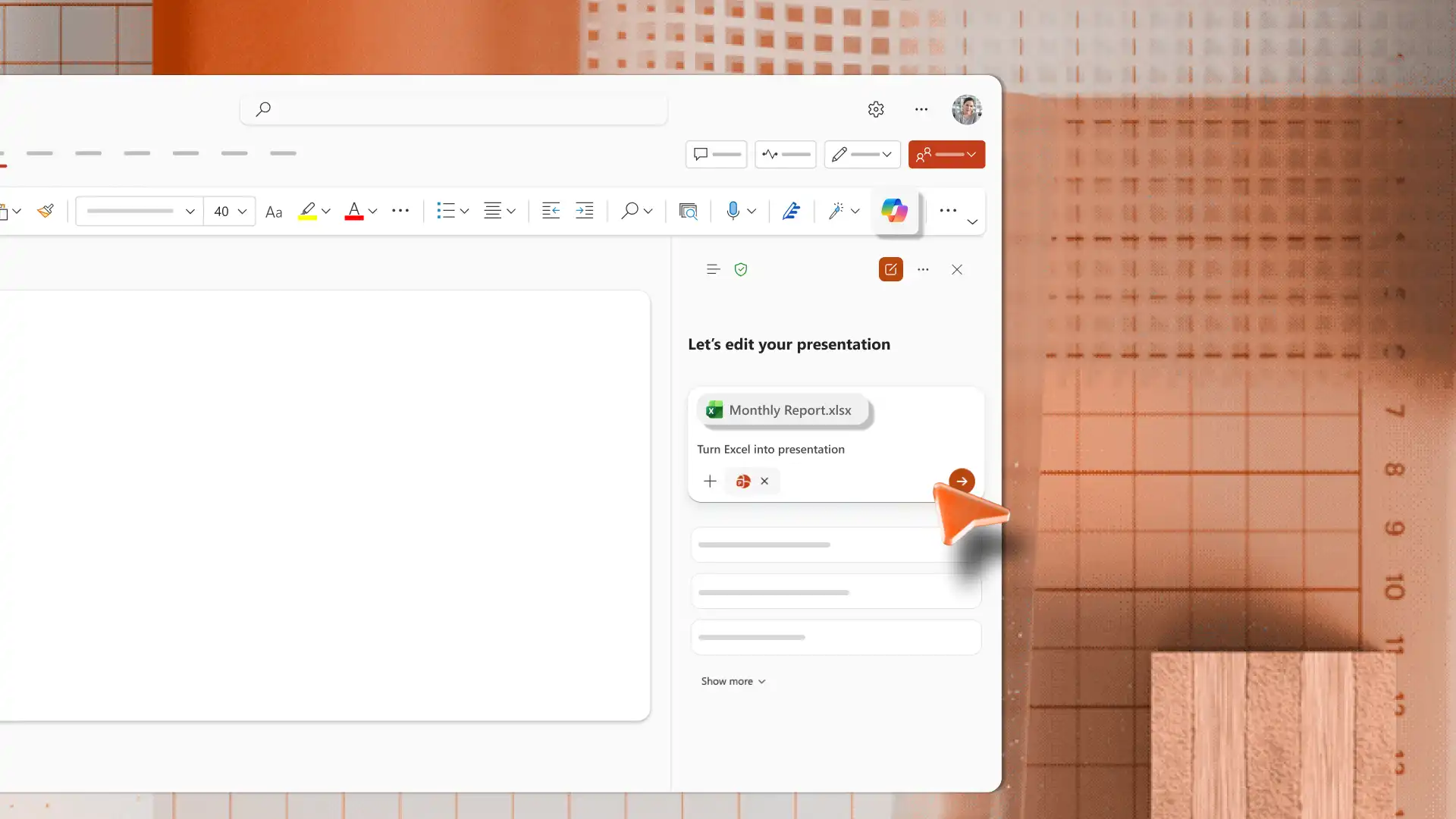
Genereer dia's van bestaande bestanden met de AI-presentatiemaker in PowerPoint. Upload een Excel-bestand of document naar de Copilot-chat en ontvang een presentatieoverzicht om te bekijken en toe te passen. Bekijk de voorgestelde structuur om dia's te organiseren en op te maken, zodat de uiteindelijke presentatie duidelijk en makkelijk te volgen is.
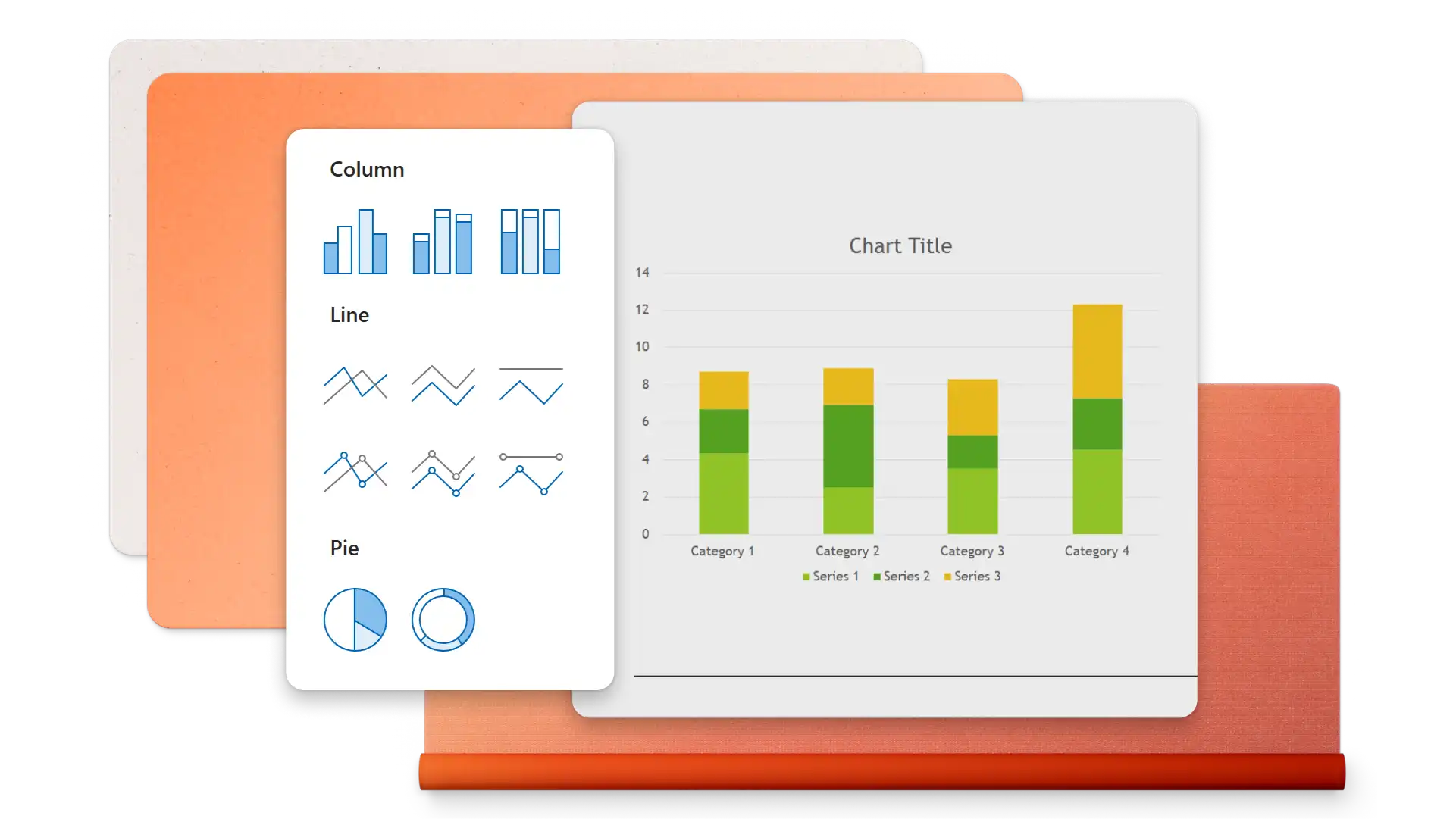
Voeg grafieken, tabellen, diagrammen of tijdlijn-dia's in die direct de onderwerpen in een financiële presentatie ondersteunen. Gebruik het juiste grafiektype voor de gegevens, zoals lijngrafieken voor trends, cirkeldiagrammen voor verhoudingen of staafdiagrammen voor vergelijkingen. Beperk je tot één hoofdinzichten per dia zodat de gegevens de boodschap ondersteunen.
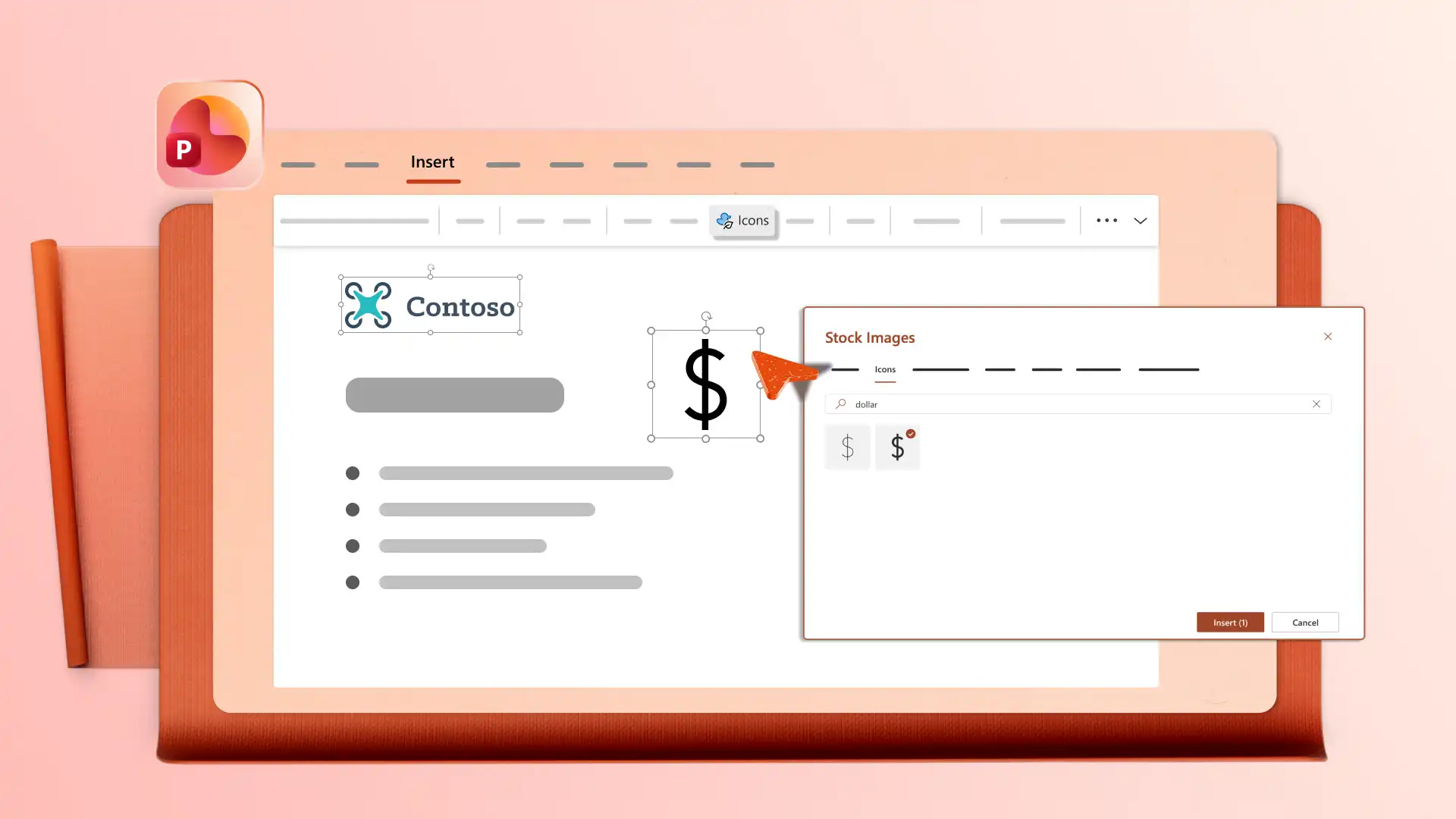
Voeg een bedrijfslogo toe, pas merkkleuren toe en kies lettertypen die bij de merkstijl passen, zodat financiële presentaties consistent zijn met andere bedrijfsdocumenten. Open het tabblad Ontwerpen om lay-outsuggesties te bekijken die de inhoud duidelijk organiseren. Gebruik overzichtelijke lay-outs zodat het publiek de gegevens kan lezen en de belangrijkste punten onthoudt.
Bewerk financiële presentaties samen met een team met realtime samenwerkingshulpmiddelen zoals vermeldingen en opmerkingen om te beoordelen en ideeën toe te voegen. Download een presentatie als PDF of verzend een beveiligde OneDrive-koppeling die altijd de nieuwste versie toont voor belanghebbenden, klanten of bestuursleden.


Open de webversie van PowerPoint en begin met een lege presentatie of blader door financiële presentatiesjablonen.
Selecteer een sjabloon en vervang tijdelijke inhoud door financiële gegevens en rapporten.
Voeg grafieken, tabellen en visuals toe om de belangrijkste punten in elke dia te ondersteunen.
Chat met Copilot in PowerPoint om overzichten, samenvattingen of dia's te genereren van bijgevoegde bestanden.
Sla de presentatie op en deel deze via een OneDrive-link of download als PDF.
Financiële presentatiesjablonen zijn geschikt voor budgetbesprekingen, kwartaalrapporten, investeringsvoorstellen en financiële prognoses. Deel deze presentaties met leidinggevenden, investeerders of klanten voor zakelijke doeleinden. Presentaties over persoonlijke financiën kun je ook delen met familie of collega's. Combineer financiële sjablonen met verkooppresentaties of zakelijke presentaties voor een bredere toepassing.
Begin met een managementsamenvatting die de belangrijkste punten behandelt, en ga dan verder met gedetailleerde secties over omzet, uitgaven, winst en verlies en prognoses. Gebruik een financiële sjabloon om een kant-en-klare structuur te volgen en tijd te besparen bij het opmaken. Sluit af met belangrijke inzichten en volgende stappen.
Gebruik grafieken die passen bij het gegevenstype, zoals lijngrafieken voor trends, cirkeldiagrammen voor verhoudingen en staafdiagrammen voor vergelijkingen. Voeg tijdlijn-dia's toe om voortgang in de tijd te tonen. Beperk je tot één hoofdinzichten per dia zodat de visuals het verhaal ondersteunen in plaats van vervangen.
Volg een duidelijke structuur met een financiële sjabloon om belangrijke onderdelen zoals samenvattingen, gegevens en prognoses te behandelen. Oefen je presentatie met de coach in PowerPoint om tempo, toon en stopwoorden te beoordelen. Houd dia's gericht op één inzicht per stuk zodat het publiek makkelijk kan volgen.