Maak eenvoudig alledaagse diadekken en impactvolle pitchdecks met behulp van Copilot in Microsoft PowerPoint. Stroomlijn werkstromen, zoals brainstormen over de diastructuur, het verbeteren van dia-ontwerp en het verfijnen van inhoud door te chatten met Copilot. Maak volledig nieuwe presentaties op maat voor elk onderwerp of deel verwijzingen naar Microsoft Word-documenten en -spreadsheets ter ondersteuning van de AI-presentatiemaker.
Leer hoe je slimmer kunt werken met deze tijdbesparende AI-functies in PowerPoint.

Copilot gebruiken om presentaties te maken
Copilot kan iedereen helpen sneller presentaties te maken, of je nu een leidinggevende of een creatieveling, een docent of een student bent. Gebruik eenvoudige gesprekken tijdens het chatten met Copilot om een antwoord te genereren en presentatietaken snel te voltooien. Typ verzoeken, zoals 'maak dit presentatieontwerp modern met een helder kleurenpalet' of 'vat mijn dia-inhoud samen in drie hoofdpunten' en zie hoe door AI aangedreven wijzigingen in realtime plaatsvinden.
Voor toegang tot AI-functies in apps hebben gebruikers een Microsoft 365 Copilot-abonnement nodig. Copilot bevindt zich op het tabblad Start in de bovenste koptekst in PowerPoint. Nieuwe gebruikers activeren de functie door naar het menu Help of Extra te gaan en vervolgens Copilot te selecteren. Gebruikers zonder een Microsoft 365-abonnement kunnen het proberen Copilot online.
Tien manieren om presentaties te maken met Copilot in PowerPoint
1. Een presentatieconcept genereren
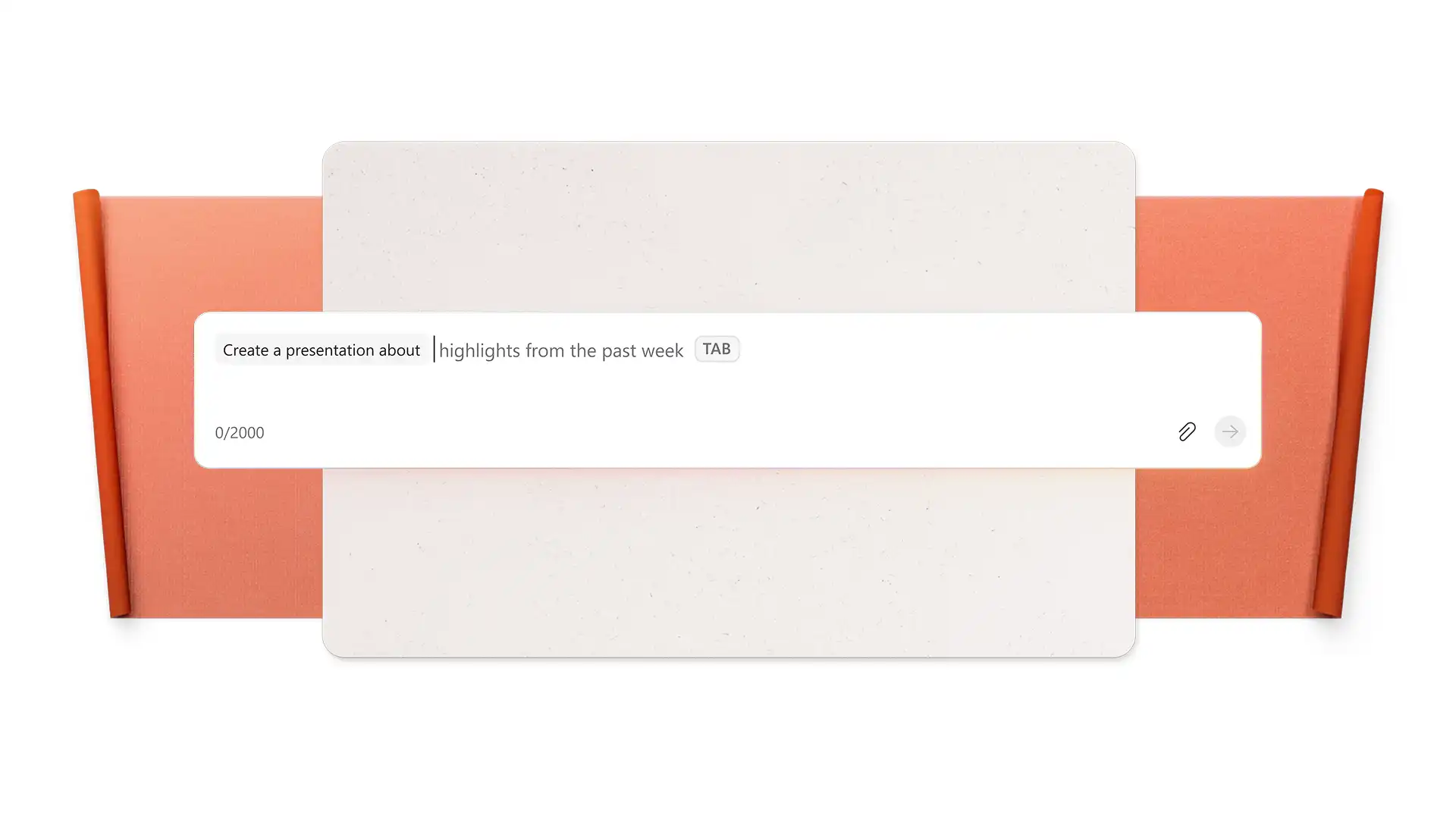
Gebruik AI om het eerste concept van een presentatie te maken. Deze functie is perfect voor gebruikers die geen tijd en inspiratie hebben. Chat over een presentatieonderwerp, geef een titel op en geef context over het publiek van de diaserie. Copilot genereert een gestructureerde presentatie met een passend overzicht, dia-inhoud, ontwerp en stockafbeeldingen. Dit kan als basis dienen voor iedereen die tijd wil besparen zonder dat dit ten koste gaat van de presentatiekwaliteit. Pas de presentatie-inhoud en -elementen aan om deze beter af te stemmen op iemands behoeften. Copilot kan ook Maak een presentatie op basis van een document of PDF-bestand.
2. Een document converteren naar PowerPoint
Transformeer lange rapporten, onboarding-bestanden, werknemersnieuwsbrieven en meer Word-documenten in beknopte presentaties met Copilot. Profiteer van supersnelle analyse- en AI-samenvattingsfuncties om snel kant-en-klare dia's te maken. Bijvoegen referentiedocumenten zoals pdf-bestanden, presentaties, OneDrive-bestanden en recente e-mailberichten met de plusknop in Copilot-chat. Met deze functie kunt u veilig gestructureerde presentaties maken voor de verkoop, portfolio's, marketing, beoordelingen van leidinggevenden, van bestaande werkplekbestanden.
3. Diaontwerp en -indelingen verbeteren
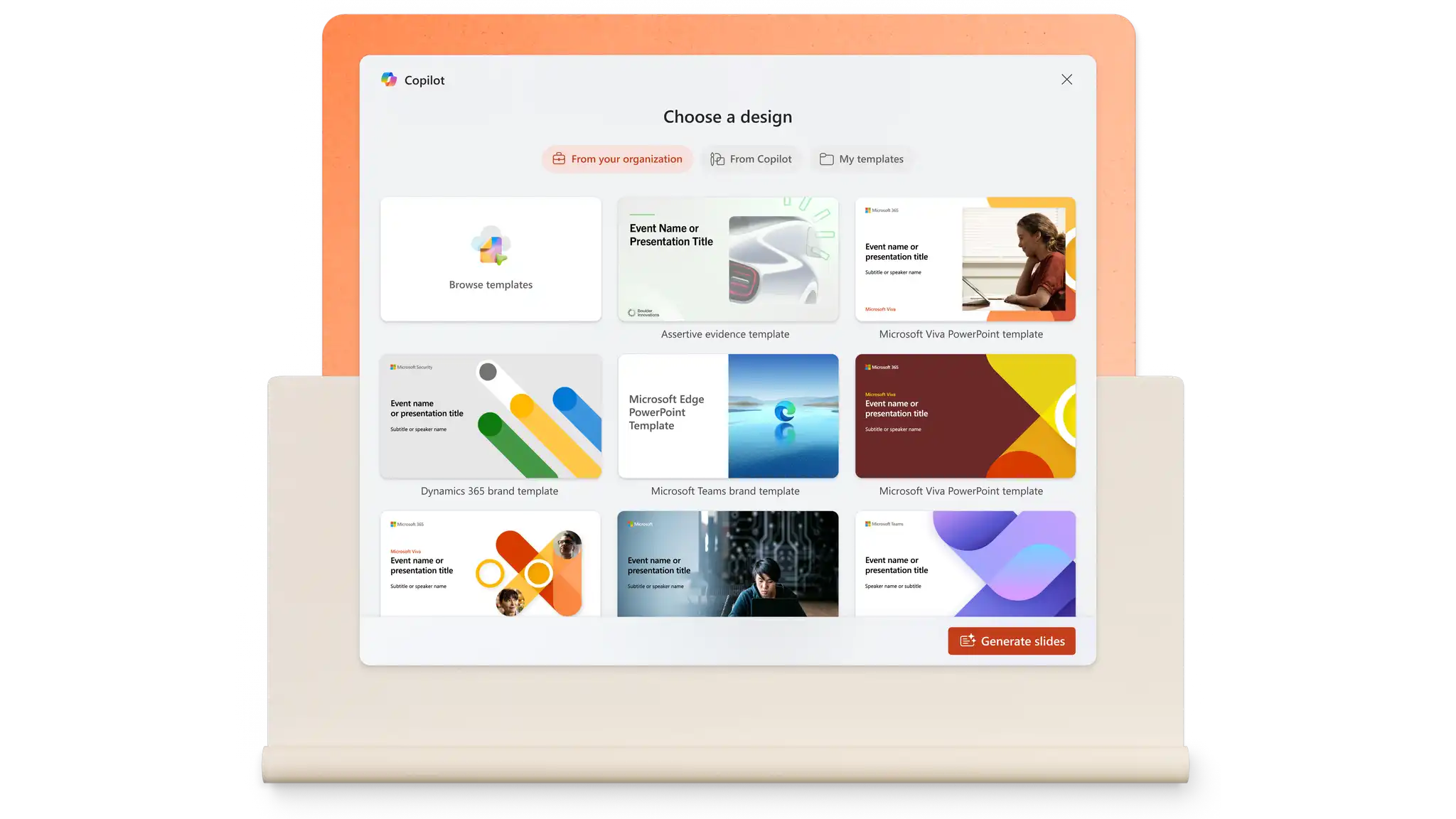
Thema's, kleurenpaletten en indelingen toepassen op nieuwe of bestaande presentaties. Gebruikers kunnen beginnen met PowerPoint-sjablonen en ontdek verschillende thema's zoals modern, zacht, retro, pastel en meer. Vervolgens kan iedereen het thema verder aanpassen met behulp van de AI-aanbevelingen. Copilot kan een reeks ontwerpen voorstellen met interessante indelingen en hoogwaardige stockafbeeldingen. Open deze functie op het tabblad Ontwerpen en selecteer vervolgens het deelvenster Ontwerpsuggesties.
4. Stockafbeeldingen en afbeeldingen toevoegen aan dia's
Verhoog direct de visuele aantrekkingskracht van een diapresentatie met royaltyvrije stockassets. Navigeer naar het tabblad Afbeeldingen om een reeks hoogwaardige afbeeldingen, pictogrammen, personen, stickers, illustraties en cartoons uit de Microsoft 365-stockbibliotheek te verkennen. Gebruikers kunnen Copilot ook vragen om geschikte afbeeldingen voor presentaties uit de stockbibliotheek voor te stellen of een unieke afbeelding te genereren om het verhaal voor de presentatie te helpen vertellen.
5. Een unieke AI-dia-achtergrond maken
Maak het thema van elke presentatie perfect door een aangepaste dia-achtergrond te genereren die u op dia's kunt toepassen. Chat gewoon met Copilot in PowerPoint om context te geven over de vereisten zoals de kunststijl, het kleurenpalet en andere behoeften. Blader door de door AI gegenereerde achtergronden en afbeeldingen en blijf vragen om wijzigingen indien nodig. Wanneer u klaar bent, downloadt u de afbeelding naar apparaat of OneDrive en voegt u deze toe als PowerPoint-achtergrond vanaf het tabblad Ontwerpen, selecteert u Achtergrond opmaken en uploadt u ten slotte de afbeelding.
6. Een presentatiesamenvatting genereren
Produceer een Maak een PowerPoint-samenvatting van elke presentatie zodat u er snel doorheen kunt of maak gewoon een samenvatting voor leidinggevenden om te delen via e-mail of Microsoft Teams. Vraag Copilot om deze presentatie samen te vatten in de chat. Bespaar tijd door de belangrijkste punten en actiepunten uit een presentatie te genereren met deze AI-functie.

7. De inhoud en opmaak van dia's verbeteren
Snel presentaties bewerken met AI-herschrijfhulpprogramma's in PowerPoint. Selecteer een tekstvak en gebruik de opties Automatisch herschrijven, Condenseren of Professioneel maken. Copilot verbetert de helderheid van de ideeën, corrigeert grammatica en past de toon aan. Als de inhoud eenmaal is uitgezocht, hoeft u geen tijd te verspillen aan handmatige opmaakcorrecties. Chat met Copilot om ervoor te zorgen dat in een presentatie hetzelfde lettertype, dezelfde tekenstijl, dezelfde afstand en dezelfde kleuren op alle dia's worden gebruikt.
8. Genereer volledig nieuwe presentatie-ideeën
Deze AI-functie is geweldig voor gebruikers zonder een duidelijk idee voor een onderwerp voor hun presentatie. Gebruik Copilot als brainstormhulpprogramma om een sterk presentatieonderwerp en een pakkende titel te vinden. Als je klaar bent, vraag je AI gewoon om een presentatieconcept te genereren.
9. Een presentatie oefenen met AI
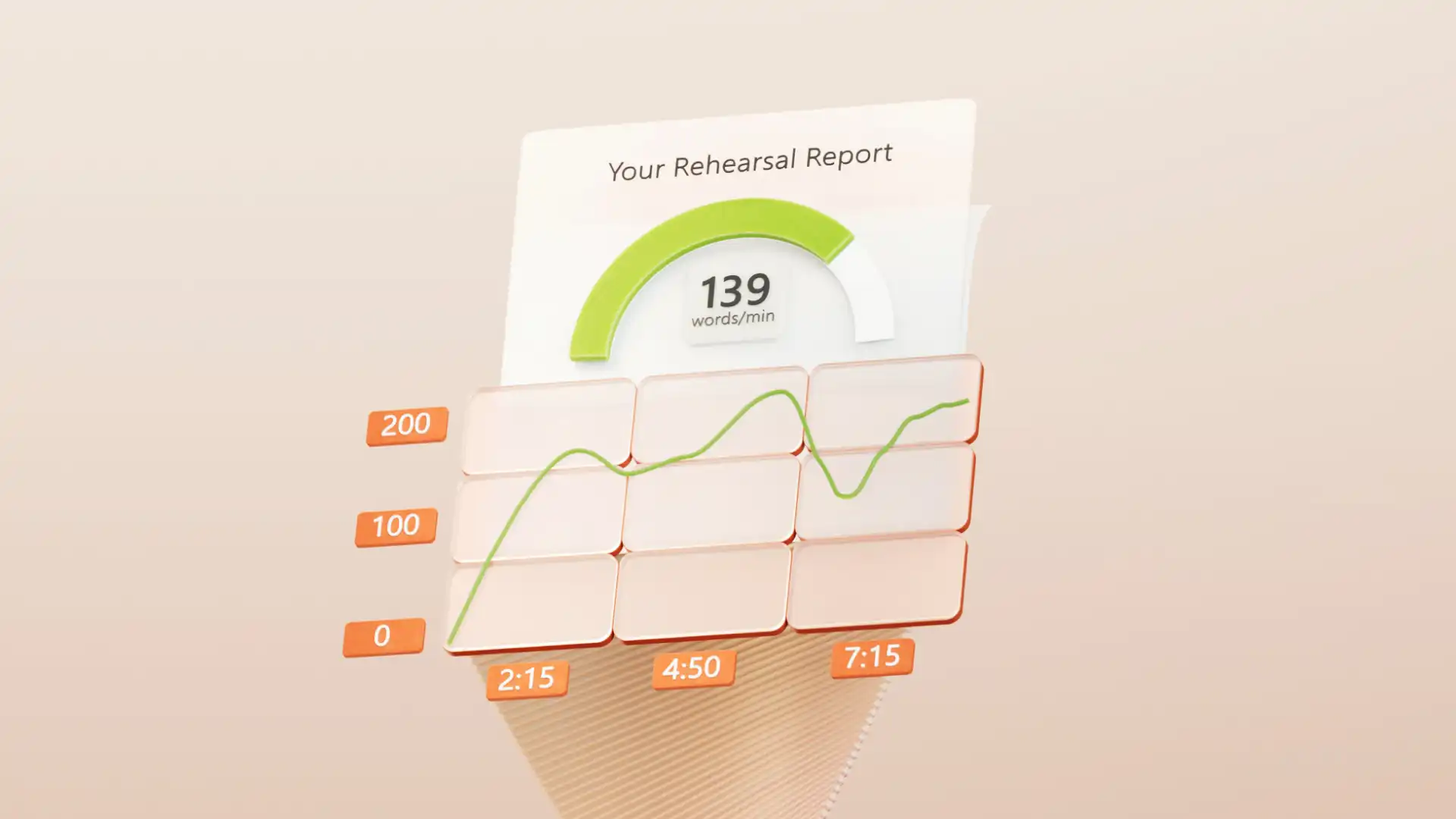
Gebruikers kunnen oefenen met het geven van presentaties met behulp van Sprekercoach mogelijk gemaakt met AI in PowerPoint. Ontvang realtime feedback en een samenvattend rapport over de repetitie, zodat gebruikers hun presentatievaardigheden kunnen verbeteren. AI luistert naar spraak en analyseert verschillende aspecten, zoals tempo, gevoelige zinnen, opvulwoorden en meer. Ga naar het tabblad Diavoorstelling en selecteer Oefenen met Coach om het uit te proberen.
10. Aangepaste sprekersnotities maken
Versnel de voorbereiding van presentaties met Copilot. Vragen en maken AI-gegenereerde sprekersnotities die passen bij de context van elke dia. Verbeter je vaardigheden om verhalen te vertellen en word een boeiende presentator door Copilot in PowerPoint als coach te gebruiken, met name voor Pitch presentaties.
Drie tips om AI te gebruiken om de beste PowerPoint te genereren
Geef context over de doelgroep: Copilot werkt het beste wanneer het de doelgroep van een presentatie kent. AI kan dit meenemen in de ontwerpsuggesties, herschrijf- en toonsuggesties, en verdere verbeteringen bieden om de doelgroep te betrekken.
Deel het presentatiedoel: door te schrijven over het doel van de presentatie kan Copilot helpen de belangrijkste communicatiedoelen te bereiken. Of het nu gaat om informeren, overtuigen of inspireren, Copilot kan suggesties dienovereenkomstig aanpassen.
Vraag om meer ideeën: soms kan AI een presentatie genereren die niet voldoet aan de verwachtingen. Als dit gebeurt, chat je met Copilot om een nieuw ontwerp te maken of nieuwe suggesties te maken met behulp van specifieke instructies. Bijvoorbeeld: 'beperk de tekst op dia twee en voeg waar mogelijk een toepasselijk pictogram en stockafbeelding toe.'
Maak aantrekkelijk, creatief en impactvol in een handomdraai decks en presentaties pitchen met behulp van Copilot- en AI-ontwerpsuggesties in PowerPoint. Op zoek naar meer manieren om het maken van diapresentaties te verbeteren met de AI-presentatiemaker? Ontdek de De beste ideeën voor creatieve presentaties.

Veelgestelde vragen
- Hoe kan ik gratis een presentatie maken met AI?
De AI-presentatiehulpprogramma's zijn beschikbaar via Copilot in PowerPoint voor gebruikers met een Microsoft 365-abonnement. Open een nieuwe of bestaande PowerPoint-presentatie en schrijf vervolgens Copilot-prompts in het chatvenster met specifieke verzoeken om snel professionele dia's te maken.
- Hoe kan ik toegang krijgen tot PowerPoint AI?
Begin in PowerPoint door te klikken op de Copilot-knop in de rechterbovenhoek. Vertel AI wat er moet worden gemaakt en voeg een referentiebestand of OneDrive-bijlage toe om mee te werken. Gebruikers zonder Microsoft 365-abonnement kunnen Copilot online gebruiken op copilot.microsoft.com.
- Hoe maak je een PowerPoint-presentatie met AI op basis van een PDF?
Gebruik de optie 'Een presentatie maken van [bestand]' in Copilot om een PDF te importeren vanuit de optie Bestanden. Copilot genereert een presentatie op basis van het bestaande bestand met behoud van nauwkeurige gegevens en tone of voice.

