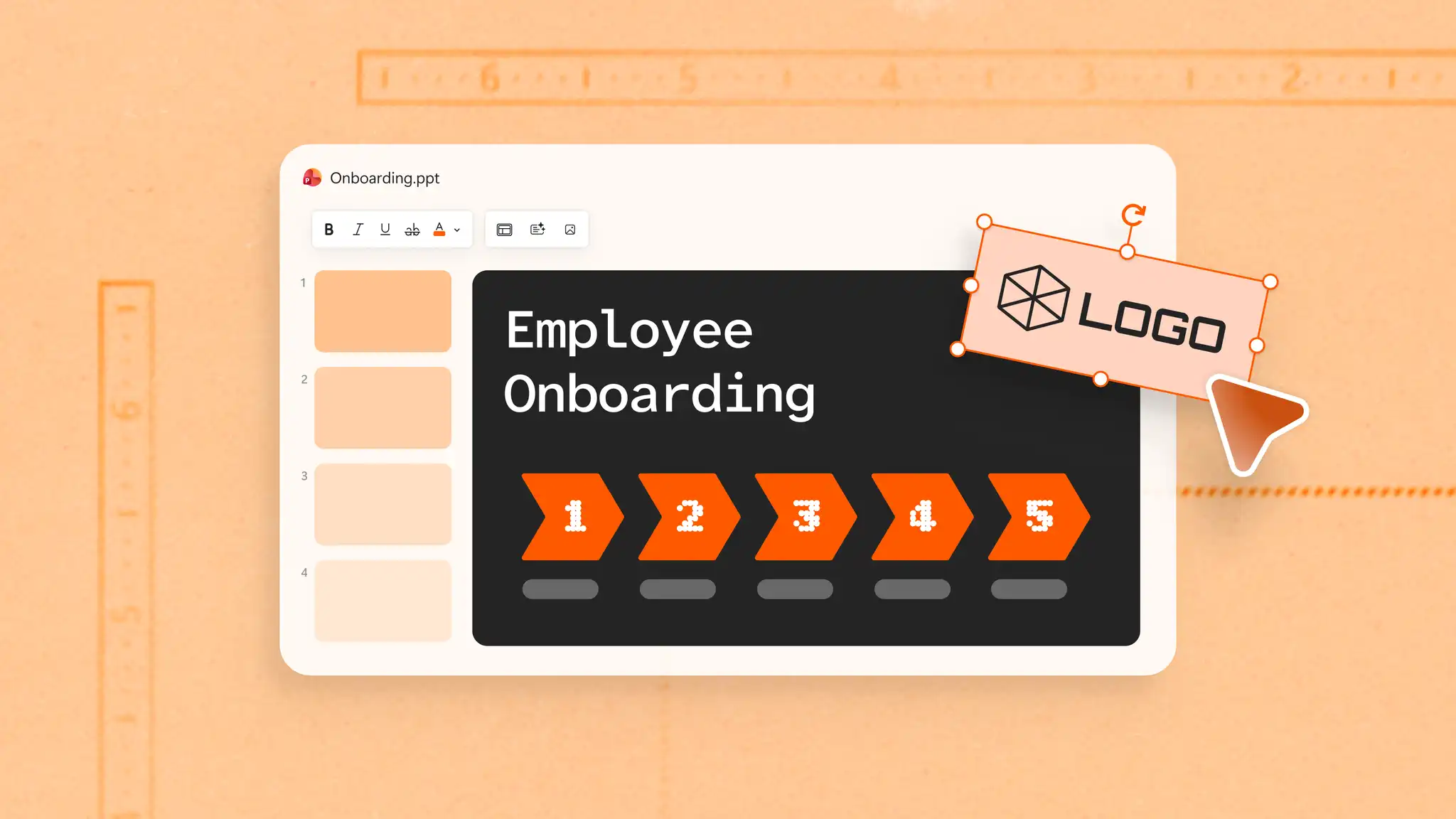
Een stroomdiagram toont de stappen van een proces op volgorde, waardoor een werkstroom van begin tot eind gemakkelijk te begrijpen is. Een stroomdiagram toevoegen aan een dia in Microsoft PowerPoint is een goede manier om een proces, werkstroom of beslissing duidelijk in een presentatie weer te geven.
In deze handleiding lees je hoe je een stroomdiagram maakt in PowerPoint met SmartArt, vormen en verbindingslijnen gebruikt voor aangepaste stroomdiagrammen of tekst omzet in een infographic met Copilot in PowerPoint.
Wat is een stroomdiagram?
Een stroomdiagram is een diagram dat de stappen van een proces op volgorde weergeeft. Elke stap staat in een vorm en pijlen verbinden de vormen om aan te geven welke stap daarna komt. Het diagram splitst zich in afzonderlijke paden wanneer een proces een keuzepunt bereikt, zoals het goedkeuren of afwijzen van een aanvraag.
Op de werkplek worden stroomdiagrammen vaak gebruikt voor onboarding van nieuwe medewerkers, het delen van stappen voor goedkeuringen, het in kaart brengen van verkooptrajecten of om te laten zien hoe een taak van het ene team naar het andere gaat. Een PowerPoint-stroomdiagram plaatst deze informatie op een dia, zodat een team het proces samen kan bekijken tijdens een vergadering of trainingssessie.
Kies de juiste manier om een stroomdiagram in PowerPoint te maken
Kies de methode op basis van het aantal beslissingen in het proces en hoeveel bewerking van de indeling nodig is. Een kort proces met stappen in één richting past bij een kant-en-klare indeling, terwijl een proces met meerdere beslissingen meer controle over elke stap vereist. Zo kan PowerPoint een beginindeling bieden.
SmartArt: deze optie werkt het beste voor eenvoudige processen met stappen in één richting. Deze optie is snel in te stellen, maar moeilijker te gebruiken wanneer een beslissing tot meer dan één pad leidt.
Vormen en verbindingslijnen: kies deze methode voor gedetailleerde werkstromen met beslissingen en meer dan één pad. Het instellen kost meer tijd dan SmartArt, maar je hebt wel controle over symbolen, paden en de indeling.
Copilot in PowerPoint: deze optie is geschikt wanneer er uitgeschreven stappen of een beschikbaar werkdocument zijn dat kan worden toegevoegd om AI context te geven waarmee deze een dia-afbeelding kan maken. Controleer het concept om te bevestigen dat de stappen en volgorde juist zijn en verfijn het vervolgens in PowerPoint.
Een stroomdiagram maken met SmartArt
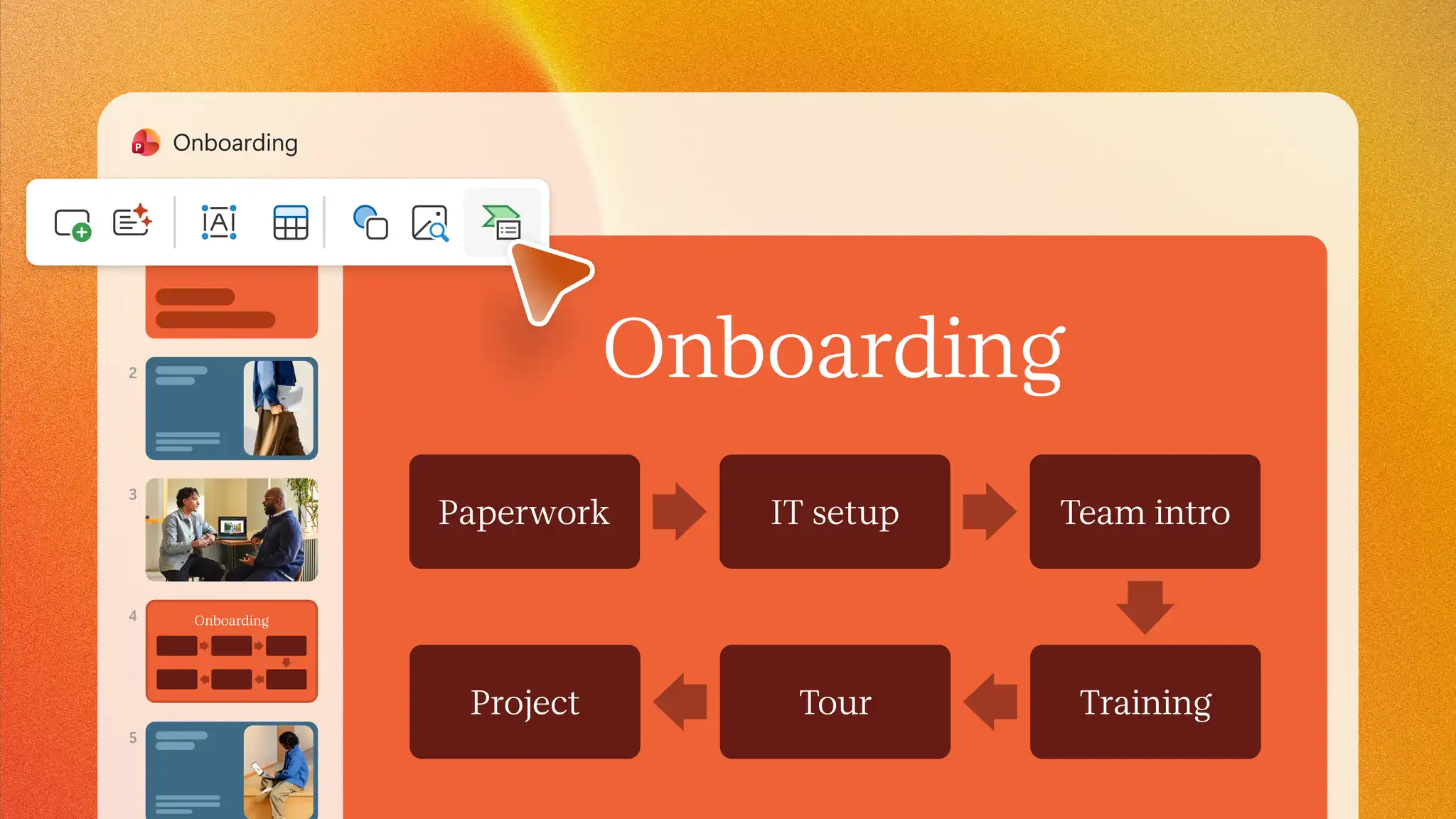
SmartArt werkt goed voor een eenvoudig proces waarin elke stap op de vorige volgt, zonder beslissingen onderweg. Een onboardingproces voor medewerkers is een goed voorbeeld, omdat dit een duidelijke volgorde volgt van welkom en papierwerk tot IT-installatie, teamintroducties en training in de eerste week. Volg deze stappen om aan de slag te gaan.
Open een presentatie in webversie van PowerPoint en voeg een nieuwe dia toe via het tabblad Start. Kies een dia-indeling waarin het diagram kan worden toegevoegd, zoals Alleen titel.
Selecteer op het tabblad Invoegen SmartArt om een stroomdiagram toe te voegen aan de dia.
Selecteer de categorie Proces, kies een indeling zoals Basic Bending Process of Accent Process en selecteer vervolgens OK om deze aan de dia toe te voegen. Je kunt ook een indeling kiezen die een stroomdiagram met afbeeldingen voor elke stap ondersteunt.
Vervang elke tijdelijke aanduiding [Tekst] door een kort label voor een onboardingstap, zoals 'papierwerk voltooien' of 'kennismaken met het team'.
Selecteer de afbeelding, ga naar het tabblad SmartArt-ontwerp en selecteer Kleuren wijzigen of kies een stijl in de galerie SmartArt-stijlen om het stroomdiagram verder aan te passen.
Voor processen met beslissingen of meer dan één pad bieden vormen en verbindingslijnen meer controle.
Een stroomdiagram maken met vormen en verbindingslijnen
De vormen en verbindingslijnen in Microsoft PowerPoint bieden meer controle over symbolen, vertakkingen, paden en de indeling, waardoor deze methode handig is voor processen met beslissingen en standaardsymbolen in bedrijfspresentaties.
Bereid je voor door elke stap van het proces op volgorde op te schrijven en elk punt te markeren waar een beslissing tot meer dan één pad leidt.
Voeg een lege dia toe, ga naar het tabblad Invoegen, selecteer Vormen en kies de vormen Terminator, Proces en Beslissing in de sectie Stroomdiagram.
Selecteer elke vorm en typ een kort label, zoals 'Aanvraag indienen' voor een procesvorm of 'Goedgekeurd?' voor een beslissingsvorm.
Ga terug naar Vormen en selecteer een pijlconnector in de sectie Lijnen. Sleep van een verbindingspunt op de ene vorm naar de volgende, zodat de connector gekoppeld blijft en meebeweegt met de vormen wanneer de indeling verandert.
Voeg een tekstvak toe naast elk pad dat uit een beslissingsvorm komt om labels zoals 'Ja' of 'Nee' toe te voegen. Selecteer vervolgens Uitlijnen op het tabblad Vormopmaak om de vormen gelijkmatig uit te lijnen en te verdelen.
Bekijk de dia in de modus Diavoorstelling om te controleren of elk label goed leesbaar is en of elke connector aan de bedoelde vorm gekoppeld blijft. Leid kruisende lijnen waar nodig om.
Veelgebruikte symbolen voor stroomdiagrammen
Standaardsymbolen geven elk onderdeel van een stroomdiagram een betekenis, zodat kijkers acties van beslissingen kunnen onderscheiden.
Afgeronde rechthoek: deze vorm geeft aan waar een proces begint en eindigt.
Rechthoek: elke rechthoek bevat één actie of stap, zoals het verzenden van een aanvraag.
Ruit: een beslissing staat in deze vorm, met een afzonderlijk pad voor elk mogelijk antwoord.
Pijl of verbindingslijn: deze lijnen lopen van de ene stap naar de volgende om de richting van het proces aan te geven.
Copilot in PowerPoint gebruiken om een stroomdiagram te genereren
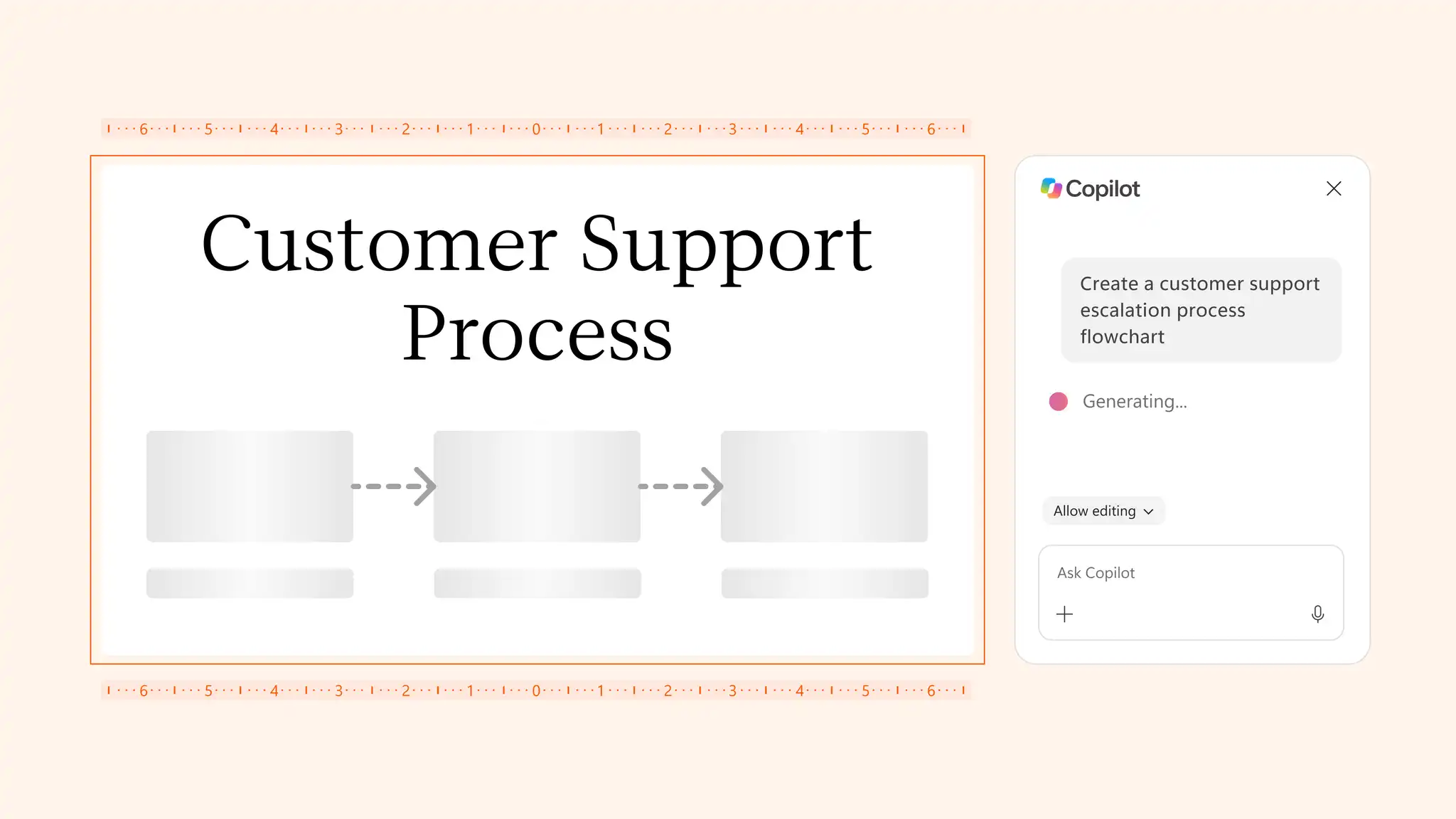
Als uitgangspunt kan Copilot in PowerPoint helpen om een uitgeschreven proces te organiseren in een diastructuur. De AI-assistent in PowerPoint kan een geschikte infographicstijl identificeren die bij de informatie past en stroomdiagramontwerpen verbeteren. Ontdek hoe je met AI een stroomdiagram genereert met deze eenvoudige werkstroom, waarin een escalatieproces voor klantondersteuning als voorbeeld wordt gebruikt.
Open een nieuwe of bestaande presentatie in webversie van PowerPoint en selecteer Copilot om een chat te starten.
Beschrijf de procesdia aan AI via de chat, inclusief elke fase en het punt waarop het proces zich opsplitst in verschillende paden. Je kunt ook een procesdocument aan de chat toevoegen, zodat AI op basis daarvan de stappen van het stroomdiagram maakt.
Controleer de dia die Copilot voorstelt en zorg ervoor dat de stappen, beslissingen en leesbaarheid kloppen.
Verfijn de tekst en het ontwerp of bouw het stroomdiagram opnieuw op met vormen en verbindingslijnen wanneer het proces standaardsymbolen en gelabelde paden nodig heeft.
Opmerking: de beschikbaarheid van Copilot is afhankelijk van het Microsoft 365 Business-, Personal- of Family-abonnement. Beschikbare functies kunnen per abonnement verschillen.
Veelgebruikte typen stroomdiagrammen
Verschillende typen stroomdiagrammen zijn geschikt voor verschillende doelen. Als je weet hoe ze verschillen, kun je gemakkelijker de juiste indeling voor een dia kiezen.
Processtroomdiagram: dit type geeft de stappen van een taak op volgorde weer, van begin tot eind. Een stroomdiagram van een bedrijfsproces voor orderafhandeling is een veelgebruikt voorbeeld.
Beslissingsstroomdiagram: hierbij staan keuzes centraal, met één antwoord dat naar één uitkomst leidt. Een aankoopgoedkeuring met ja- en nee-antwoorden past goed bij deze indeling.
Werkstroomdiagram: teams gebruiken deze indeling om te zien hoe werk tussen personen of afdelingen wordt doorgegeven, bijvoorbeeld wanneer een ondersteuningsticket van de helpdesk naar een specialist gaat.
Proceskaart: voor een breder overzicht van een bedrijfsproces voegt een proceskaart details toe, zoals wie verantwoordelijk is voor elke stap. Een proceskaart kan teams helpen te bekijken hoe werk door een afdeling verloopt en gebieden voor verder onderzoek te identificeren.
Ontwerptips voor professionele stroomdiagrammen
Een duidelijk ontwerp helpt de doelgroep elke stap van een stroomdiagram zonder verwarring te volgen. Gebruik deze tips om de leesbaarheid te verbeteren, visuele consistentie te creëren en het stroomdiagram gemakkelijker te presenteren.
Schrijf korte, duidelijke labels
Korte tekstlabels zijn gemakkelijker te scannen wanneer de dia op een groot scherm wordt gepresenteerd. Begin elk proceslabel met een werkwoord, zoals 'Factuur verzenden', en formuleer elke beslissing als een vraag, zoals 'Op voorraad?'
Houd één leesrichting aan
De doelgroep verwacht dat een stroomdiagram van boven naar beneden of van links naar rechts loopt. Plaats de beginvorm bovenaan of links en vermijd pijlen die teruglopen, tenzij het proces een stap herhaalt.
Verdeel en lijn vormen gelijkmatig uit
Ongelijke tussenruimten maken een stroomdiagram rommelig. Schakel Rasterlijnen of Hulplijnen in via het tabblad Weergave om vormen op gelijke afstand te plaatsen en verbindingslijnen netjes uit te lijnen.
Kies kleuren met een sterk contrast
Donkere tekst op een lichte vorm of lichte tekst op een donkere vorm blijft leesbaar op een projector en voor kijkers met verminderd gezichtsvermogen. Kleur kan gerelateerde stappen groeperen, maar het stroomdiagram moet ook zonder kleur begrijpelijk blijven, omdat kijkers kleuren verschillend kunnen waarnemen.
Pas één stijl toe op elk vormtype
Elke procesvorm moet dezelfde grootte, kleur en hetzelfde lettertype hebben, en elke beslissingsvorm moet overeenkomen met de andere beslissingsvormen. Selecteer na het opmaken van één vorm Opmaak kopiëren/plakken op het tabblad Start om de stijl naar de rest te kopiëren.
Voeg huisstijlkleuren en -lettertypen zorgvuldig toe
Huisstijlkleuren en -lettertypen helpen een stroomdiagram aan te sluiten bij de rest van de presentatie. Stel de kleuren in via de themakleuren op het tabblad Ontwerpen en volg de huisstijlrichtlijnen die voor andere bedrijfspresentaties worden gebruikt.
Controleer de dia op presentatieformaat
Een stroomdiagram dat er tijdens het bewerken duidelijk uitziet, kan op een groot scherm moeilijk leesbaar zijn. Bekijk een preview van de dia in de modus Diavoorstelling en pas de stappen aan als de labels te klein lijken.
Gebruik PowerPoint-sjablonen en infographics om stroomdiagrammen te maken
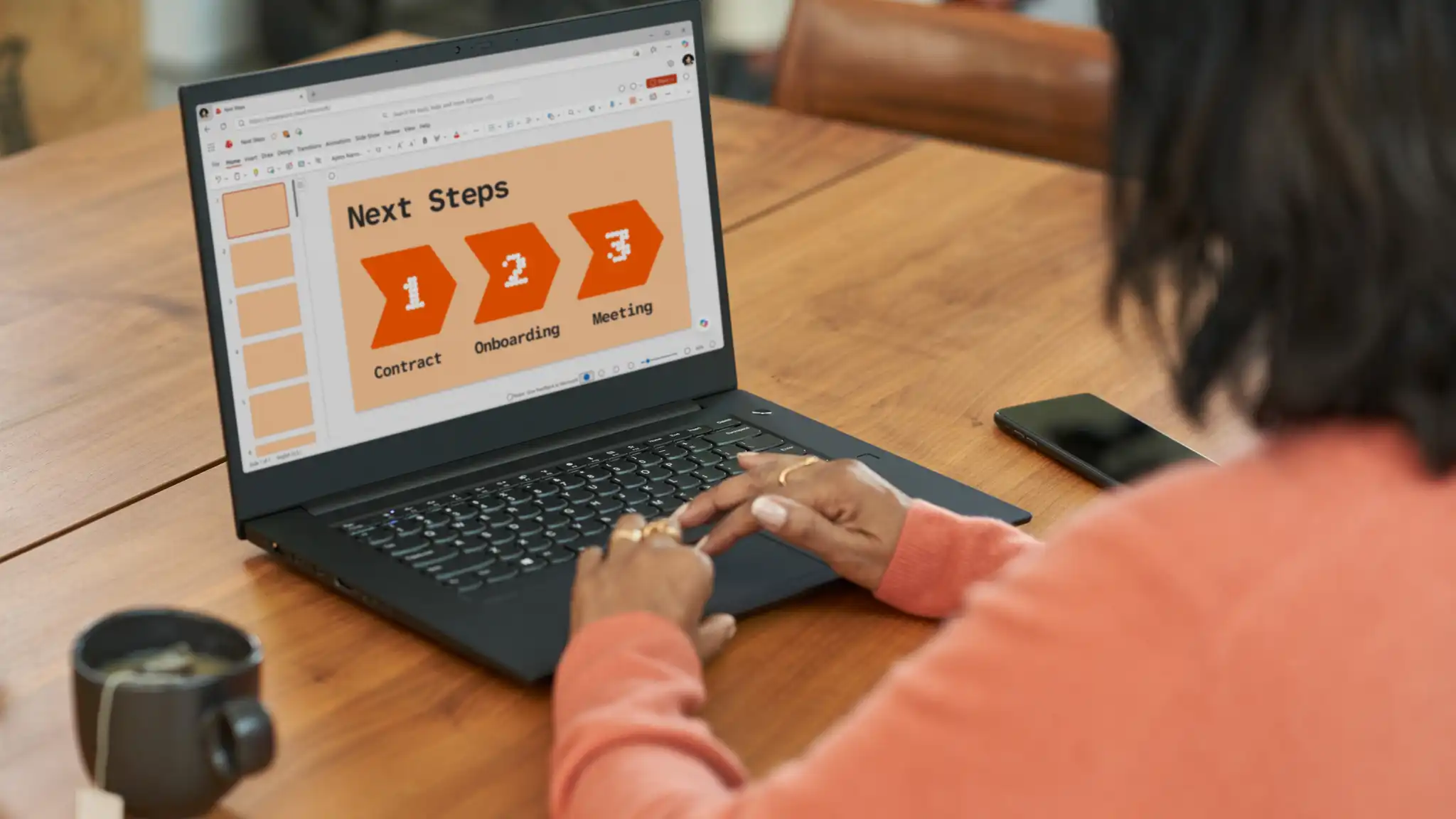
Sjablonen verminderen het instel- en opmaakwerk omdat de indeling, kleuren en lettertypen al zijn ingesteld. Verken PowerPoint-infographicsjablonen voor indelingen die kunnen worden aangepast aan visuele werkstromen, goedkeuringspaden, onboardingtrajecten en klanttrajecten. Als het doel is om timing in plaats van beslissingspaden te communiceren, kan een tijdlijndia of projectplanningssjabloon effectiever zijn.
Maak stroomdiagrammen om complexe processen gemakkelijker te begrijpen, bespreken en presenteren in PowerPoint. Zodra het stroomdiagram is gemaakt, kan een doordacht ontwerp het nog effectiever maken. Verken de AI-presentatieontwerper voor inspiratie voor indelingen of blader door de infographicmaker voor sjablonen waarmee je procesinformatie omzet in verzorgde visuele elementen.
Veelgestelde vragen
- Moet je SmartArt of vormen gebruiken voor een stroomdiagram?
SmartArt werkt het beste voor korte processen die in één richting verlopen, en vormen werken het beste voor processen met beslissingen of meerdere paden. Vormen en verbindingslijnen vergen meer instelwerk, maar bieden meer controle over symbolen, labels, vertakkingen en de indeling.
- Wat is de eenvoudigste manier om een stroomdiagram te maken in PowerPoint?
SmartArt is de eenvoudigste manier om een stroomdiagram te maken in PowerPoint wanneer de stappen één eenvoudige volgorde volgen. Selecteer SmartArt op het tabblad Invoegen, kies een indeling in de categorie Proces en typ een label voor elke stap.
- Wat is het verschil tussen een stroomdiagram en een proceskaart?
Een stroomdiagram richt zich op de stappen en beslissingen in een proces. Een proceskaart geeft meestal een breder overzicht, waaronder hoe werk tussen personen of teams wordt doorgegeven en wie verantwoordelijk is voor elke stap.
- Kan AI een stroomdiagram genereren in PowerPoint?
Organiseer een proces in een eerste diastructuur op basis van een beschrijving in de chat met Copilot, de AI-presentatiemaker in PowerPoint. Controleer de resultaten op ontbrekende stappen, een onjuiste volgorde en onduidelijke beslissingen en verfijn deze vervolgens in PowerPoint.