Het geeft een geweldig gevoel als u presenteert voor een betrokken publiek dat uw boodschap begrijpt, maar dat gebeurt niet zomaar. U kunt belangrijke informatie presenteren, maar als de dia's niet opvallen, kan de aandacht van de kijkers aflopen. Met een interactieve presentatie met elementen zoals vragen van het publiek, animaties en visuals kunnen inzichten effectiever worden gecommuniceerd en gepresenteerd.
Microsoft PowerPoint beschikt over een reeks ingebouwde mogelijkheden om te helpen bij het maken van interactieve presentaties. Iedereen heeft toegang tot handige hulpmiddelen zoals animaties, livequizzen en SmartArt. En met een Microsoft 365-abonnement gebruikt u Copilot in PowerPoint en gebruik AI-prompt om elementen zoals afbeeldingen, sprekersnotities en volledige presentaties te maken. Laten we eens kijken naar enkele ideeën voor interactieve presentaties in PowerPoint.
Wat is een interactieve presentatie?
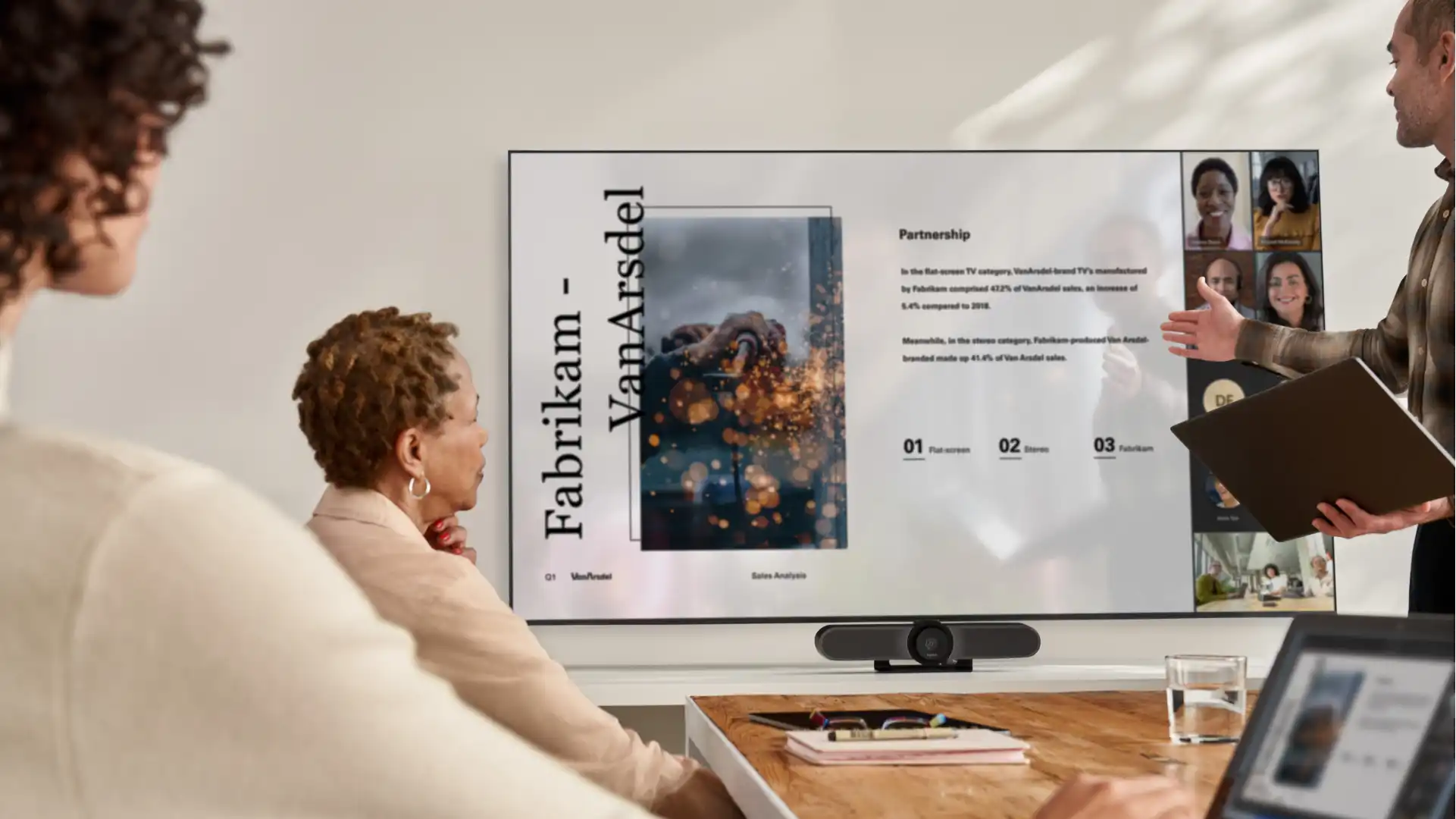
Een interactieve presentatie betrekt het publiek door middel van boeiende presentaties en creatieve ontwerpelementen die het publiek helpen belangrijke inzichten en boodschappen te leren kennen en te onthouden. Het helpt je ook om te concurreren met afleidingen die een publiek kan hebben, zoals aankomende vergaderingen, de taken van de dag, weekendplannen of gewoon wat je gaat eten tijdens de lunch.
Tips voor een boeiende, interactieve presentatie
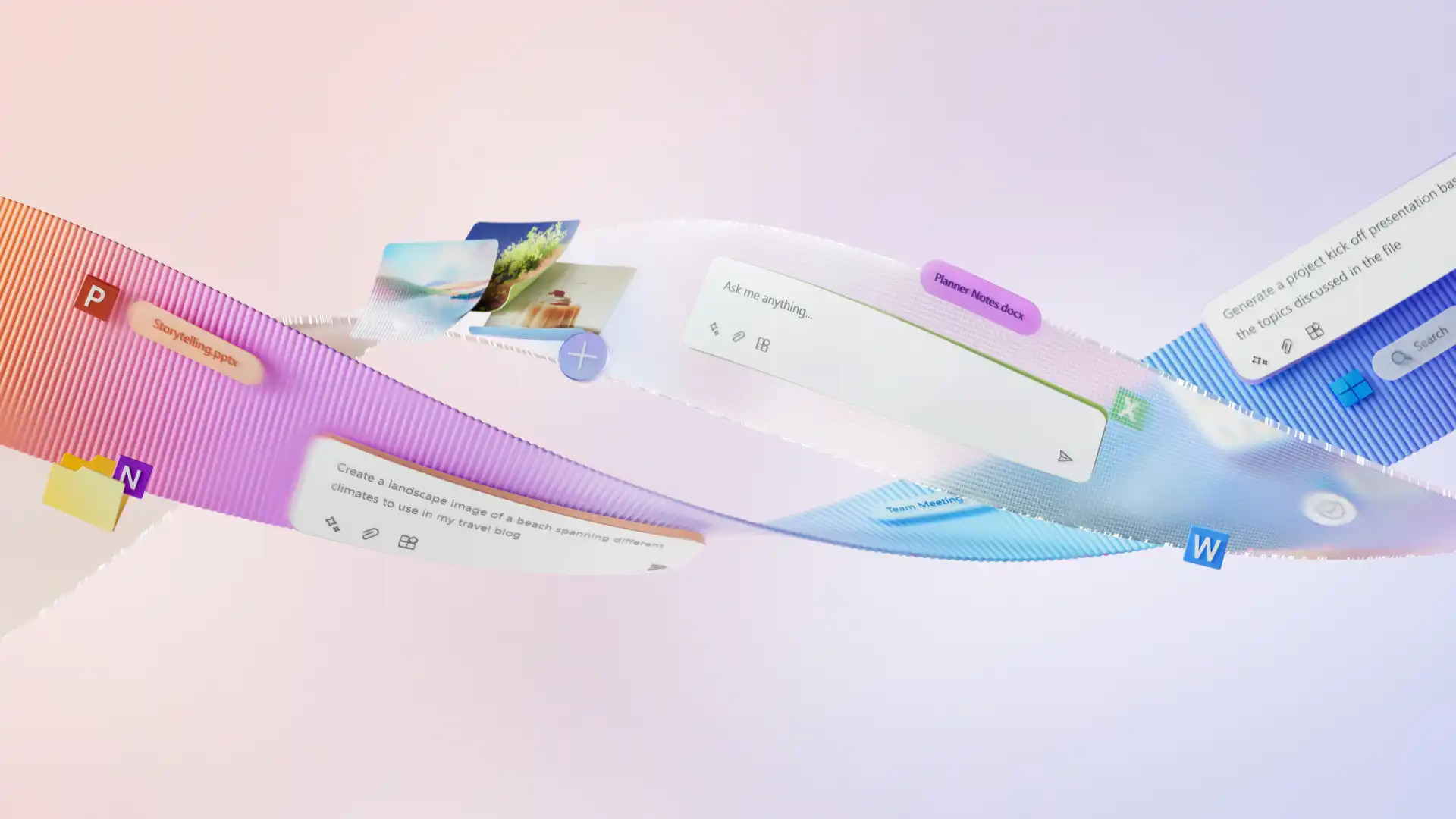
Maak een interactieve presentatie met behulp van ijsbrekersvragen, een consistent ontwerp, interactieve grafieken, boeiend verhaal en interactie met het publiek.
IJsbrekervragen gebruiken
Laat het publiek vanaf het begin meedoen met ijsbrekervragen. U kunt een tot nadenken stemmende vraag gebruiken op basis van het hoofdonderwerp of een verrassende statistiek of persoonlijke anekdote presenteren. Laat mensen ontspannen terwijl je hun aandacht trekt en hun nieuwsgierigheid prikkelt.
Copilot-tip: vraag Copilot om ijsbrekervragen te genereren op basis van het onderwerp en het type doelgroep.

Houd het presentatieontwerp consistent
Laat niet-overeenkomende ontwerpen of dia's met veel informatie de betrokkenheid van het publiek niet verstoren. Gebruik merken voor diaontwerpen of een Aangepaste kleurdia-achtergrond, een samenhangend kleurenpalet en eenvoudige schreefloze lettertypen die zowel op het scherm als op de projector toegankelijk zijn. Op deze manier blijft de aandacht van het publiek behouden terwijl u hen door de presentatie leidt.
Copilot-tip: organiseer de presentatie om de flow en betrokkenheid van het publiek te verbeteren met AI. Laat Copilot unieke, opvallende afbeeldingen genereren om dia's met veel tekst op te splitsen.
Verbeter de presentatiestroom met diaovergangen
Creëer een boeiende presentatiestroom met naadloze overgangen die de aandacht van het publiek vasthouden. Gebruik PowerPoint Morphing om objecten, afbeeldingen te transformeren en tekst weer te geven zoals quizantwoorden om dia's aantrekkelijker te maken. U kunt bijvoorbeeld tekst omhoog laten schuiven tussen dia's of afbeeldingen over het scherm laten glijden. Overweeg een vorm om te draaien en belangrijke punten te benadrukken tijdens de overgang van dia's. Vergeet niet om overgangswoorden te gebruiken in het verhaal van de presentatie om de flow te behouden.
Noteer de aandacht met interactieve grafieken, kaarten en grafieken
Maak gegevens en processen interessanter door animatie-effecten toe te passen op diagrammen en infographics met SmartArt. Onthul bijvoorbeeld elk niveau van een SmartArt-hiërarchie met een vervagingsanimatie om de aandacht van het publiek te sturen. Als je presenteert via PowerPoint Live in Microsoft Teams kunnen toeschouwers in hun eigen tempo door SmartArt-animaties, dia's, video's en meer klikken.
Tip van Copilot: genereer grafieken en SmartArt om gegevenstabellen te vervangen voor meer visuele interesse met AI.
Een verhaal maken voor de interactieve diavoorstelling
Stimuleer de interactie met het publiek verder door de presentatie een duidelijk verhaal te geven. Zet de toon, presenteer de uitdaging of obstakels die moeten worden opgelost en breng het publiek tot een oplossing. Boei met statistieken, verrassingen en anekdotes terwijl je het verhaal ontwikkelt. Wanneer u klaar bent om te oefenen, krijgt u realtime feedback van de Coach over pitchvaardigheden en andere lichaamstaal voor presentaties.
Copilot-tip: genereer sprekersnotities die aansluiten bij het publiek en vragen en anekdotes bevatten om de interactie te verbeteren.
Engage het publiek
Denk er ten slotte aan om tijdens de presentatie de aandacht van uw publiek te trekken. Varieer je toon tijdens het spreken en vertel herkenbare verhalen, waarbij je vraagt of iemand er hetzelfde over denkt. Of maak een live poll of vraag om opstekerantwoorden op directe vragen. Stel open vragen voor discussies met het publiek, persoonlijk of via onlinechat.
Een interactieve diapresentatie structureren
Presentaties structureren, pitchdecks en Portfoliopresentaties met intentie, om het publiek betrokken te houden en uw boodschap te internaliseren. Op macroniveau neemt u het publiek mee door basisfasen, zoals de introductie, ontwikkeling en afronding. Zorg ervoor dat u op afzonderlijke dia's het publiek niet overstelpt met te veel informatie tegelijk.
Begroet het publiek
Begin met een vriendelijke en natuurlijke begroeting om de toon te zetten. Maak persoonlijk oogcontact of kijk in de camera om het publiek te verwelkomen. Let op de cameralocatie als u een tweede scherm gebruikt om digitaal te presenteren. Overweeg ook om te beginnen met een ijsbrekervraag om de aandacht te trekken.
Uzelf en het hoofdonderwerp voorstellen
Leg beide uit ervaring en achtergrond , alleen met betrekking tot de presentatie. Introduceer vervolgens het onderwerp of het belangrijkste probleem dat u in de presentatie gaat oplossen en waarom het belangrijk is voor het publiek. Geef ze ten slotte een snel voorbeeld van wat ze kunnen verwachten door de agenda uit te leggen.
Ontwikkel het verhaal of probleem dat moet worden opgelost
Structureer het ontwikkelingsgedeelte in logische secties en behoud de verhaallijn tussen dia's in elke dia. Gebruik overgangen, visuele grafieken, voorbeelden en anekdotes om de interesse vast te houden. Voeg je sprekersnotities toe waar je vragen, polls en reacties op handopsteking wilt opnemen.
Uiteindelijke oplossing
Bouw op naar een oplossing en geef een presentatiesamenvatting van waarom het belangrijk is voor het publiek. Herformuleer de belangrijkste punten van de presentatie en sluit af met een belangrijke conclusie. Nodig het publiek uit om zich te verbinden met uw bedrijf, na te denken over de belangrijke boodschap of kennis toe te passen op hun werk of leven.
Vragen van het publiek beantwoorden
Houd aan het einde wat tijd vrij voor vragen, aangezien een betrokken publiek die waarschijnlijk zal hebben. Herhaal de vraag wanneer u antwoordt, zodat anderen deze kunnen horen (ook in onlinepresentaties met vragen in de chat). Dit biedt de mogelijkheid om mensen te helpen de inhoud van de presentatie toe te passen in hun eigen leven.
Maak een boeiende, interactieve presentatie door gebruik te maken van ijsbrekers, een consistent ontwerp, naadloze overgangen en interactieve grafieken in een structuur die je verhaal ondersteunt. Ontdek Copilot in PowerPoint of Begin vandaag nog met een nieuwe presentatie .
Veelgestelde vragen
- Hoeveel dia's moet ik opnemen in een presentatie?
Het kan één tot twee minuten duren om een dia te presenteren, dus vijf tot tien dia's voor een presentatie van tien minuten zijn voldoende. Houd bij het timen van een presentatie rekening met de spreeksnelheid en de hoeveelheid gegevens op elke dia. Hieronder ziet u nog een paar voorbeelden van de timing van diapresentaties:
Zeven tot vijftien dia's gedurende 15 minuten
Tien tot 20 dia's gedurende 20 minuten
15 tot 30 dia's gedurende 30 minuten
25 tot 45 dia's gedurende 45 minuten
- Hoe kan ik een presentatie starten en beëindigen?
Begin zelfverzekerd door jezelf voor te stellen, een overzicht van het onderwerp of hoofdprobleem te geven en een ijsbreekvraag aan het publiek te stellen. Wanneer het tijd is om te eindigen, vat je de belangrijke punten van de presentatie samen, sluit je af met een oproep tot actie of inspirerend citaat en stel je de presentatie open voor vragen van het publiek. Voor een eenvoudigere afwerking Bedankt: ideeën voor dia-ontwerp.
- Welke interactieve tools werken het beste in een webinar versus persoonlijk?
In webinars kunt u emoji-reacties, digitale hand opsteken, peilingen, vragen in chat en geanimeerde SmartArt gebruiken om mensen betrokken te houden. Voor een persoonlijke presentatie kunt u live demonstraties, fysieke rekwisieten en vrijwilligers gebruiken om de interactie te stimuleren. Beide typen hebben baat bij vragen van het publiek.
- Kunnen interactieve presentaties te afleidend zijn?
De aandacht wordt afgeleid door te veel creatieve elementen en vragen van het publiek toe te voegen aan een presentatie. Het belangrijkste is om interactieve dia-elementen in balans te brengen met traditionele presentatie in collegestijl, zodat het publiek niet wordt overweldigd.
- Hoe kan ik de effectiviteit van mijn presentatie meten?
Vraag direct na de presentatie om feedback van het publiek in een vragensessie of verzend een enquête of poll na het evenement. Registreer hoeveel aanmeldingen, downloads of verkopen er na de sessie zijn gegenereerd en hoe dit heeft bijgedragen aan specifieke doelen of uitkomsten.