Een goed getimede quiz verandert een passieve les in een actieve les, waardoor studenten een reden hebben om te onthouden, toe te passen en te testen wat ze hebben geleerd. Microsoft PowerPoint biedt docenten en onderwijzend personeel een flexibel uitgangspunt voor precies dat, klaar om aan elk onderwerp aan te passen zonder extra software of instellingen.
Maak een toetspresentatie met vraagtypen zoals meerkeuzevragen en trivia, of chat met Copilot in Microsoft PowerPoint om quiz-ideeën en een presentatieconcept te genereren. Ontdek hoe je een interactieve klasquiz kunt plannen, ontwerpen en bouwen, en hoe je er een kunt maken met PowerPoint AI-functies.
Vier soorten quiz en trivia-dia's
Een PowerPoint-toets past op meerdere momenten in een les. Voer een snelle warming-up uit aan het begin van de les, laat halverwege de les een controle uitvoeren op begrip of stel een revisieronde in voor examens. Deel toetsen live in de klas of in virtuele klaslokalen met behulp van webversie van PowerPoint en sla op in de bureaublad-app om in de klas te delen. Deze vier toetsindelingen dekken de meeste behoeften in het klaslokaal.
1. Kenniscontroles
Kenniscontroles maken gebruik van Waar of Onwaar, korte vragen of samenvattingsvragen om te bevestigen wat studenten begrijpen.
De voorbereiding van deze toetsen vergt weinig tijd, dus docenten kunnen ze snel voor een les maken.
Kenniscontroles werken goed aan het begin van een les om eerder geleerde te evalueren, of aan het einde om te bevestigen wat studenten zich herinneren.
2. Meerkeuzevragen
Meerkeuzetoetsen geven studenten één juist antwoord met twee of drie onjuiste opties om uit te kiezen.
Docenten maken elke vraag met eenvoudige tekstvakken, zodat de indeling eenvoudig kan worden ingesteld en opnieuw kan worden gebruikt.
Deze structuur werkt goed voor natuurwetenschappen, wiskunde en geschiedenisbeoordelingen, waarbij antwoorden gemakkelijk te markeren zijn.
3. Quizzen of trivia
Trivia-quizzen accepteren gesproken antwoorden, schriftelijke antwoorden of meerkeuzevragen, wat past bij een levendigere, meer competitieve quizstijl.
Stel ze samen met een vraagdia, gevolgd door een antwoord-onthullende dia voor elke ronde.
Deze quizzen werken goed als opwarmingsactiviteiten, revisiespellen en groepsuitdagingen voor elk onderwerp.
4. Visuele toetsen of toetsen op basis van afbeeldingen
Quizzen op basis van afbeeldingen maken gebruik van kaarten, diagrammen of foto's om herkenning te testen in plaats van vragen met veel tekst.
Voeg een afbeelding toe aan een dia en stel een vraag waarmee u de leerlingen/studenten vraagt om iets in de dia te identificeren, te labelen of te zoeken.
Deze quizzen werken goed voor aardrijkskunde-, biologie- en kunstlessen, waarbij een gelabelde afbeelding de vraag duidelijker uitlegt dan alleen woorden.
Een quiz maken in Microsoft PowerPoint
Als u in PowerPoint een toets over een onderwerp wilt maken, moet u een paar eenvoudige stappen uitvoeren, van het plannen van de vragen tot het toevoegen van koppelingen en animaties waarmee leerlingen/studenten op het scherm kunnen reageren.
Een toetspresentatie plannen
Een goede quiz komt voort uit de les zelf, gevormd door wat studenten moeten weten en hoeveel lestijd er is om ze daar te krijgen.
Definieer het leerdoel voor de toets, zoals een samenvatting van een onderwerp, het testen van een concept of het stimuleren van betrokkenheid.
Kies de toetsindeling, zoals meerkeuze, afbeelding of gamestijl, op basis van het onderwerp en het cijferniveau.
Bepaal het aantal vragen. Minder dan tien vragen passen in een standaard lesperiode zonder studenten te haasten.
Plan hoe leerlingen/studenten feedback krijgen, ofwel directe bevestiging na elke vraag of een groepsdiscussie aan het einde van de toets.
De presentatie-indeling van de toets maken
Een consistente diastructuur helpt studenten om elke vraag snel te lezen en te begrijpen, wat het belangrijkst is tijdens getimede activiteiten of wanneer de quiz op de hele klas wordt geprojecteerd.
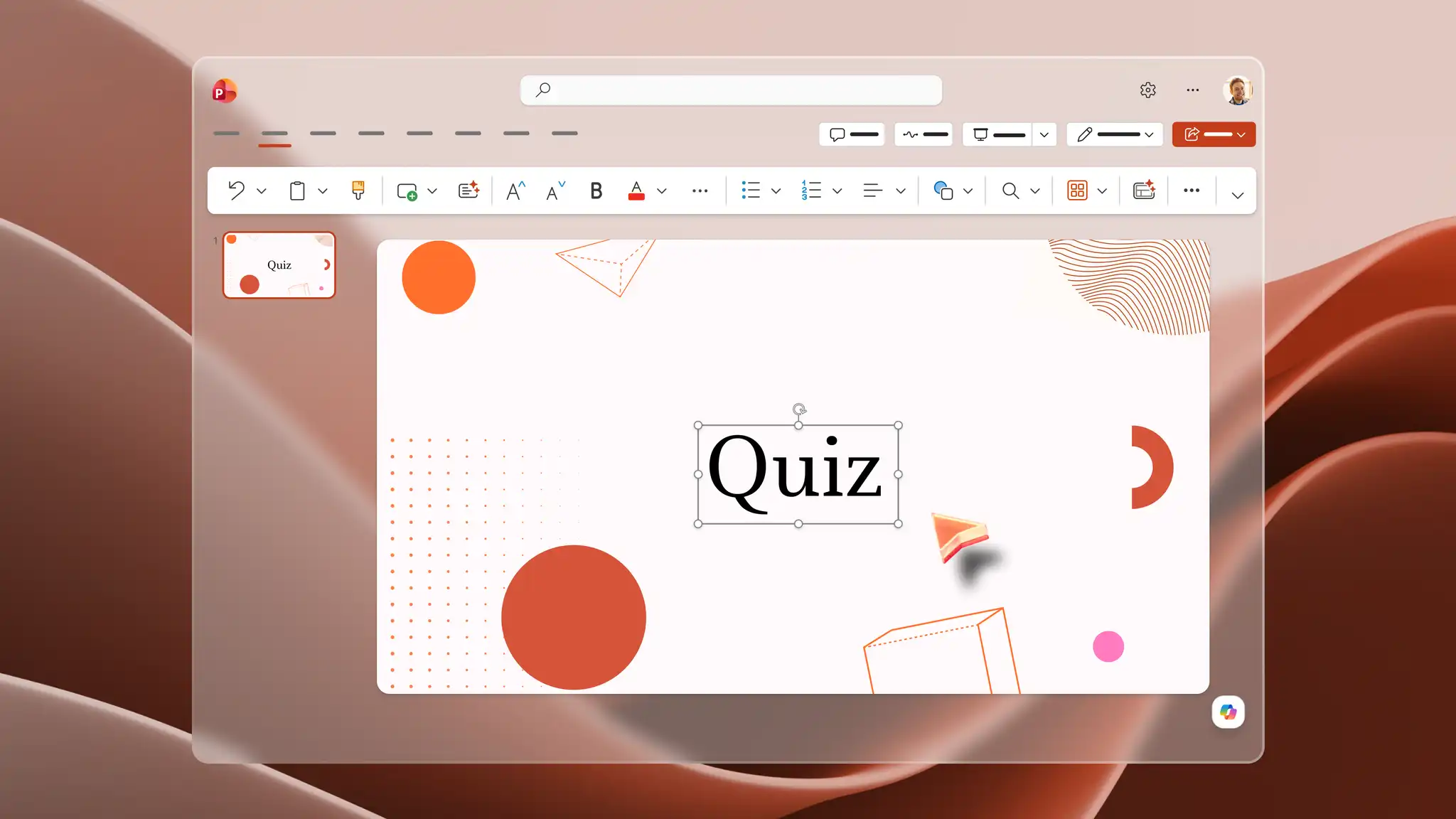
Open PowerPoint en start een nieuwe presentatie in webversie van PowerPoint of de desktop-app.
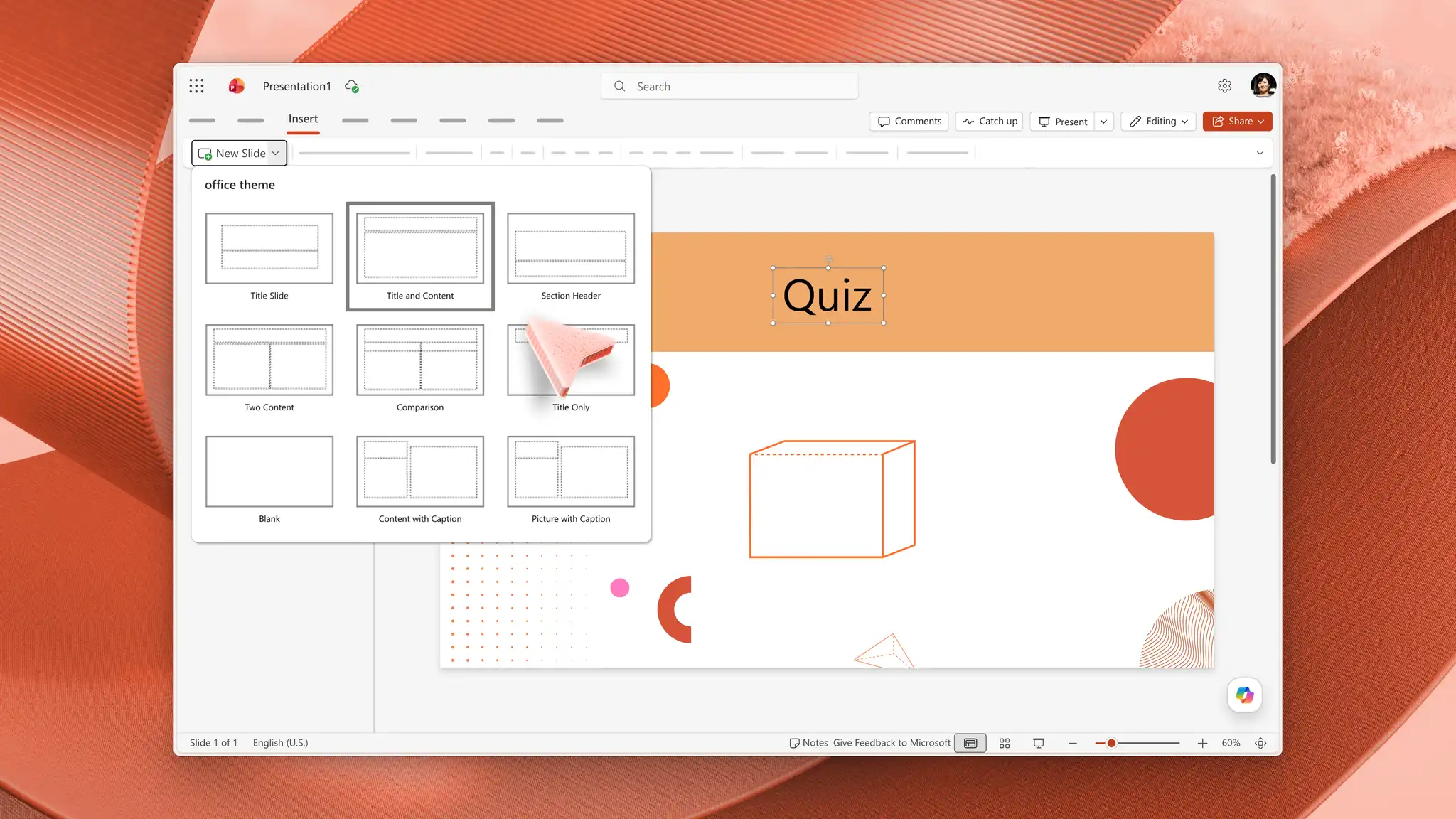
Maak de titeldia met de naam van de toets en de instructies. Selecteer op het tabblad Start de vervolgkeuzepijl Nieuwe dia en kies vervolgens de indeling Titeldia.
Definieer de toetsregels, zoals handen opsteken of antwoorden opschrijven, op de titeldia, zodat de leerlingen weten wat ze moeten doen vóór de eerste vraag.
Voeg vraagdia's toe met behulp van de vervolgkeuzepijl Nieuwe dia en kies vervolgens de indeling Titel en Inhoud om consistente dia's te maken.
Maak feedbackdia's voor correcte antwoorden en probeer ze opnieuw. Selecteer een vraagdia en kies vervolgens op het tabblad Start Dia dupliceren, zodat de feedbackdia's overeenkomen met de vragendia's.
Voeg een korte uitleg of belangrijke conclusie toe aan elke juiste dia om het leren te versterken, in plaats van alleen het antwoord te bevestigen.
Door de lay-outs uniform te houden, zijn dia's gemakkelijker te lezen op een projector. Behandel deze set dia's als een toetssjabloon die u elke week opnieuw kunt gebruiken voor revisietoetsen of exit-tickets. Voor meer informatie over een consistente diastructuur, verken ontwerpideeën voor titeldia's in PowerPoint.
Tip: voeg op elke dia een titel toe aan de tijdelijke aanduiding voor de titel. Benoemde dia's zijn veel gemakkelijker te vinden wanneer u antwoordopties later koppelt aan feedbackschermen.
Vragen en antwoorden toevoegen
Maak elke vraagdia met één vraag in duidelijke, leesbare tekst en overal dezelfde indeling, zodat leerlingen zich concentreren op de inhoud in plaats van op de opmaak.
Typ één vraag in de tijdelijke aanduiding voor de titel op elke dia met titel en inhoud. Met één vraag per dia blijft elke vraag duidelijk en de structuur consistent.
Voeg antwoordopties toe aan de tijdelijke aanduiding voor inhoud of voeg afzonderlijke tekstvakken in vanaf het tabblad Invoegen door Tekstvak te selecteren.
Maak de tekst op met de lettertypekiezer op het tabblad Start. Grote tekst met hoog contrast is gemakkelijk te scannen en leesbaar achter in de kamer.
U kunt drie of vier antwoordopties uitlijnen met een lijst met opsommingstekens uit de groep Alinea op het tabblad Start voor een consistente afstand.
Dia's ontwerpen voor betrokkenheid van leerlingen/studenten
Houd leerlingen betrokken bij afbeeldingen die een idee laten zien in plaats van het in woorden te beschrijven, waardoor een moeilijk concept gemakkelijker te begrijpen wordt. Diagrammen, foto's en duidelijke antwoordknoppen zorgen ervoor dat elke dia gemakkelijk te scannen en snel te volgen is.
Voeg ondersteunende afbeeldingen of pictogrammen toe voor wetenschap, geografie, geschiedenis en kunstquizzen. Selecteer op het tabblad Invoegen de optie Afbeeldingen om een foto, kaart of diagram in te voegen ter illustratie van de vraag.
Zet antwoordopties om in kaarten of knoppen. Selecteer een vorm en gebruik vervolgens Opvulling van vorm en Omtrek van vorm op het tabblad Opmaak van vorm om elke optie gemakkelijk te kunnen herkennen.
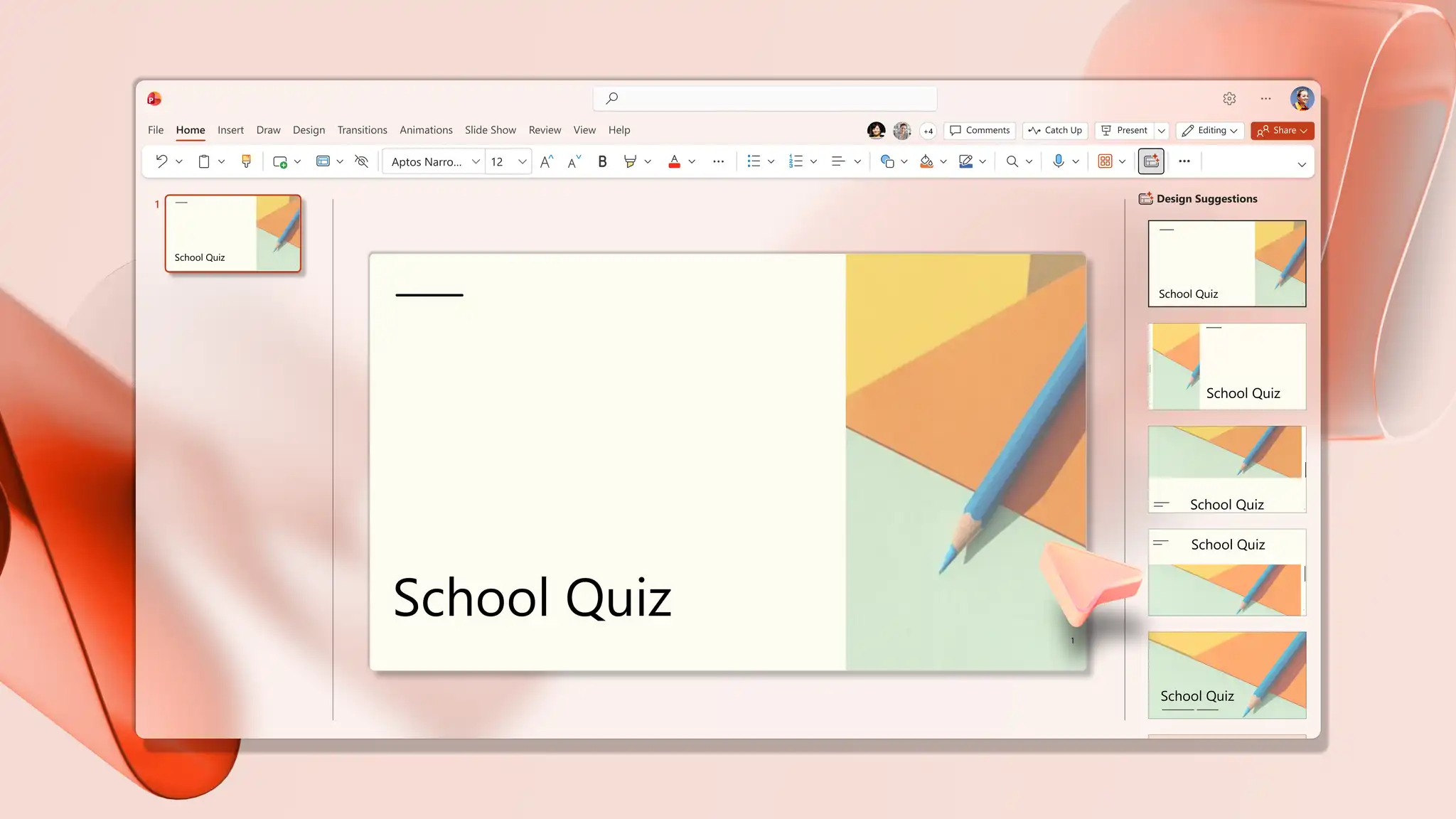
Pas een consistent uiterlijk toe op de quiz met behulp van het tabblad Ontwerpen, kies een thema en pas de kleuren aan met varianten of achtergrond opmaken voor klassikale visuele elementen.
Tip: open Ontwerpsuggesties op het tabblad Ontwerpen om professioneel gerangschikte opmaaksuggesties voor een geselecteerde dia te genereren. Verken voor meer ideeën AI-ontwerpsuggesties in PowerPoint.
De toets interactief maken
Met interactieve toetsen kunnen leerlingen op een antwoord klikken en een antwoord zien, in plaats van dat een docent door een statische presentatie beweegt. Probeer de volgende drie methoden om een boeiende toets te maken.
Optie 1. Antwoorden weergeven op een speciale dia
Met deze methode blijft de quiz eenvoudig terwijl elk antwoord volledig wordt weergegeven.
Selecteer de vraagdia in het deelvenster Miniaturen en kies Dia dupliceren op het tabblad Start. De kopie wordt de antwoorddia en behoudt dezelfde indeling als de vraag.
Voeg op het duplicaat een label toe, zoals 'Antwoord onthuld', en markeer de juiste optie met een vorm op het tabblad Invoegen, zoals een rechthoek of een maatje.
Voeg een korte uitleg toe. Selecteer tekstvak op het tabblad Invoegen en typ een korte notitie naast het antwoord dat uw boodschap kracht bijzet.
Laat de antwoorddia direct na de vraagdia staan. Tijdens de diavoorstelling verschijnt eerst de vraag, reageren de leerlingen, en als ze naar de volgende dia gaan, wordt het antwoord weergegeven.
Optie 2. Antwoordopties koppelen aan feedbackdia's
Met deze methode wordt de quiz omgezet in een ervaring waarop kan worden geklikt, waarbij elk antwoord studenten naar een eigen feedbackdia stuurt. Maak eerst de feedbackdia's en voeg daarna de koppelingen toe.
Maak de feedbackdia's na elke vraagdia. Voeg een dia toe voor feedback met het juiste antwoord en een of meer voor onjuiste antwoorden.
Schrijf duidelijke berichten bij elke dia, zoals een bevestiging en een korte reden op de juiste dia en een uitnodiging om het opnieuw te proberen op de verkeerde dia.
Voeg een koppeling toe naar elke antwoordoptie. Selecteer het tekstvak of de vorm met het antwoord en kies op het tabblad Invoegen de optie Koppeling, gevolgd door Koppeling invoegen.
Selecteer Plaats in dit document en kies vervolgens onder Selecteer een plaats in dit document de overeenkomende dia. Een correct antwoord koppelen aan de juiste dia en een fout antwoord aan de dia die het opnieuw probeert
Selecteer OK en herhaal dit voor elke antwoordoptie. Laat geen optie ontkoppeld, zodat een enkele klik tijdens de diavoorstelling studenten rechtstreeks naar de juiste feedback stuurt.
Zie voor meer informatie over het koppelen binnen een deck een hyperlink toevoegen aan een dia op Microsoft Ondersteuning.
Tip: voeg een knop 'Terug naar vraag' toe aan elke feedbackdia. Selecteer Vormen op het tabblad Invoegen, teken een knop en koppel deze vervolgens terug aan de vragendia voor een duidelijke navigatie tussen vragen.
Optie 3. Antwoorden verzamelen met Microsoft Forms
Dit type toets houdt antwoorden bij en beoordeelt ze om herhalingen in eigen tempo of activiteiten aan het einde van de les te ondersteunen met meetbare resultaten.
Open de presentatie in de bureaublad-app van PowerPoint op een pc, ga naar het tabblad Invoegen en selecteer Formulieren om het deelvenster Formulieren aan de rechterkant te openen.
Selecteer Nieuwe toets voor een beoordeelde toets of Nieuw formulier voor een peiling en stel vervolgens de vragen in het panel.
Beweeg de muisaanwijzer over de voltooide toets onder Mijn formulieren en selecteer Invoegen om deze rechtstreeks op de dia in te sluiten, klaar om antwoorden te verzamelen. Zie voor de volledige installatie een formulier of toets invoegen in PowerPoint.
Opmerking: Microsoft Forms werkt het beste in de bureaublad-app van PowerPoint met een werk- of schoolaccount. Formulierfuncties zijn mogelijk beperkt of niet beschikbaar in webversie van PowerPoint, dus maak toetsen en voeg ze in de desktop-app in voordat u de presentatie deelt.
Eenvoudige animaties voor pacing toevoegen
Regel het tempo van elke vraag door de antwoorden stap voor stap weer te geven en geef leerlingen even de tijd om over de vraag na te denken voordat de opties verschijnen.
Selecteer het tekstvak of de vorm waarop u een animatie-effect wilt toepassen en kies vervolgens op het tabblad Animaties een begineffect, zoals Verschijnen of Vervagen.
Open het animatiedeelvenster op het tabblad Animaties, selecteer het effect en stel onder Tijdsinstellingen Start in op Bij klikken.
Klik tijdens de diavoorstelling door de animaties om elk antwoord of elke uitleg op het juiste moment weer te geven.
Houd de animatie eenvoudig met Eén onthulling per klik, om het tempo te regelen zonder studenten van de vraag af te leiden.
Een schoolquiz genereren met Copilot in PowerPoint
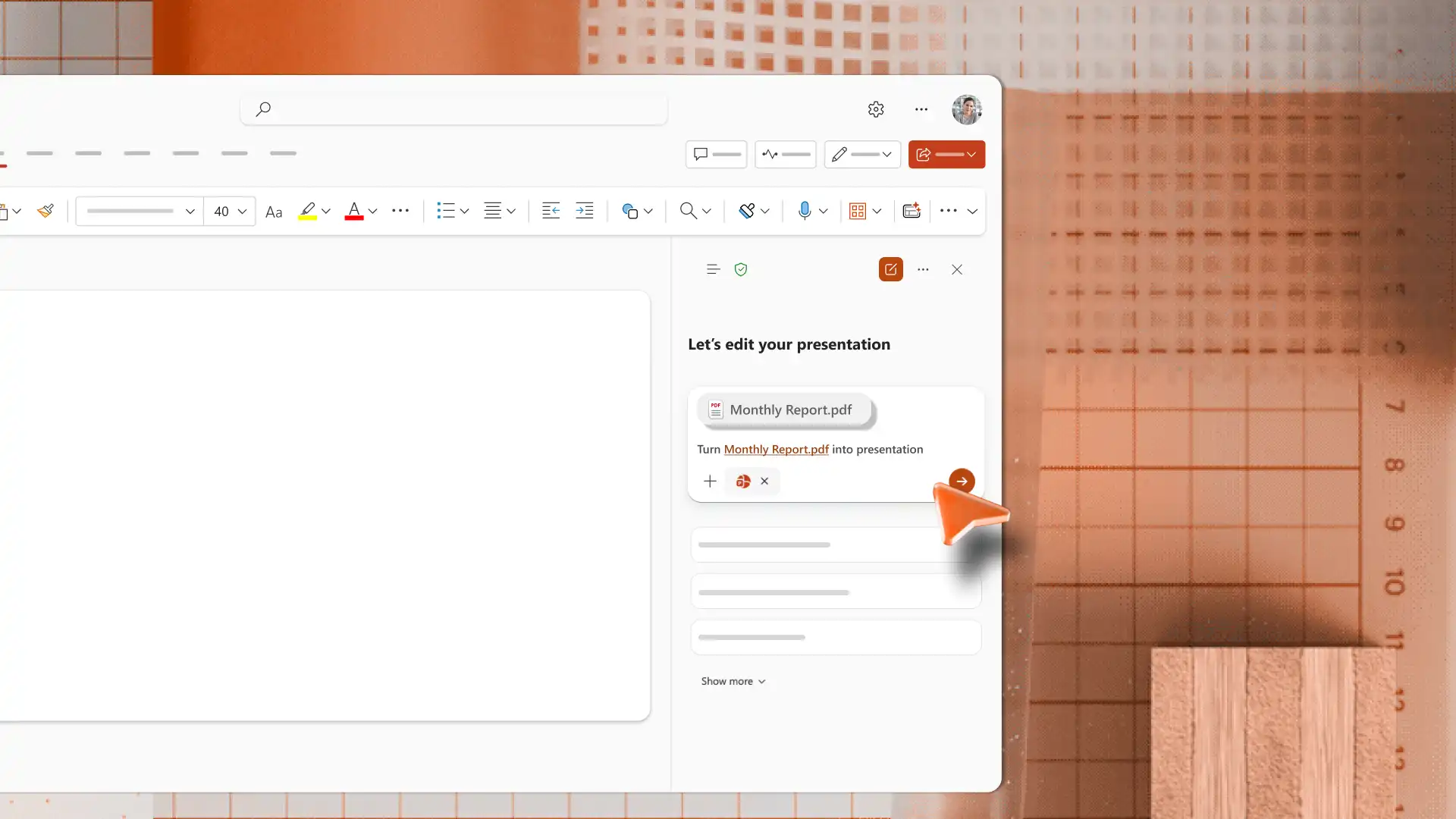
Genereer een volledige set toetsvragen met Copilot in PowerPoint. Beschrijf een onderwerp in de chat, beantwoord eventuele vervolgvragen en AI stelt de vragen op, schrijft de antwoordopties en maakt de diaoverzichten voor beoordeling. Aanvullend materiaal zoals lesplannen of Leerresources kunnen ook aan de chat worden toegevoegd als bron voor de vragen en antwoorden. Als alternatief, Converteer een document naar een presentatieconcept voor revisie door het bestand te uploaden naar Copilot-chat.

Copilot kan ook Genereer aangepaste afbeeldingen die passen bij het onderwerp, zoals een thema-achtergrond of een illustratie om snel visueel aantrekkelijke quizdia's te maken. Probeer een eenvoudige prompt zoals deze.
Van een snelle warming-up tot een volledige revisieronde, een interactieve PowerPoint-quiz houdt een klas betrokken. Het controleert begrip en versterkt belangrijke concepten voor elk onderwerp of cijferniveau. Experimenteer met afbeeldingen, hyperlinks en Copilot om de indeling te vinden die bij elke les past. Beloon de winnaars met een certificaatmaker en meer verkennen Creatieve presentatie-ideeën om dia's in de klas fris te houden.
Veelgestelde vragen
- Kunnen PowerPoint-toetsen worden gebruikt voor beoordelingen in de klas?
PowerPoint-toetsen zijn geschikt voor formatieve beoordeling, revisie en snelle kenniscontroles in plaats van formele beoordeelde examens. Docenten gebruiken ze als opwarmingsactiviteiten aan het begin van de les, tijdens een controle op begrip halverwege de les of als herziening aan het einde van het onderwerp voor examens. Voor het bijhouden en automatisch beoordelen van antwoorden, sluit u een Microsoft Forms-toets in met de Voeg een formulier- of toetshandleiding in.
- Hoe kunnen leerlingen/studenten werken met een PowerPoint-toets?
Toevoegen Met hyperlinks tussen dia's verandert een statische presentatie in een activiteit waarop kan worden geklikt, waarbij leerlingen een antwoord op de dia selecteren en naar een juiste dia gaan of een dia die u opnieuw probeert te proberen. Docenten kunnen de quiz ook uitvoeren als een begeleide klasactiviteit, waarbij studenten hun hand opsteken, hardop antwoorden of discussiëren voor de onthulling.
- Hoe kunnen docenten toetsvragen genereren met AI?
Docenten beschrijven het onderwerp en het leerjaar, en Copilot genereert de quizvragen, stelt de dia-overzichten op en stelt ondersteunende afbeeldingen voor in de chat. Het resultaat is een volledige quiz die klaar is om te beoordelen, met de optie om te vragen om moeilijkere of eenvoudigere versies voor gemengde groepen. Ontdek Copilot in PowerPoint om te beginnen met een onderwerp.