Een trainingspresentatie is een reeks dia's waarmee je een groep mensen een nieuw proces, een nieuwe vaardigheid of nieuw beleid aanleert. Microsoft PowerPoint biedt hulpmiddelen om trainingsdia's te maken en op te maken. Met Copilot in PowerPoint kun je bestaande documenten omzetten in een bewerkbare presentatieopzet.
Ontdek de belangrijkste diatypen, ontwerptips en stappen om in PowerPoint vanaf nul of met AI boeiende trainingspresentaties te maken.
Een trainingspresentatie maken in PowerPoint
Volg deze stappen om een trainingspresentatie in PowerPoint te maken met een lege presentatie of een sjabloon.
Open de webversie van PowerPoint en maak een lege presentatie of selecteer een sjabloon die bij het trainingsthema past.
Selecteer Nieuwe dia op het tabblad Start om een titeldia, een agendadia en een sectiedia voor elk trainingsthema toe te voegen.
Typ de trainingsinhoud en gebruik vervolgens opsommingstekens voor belangrijke feiten, genummerde lijsten voor stappen en tabellen voor details zoals rollen, datums of contactpersonen.
Gebruik een SmartArt-procesindeling (opens in a new tab) om stappen weer te geven of voeg een diagram in als je tijdens de training gegevens moet uitleggen.
Ga naar het tabblad Invoegen om afbeeldingen of schermafbeeldingen toe te voegen ter verduidelijking van een taak of een video in te sluiten voor een demonstratie.
Pas een thema toe via het tabblad Ontwerpen om in de hele presentatie een consistent kleurenschema te gebruiken.
Sla de presentatie op in OneDrive en deel een beveiligde onlinekoppeling, download een PDF of druk hand-outs af voor trainingssessies.
Trainingsdia's maken met AI
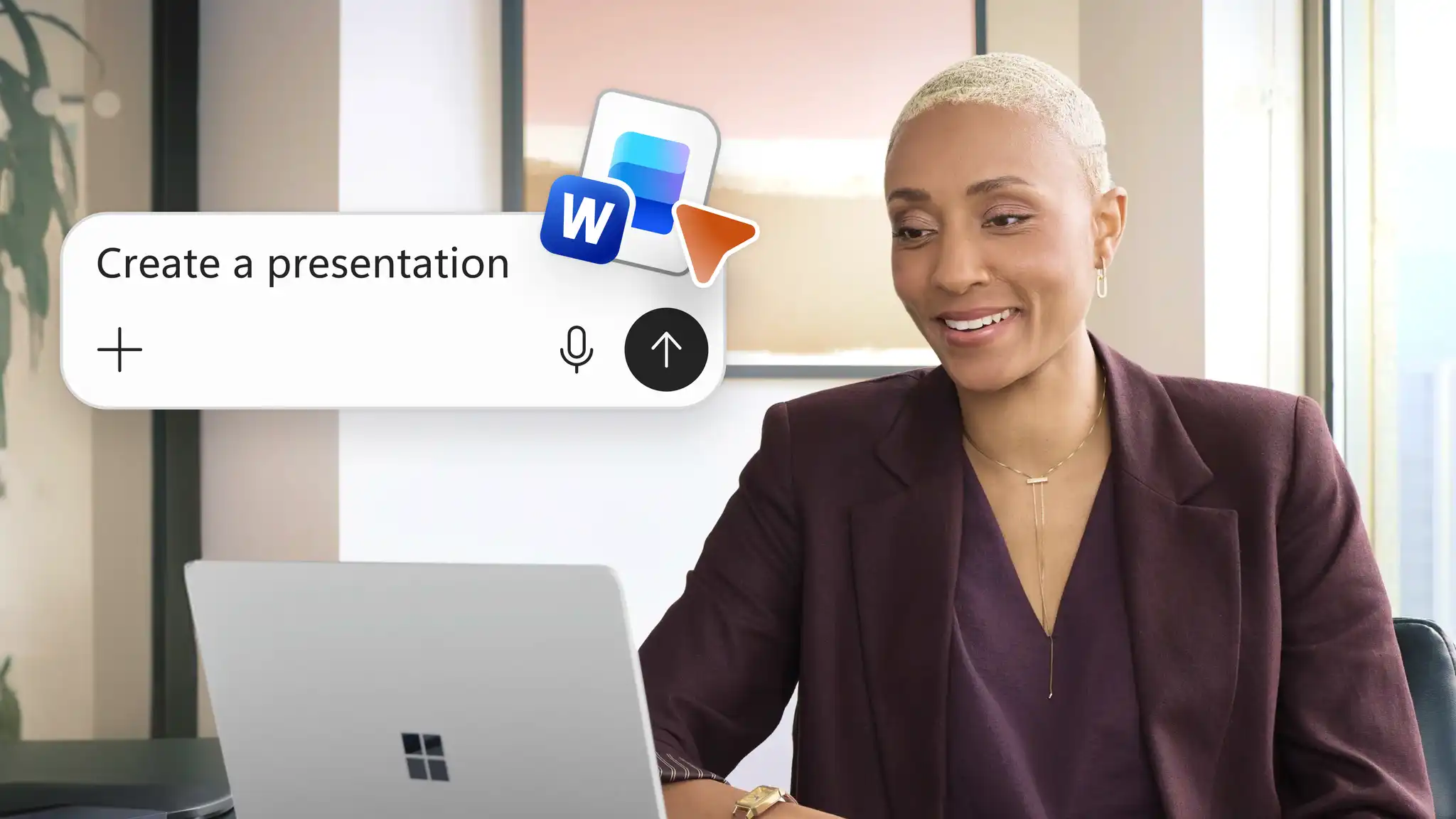
Copilot kan je helpen trainingsdia's op te stellen op basis van een beschrijving, notities of een geüpload bestand en lange teksten in te korten tot begrijpelijke diateksten die ook voor beginners goed te volgen zijn.
Open een nieuwe presentatie en start een Copilot-chat.
Voeg een trainingsdocument toe, zoals een proceshandleiding, producthandleiding of beleidsdocument, als bronmateriaal voor AI of plak een beschrijving van het trainingsproces als notities in de chat.
Beschrijf in de chat de doelgroep, leerdoelen en het benodigde aantal dia's.
Bekijk de door Copilot gegenereerde dia's en controleer of ze kloppen.
Gebruik de AI-chat om lange teksten om te zetten in korte opsommingstekens of sprekersnotities voor de trainer op te stellen.
Deel de voltooide presentatie via een koppeling of download deze om tijdens een training te presenteren.
Belangrijkste dia's van een trainingspresentatie
Gebruik deze dia's als controlelijst voor elke informatieve trainingspresentatie die je stap voor stap in PowerPoint maakt of met Copilot opstelt.
Titel- en agendadia
Vermeld het trainingsthema, gegevens van de trainer en een overzicht van de onderdelen die tijdens de sessie aan bod komen.
Dia met leerdoelen
Beschrijf wat deelnemers aan het einde van de sessie kunnen. Duidelijke leerdoelen geven elk onderdeel een doel om naartoe te werken.
Dia's over processen en onderwerpen
Geef elk onderwerp of elke processtap een eigen dia. Met een SmartArt-afbeelding of een stroomdiagram in PowerPoint kun je de volgorde van de stappen op een visueel aantrekkelijke manier uitleggen.
Demonstratiedia's
Voeg schermafbeeldingen, afbeeldingen of video's toe om te laten zien hoe je een taak uitvoert. Gebruik Cameo (opens in a new tab) om aan een dia een live camerabeeld toe te voegen voor demonstraties door de trainer.
Dia voor kenniscontrole
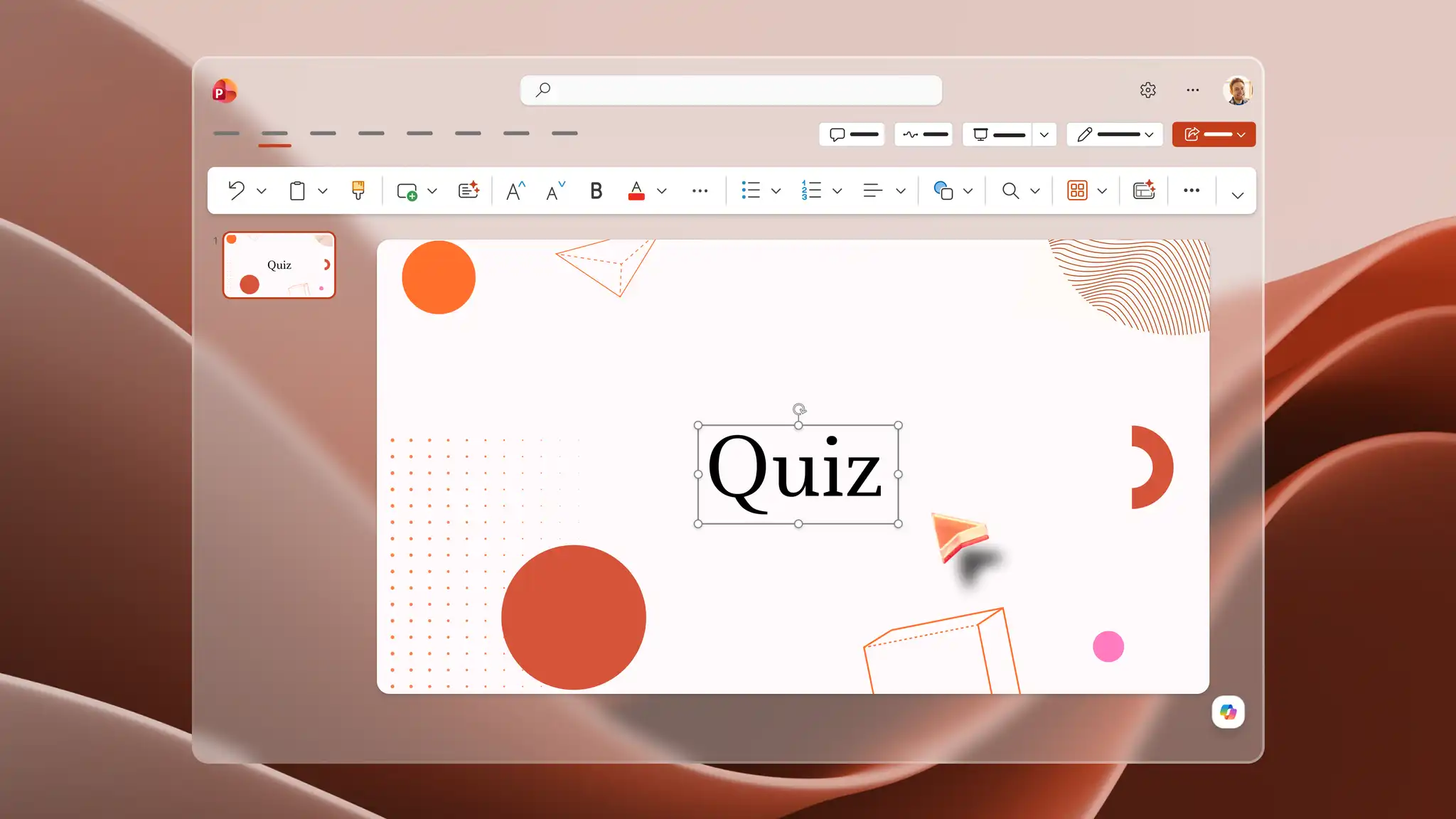
Voeg een korte discussievraag toe of maak een quiz in PowerPoint om te controleren wat leerlingen of deelnemers van elk onderdeel hebben onthouden.
Dia met samenvatting en bronnen
Sluit de presentatie af met een dia met de belangrijkste inzichten, contactpersonen en informatie over waar het trainingsmateriaal na de sessie te vinden is.
Een overzichtelijke trainingspresentatie ontwerpen
Met een overzichtelijk ontwerp van de trainingspresentatie kunnen deelnemers de inhoud van het ene onderdeel naar het volgende gemakkelijker volgen.
Richt elke dia op één hoofdonderwerp of leerpunt.
Verdeel de training in onderdelen met duidelijke koppen en consistente indelingen.
Beperk de tekst op dia's tot de belangrijkste punten en laat voldoende ruimte rondom elk element om overvolle dia's te voorkomen.
Voeg alleen afbeeldingen, diagrammen of voorbeelden toe wanneer ze het trainingsthema ondersteunen, of genereer aangepaste infographics met AI ter ondersteuning van het leerproces.
Gebruik op alle dia's dezelfde lettertypen, kleuren en andere visuele elementen.
Voeg merkelementen van de organisatie toe, zoals een logo of vertrouwelijkheidslabel, voor een professionele uitstraling.
Voorbeelden van trainingspresentaties om met AI te maken
Gebruik bestaande Word-documenten, PDF-bestanden en zelfs Excel-werkbladen als uitgangspunt om AI een concept voor een trainingspresentatie te laten maken. Ga aan de slag met een van deze voorbeelden en pas de prompt aan de doelgroep en leerdoelen aan.
Trainingspresentatie voor onboarding en HR
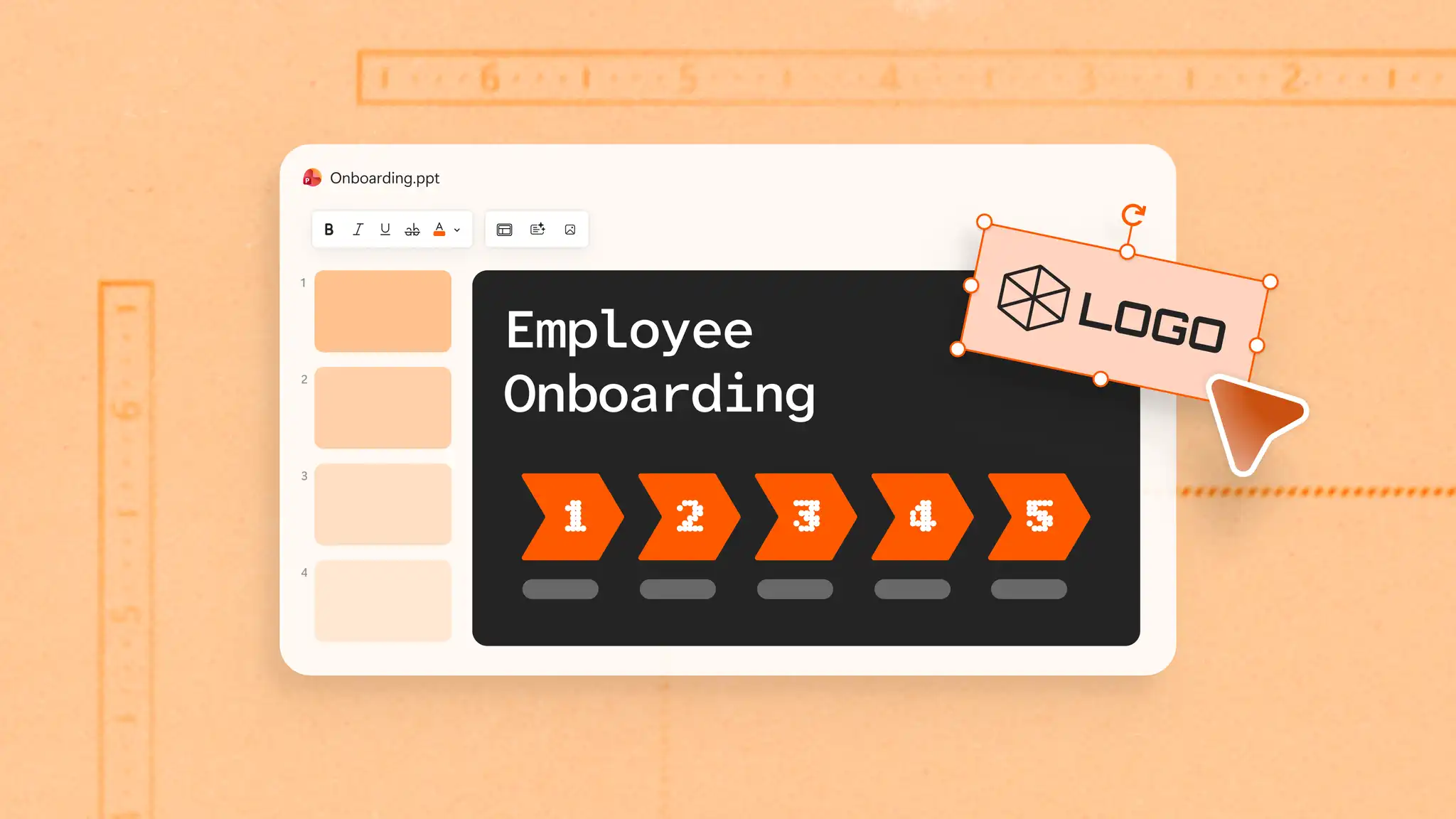
Zet HR-beleid, een personeelshandboek of een onboardingchecklist om in trainingsdia's voor nieuwe medewerkers en combineer deze met een onboardingpresentatie voor medewerkers met informatie over het bedrijf en het team.
Trainingspresentatie over bedrijfsprocessen
Zet een schriftelijke proceshandleiding of standaardwerkwijze om in trainingsdia's. Gebruik voor elke fase een aparte dia om de volgorde van de taken van begin tot eind te laten zien.
Trainingspresentatie voor verkoopmedewerkers
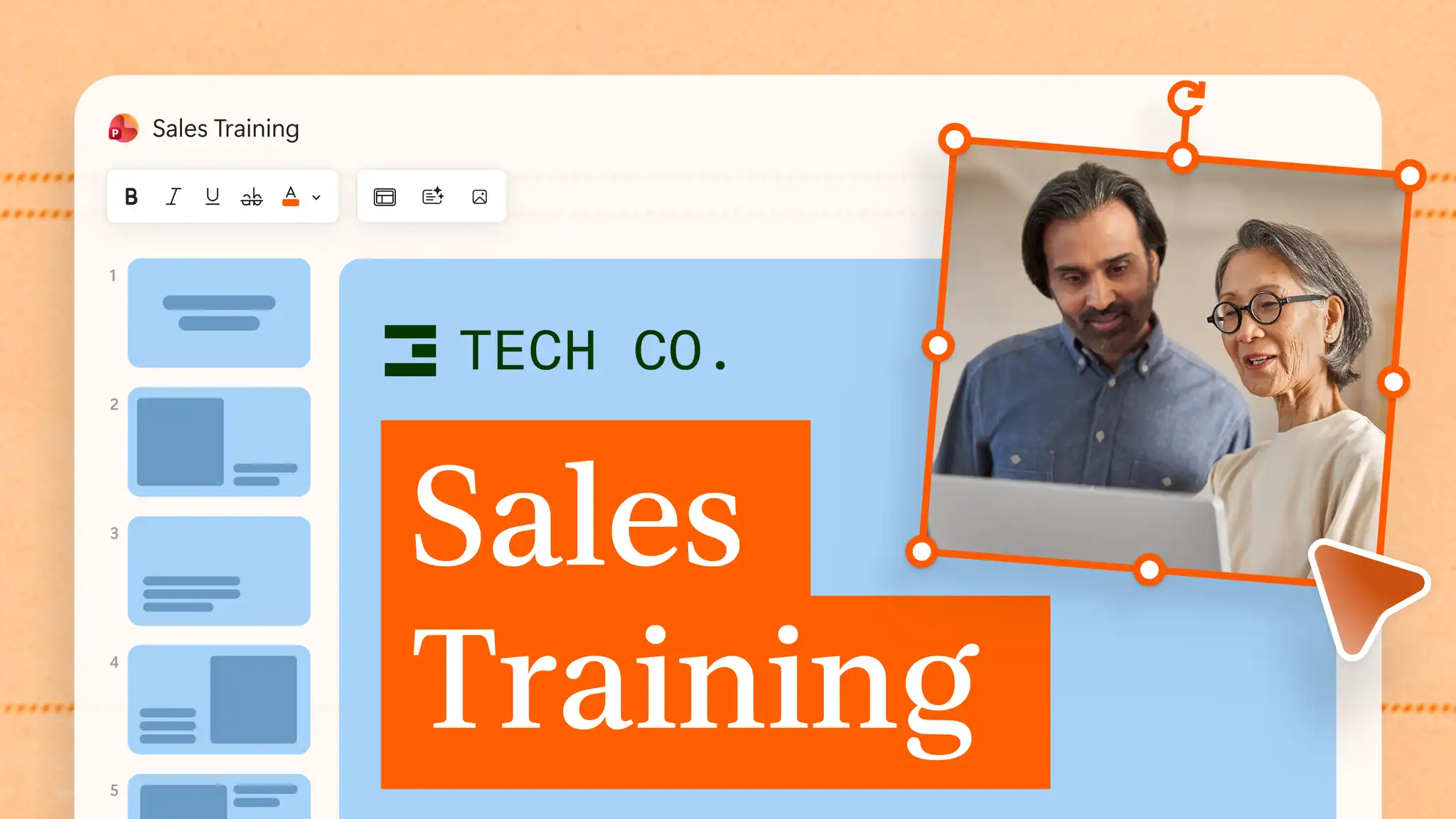
Maak op basis van een producthandleiding of een bestaande verkooppresentatie een trainingspresentatie voor nieuwe verkoopmedewerkers, met informatieve dia's over de belangrijkste productvoordelen en veelvoorkomende gebruiksscenario's.
Een herbruikbare sjabloon voor trainingspresentaties maken
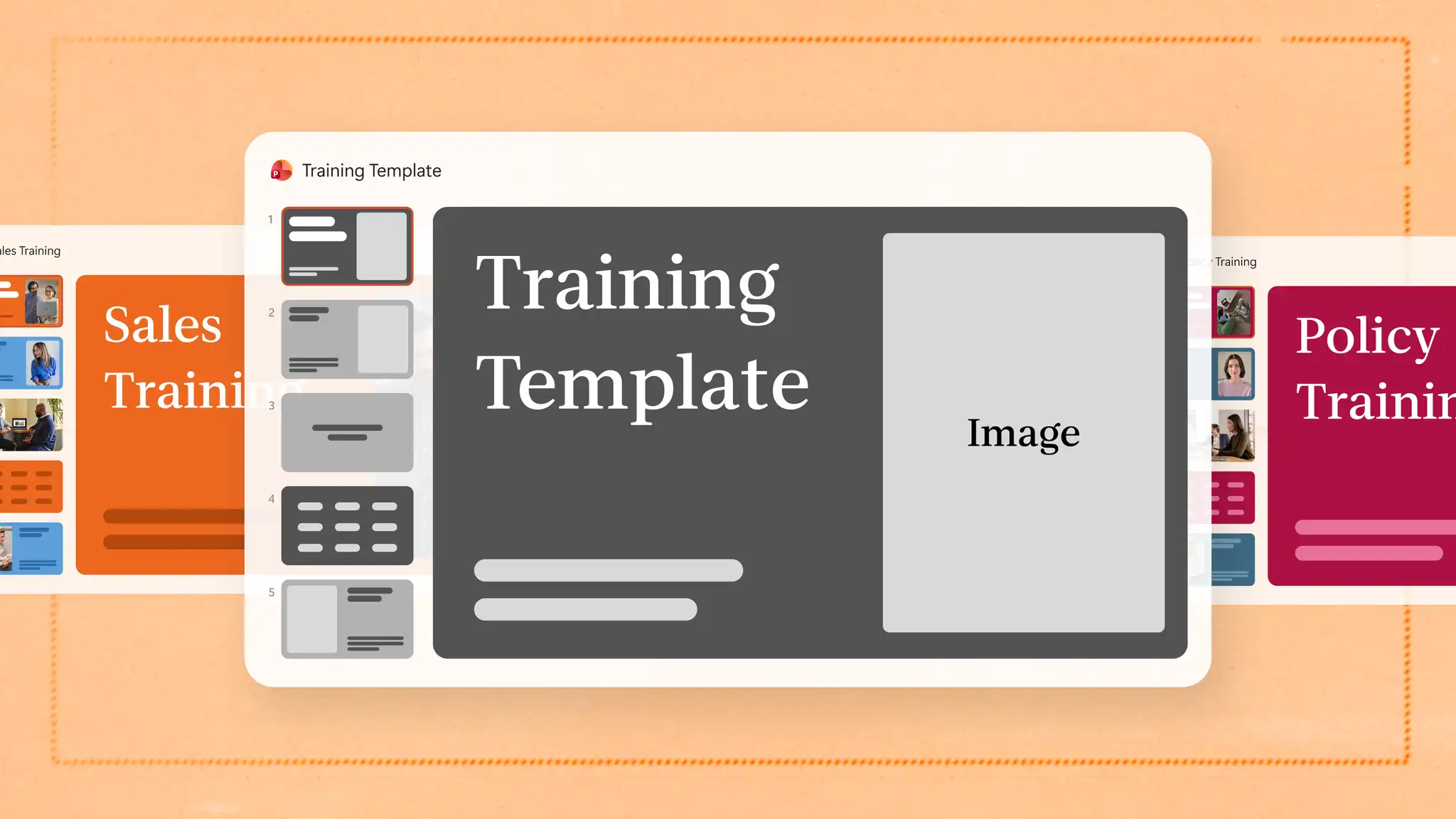
Maak een PowerPoint-presentatieopzet die je eenvoudig kunt bewerken en hergebruiken om trainingsmateriaal te maken voor onlinegesprekken, introductiebijeenkomsten voor nieuwe medewerkers of workshops voor leerlingen.
Begin met een goedgekeurde PowerPoint-sjabloon of selecteer de Brand Kit van je organisatie via de plusknop in de Copilot-chat. Je kunt ook een goedgekeurde presentatie met de huisstijlgids toevoegen waarnaar AI kan verwijzen. Hiermee worden goedgekeurde kleuren, lettertypen en logo's gebruikt om een concept voor een trainingspresentatie te maken. Voeg de belangrijkste dia's toe, zoals een titeldia, agendadia, dia met leerdoelen, kenniscontroledia en afsluitende dia's, met tekst als tijdelijke aanduiding die je afhankelijk van het trainingsthema kunt aanpassen. Sla deze presentatie op in OneDrive en maak telkens een kopie wanneer je trainingsdia's nodig hebt voor een nieuwe cursus, een nieuw team of een nieuwe functie.
Tips voor effectieve trainingspresentaties
Eén doel per onderdeel: richt elk onderdeel op één leerdoel.
Processen visualiseren: geef stappen weer in een SmartArt-infographic of een stroomdiagram in plaats van een tekstlijst.
Korte diateksten: beperk de tekst op dia's tot de belangrijkste punten en zet extra details in sprekersnotities.
Oefeningen en kenniscontroles: voeg tussen de onderdelen vragen, peilingen of een quiz toe voor een interactieve presentatie waarin deelnemers de tijd krijgen om te oefenen.
Consistent ontwerp: gebruik in elke module van een cursus dezelfde indelingen, lettertypen en kleuren.
Voor een trainingspresentatie kun je bestaande notities of documenten als uitgangspunt nemen. Maak conceptdia's met de AI-presentatiemaker in PowerPoint of zet Word-documenten om in PowerPoint met Copilot om trainingsmateriaal uit een bestand te hergebruiken.
Ontdek nog meer manieren om professionele presentaties voor je werk te maken, zoals een onboardingpresentatie maken.
Veelgestelde vragen
- Hoelang moet een trainingspresentatie zijn?
Er is geen vaste lengte voor een trainingspresentatie. Het aantal dia's is afhankelijk van het onderwerp, de leerdoelen en de tijd die voor de sessie beschikbaar is. Eén hoofdonderwerp per dia, met extra details in de sprekersnotities, houdt elke dia overzichtelijk.
- Hoe maak je een trainingspresentatie boeiender?
Voeg visuele elementen toe. Gegevensdiagrammen, demonstratievideo's en korte activiteiten tussen de onderdelen maken een trainingspresentatie boeiender. Via quizzen of peilingen in een interactieve presentatie kunnen deelnemers zien hoe de aangeleerde vaardigheden werken en ermee oefenen.
- Hoe pas je een trainingspresentatie aan verschillende doelgroepen aan?
Begin met een sjabloon voor een trainingspresentatie met een vaste structuur en pas de voorbeelden, termen en mate van detail aan elke doelgroep aan. Gebruik de Copilot-chat om diateksten te herschrijven voor een nieuwe doelgroep, zoals nieuwe medewerkers.