




Marketingpresentaties
Maak marketingpresentaties met gratis aanpasbare sjablonen in Microsoft PowerPoint...

Maak professionele verkooppresentaties met behulp van aanpasbare sjablonen, visuals en Copilot in Microsoft PowerPoint.

Begin vanaf een lege dia of bewerk een sjabloon door tekst bij te werken om belangrijke berichten te markeren, zoals waardeproposities, concurrentievoordelen en prijsplannen in elke fase van de verkoop.

Maak verkoopdekken herkenbaar bij het delen met belanghebbenden of klanten. Versterk de geloofwaardigheid door een bedrijfslogo en merkkleuren toe te voegen aan dia's, zodat de presentatie aansluit op andere salesmaterialen voor klanten.

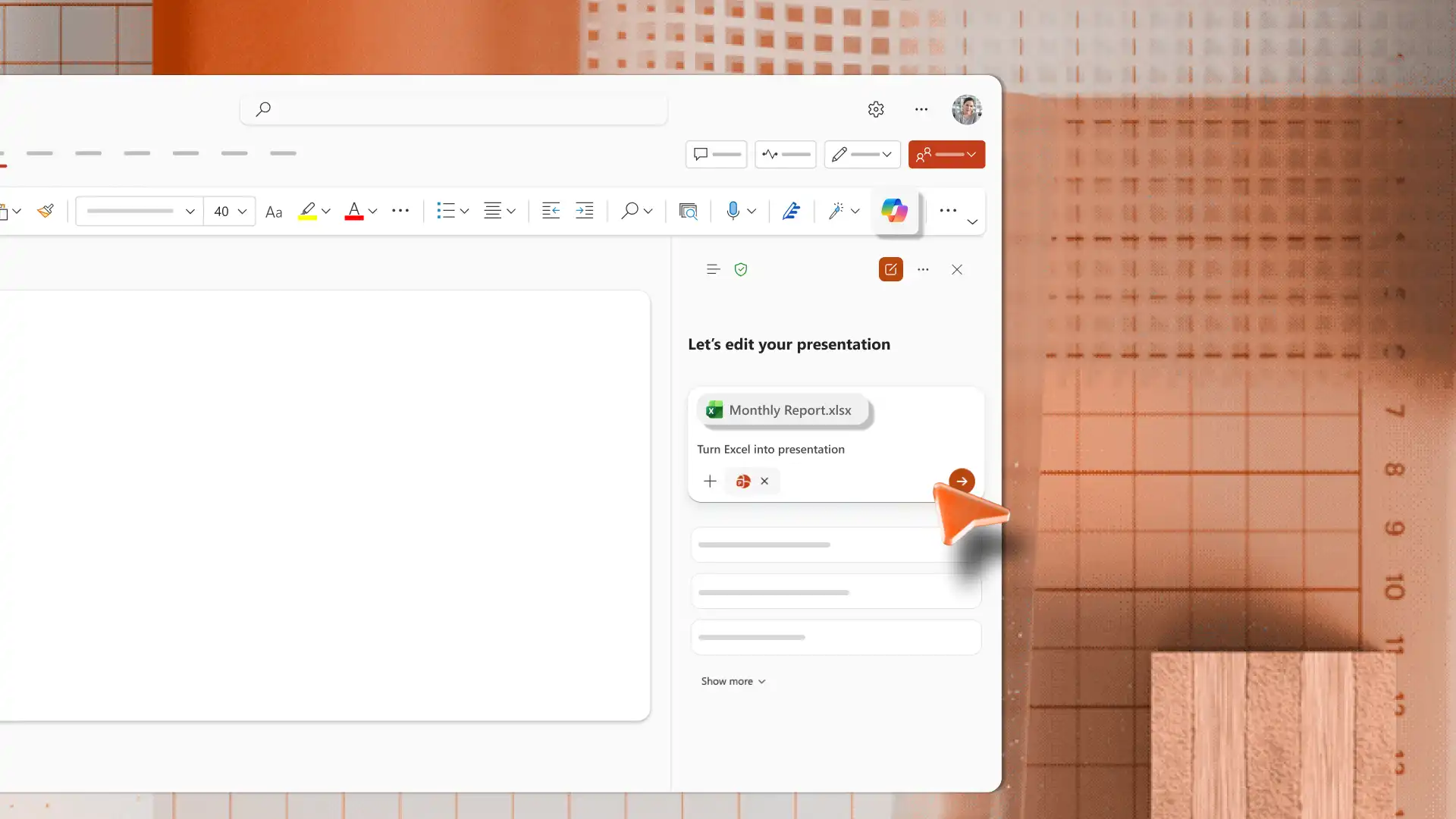
Chat met Copilot in PowerPoint om outlines voor salespresentaties, AI-afbeeldingen of documenten om te zetten in dia's voor presentaties. Pas berichten aan voor verschillende doelgroepen met suggesties voor herschrijven van AI.

Blader door aanpasbare salesjablonen voor pitches, voorstellen, productslides, prestatiebeoordelingen en jaarlijkse salesplannen.
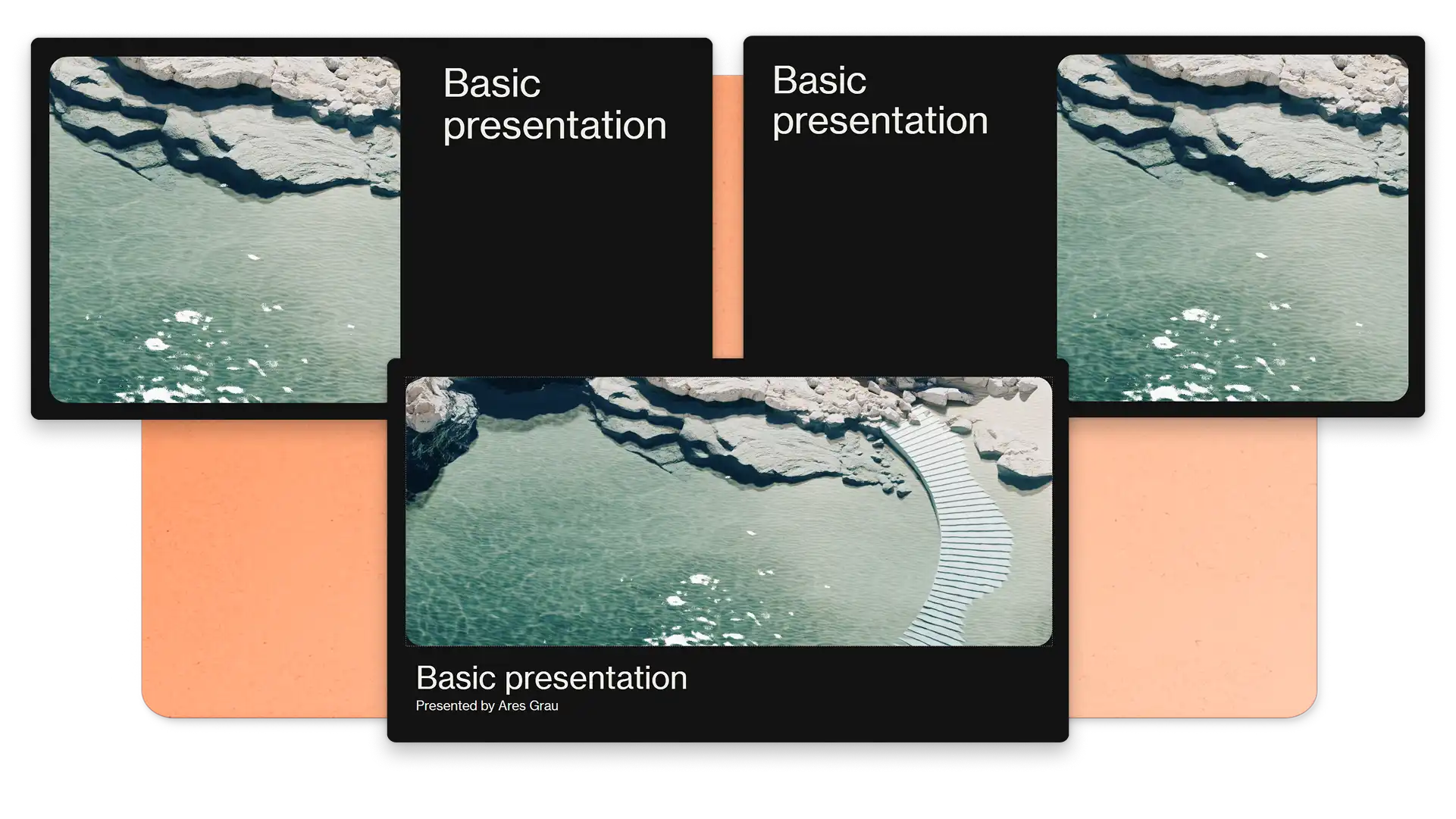
Volg de voorgestelde inhoudsindeling in de voorbeeld salespitchsjablonen en maak een effectieve presentatie zonder vanaf nul te beginnen. Bekijk de suggesties voor de lay-out op het tabblad Ontwerp en pas wijzigingen toe om titeldia's, tijdlijn-dia's en belangrijke verkoopgegevens direct te verbeteren.
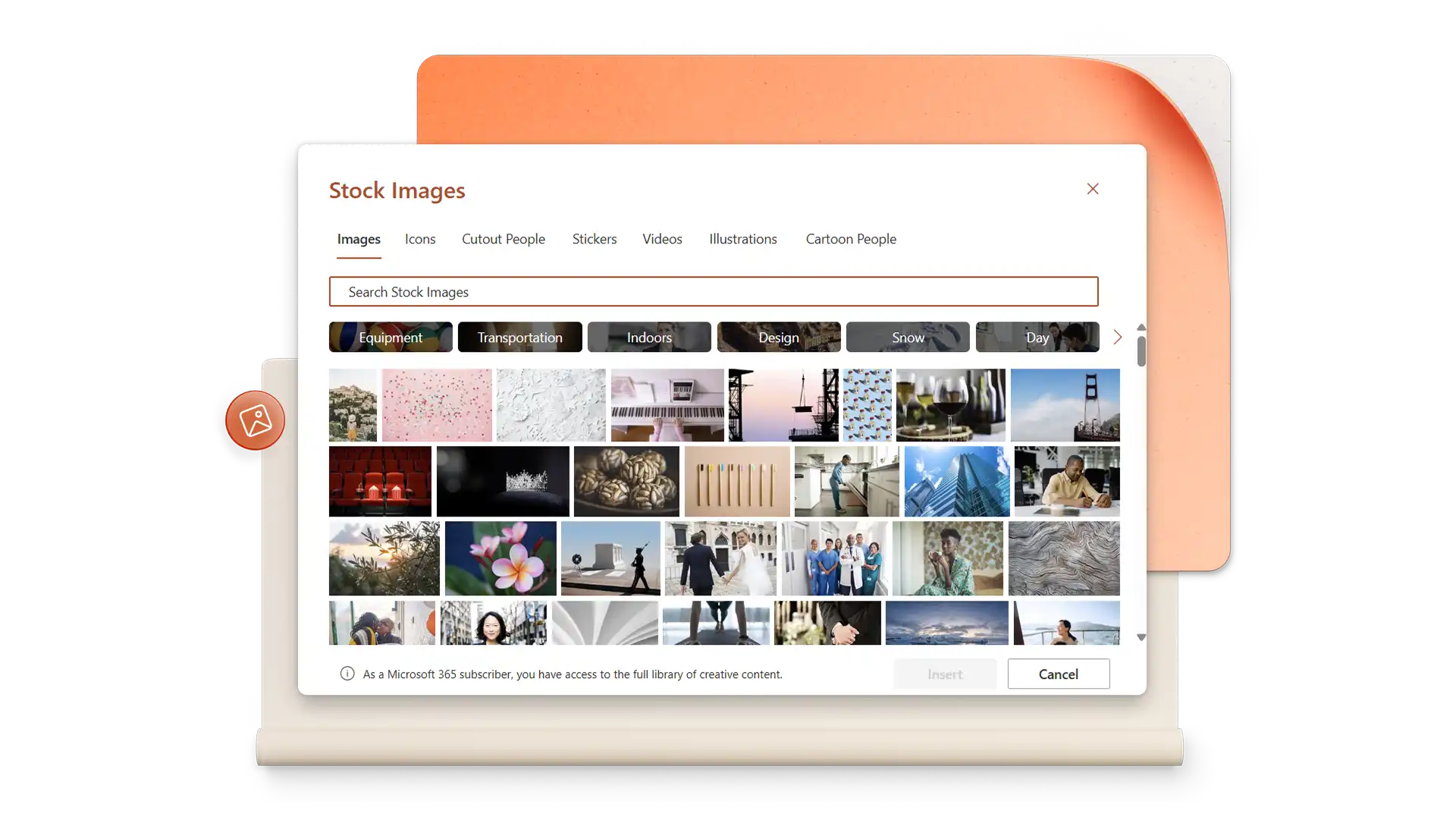
Verkoopgegevens weergeven, financiële prognoses en markttrends met grafieken en grafieken. Complexe verkoopgegevens opsplitsen met behulp van infographics, SmartArt en tabellen. Voeg stockafbeeldingen van doelklanten en use cases toe om te resoneren met de doelgroep.

Kopieer dia's uit een bestaande verkooppresentatie om een consistent ontwerp en opmaak over meerdere decks te behouden. Hergebruik inhoud door kleine details bij te werken, zoals de naam van een klant of teamintroducties, of voeg nieuwe secties toe met casestudy's en klantreferenties voor verschillende doelgroepen.
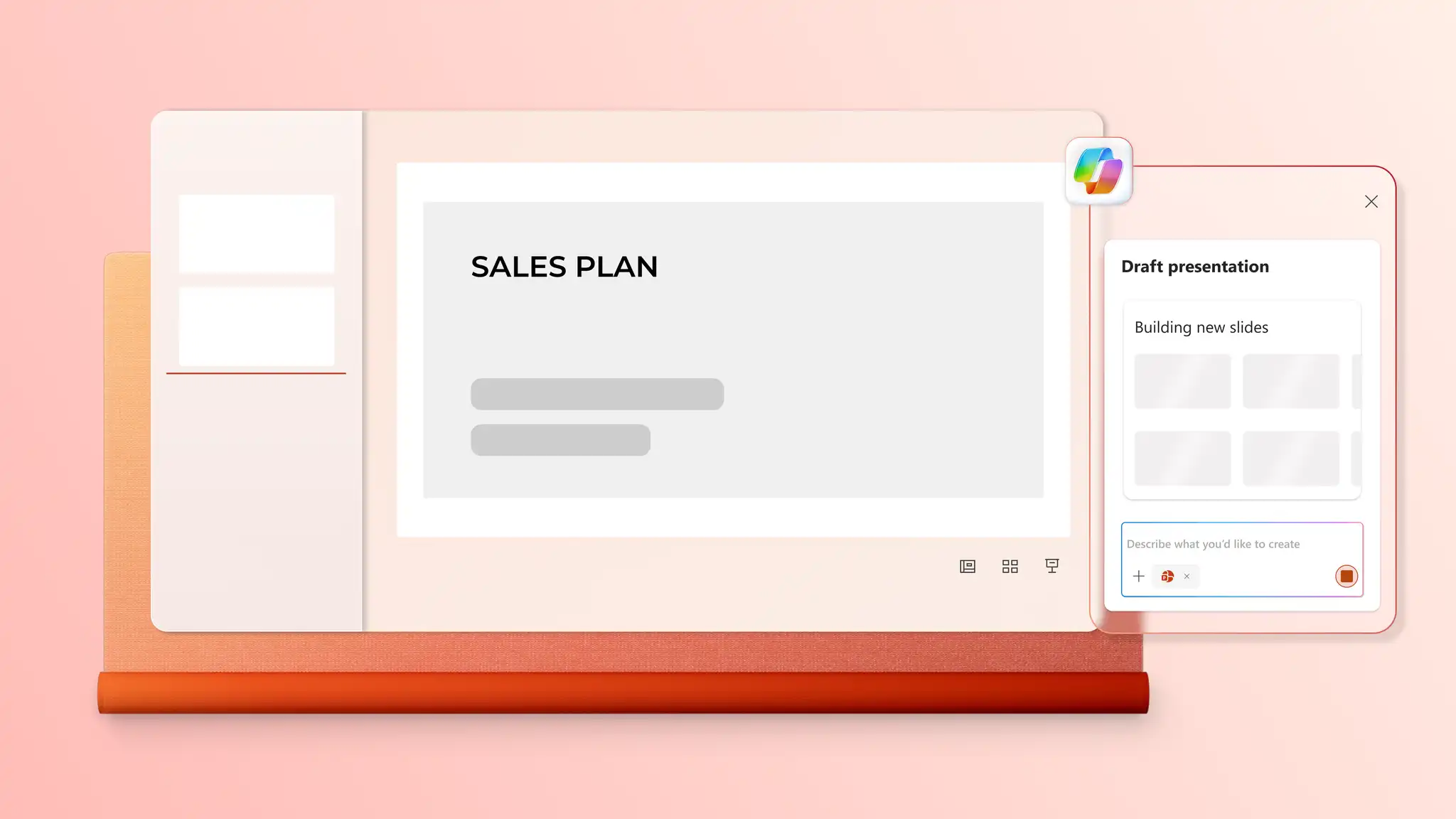
Chat met Copilot in PowerPoint om een AI-outline voor een salespresentatie te genereren door het onderwerp te beschrijven of productdocumenten, spreadsheets of salesbriefings toe te voegen voor context. Bekijk de voorgestelde outline in Chat, pas inhoud toe op dia's en voeg een presentatiesamenvatting toe aan salesmails voor extra context.
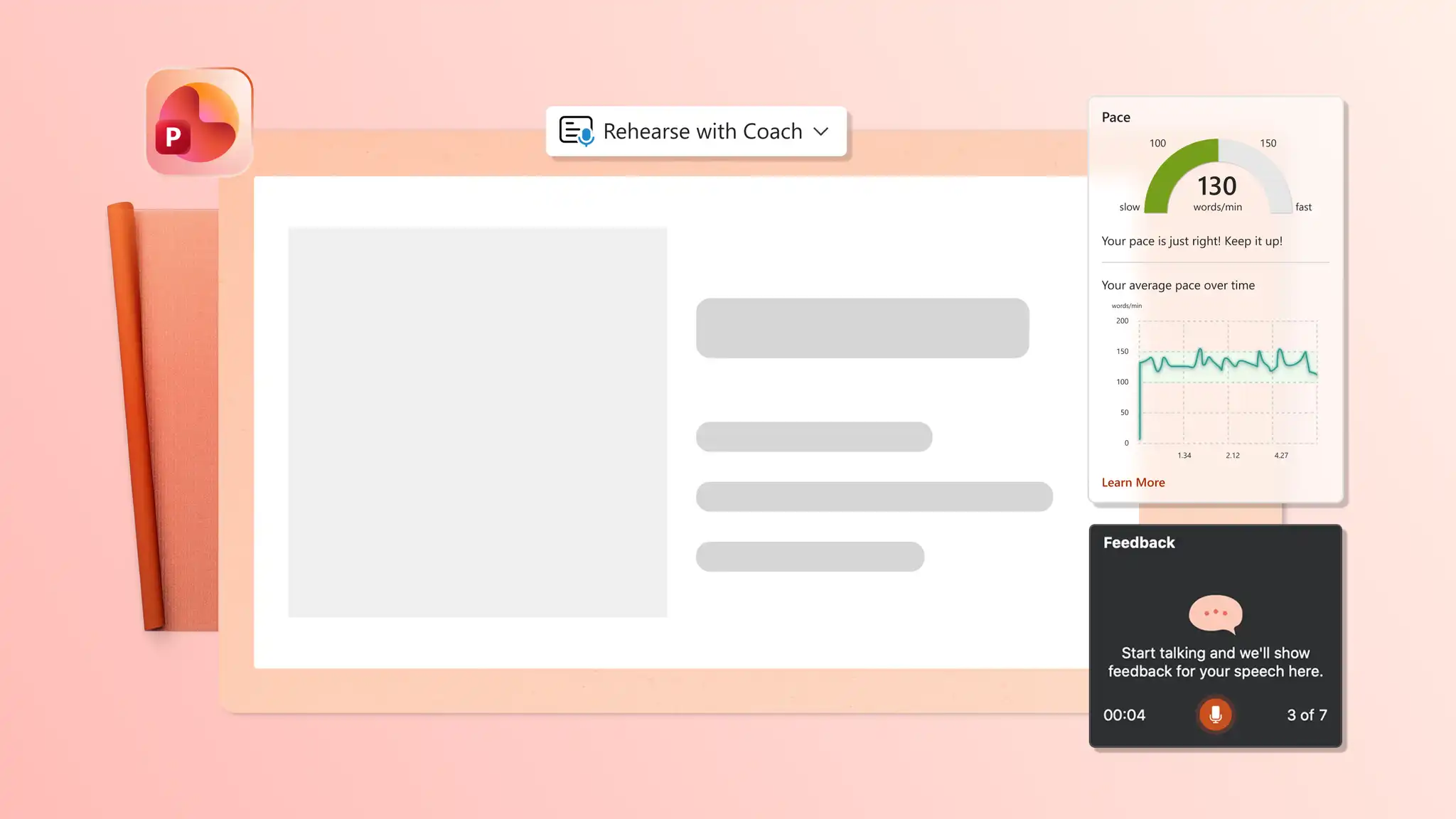
Bewerk verkooppresentaties samen met een team met realtime samenwerkingshulpmiddelen zoals vermeldingen en opmerkingen om te beoordelen en ideeën toe te voegen. Oefen je pitch met de coach in PowerPoint om het tempo en de toon te perfectioneren. Als je klaar bent, kun je de presentatie delen via e-mail of beveiligde OneDrive-koppelingen, of downloaden als een PDF voor verkoopgesprekken.
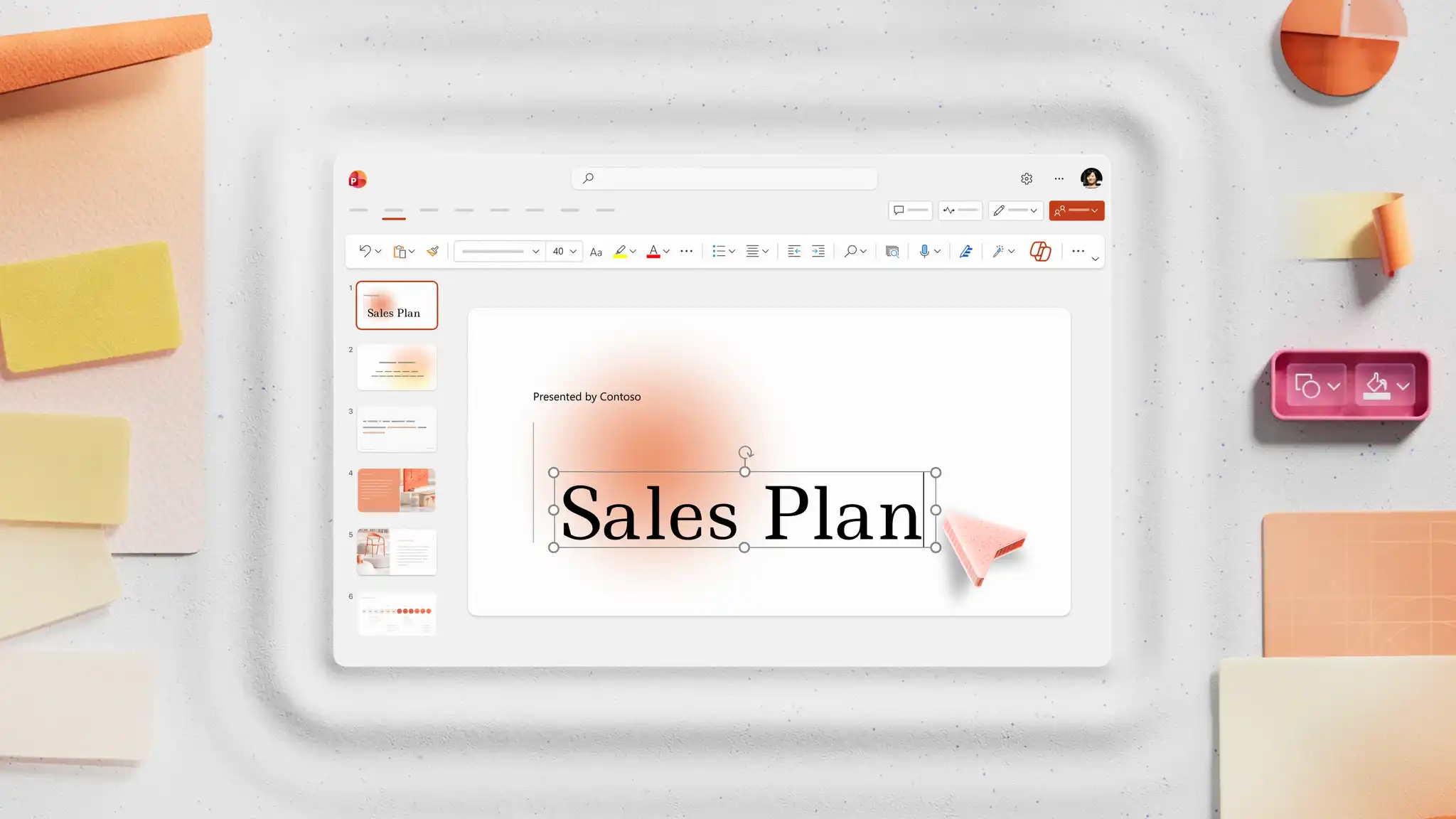
Open de webversie van PowerPoint en verken de presentatiesjablonen voor sales.
Kies een sjabloon en vervang de tekst van de tijdelijke aanduiding door aangepaste content voor je verkooppresentatie.
Visuals bewerken en afbeeldingen, merklogo en voorkeursletterstijlen toevoegen.
Chat met Copilot in PowerPoint om suggesties voor tekst, visuals of sprekersnotities te krijgen die je kunt kopiëren en toepassen.
Sla de presentatie op en deel het via e-mail, als PDF of met beveiligde OneDrive-koppelingen.
Begin met een duidelijke structuur en begrip van de doelgroep en verkoopdoelen. Maak inhoud rond een waardevoorstel, beginnend met een hook die een probleem of kans aangaat. Gebruik een verkoopsjabloon met een consistent ontwerp, presenteer tekst in opsommingstekens en voeg grafieken of grafieken toe om gegevens te delen. Sluit af met een call-to-action, zoals het plannen van een vergadering of het ondertekenen van een contract. Maak snel goede verkooppresentaties met de AI-presentatiemaker.
De lengte van de presentatie is afhankelijk van de verkoopfase en vergadertijd. Plan in een sessie van een uur op 20 tot 30 minuten content over het bedrijf, de markt, het product, de prijsstelling, het marketingplan en de vervolgstappen. Reserveer de resterende tijd voor vragen.
Gebruik vereenvoudigde grafieken, tabellen en diagrammen in PowerPoint zakelijke presentaties om verkoopstatistieken zoals omzet, groei en marktaandeel weer te geven. Verkoopprocessen illustreren met SmartArt en verbinding maken met een Excel-spreadsheet voor realtimegegevens. Voeg labels en context toe aan grafieken, zodat de informatie duidelijk is zonder presentator.
Sluit af met een dankjewel-diaontwerp met een samenvatting van de belangrijkste punten en een call-to-action voor de volgende stappen, zoals het plannen van een vervolggesprek of het ondertekenen van een contract. Voeg contactgegevens toe aan een afsluitende dia om de opvolging voor deelnemers gemakkelijk te maken.