Op deze pagina
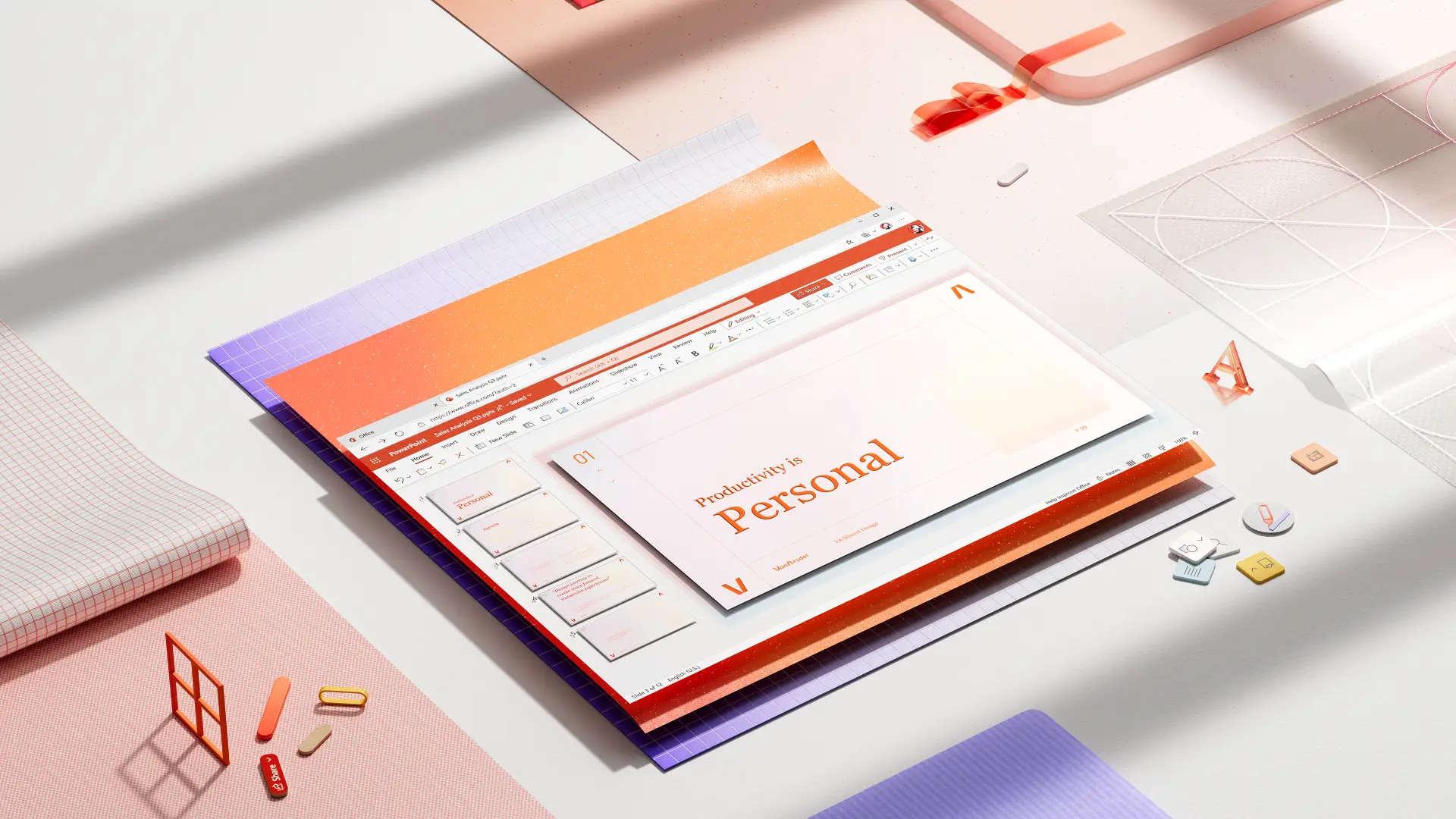
Het is een geweldig gevoel wanneer u presenteert aan een betrokken publiek dat uw boodschap begrijpt, maar dat gebeurt niet per ongeluk. U kunt belangrijke informatie presenteren, maar als de dia's niet interessant zijn, kunnen kijkers hun interesse verliezen. Met een interactieve presentatie die elementen bevat zoals vragen van het publiek, animaties en visuals, kunnen inzichten effectiever worden gecommuniceerd en gepresenteerd.
Microsoft PowerPoint heeft een reeks ingebouwde mogelijkheden om u te helpen bij het maken van interactieve presentaties. Iedereen heeft toegang tot handige hulpprogramma's, zoals animaties, live toetsen en SmartArt. En met een Microsoft 365-abonnement kunt u Copilot in PowerPoint en laat AI-prompt elementen maken, zoals afbeeldingen, sprekersnotities en volledige presentaties. Laten we het eens hebben over een aantal ideeën voor interactieve presentaties in PowerPoint.
Wat is een interactieve presentatie?
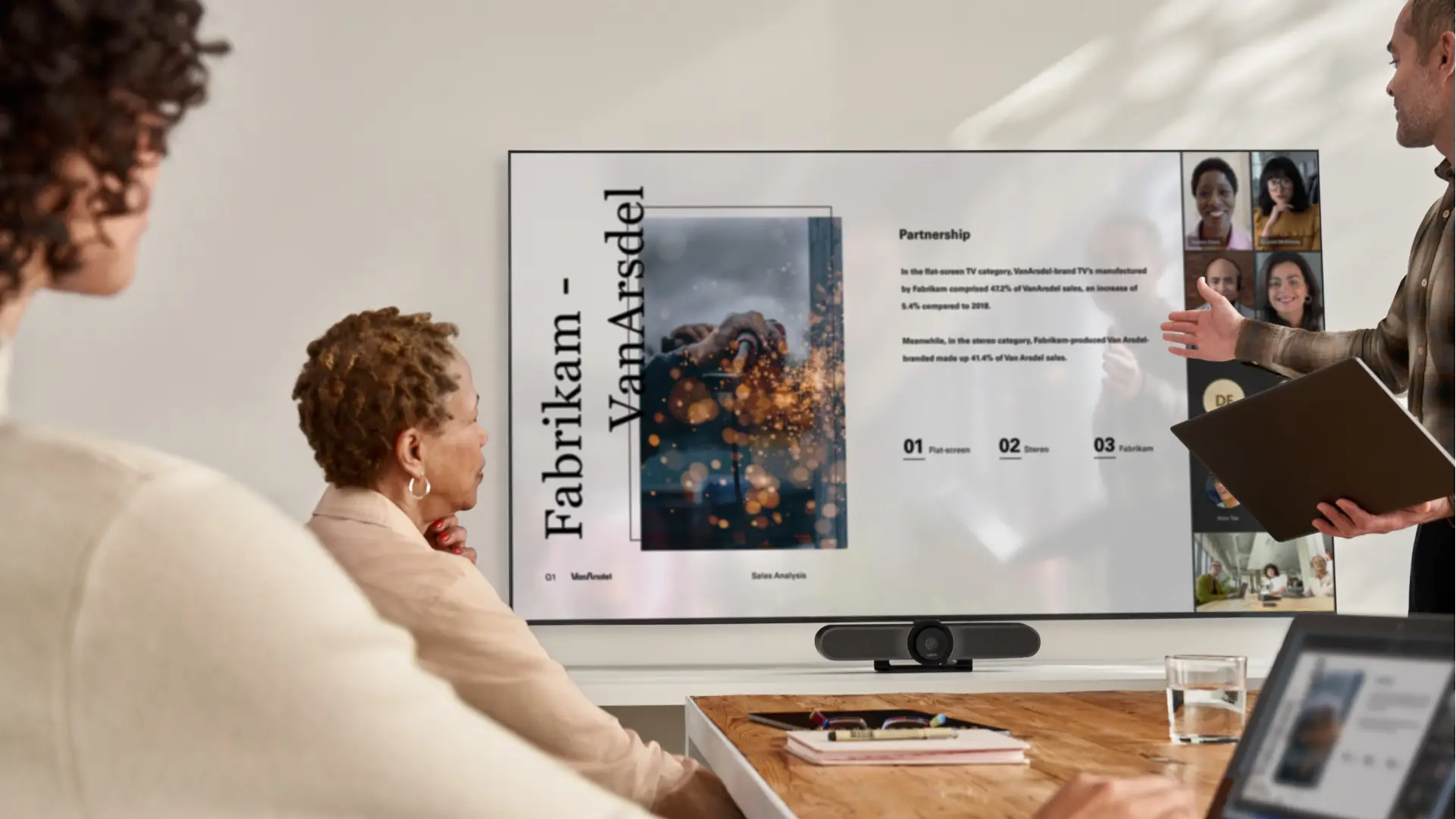
Met een interactieve presentatie wordt het publiek betrokken door aantrekkelijke levering en creatieve ontwerpelementen die het publiek helpen belangrijke inzichten en berichten te leren en te behouden. Het helpt u ook te concurreren tegen afleidingen die een publiek kan hebben, zoals toekomstige vergaderingen, de taken van de dag, weekendplannen of gewoon wat te eten voor de lunch.
Tips voor een boeiende interactieve presentatie
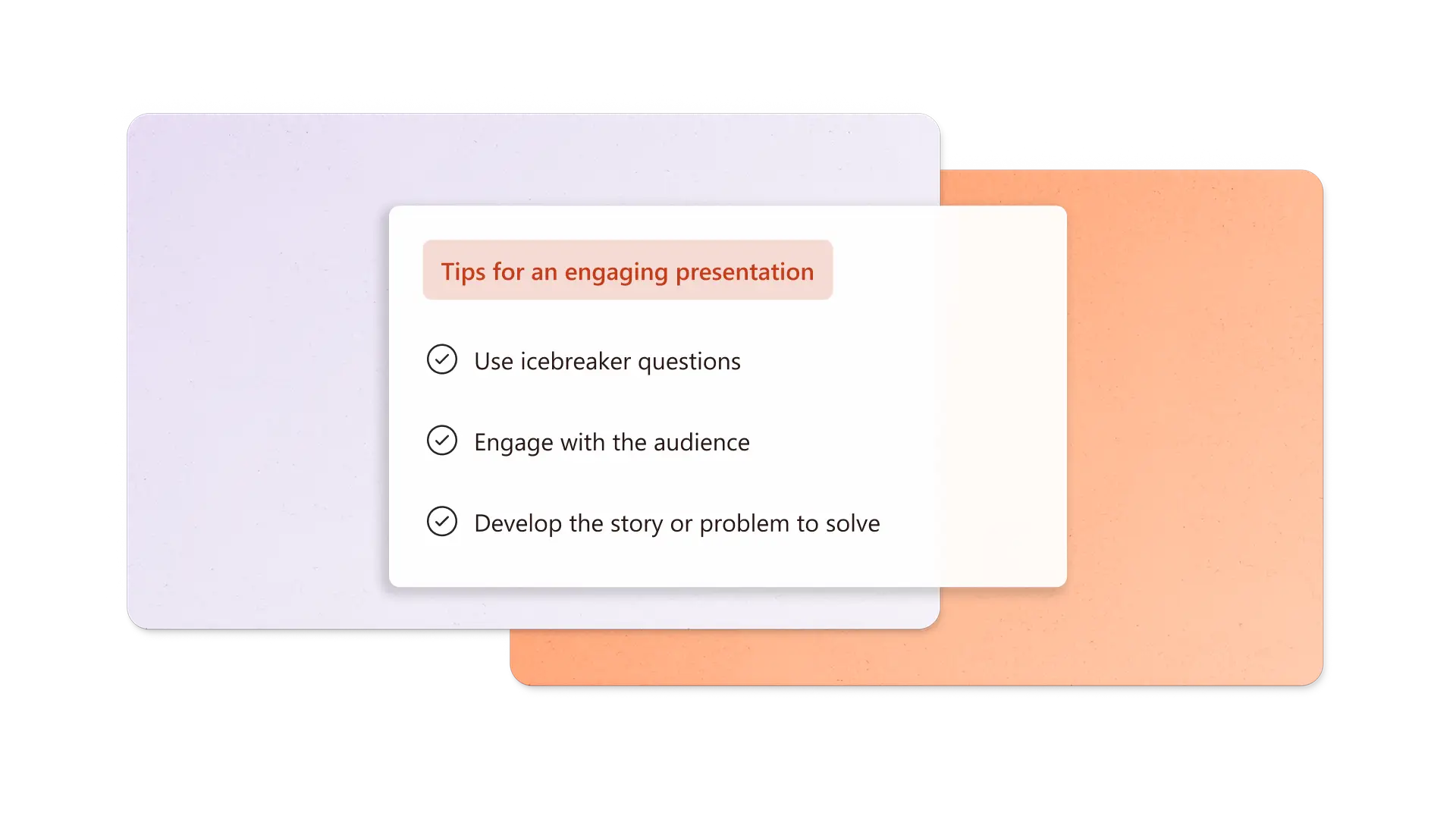
Maak een interactieve presentatie met behulp van ijsbrekervragen, een consistent ontwerp, interactieve grafieken, overtuigend verhaal en interactie met het publiek.
Vragen over icebreaker gebruiken
Laat het publiek vanaf het begin deelnemen met ijsbrekervragen. U kunt een tot nadenken stemmende vraag op basis van het hoofdonderwerp gebruiken of een verrassende statistiek of persoonlijke anekdote presenteren. Laat mensen ontspannen terwijl je hun aandacht trekt en hun nieuwsgierigheid aanwakkert.
Copilot tip: vraag Copilot om ijsbrekervragen te genereren op basis van het onderwerp en het type doelgroep.

Het presentatieontwerp consistent houden
Laat niet-overeenkomende ontwerpen of dia's met veel informatie de betrokkenheid van het publiek onderbreken. Gebruik merkdiaontwerpen of een aangepaste kleurendia-achtergrond, een samenhangend kleurenpalet en eenvoudige schreefloze lettertypen die zowel scherm als projector toegankelijk zijn. Op deze manier blijft de aandacht van een publiek behouden terwijl u hen door de presentatie leidt.
Copilot-tip: organiseer de presentatie om de stroom en betrokkenheid van het publiek met AI te verbeteren. Laat Copilot unieke opvallende afbeeldingen genereren om dia's met veel tekst op te splitsen.
Presentatiestroom verbeteren met diaovergangen
Maak een aantrekkelijke presentatiestroom met naadloze overgangen die de focus van het publiek behouden. Gebruiken PowerPoint Morphing om objecten, afbeeldingen en tekst te transformeren om dia's aantrekkelijker te maken. U kunt bijvoorbeeld toestaan dat tekst omhoog schuift tussen dia's of afbeeldingen over het scherm laat glijden. Overweeg een shape om belangrijke punten te draaien en te markeren terwijl u dia's overzet. Vergeet niet overgangswoorden in het presentatieverhaal te gebruiken om de stroom te behouden.
Aandacht trekken met interactieve grafieken, kaarten en grafieken
Maak gegevens en processen interessanter door diagrammen en infographics te animeren met SmartArt. U kunt bijvoorbeeld elk niveau van een SmartArt-hiërarchie weergeven met een fade-animatie om de focus van de doelgroep te begeleiden. Als u presenteert van PowerPoint Live in Microsoft Teams kunnen leden van het publiek in hun eigen tempo door SmartArt-animaties, dia's, video's en meer klikken.
Copilot-tip: genereer grafieken en SmartArt om gegevenstabellen te vervangen voor meer visuele interesse door AI.
Een verhaal maken voor de interactieve diavoorstelling
Stimuleer interactie met het publiek verder door de presentatie een duidelijk verhaal te geven. Stel de scène in, presenteer de uitdaging of obstakels die moeten worden opgelost en breng het publiek naar een oplossing. Betovert u met statistieken, verrassingen en anekdotes terwijl u het verhaal ontwikkelt. Wanneer u klaar bent om te oefenen, krijgt u realtime feedback van Speaker Coach over presentatievaardigheden.
Copilot-tip: genereer sprekersnotities die aansluiten bij het publiek en bevatten vragen en anekdotes om de interactie te verbeteren.
Engage met het publiek
Vergeet ten slotte niet om tijdens de presentatie contact te houden met uw publiek. Varieer je toon tijdens het spreken en vertel herkenbare verhalen, waarbij je vraagt of iemand er hetzelfde over denkt. U kunt ook een live poll maken of vragen om show-of-hands-antwoorden op directe vragen. Stel open vragen voor publieksdiscussie persoonlijk of via online chat.
Een interactieve diapresentatie structuren
Presentaties structuren, pitch decks, en portfoliopresentaties met intentie, om het publiek te helpen betrokken te blijven en uw boodschap te internaliseren. Op macroniveau kunt u de doelgroep door basisfasen leiden, zoals de inleiding, ontwikkeling en conclusie. Zorg ervoor dat u op afzonderlijke dia's het publiek niet overstelpt met te veel informatie tegelijk.
Begroet het publiek
Begin met een vriendelijke en natuurlijke begroeting om de toon te zetten. Maak persoonlijk oogcontact of kijk naar de camera om het publiek te verwelkomen. Let op de locatie van de camera als u een tweede scherm gebruikt om digitaal te presenteren. Overweeg ook om te beginnen met een ijsbreker om de aandacht te trekken.
Stel jezelf en het hoofdonderwerp voor
Leg uw ervaring en achtergrond alleen uit voor wat betreft de presentatie. Vervolgens introduceert u het onderwerp of het belangrijkste probleem dat u in de presentatie gaat oplossen en waarom het belangrijk is voor het publiek. Tot slot, geef ze een kort voorbeeld van wat ze kunnen verwachten door de agenda uit te leggen.
Ontwikkel het verhaal of probleem dat moet worden opgelost
Structureer het ontwikkelingsgedeelte in logische secties en behoud de verhaalstroom tussen dia's in elke sectie. Gebruik overgangen, visuele grafieken, voorbeelden en anekdotes om interesse te behouden. Voeg sprekersnotities toe waarin u vragen, polls en hand-of-hand-antwoorden kunt opnemen.
Definitieve oplossing
Bouw een oplossing op en geef een samenvatting van waarom het belangrijk is voor het publiek. Bewerk de belangrijkste punten van de presentatie en sluit af met een belangrijke takeaway. Nodig de doelgroep uit om contact te maken met uw bedrijf, na te denken over de belangrijkste boodschap of leerstof toe te passen op hun werk of leven.
Vragen van het publiek beantwoorden
Laat aan het einde wat tijd over voor vragen, omdat een betrokken publiek deze waarschijnlijk heeft. Herhaal de vraag wanneer u antwoordt, zodat anderen deze kunnen horen (ook in online presentaties met vragen in chat). Dit biedt de mogelijkheid om mensen te helpen de inhoud van de presentatie toe te passen op hun eigen leven.
Maak een boeiende interactieve presentatie met behulp van ijsbrekervragen, consistent ontwerp, naadloze overgangen en interactieve grafieken in een structuur die uw verhaal ondersteunt. Verkennen Copilot in PowerPoint of begin vandaag nog met een nieuwe presentatie.
Frequently asked questions
How many slides should I include in a presentation?
A slide can take one to two minutes to present, so five to ten slides for a ten minute presentation would be sufficient. Consider talking speed and the amount of data on each slide when timing a presentation. Below are a few more slide presentation timing examples:
Seven to 15 slides for 15 minutes
Ten to 20 slides for 20 minutes
15 to 30 slides for 30 minutes
25 to 45 slides for 45 minutes
How do I start and end a presentation?
Start confidently by introducing yourself, giving an overview of the topic or main problem, and posing an icebreaker question to the audience. When it’s time to end, recap the important points of the presentation, close with a call to action or inspiring quote, and open the presentation to audience questions.
Which interactive tools work best in a webinar vs in-person?
In webinars, you can use emoji reactions, digital hand raising, polls, questions in chat, and animated SmartArt to keep people engaged. For an in-person presentation, you can use live demonstrations, physical props, and volunteers to boost interaction. Both types benefit from audience questions.
Can interactive presentations be too distracting?
Adding too many creative elements and audience questions to a presentation becomes distracting. The key is to balance interactive slide elements with traditional lecture-style delivery and as a result does not overwhelm the audience.
How can I measure the effectiveness of my presentation?
Ask for audience feedback right after the presentation in a question session or send a survey or poll after the event. Record how many signups, downloads, or sales are generated after the session and how it's contributed to specific goals or outcomes.