
Dia-achtergrond
Maak aangepaste dia-achtergronden met kleuren, afbeeldingen of themasjablonen die passen bij elke presentatiebehoefte in Microsoft PowerPoint.
Pas PowerPoint-achtergronden eenvoudig aan

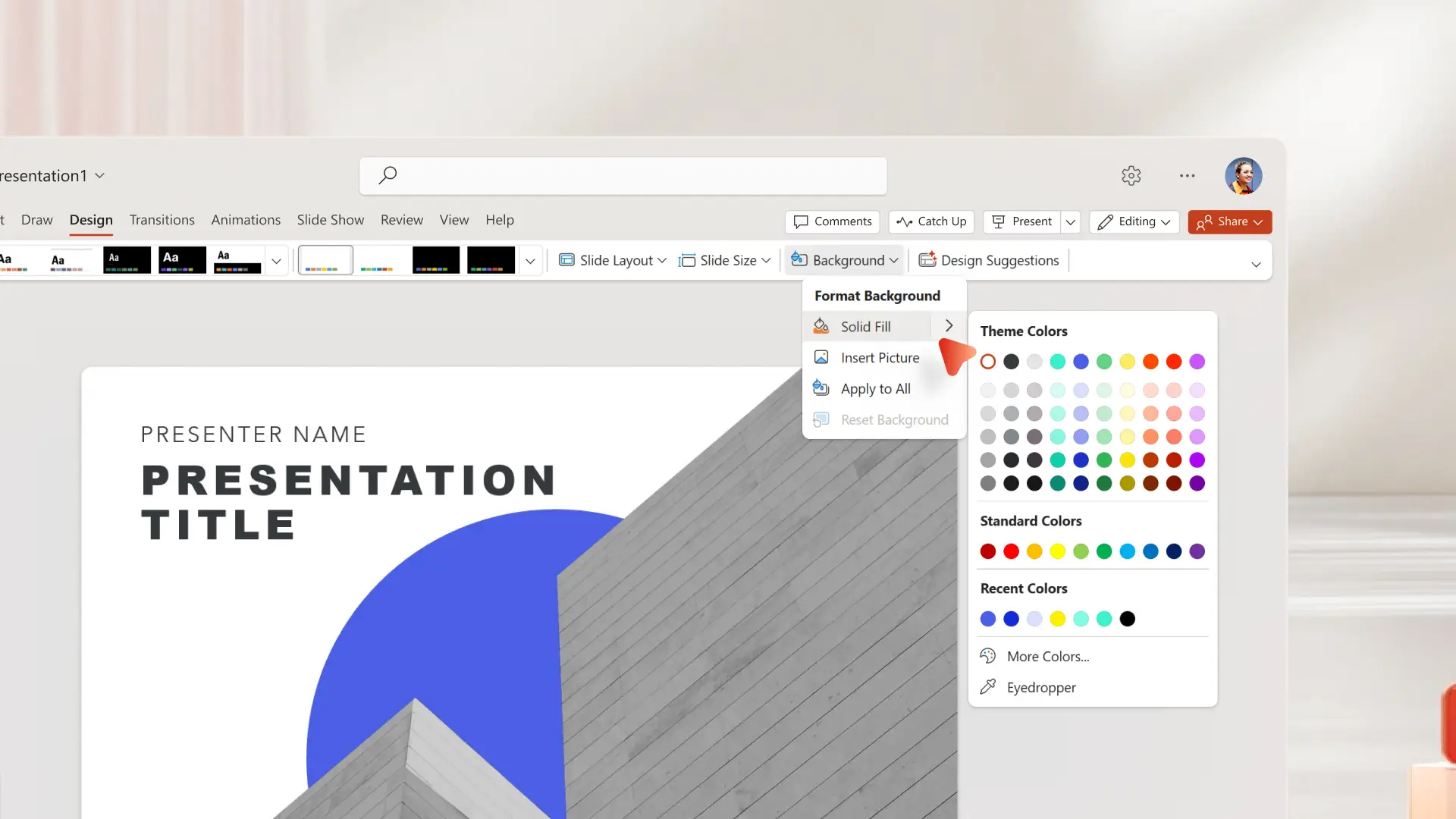
Maak aangepaste kleurachtergronden voor dia's
Zorg voor de juiste sfeer bij elke presentatie met aangepaste kleurachtergronden voor dia's. Gebruik effen of verloopkleuren om de merkidentiteit te benadrukken en een samenhangende visuele basis te creëren op elke dia.

Zet afbeeldingen om in dia-achtergronden
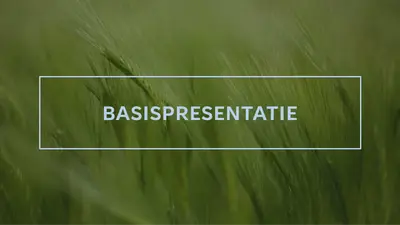
Verbeter elke presentatie met dia-achtergronden van afbeeldingen die de inhoud aanvullen. Voeg een productfoto toe als een subtiel watermerk of gebruik een conceptuele afbeelding om een idee te illustreren.

Genereer AI-achtergrondafbeeldingen
Breng een unieke visie tot leven met door AI gegenereerde PowerPoint-achtergronden die bij de inhoud van de presentatie passen. Open Copilot in PowerPoint, beschrijf een thema of stijl en kies binnen enkele seconden uit door AI gegenereerde afbeeldingsopties.

Trek de aandacht van je publiek met kleurrijke PowerPoint-achtergronden
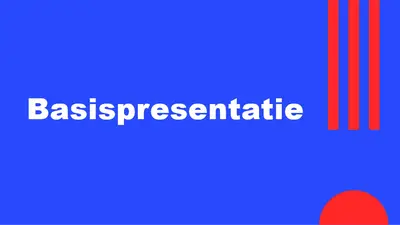
Vind de juiste kleur voor elke presentatie met roze, paars, blauw, groen en rode dia-achtergronden. Blijf trouw aan je merk en maak een blijvende indruk met kleuren die de aandacht trekken.
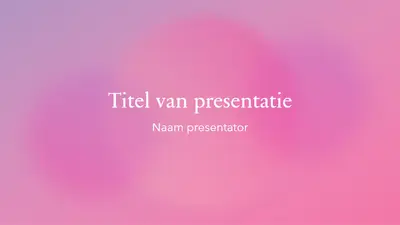
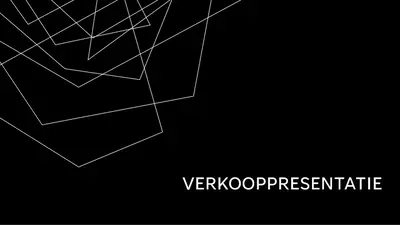
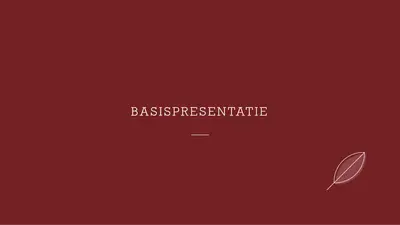
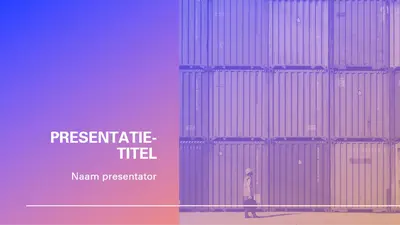
Esthetische dia-achtergronden
Val op met esthetische dia-achtergronden die er gepolijst en on-trend uitzien. Blader door leuke sjablonen en pas ze in enkele minuten aan uw persoonlijke voorkeur aan.
Bloemrijke dia-achtergronden
Breng elegantie aan dia's met bloemige dia-achtergronden. Blader door sjablonen met bloemthema's en pas ze aan elk creatief project aan.
Dia-achtergronden abstract maken
Nieuwsgierigheid wekken met abstracte dia-achtergronden die opvallen. Verken artistieke sjablonen en pas vette vormen, patronen en kleurovergangen aan.
Roze dia-achtergronden
Verhelder elke presentatie met roze dia-achtergronden. Ontdek sjablonen variërend van zacht blush tot fel magenta en pas ze direct aan.
Diapresentaties met feestdagen
Leg de sfeer van het seizoen vast met de achtergronden van vakantiedia's. Blader door themasjablonen en personaliseer ze voor feesten, evenementen en feesten.
Zet achtergrondafbeeldingen van presentaties om in herbruikbare sjablonen
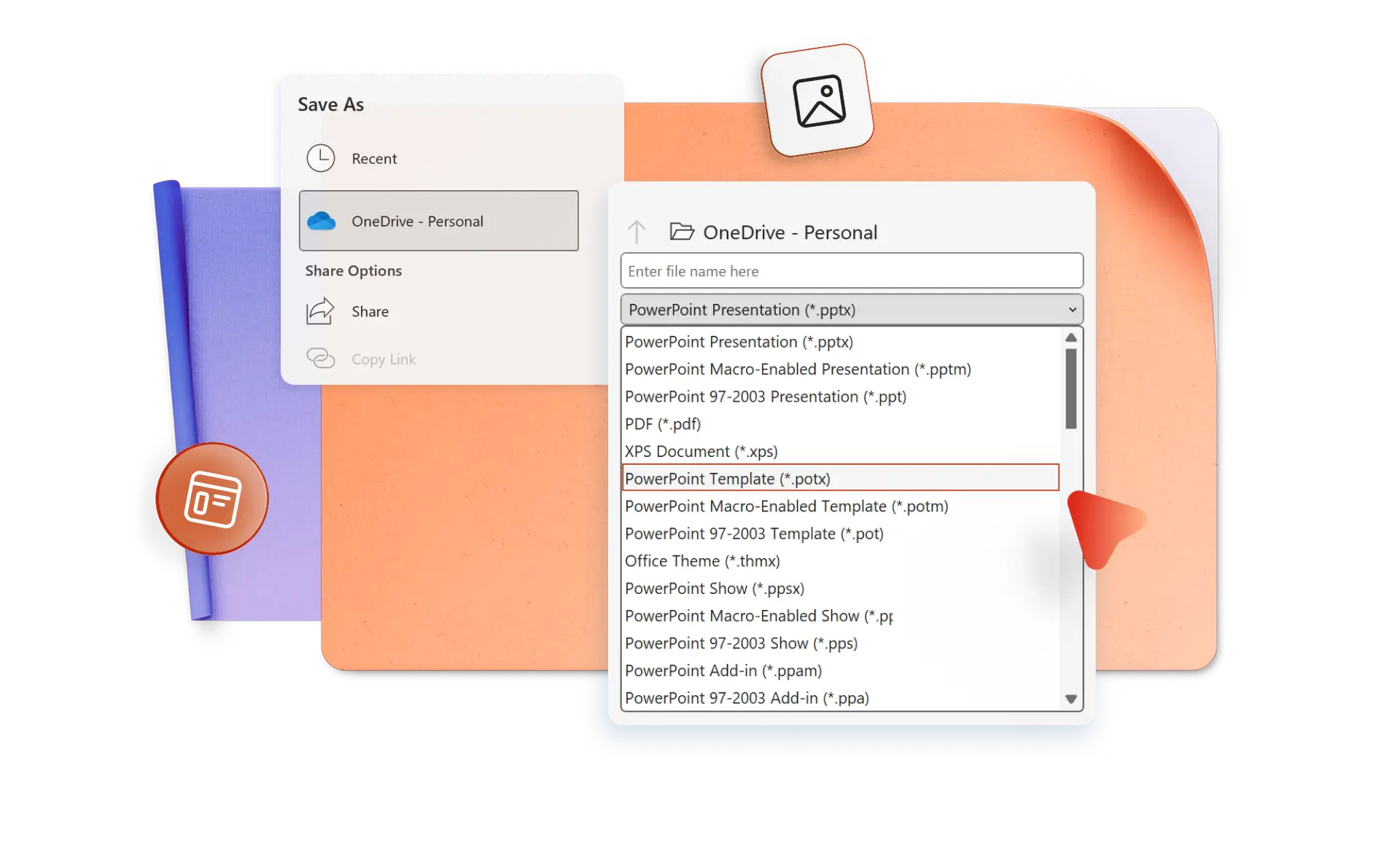
Sla repetitief werk over door aangepaste dia-achtergronden op te slaan als herbruikbare sjablonen. Microsoft 365-abonnees kunnen uren besparen op het ontwerpen van presentaties door aangepaste dia-achtergronden op te slaan als herbruikbare sjablonen.
Lever inclusieve presentaties voor alle kijkers
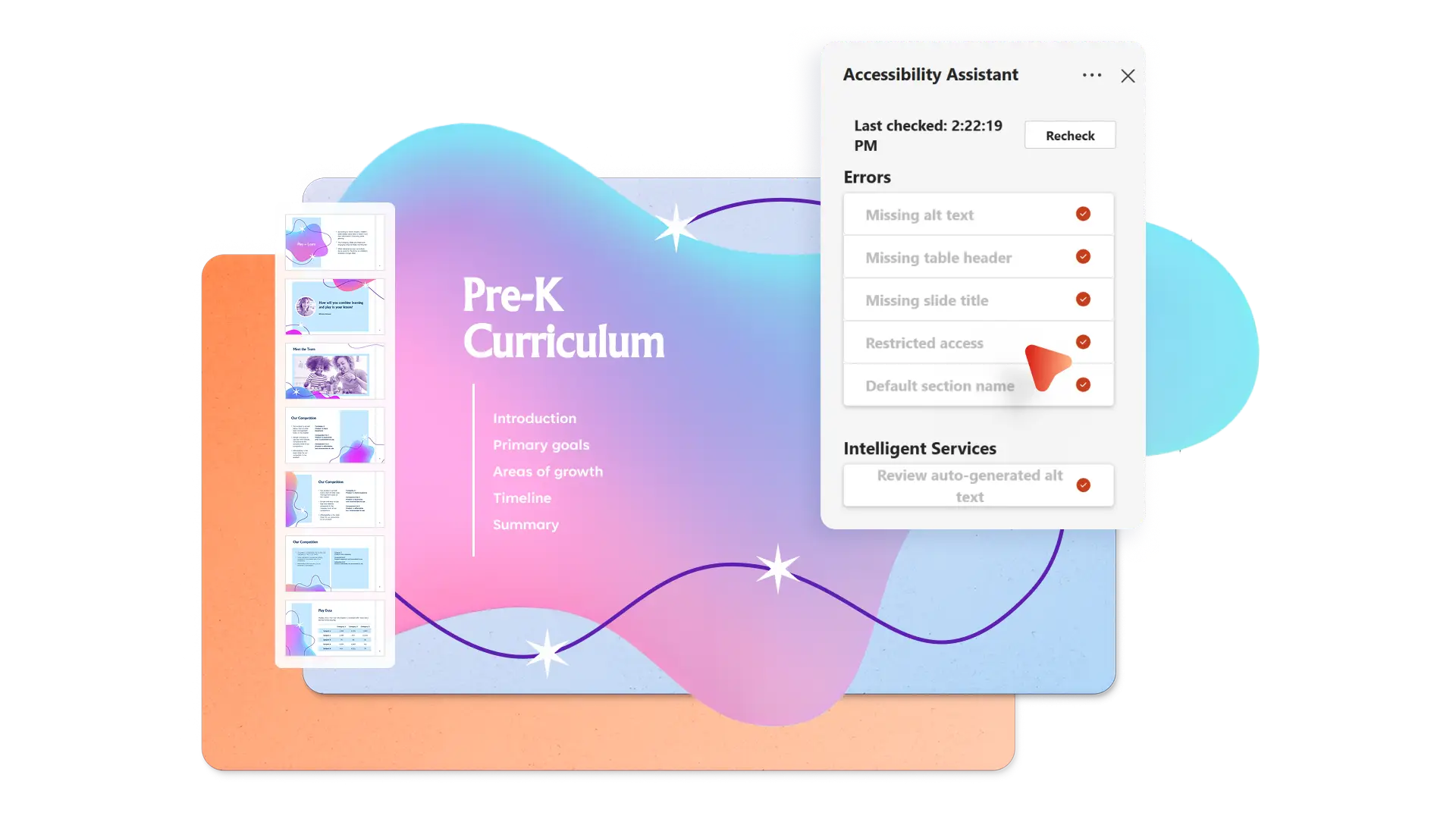
Bereik elk lid van je publiek met dia-achtergronden die toegankelijkheid vooropstellen. Scan presentaties met de toegankelijkheidscontrole in PowerPoint om problemen te signaleren, zoals onvoldoende kleurcontrast tussen tekst en achtergrond, en zorg dat de inhoud voor iedereen goed leesbaar blijft.
Hoe je een dia-achtergrond toevoegt in PowerPoint
Open PowerPoint Online of de bureaublad-app en selecteer een dia
Klik op het tabblad Ontwerpen en selecteer Achtergrond opmaken
Kies effen vulkleuren, upload afbeeldingen vanaf je apparaat of kies stock- en merkspecifieke-afbeeldingen
Pas toe op één dia of kies voor Toepassen op alles
Opslaan en delen als een PowerPoint-bestand of PDF-bestand
Veelgestelde vragen
Wat is een goede achtergrond voor een PowerPoint-presentatie?
Een goede PowerPoint-achtergrond is eenvoudig, heeft een hoog contrast en ondersteunt de inhoud zonder ervan af te leiden. Kies kleuren of afbeeldingen die de boodschap versterken en voldoen aan toegankelijkheidsnormen, zoals voldoende contrast tussen tekst en achtergrond.
Hoe kopieer je de achtergrond van een PowerPoint-dia naar een presentatie?
Klik met de rechtermuisknop op de dia, selecteer Achtergrond opmaken en noteer de huidige instellingen. Pas dezelfde instellingen handmatig toe op andere dia's, of gebruik Dia dupliceren om de hele dia inclusief achtergrond te kopiëren.
Hoe ontwerp je een dia met AI?
Open Copilot in PowerPoint en beschrijf de creatieve behoeften. Copilot maakt indelingen, ontwerpstijlen en AI-afbeeldingen op basis van de inhoud, zodat je in enkele seconden professionele dia's kunt maken.
