Converter uma apresentação do PowerPoint em PDF facilita o compartilhamento, a impressão e a exibição em vários dispositivos, preservando o layout e a formatação originais. Quando você salva um PowerPoint como PDF, a apresentação original permanece inalterada, e um arquivo PDF separado é criado para compartilhamento.
O PowerPoint para a Web inclui exportação interna para PDF, portanto, nenhum software adicional é necessário. Saiba como salvar uma apresentação como PDF e entenda o que acontece durante a conversão com o Microsoft PowerPoint.
Como converter PowerPoint em PDF
O PowerPoint para a Web converte apresentações PPT e PPTX em PDF por meio da guia da faixa de opções.
Abra uma nova apresentação no PowerPoint para a Web, ou faça upload de um arquivo .ppt ou .pptx para converter.
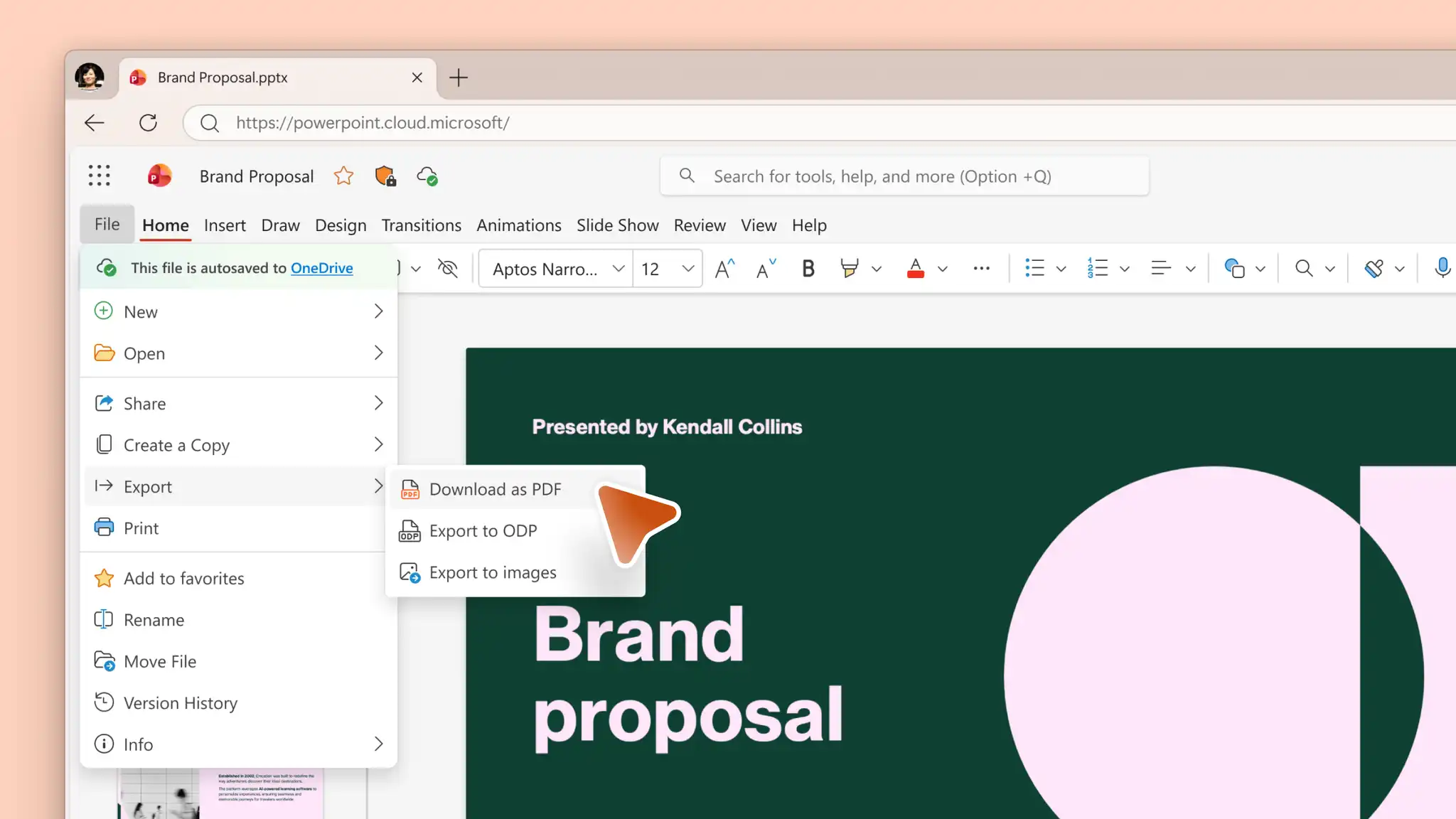
Acesse a faixa de opções do PowerPoint e selecione Arquivo.
Em seguida, selecione Exportar e Baixar como PDF.
Baixe o arquivo .pdf convertido no dispositivo.
Baixar um PDF cria um arquivo separado, enquanto a apresentação original permanece no OneDrive para facilitar a edição e a colaboração.
O que acontece quando um PowerPoint é convertido em PDF?
A conversão em PDF cria uma versão separada da apresentação para exibição e impressão. O conteúdo e o layout dos slides permanecem visíveis, mas animações, transições e reprodução de áudio e vídeo não são preservadas no PDF. O arquivo PPT ou PPTX original continua sendo a versão editável da apresentação.
Como criar um PDF de alta qualidade a partir do PowerPoint
A qualidade do PDF começa com a apresentação original. Imagens de alta resolução, fontes com suporte e dimensões consistentes dos slides ajudam a produzir um resultado claro e confiável.
Imagens: use imagens de alta resolução antes da conversão para ajudar a manter a qualidade visual.
Compactação: evite a compactação excessiva de imagens, pois ela pode reduzir a nitidez das imagens no PDF.
Fontes: use fontes com suporte para minimizar alterações de formatação ou layout após a exportação.
Dimensões: revise o tamanho dos slides, os layouts e o espaçamento antes de converter.
Anotações e seleção de slides: se forem necessárias páginas de anotações ou apenas slides específicos, confirme as configurações de impressão adequadas antes de salvar.
Revisão final: verifique o PDF exportado antes de compartilhar ou imprimir para garantir a qualidade e a exatidão.
Como salvar um PowerPoint como PDF com anotações ou folhetos
O PowerPoint para a Web pode preparar anotações do orador ou folhetos para impressão como PDF. As páginas de anotações exibem cada slide com as anotações do orador relacionadas, enquanto os folhetos exibem três miniaturas de slides por página, com espaço para fazer anotações.
Salvar um PowerPoint como PDF com anotações do orador
Abra uma apresentação que inclua anotações do orador no PowerPoint para a Web.
Selecione Arquivo e, em seguida, Imprimir.
Escolha a opção Imprimir slides com anotações.
Nas configurações de impressão do navegador, selecione Salvar como PDF e depois Salvar.
Salvar um PowerPoint como PDF com folhetos
Abra uma apresentação com folhetos incluídos no PowerPoint para a Web.
Selecione Arquivo e, em seguida, Imprimir.
Escolha a opção Imprimir folhetos.
Nas configurações de impressão do navegador, selecione Salvar como PDF e clique em Salvar.
Como converter slides selecionados ou vários slides em PDF
O PowerPoint pode criar um PDF que inclua apenas slides específicos, em vez da apresentação inteira. Os controles de intervalo de slides estão disponíveis nas configurações de impressão.
Salvar os slides selecionados como PDF
Abra a apresentação que contém vários slides no PowerPoint para a Web.
Selecione Arquivo e, em seguida, Imprimir.
Escolha a opção Imprimir slides de página inteira.
Clique em Personalizado no menu Página.
Selecione um intervalo de slides, como um único slide, informe um intervalo de slides ou vários números de slides.
Escolha Salvar como PDF e depois selecione Salvar. Escolha um local para o PDF no dispositivo.
Converta facilmente apresentações .ppt e .pptx em PDF usando o Microsoft PowerPoint online. Quando um PowerPoint é convertido em PDF, o resultado é uma cópia separada criada para exibição, impressão e compartilhamento, enquanto a apresentação original permanece editável. A apresentação original permanece disponível para apresentação e colaboração, enquanto o PDF funciona como uma cópia separada que pode ser compartilhada.
Explore outras maneiras de converter um documento do Word em PPT com IA para conhecer fluxos de trabalho úteis de criação de apresentações.
Perguntas frequentes
- Um PDF preserva animações, transições, áudio e vídeo do PowerPoint?
PDF é um formato estático. Animações, transições e reprodução de áudio e vídeo não são preservadas após a conversão.
- Por que um PDF parece diferente de uma apresentação do PowerPoint?
Fontes incompatíveis, compactação de imagens e diferenças no layout dos slides podem afetar o arquivo exportado. Usar fontes com suporte e imagens de alta resolução e revisar os slides antes da exportação pode reduzir alterações inesperadas.
- O PowerPoint pode salvar apenas um slide como PDF?
Use as configurações de impressão, escolha um intervalo de slides personalizado e insira o número de um único slide antes de salvar como PDF.
- Qual é a diferença entre exportar um PowerPoint como PDF e compartilhar o arquivo PPTX original?
Um PDF é uma cópia separada para exibição e impressão. Um arquivo PPTX permanece editável e pode preservar recursos da apresentação, como animações, transições e mídia.
- Converter PowerPoint em PDF altera a apresentação original?
O PowerPoint para a Web baixa uma cópia PDF separada, enquanto a apresentação original continua sendo salva no OneDrive.