Converta um PDF em uma apresentação de IA com o Copilot no Microsoft PowerPoint. Evite extrair, recriar e formatar conteúdo manualmente. Use a IA para transformar qualquer PDF em um rascunho de apresentação estruturado e pronto para personalizar. É ideal para transformar documentos do dia a dia, como relatórios, materiais de estudo e estudos de caso, em apresentações refinadas e envolventes.
Veja como converter um PDF em slides e aperfeiçoar a apresentação com identidade visual, imagens geradas por IA e anotações do apresentador no Microsoft PowerPoint.
Quando usar a conversão de PDF para PowerPoint
A conversão de PDF em PowerPoint funciona bem quando conteúdos fixos, como relatórios ou manuais de treinamento, precisam de passar para um formato de apresentação compatível com edição e colaboração.
Edite e atualize conteúdo bloqueado: converta PDFs somente leitura em slides editáveis para revisar textos, atualizar elementos visuais ou atualizar dados.
Aprimore os elementos visuais e a narrativa: adicione design, animações e layouts modernos para transformar conteúdo estático em uma apresentação que prenda a atenção.
Facilite a colaboração e o feedback: convide as equipes para comentar, editar e aperfeiçoar os slides juntas e em tempo real.

Como converter um PDF para apresentação com o Microsoft Copilot
O processo de conversão de PDF para PPT é rápido e fácil para quem está começando a usar o Copilot. Para começar, salve o PDF no OneDrive.
Abra uma nova apresentação e selecione Copilot para iniciar uma nova conversa.
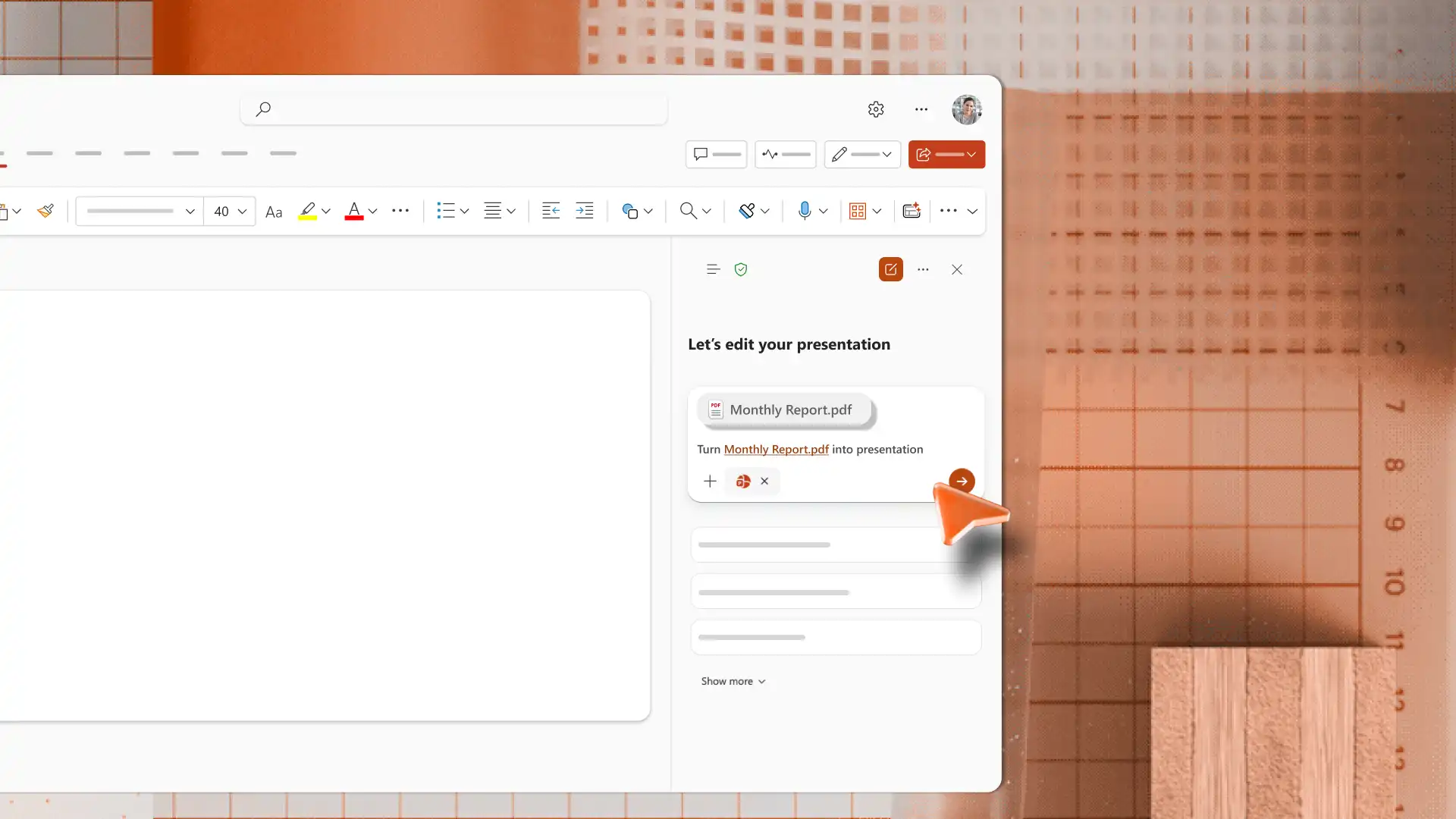
Anexe o PDF através do OneDrive ao clicar no ícone de adição para adicionar conteúdos ao Copilot Chat.
Peça ao Copilot para transformar o PDF anexado em uma apresentação. Inclua detalhes como o número de slides necessário e o perfil do público para dar contexto.
Responda a perguntas esclarecedoras da IA no chat. Em seguida, o Copilot extrai informações do PDF e produz um primeiro rascunho, geralmente com slides, títulos e conteúdos resumidos agrupados.
Revise cada slide para verificar a precisão e o tom. Edite o texto diretamente no slide, reorganize os slides ou converse com o Copilot para adicionar um novo tópico.
Salve o arquivo .pptx no OneDrive e compartilhe a apresentação por email ou por um link seguro do OneDrive.
Observação: esse fluxo de trabalho está disponível no PowerPoint para a Web, no aplicativo de área de trabalho do PowerPoint no Windows e no PowerPoint para Mac. Depois que o Copilot gerar o rascunho, o próximo passo é atualizar e personalizar os slides.
Como ajustar slides convertidos
É fácil aprimorar os slides convertidos para melhorar o design, a interação do público e a consistência da marca no criador de apresentações do PowerPoint.
Adicionar interatividade com animações
As transições e animações de slides ajudam a manter a apresentação envolvente. Escolha um estilo de transição e use-o em todos os slides para manter a consistência da apresentação. Adicione animações de entrada sutis aos elementos visuais ou ilustrações que precisam de mais destaque. O ideal é usar poucos efeitos para que eles complementem o conteúdo, em vez de distrair o público. Para ter mais ideias sobre transições, veja como criar apresentações interativas.
Gerar elementos visuais de IA personalizados
Uma apresentação convertida usa um tema básico. Por isso, adicionar elementos visuais personalizados com IA ajuda a criar uma conexão maior com o público. Abra o Copilot Chat, descreva o assunto do slide e escolha um estilo como 3D, design plano, retrô ou fotográfico. O Copilot gera uma imagem para revisão no chat. Continue conversando para ajustar o estilo, a cor ou a composição. Quando a imagem estiver pronta, baixe-a e adicione-a no slide. Para manter uma aparência consistente em toda a apresentação, experimente o designer de apresentações com IA.

Aplique o estilo da marca
O estilo da marca é o que dá uma aparência profissional à apresentação convertida. No PowerPoint, a guia Design oferece temas internos com cores e fontes da marca, um seletor de plano de fundo do slide e sugestões de design baseadas em IA. Adicione um logotipo ao slide de título e aos divisores de seção para manter a consistência visual em toda a apresentação. Para ter uma visão mais ampla sobre como criar apresentações para empresas, veja como criar diretrizes de marca.
Gere um slide de resumo com IA
Em apresentações mais longas, você pode usar um slide de resumo para dar ao público uma visão geral do que será apresentado ou fazer uma recapitulação clara no final. Peça ao Copilot um resumo da apresentação e escolha o formato mais adequado ao tópico, como um resumo geral da apresentação, uma lista de Slidewise ou um resumo agrupado por tópico. O Copilot escreve o resumo no chat. Depois, você pode copiá-lo para um novo slide ou colá-lo em um email de acompanhamento como recapitulação por escrito.
Adicione anotações do apresentador com IA
As anotações do apresentador fornecem uma orientação por escrito para cada slide, ajudando a tornar a apresentação mais natural, em vez de fazer com que você leia o conteúdo na tela. Peça ao Copilot para criar um rascunho das anotações do apresentador que correspondam à mensagem de cada slide. Revise as sugestões no chat e aplique as que forem adequadas. As anotações podem abordar os pontos principais, dados de apoio ou uma sugestão para fazer a transição para o próximo slide.
Converta PDFs em apresentações estruturadas e editáveis em minutos usando o Copilot no PowerPoint. Com a estrutura já pronta, você passa mais rápido do primeiro rascunho à apresentação final. Para conhecer outras formas de criar apresentações refinadas, veja dicas para criar uma apresentação com IA ou converter documentos do Word em apresentações.
Perguntas frequentes
- É possível converter qualquer PDF em uma apresentação do PowerPoint?
A conversão no Copilot funciona melhor com PDFs que contêm texto selecionável, como relatórios, white papers e propostas exportadas do Microsoft Word ou de ferramentas de design. No momento, PDFs digitalizados e documentos baseados em imagens não são convertidos com precisão. Arquivos com uma a dez páginas oferecem os melhores resultados em termos de estrutura.
- A conversão de PDF para PowerPoint com o Copilot exige uma assinatura?
A conversão é feita pelo Copilot, que exige uma assinatura do Microsoft 365 ativa, com a licença do Copilot habilitada. Contas gratuitas e planos pessoais sem a licença do Copilot não podem carregar arquivos no PowerPoint para a Web. Antes de tentar usar esse recurso, verifique o status atual da licença do Copilot nas configurações da conta.
- É preciso carregar o PDF antes da conversão?
Salve o PDF no OneDrive pessoal ou corporativo antes de começar. Quando estiver pronto, abra o Copilot Chat no PowerPoint e, em seguida, anexe o arquivo através do OneDrive.
- As imagens e os diagramas do PDF aparecerão na apresentação?
O Copilot extrai o conteúdo de texto do PDF e o estrutura em um rascunho de apresentação para revisão. No momento, imagens, gráficos e diagramas com rótulos do PDF de origem não podem ser processados durante a conversão. Gere elementos visuais com o Copilot depois que o rascunho aparecer para criar imagens mais relevantes e elaboradas.
- Os PDFs longos podem ser convertidos facilmente?
PDFs curtos produzem os resultados mais organizados, e o intervalo ideal é de uma a dez páginas. Para PDFs longos, considere dividir o arquivo de origem em arquivos menores e converter cada seção em uma apresentação própria com o criador de apresentação da IA.