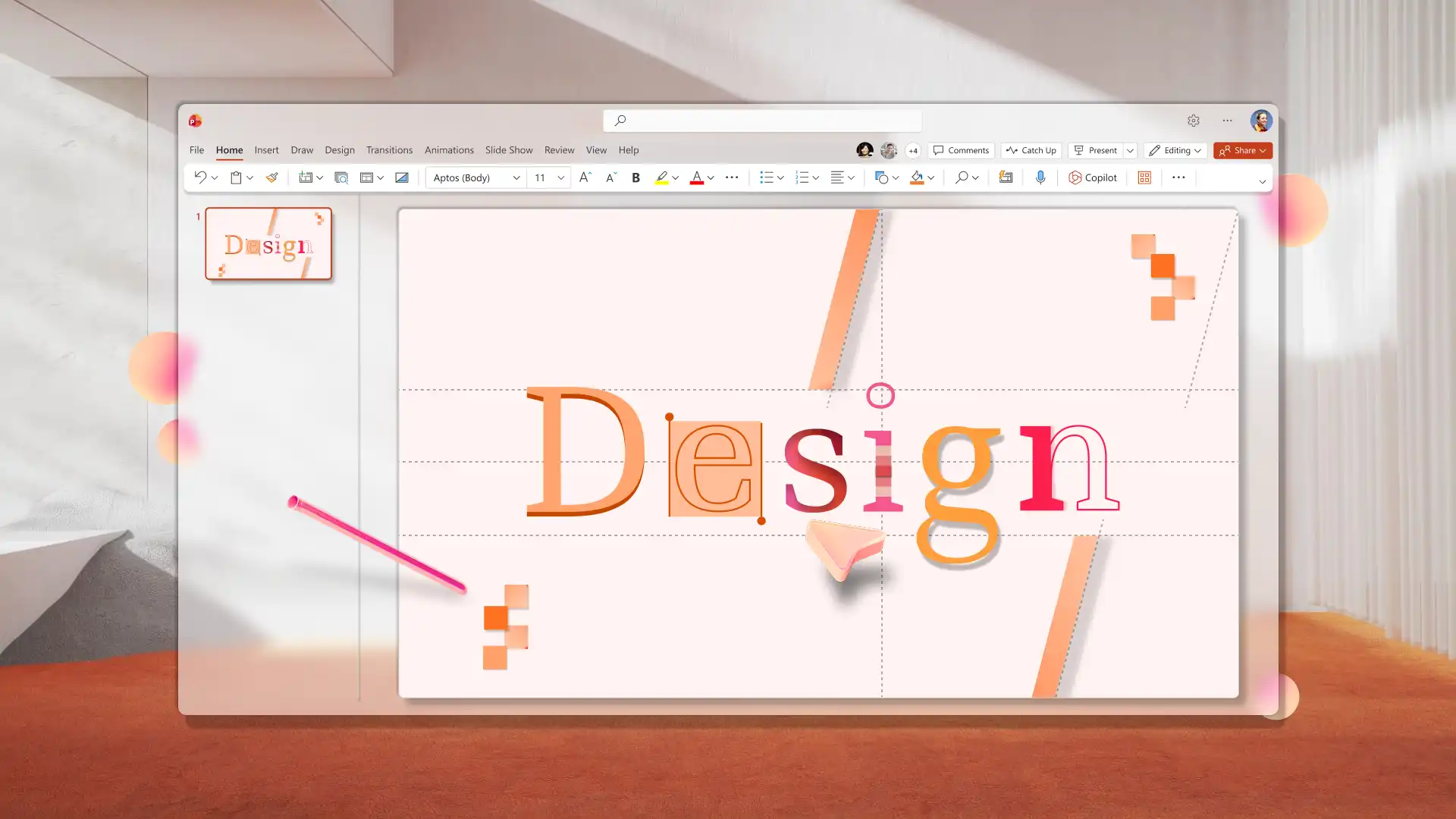
Uma apresentação bem projetada mantém o público focado e facilita a compreensão de ideias complexas. As escolhas de design de slides, como layout, cor, tipografia e elementos visuais, influenciam, em conjunto, se uma apresentação parece clara e profissional ou difícil de acompanhar. A aplicação de bons princípios de design pode fazer com que uma apresentação de negócios pareça sofisticada ou que a apresentação em sala de aula seja fácil de acompanhar.
Aprenda a criar slides de apresentação que se comuniquem com clareza, com orientações práticas sobre como exibir dados e layouts para slides comuns, e examine as tendências de design que moldam apresentações em 2026. Descubra como colocar ideias em ação usando o Microsoft PowerPoint e os recursos do Designer de apresentação de IA que ajudam qualquer pessoa a criar slides impactantes.
Noções básicas sobre design e layout de slides de apresentação
Compartilhe uma ideia por slide
Crie cada slide em torno de uma ideia ou de uma pergunta clara. Os slides se comunicam melhor quando entregam uma única mensagem, com o suporte de conteúdo escrito e um visual adequado, como um gráfico ou uma imagem de estoque de alta qualidade. Tentar encaixar vários pontos em um slide reduz o impacto do slide, principalmente em casos como uma proposta ou uma apresentação de teste. Nesses casos, divida a mensagem em dois slides para maior clareza. O Copilot também pode converter um documento em uma apresentação e definir o layout de uma ideia por slide.
Deixar um espaço em branco intencional
O espaço em branco é tão importante quanto o conteúdo em si. Isso facilita a leitura do conteúdo e chama a atenção para o que importa. Não há necessidade de preencher todos os cantos com texto ou gráficos, pois isso pode fazer com que os slides pareçam confusos e difíceis de acompanhar.
Crie apresentações que funcionem mesmo sem o apresentador
Em 2026, a maioria das apresentações, especialmente as apresentações de negócios, são compartilhadas de forma assíncrona por email ou pelo Microsoft Teams, onde não há apresentador para explicar o conteúdo. Escolha layouts claros, títulos de slide fortes e rascunho de anotações do orador para que os slides possam comunicar a mensagem principal por conta própria.
Design para pequenas telas
As apresentações também são cada vez mais lidas em telefones. Evite colunas densas e letras pequenas; opte por letras maiores, layouts mais simples e cores de alto contraste para facilitar a leitura dos slides em qualquer tamanho.
Permitir que os modelos orientem a edição
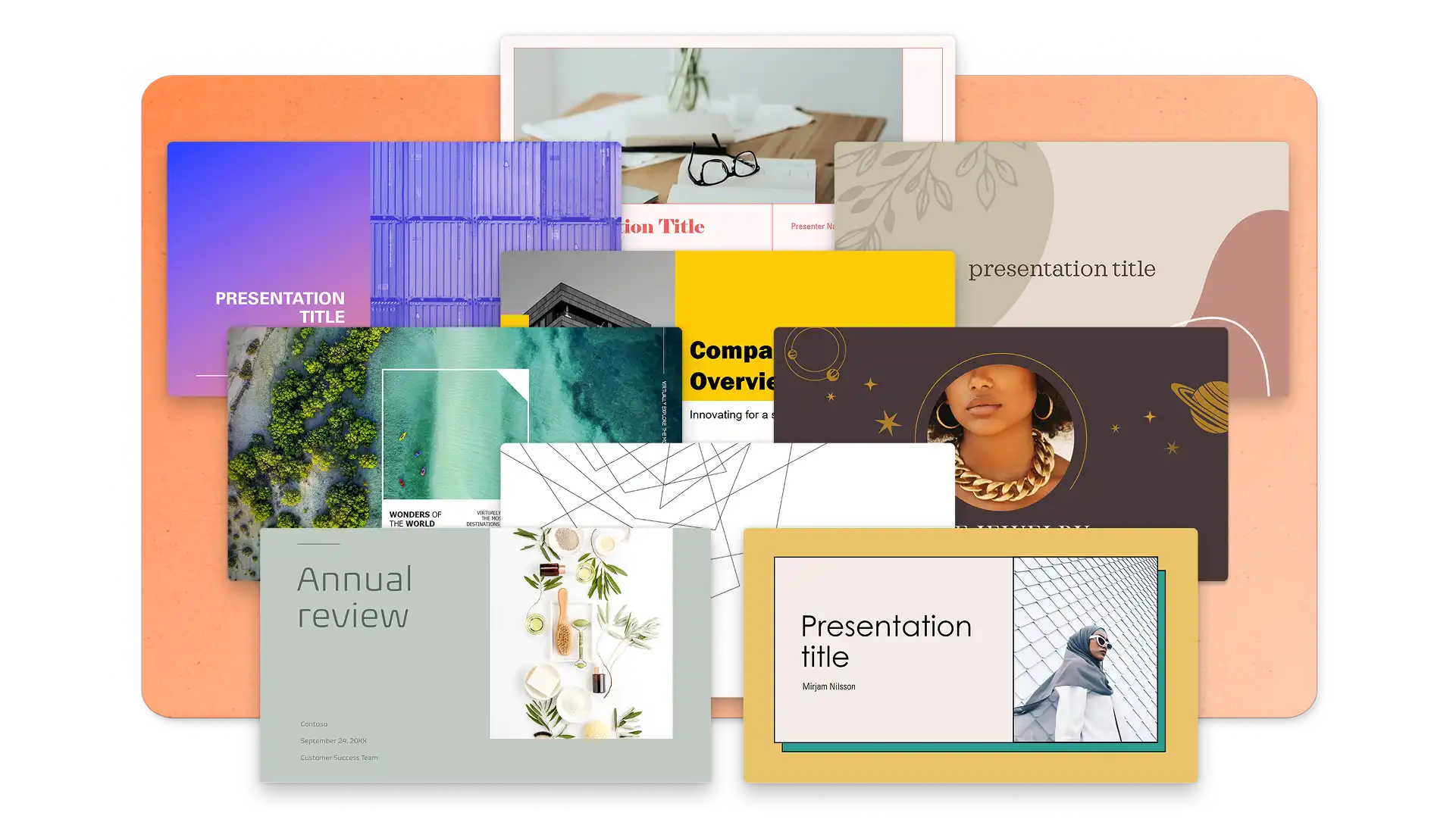
Começar com um modelo bem projetado pode limitar a quantidade de texto que cabe em cada slide, o que naturalmente evita a superlotação. Em vez de cortar o conteúdo manualmente, um modelo projetado profissionalmente impõe isso automaticamente. Por exemplo, essesmodelos de vendas usam cabeçalhos de seção em negrito e conteúdo de espaço reservado que é fácil de substituir.
Navegue pelos modelos de apresentação do PowerPoint para encontrar um ponto de partida que corresponda ao objetivo da apresentação e, em seguida, edite o texto, as imagens e os gráficos do espaço reservado para atender às suas necessidades. Encontre apresentações para investidores, apresentações de integração, modelos de slide de finanças, entre outras necessidades de apresentação de trabalho dentro do PowerPoint online.
Dicas de visualização de dados de apresentação
Concentre cada slide de dados em um insight principal
Os slides de dados devem destacar um único insight que apoie a narrativa. Se um gráfico precisar de um parágrafo de explicação, ele está fazendo demais. Concentre cada gráfico em uma conclusão importante. Destaque um ponto de dados específico ou uma tendência e crie o visual com base nisso.
Use cores para direcionar a atenção
A cor deve direcionar a atenção, não ser usada como decoração. Destaque a barra, linha ou segmento mais importante e mantenha o restante neutro ou adequado para as diretrizes de estilo de marca. O estilo de cores consistente em todos os gráficos da coleção significa que os espectadores não precisam reaprender a linguagem visual em cada slide.
Escolha os tipos de gráfico que correspondam à história
Os gráficos de barras funcionam melhor para comparações. Os gráficos de linhas mostram tendências ao longo do tempo. Os gráficos de pizza (usados com moderação) realçam as proporções. Para mostrar como uma ação ou decisão leva à próxima, use um fluxograma. Escolha o tipo de gráfico que torna a ideia óbvia para apoiar os espectadores.
Rotular dados diretamente no gráfico
Texto, rótulos e pontos de dados também precisam permanecer legíveis em telas grandes, telas de laptop e janelas de reunião compartilhadas. Se um rótulo não puder ser lido sem aumentar o zoom, considere simplificar o gráfico. Esses princípios se aplicam tanto às apresentações de vendas quanto às apresentações de análise financeira e aos relatórios de desempenho.
Estilos de fonte de apresentação e dicas de combinações
Escolha as fontes com critério
A tipografia define o tom visual de uma apresentação antes que o público leia uma única palavra. Mantenha as opções de fonte simples e intencionais. As apresentações mais eficazes usam uma fonte para títulos e outra para o corpo do texto. Mais de duas fontes criam ruído visual e prejudicam a aparência profissional.
Considerar a legibilidade
A legibilidade da tela é mais importante do que a estética da impressão. Fontes que parecem elegantes em um documento nem sempre se sustentam em um slide projetado ou em uma tela compartilhada. Teste as fontes no tamanho da apresentação, não apenas no modo de exibição de edição.
Criar hierarquia visual
As variações em negrito, semi-negrito e normal dentro de uma mesma família de fontes criam uma hierarquia visual clara sem a necessidade de adicionar fontes extras. Isso mantém o design simples e consistente.
Combine fontes para causar impacto
Três combinações que funcionam bem em apresentações do PowerPoint:
Clássica, mas moderna: Garamond (títulos) combinada com Calibri (corpo). Combina autoridade tradicional com uma sensação moderna e acessível.
Padrão corporativo: Arial Bold (títulos) combinado com Arial (corpo). Amplamente disponível, de fácil leitura e funciona em todos os dispositivos.
Claro e moderno: Calibri Negrito (títulos) combinado com Calibri (corpo). Simples, contemporâneo e altamente legível na tela. A fonte padrão do PowerPoint, e que é eficaz por um motivo.
Essas combinações são ideais para apresentações de portfólio, apresentações sobre o guia de estilo da marca e qualquer contexto em que a tipografia precise reforçar a credibilidade.
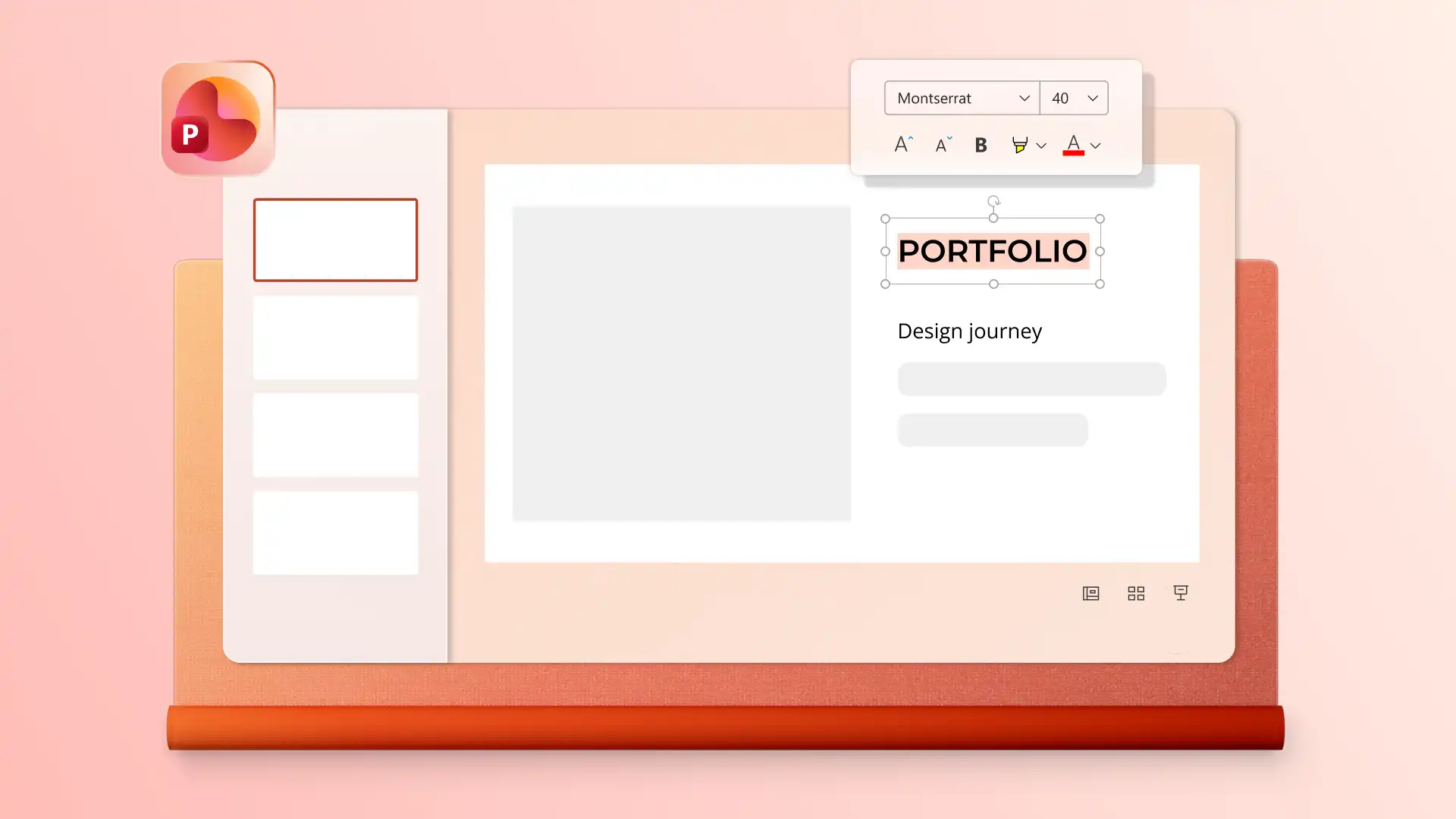
Para equipes que trabalham com um guia de estilo de marca, a definição de fontes aprovadas no PowerPoint Slide Master mantém todos as apresentações consistentes.
Dicas sobre ícone de apresentação
Use ícones para apoiar a estrutura, não para decorar
Um ícone bem posicionado ajuda o público a navegar mais rapidamente por um slide. Os ícones devem rotular seções, destacar pontos-chave ou substituir frases de texto curtas. Se um ícone não esclarecer o significado, remova-o.
Mantenha um único estilo de ícone por apresentação
Escolha um estilo de ícone e aplique-o em toda a apresentação. Misturar ícones contornados com ícones preenchidos ou ícones planos com ícones 3D cria inconsistência visual que distrai o conteúdo. Tente não abusar de um ícone, pois ele faz com que um slide pareça ocupado.
Ideias de design de slide de título
Mantenha o título curto e legível à distância
O slide de título define a primeira impressão para toda a apresentação. Procure um título claro que possa ser lido no fundo de uma sala ou em uma tela pequena. Se o título se estender por três linhas devido à quebra automática de texto, ele é muito longo.
Use um visual forte ou nenhum
Um único bloco de imagem, forma ou cor funciona melhor do que vários visuais competindo por atenção. O título em si deve continuar sendo o ponto principal.
Incluir apenas o contexto essencial
Adicione apenas o que é necessário para o contexto: nome do apresentador, data, empresa ou equipe. Evite sobrecarregar o design do slide de título com logotipos, slogans, subtítulos e texto extra de uma só vez. Se não for uma informação essencial para alguém que está abrindo a apresentação, deixe-a de fora.
Para obter mais maneiras de envolver o público a partir do primeiro slide em diante, descubra como criar uma apresentação interativa.
Ideias para o design de slides de resumos executivos
Estruture o conteúdo para ser visualizado, não para ser lido
Divida as informações em marcadores curtos ou seções claramente definidas. Trechos pequenos e fáceis de visualizar ajudam o slide a ser compreendido rapidamente, mesmo quando alguém está dando uma olhada rápida na apresentação no seu tempo livre. Cada ponto deve ocupar uma linha, não um parágrafo.
Sugestão do Copilot: gere uma visão geral da apresentação, um resumo por slides ou um resumo executivo no chat usando o resumidor do PowerPoint. Revise o resumo e, em seguida, copie e cole em um novo slide de resumo bem elaborado.
Use divisórias leves para separar seções
Ícones leves ou linhas horizontais simples ajudam a separar seções sem desviar a atenção do conteúdo. Essas pistas visuais agilizam a leitura rápida e dão ao slide uma aparência mais organizada.
Fundo com cor de destaque
Experimente usar um tom de fundo ou uma cor de destaque para emoldurar o design do slide do resumo executivo e separá-lo visualmente do restante da apresentação. Evite cores fortes e saturadas que entrem em conflito com o texto. O conteúdo deve ser o foco.
Ideias de design de slides de agradecimento
Minimalista e simples
Mantenha o layout do slide focado, com o mínimo de texto, para transmitir uma impressão profissional. Não é necessário apresentar novas informações ou um resumo. Um layout simples, com menos texto, transmite uma impressão mais profissional do que um slide de encerramento sobrecarregado, que exibe todos os detalhes de contato e perfis nas redes sociais.
Adicione as próximas etapas de forma clara
Inclua o que acontece a seguir: uma sessão de perguntas abertas, um acompanhamento agendado ou uma forma direta de entrar em contacto. Incluir uma imagem do apresentador ou da pessoa de contato dá ao slide final um toque pessoal e acessível, o que é valioso em contextos de apresentações de vendas e apresentações de marketing.
Crie um visual refinado
O design do slide de agradecimento deve transmitir uma sensação de finalização confiante e simples. Um elemento visual bem escolhido, como uma forma sutil ou o logótipo da marca, pode dar o toque final sem sobrecarregar o slide.

Tendências de design do PowerPoint em 2026
Design minimalista x maximalista de slides
Os layouts simples continuam populares em 2026, mas o estilo evoluiu. Tons mais quentes, formas mais suaves e cores de destaque bem escolhidas substituíram os slides brancos simples de anos anteriores. Atualmente, os slides precisam funcionar em três contextos: ao vivo em uma sala, em emails e links compartilhados, e em qualquer lugar, na tela de um celular.
A abordagem correta depende do contexto. No planeamento interno, na elaboração de relatórios e nas apresentações para as partes interessadas, é recomendável utilizar um design minimalista nos slides, já que o objetivo é a clareza da informação. Apresentações de marketing, visões de produtos ou slides principais podem optar por um design ousado para chamar a atenção.

Imagens personalizadas geradas por IA para apresentações
As imagens geradas por IA utilizando o Copilot no PowerPoint pode ajudar a personalizar uma apresentação de forma eficaz. Para empresas e marcas com um acervo limitado de imagens, pesquisar em banco de imagens era a melhor opção para representar temas e ideias em uma apresentação.
Agora, basta descrever as necessidades de imagens e ilustrações ao Copilot para que os apresentadores possam gerar exatamente o que precisam para revisão no chat e, em seguida, basta baixar escolher o melhor posicionamento nos slides. A IA também ajudará a selecionar o estilo visual, como fotográfico, ilustrado, 3D ou abstrato.
Dica do Copilot: gere recursos visuais que correspondam a um conceito, tom ou clima específico usando linguagem descritiva, como "crie uma imagem artística para representar o percurso de integração de um novo funcionário como se fosse subir uma escada com alegria".

Estilo de design de imagens e ícones 3D
Os recursos visuais 3D deixaram de ser uma novidade e se tornaram um estilo de design de apresentações amplamente adotado. Ícones, ilustrações e objetos 3D acrescentam profundidade e dimensão aos slides, dando-lhes um toque moderno que atende às necessidades de apresentações profissionais.
Para gerar recursos visuais 3D, descreva ao Copilot, no chat, o que você precisa em termos de imagem, infográfico ou plano de fundo do slide e, em seguida, responda às perguntas de acompanhamento para criar o recurso visual ideal. Baixe os arquivos do chat e insira-os em um slide específico.

Sugestões de design da IA no PowerPoint
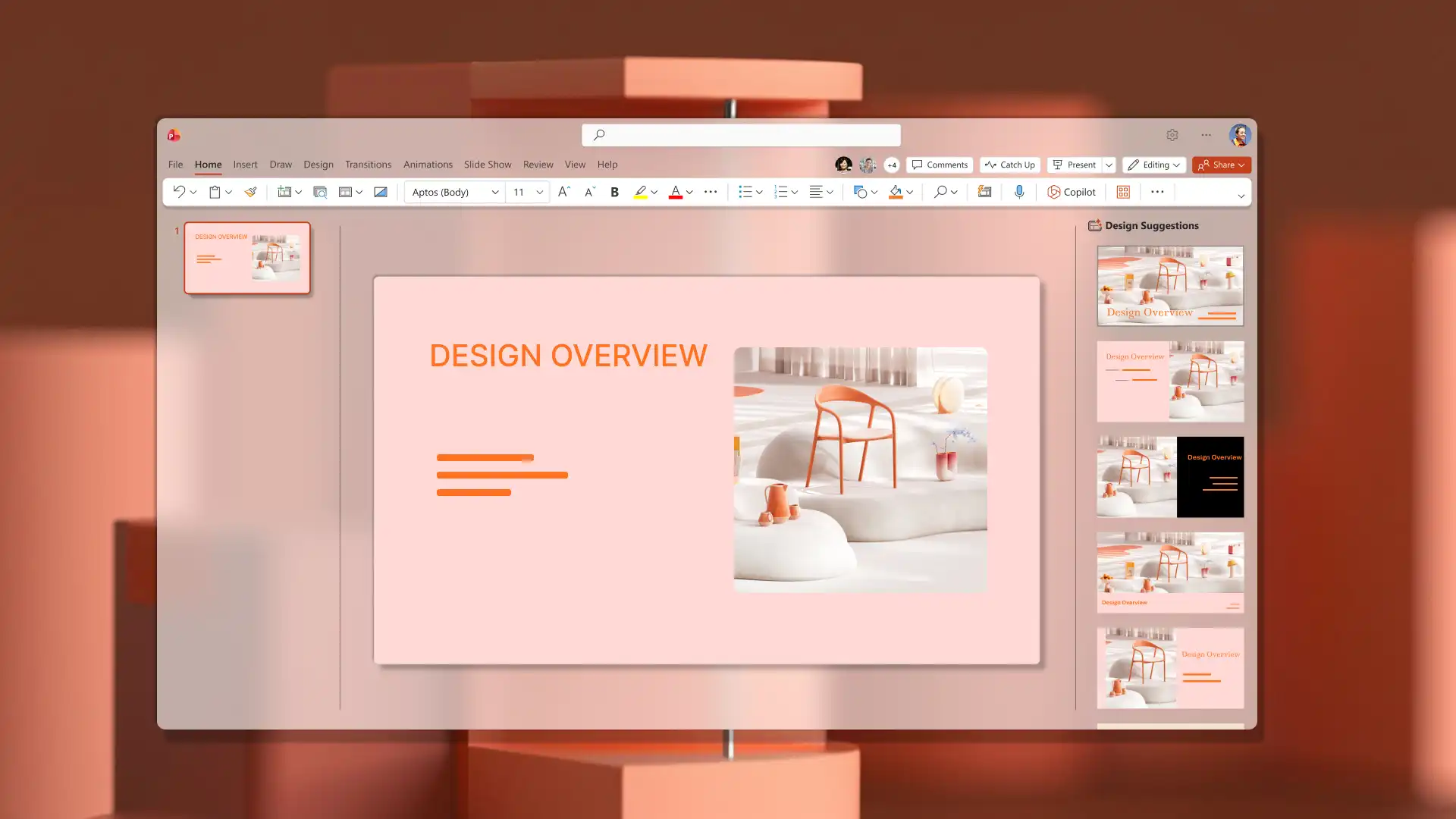
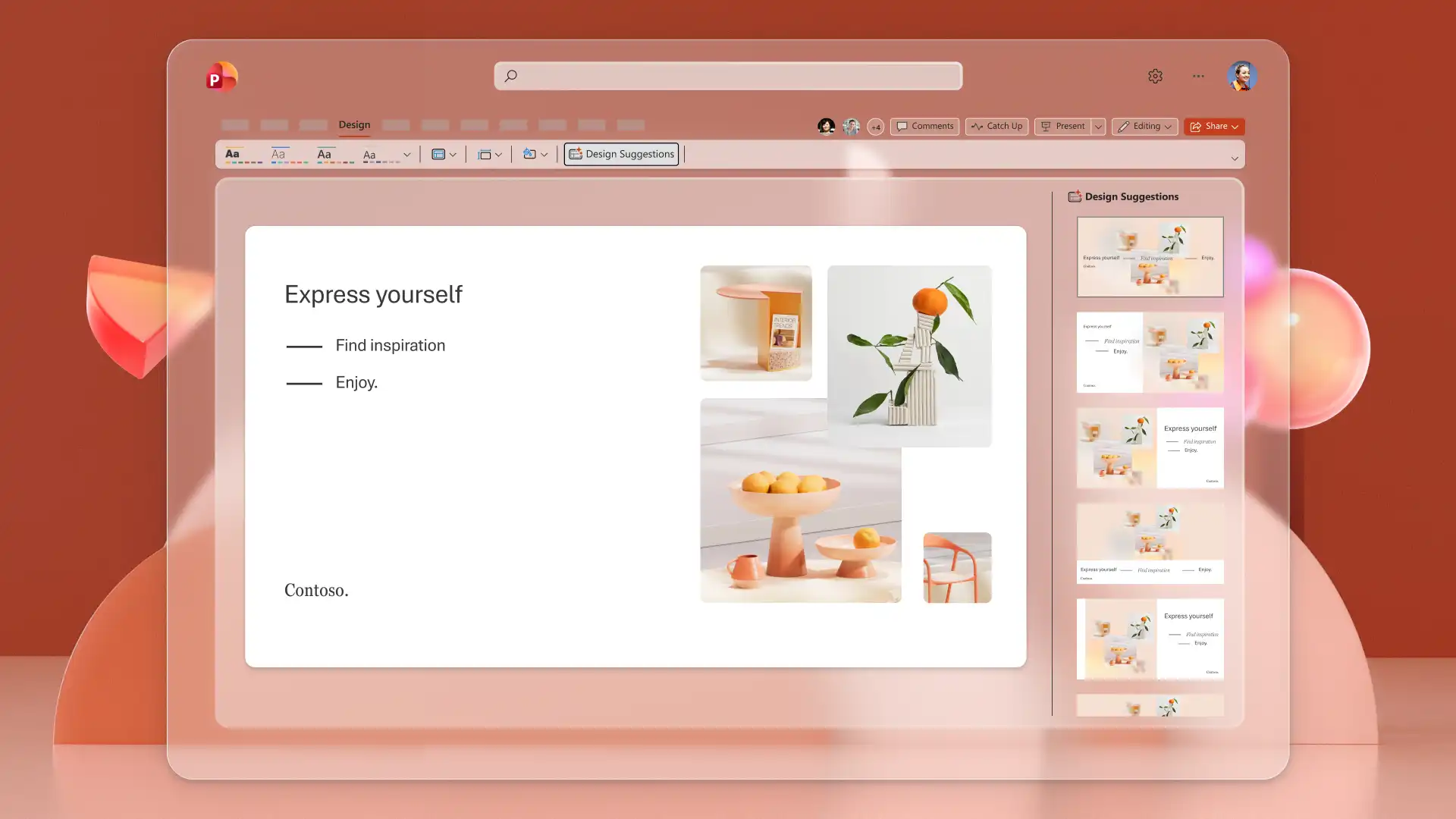
Apresente o conteúdo dos slides de forma impactante usando o painel de sugestões de design do Copilot. Explore variações de layout inteligente com diferentes posicionamentos de texto e imagens que melhoram os slides simples. Basta clicar para aplicar a nova estrutura de slides.
Comunique ideias de forma clara com designs de slides envolventes e fluxos de trabalho com tecnologia da IA no PowerPoint. Crie uma apresentação do zero seguindo esses princípios e dicas de design, escolha um modelo do PowerPoint ou experimente o Designer de apresentações com IA para criar slides com acabamento profissional.
Para saber mais sobre como o Copilot pode ajudar, explore como fazer uma apresentação com IA e como converter um PDF para PowerPoint com IA.


