Design luminoso
Usar este modelo

Crie planos de fundo de slide personalizados com cores, imagens ou modelos com temas para atender às necessidades de apresentação no Microsoft PowerPoint.

Defina o tom certo para qualquer apresentação com telas de fundo de slides com cores personalizadas. Aplique cores sólidas ou gradientes para refletir a sua identidade visual e criar uma base visual coesa em todos os slides.

Aprimore qualquer apresentação com planos de fundo de slide de imagem que complementam o conteúdo. Adicione uma foto do produto como uma marca d'água sutil ou destaque uma imagem conceitual para ilustrar uma ideia.

Dê vida a uma visão exclusiva com telas de fundo geradas por IA do PowerPoint que correspondem ao conteúdo da apresentação. Abra o Copilot no PowerPoint, descreva um tema ou estilo e escolha entre as opções de imagem geradas por IA em segundos.

Encontre a cor ideal para qualquer apresentação com fundos de slides em rosa, púrpura, azul, verde e vermelho. Mantenha a identidade visual da sua marca e cause uma impressão duradoura com cores que chamam a atenção.
Destaque-se com planos de fundo estéticos para slides com uma aparência refinada e atual. Explore modelos elegantes e personalize-os em minutos.
Dê mais estilo para slides com planos de fundo de slide florais. Procure modelos com temas de flor e personalize-os para qualquer projeto criativo.
Desperte a curiosidade com fundos abstratos para slides que se destacam. Explore modelos artísticos e personalize formas, padrões e gradientes arrojados.
Ilumine qualquer apresentação com planos de fundo de slide rosa. Explore modelos que vão do rosa suave ao magenta e personalize-os instantaneamente.
Capture o espírito da temporada com planos de fundo de slide de feriados. Navegue por modelos com temas e personalize-os para festas, eventos e comemorações.
Obtenha uma aparência limpa e profissional com modelos de apresentação minimalistas. Explore modelos elegantes e personalize layouts equilibrados para se adequar a qualquer tópico.
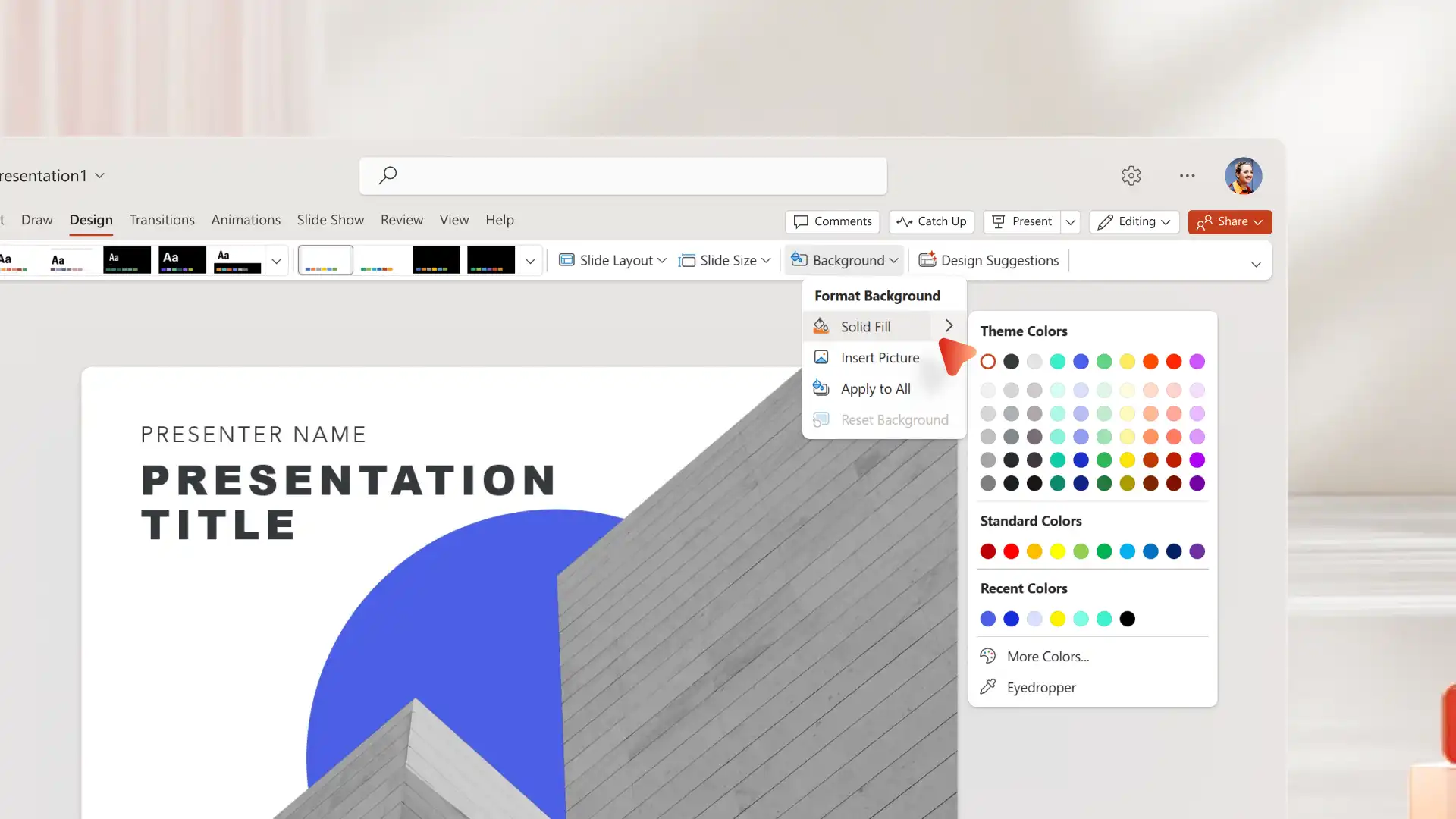
Abra o PowerPoint para a Web ou o aplicativo da área de trabalho e selecione um slide em branco.
Clique na guia Design e selecione Formatar Plano de Fundo.
Escolha cores de preenchimento sólidas, envie imagens do dispositivo ou escolha imagens de estoque e da marca.
Aplique a um slide ou selecione Aplicar a Todos.
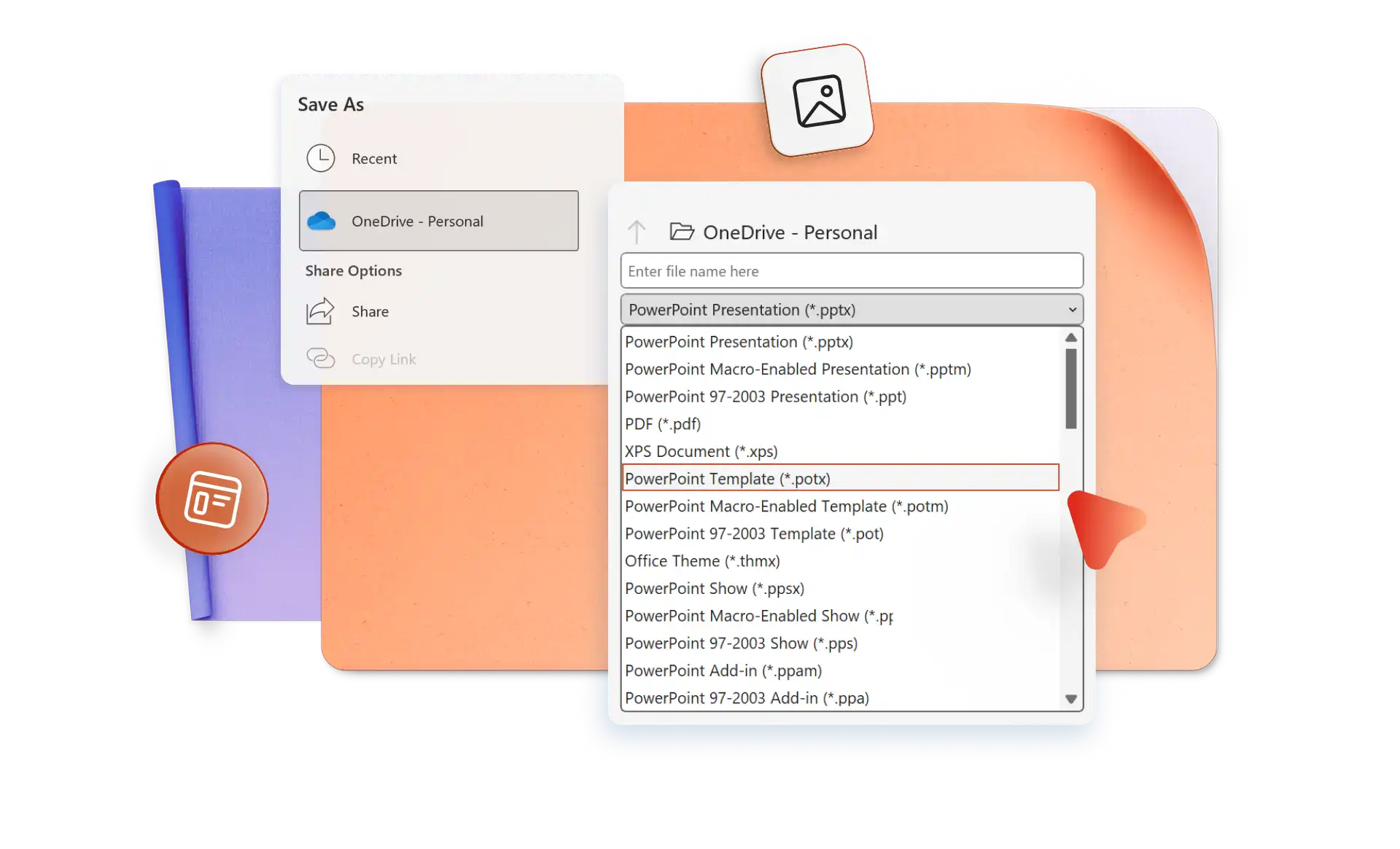
Salve e compartilhe como um arquivo ou PDF do PowerPoint.
Pule o trabalho repetitivo salvando telas de fundo de slide personalizadas como modelos reutilizáveis. Assinantes do Microsoft 365 podem simplificar o design da apresentação salvando telas de fundo de slide personalizadas como modelos reutilizáveis.

Alcance todos os membros do público com telas de fundo de slide que priorizam a acessibilidade. Digitalize apresentações com o verificador de Acessibilidade no PowerPoint para sinalizar problemas como contraste de cor insuficiente entre texto e tela de fundo para garantir que o conteúdo permaneça fácil de ler para todos os visualizadores.
Uma boa tela de fundo do PowerPoint é simples, possui alto contraste e complementa o conteúdo sem desviar a atenção dele. Escolha cores ou imagens que reforcem a mensagem e atendam aos padrões de acessibilidade, como contraste suficiente entre o texto e a tela de fundo.
Clique com o botão direito do mouse no slide, selecione Formatar Tela de Fundo e anote as configurações atuais. Aplique as mesmas configurações a outros slides manualmente ou use o recurso Duplicar Slide para copiar o slide inteiro junto com o seu plano de fundo.
Abra o Copilot no PowerPoint e descreva as necessidades criativas. O Copilot gera layouts, estilos de design e imagens de IA com base no conteúdo, facilitando a criação de slides profissionais em segundos. Crie slides de introdução impressionantes, apresentações de negócios, planos de projeto, pitch decks e apresentações de cartaz com facilidade usando a IA.