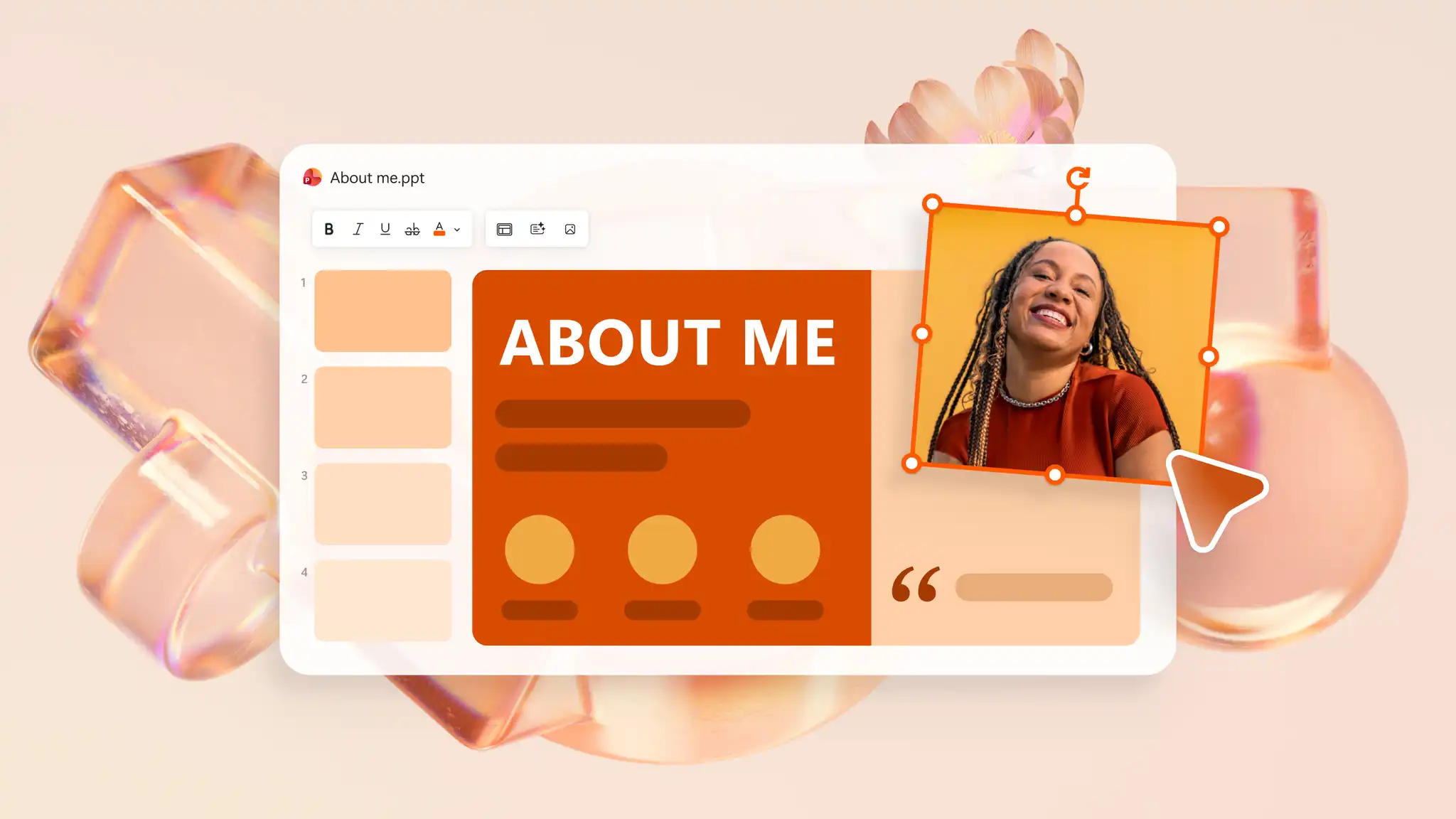
Um slide bem projetado Sobre mim reúne as principais habilidades, conquistas e interesses pessoais de um apresentador em um modo de exibição para ajudar o público a se conectar com a pessoa por trás da apresentação. O Microsoft PowerPoint facilita a criação e o compartilhamento desses slides para apresentações no trabalho, na escola, em apresentações e muito mais.
Crie slides personalizados, como cartões de perfil, linhas do tempo de carreira e apresentações de liderança, usando ferramentas criativas de design e edição no PowerPoint ou converse com Copilot no PowerPoint para elaborar e organizar o conteúdo do slide. Encontre inspiração para layout, dicas de design e etapas para criar um slide sobre mim do zero ou com IA.
Por que usar um slide "sobre mim"
Um slide claro sobre mim oferece aos apresentadores a oportunidade de se conectar com novos colegas, colegas de classe ou público desde a primeira interação. Ele pode servir a vários propósitos importantes, descritos abaixo.
Destaque as habilidades e a experiência: o público entende melhor a experiência e as habilidades que o apresentador traz para a organização ou instituição, ajudando-o a identificar oportunidades adequadas de colaboração.
Compartilhe interesses pessoais: uma visão geral de hobbies, interesses ou fatos divertidos relevantes pode se transformar em iniciadores de conversa e ajudar os recém-chegados a se envolver com o público.
Mostre conquistas e marcos: o mapeamento de certificações, projetos ou realizações significativas pode ajudar os apresentadores a estabelecer credibilidade entre os colegas desde o início.
Forneça contexto para o público: quando os pares entendem o histórico do apresentador, eles podem avaliar recomendações e insights com mais eficiência.
Layouts de slides Sobre mim
Um slide introdutório bem projetado combina com precisão a intenção do público e define o tom para uma apresentação impactante. Os exemplos de layout a seguir incluem diferentes cenários de slides Sobre mim e demonstram como realçar as informações mais importantes para cada público.
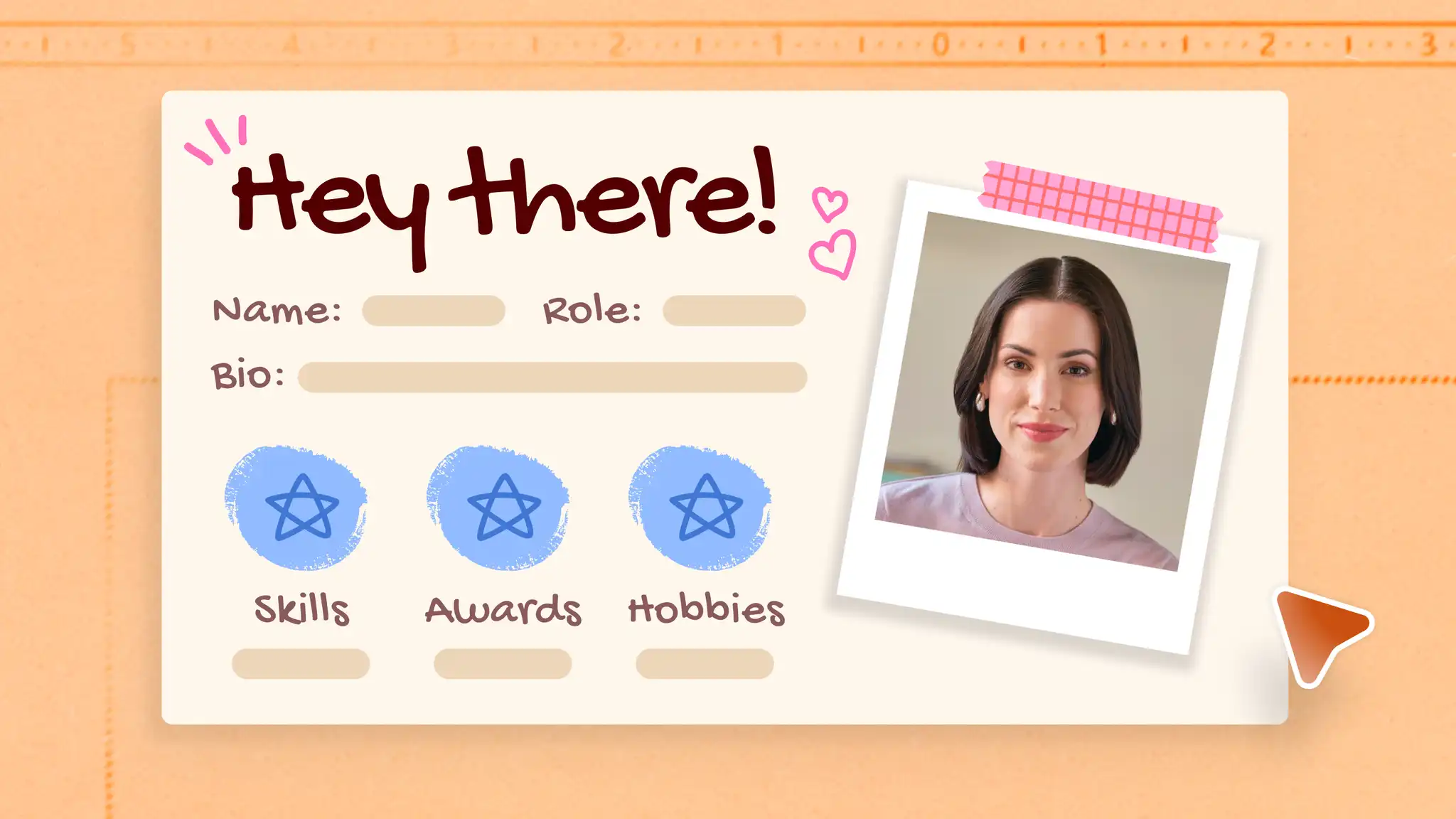
1. Cartão de perfil
Combine detalhes pessoais e profissionais em uma única seção com um layout de card de perfil para resumir as informações importantes.
Elementos a incluir:
Detalhes básicos: foto, nome e função ou área de estudo
Visão geral: breve biografia, principais habilidades e realizações
Visão geral: interesses ou hobbies
Melhor para:
Entrevistas de emprego
Estágios ou funções contratuais
Rede profissional
Apresentações da equipe em Apresentações de integração
2. Slide de habilidades e conquistas
Use esse layout para destacar os pontos fortes profissionais e as conquistas de carreira ao falar em conferências ou reuniões de toda a equipe pela primeira vez.
Elementos a incluir:
Detalhes básicos: nome e função
Pontos fortes profissionais: habilidades essenciais, qualificações e experiência no trabalho
Destaques da carreira: principais conquistas e projetos relevantes
Detalhes opcionais: informações de contato
Melhor para:
Conferência e Apresentações principais
Apresentações do local de trabalho
Apresentações de liderança
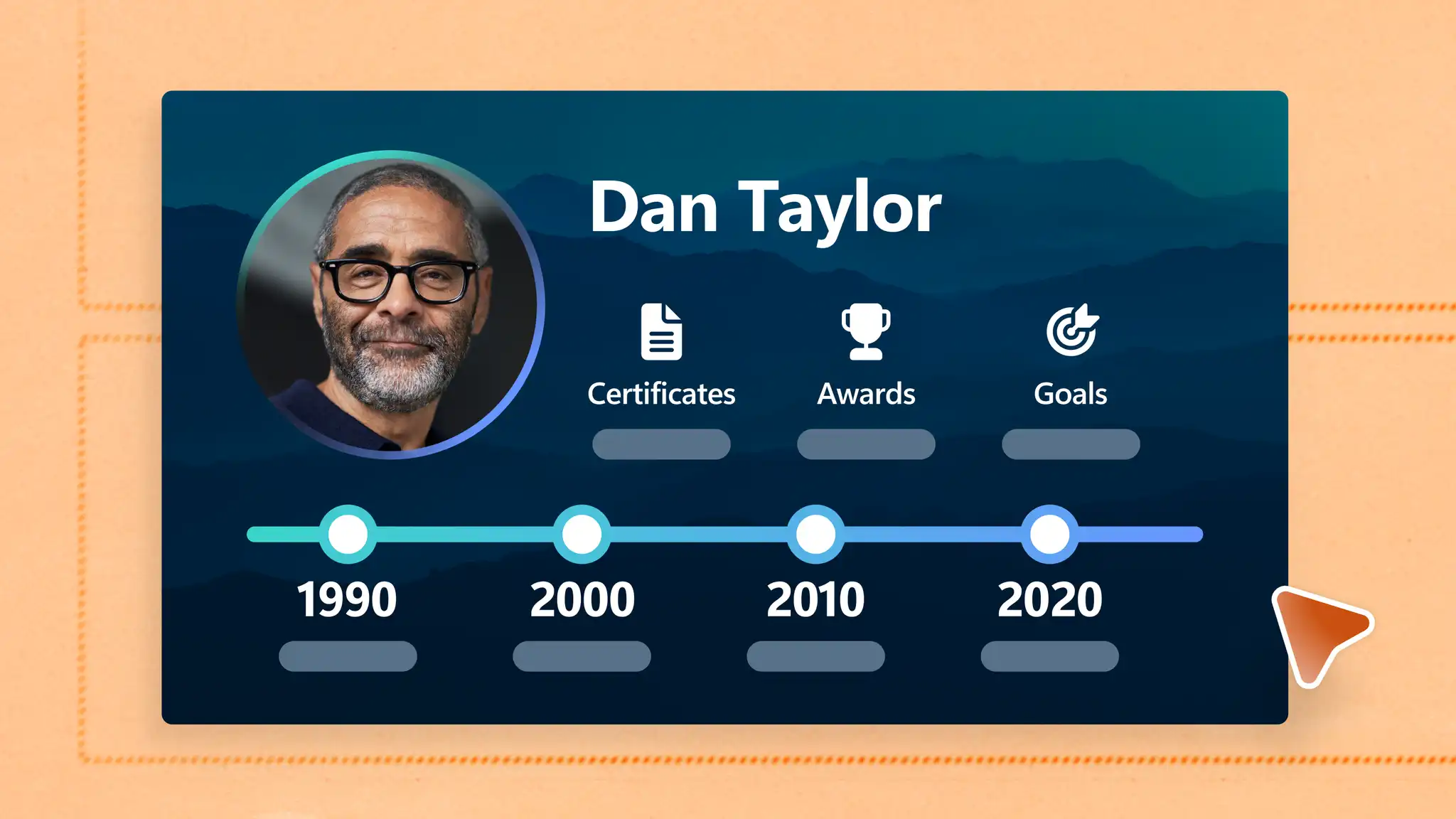
3. Slide de linha do tempo
Mapeie marcos pessoais, profissionais ou educacionais usando um layout de linha do tempo para mostrar o crescimento e as conquistas ao longo do tempo.
Elementos a incluir:
Detalhes básicos: nome
Linha do tempo: progressão educacional ou profissional e marcos importantes
Conquistas: certificações, prêmios e outras conquistas
Direção futura: objetivos e próximas etapas
Melhor para:
Apresentações de alunos
Apresentações de carreira
Marca pessoal
4. Slide da galeria de fotos
Transforme slides sobre mim baseados em texto em introduções mais envolventes com um layout em estilo de galeria que exibe interesses, experiências memoráveis e conquistas por meio de visuais criativos.
Elementos a incluir:
Detalhes básicos: nome
Galeria visual: colagem de fotos e legendas curtas
Destaques pessoais: interesses, hobbies, experiências e conquistas
Melhor para:
Grupos de passatempos
Apresentações do clube
Eventos comunitários
5. Slide de infográfico
Comunique informações visualmente com um layout gráfico que mostra os principais fatos e objetivos usando Gráficos e grafos ou adiciona estilo ao design com imagens e ícones.
Elementos a incluir:
Detalhes básicos: nome
Principais destaques: fatos, habilidades e pontos fortes
Metas: objetivos com ícones e gráficos
Melhor para:
Apresentações de inicialização
Propostas de clientes
Apresentações de conferências
Como criar um slide "sobre mim" no Microsoft PowerPoint
O PowerPoint reúne o rascunho, a concepção e a preparação de slides em um único fluxo de trabalho. Siga estas etapas para começar.
Criar uma nova apresentação sobre mim no no PowerPoint para a Web ou adicione um slide "Sobre mim" a uma apresentação existente.
Escolha uma abordagem de design de slide que se ajuste às informações principais, como um card de perfil, linha do linha do tempo, demonstração de habilidades, Galeria de fotos ou layout de infográfico.
Adicione caixas de texto para escrever uma breve biografia, experiências relevantes, habilidades e interesses pessoais.
Adicione elementos visuais de apoio, como uma foto de perfil, usando Imagem na guia Inserir.
Crie uma linha do tempo ou fluxograma usando SmartArt na guia Inserir.
Melhore o design da apresentação usando esquemas de cores na guia Design ou aplicando Sugestões de Design.
Salve a apresentação, compartilhe ao vivo ou por meio de links seguros do OneDrive ou exportar como PDF depois de finalizado.
Como gerar um slide de introdução com IA
Encontre um ponto de partida para desenvolver, refinar e personalizar um slide Sobre mim no PowerPoint com a ajuda de um assistente de IA usando estas etapas para iniciantes.
Aberto PowerPoint para a Web em um navegador, inicie um chat com Copilot e descreva a finalidade do slide de introdução.
Carregue um currículo no chat do Copilot para gerar o rascunho de conteúdo do slide.
Descreva o público-alvo para receber sugestões de notas personalizadas para gerentes de contratação, colegas de trabalho ou colegas de classe.
Solicite sugestões de imagens, Ícones, gráficos ou temas visuais que dão suporte à introdução.
Revise o slide, personalize o conteúdo e aplique sugestões de IA para finalizar.
Peça à IA para criar notas do orador ou pontos de discussão para usar junto com o slide durante a apresentação.
Compartilhe a apresentação ao vivo ou envie por meio de links seguros do OneDrive.
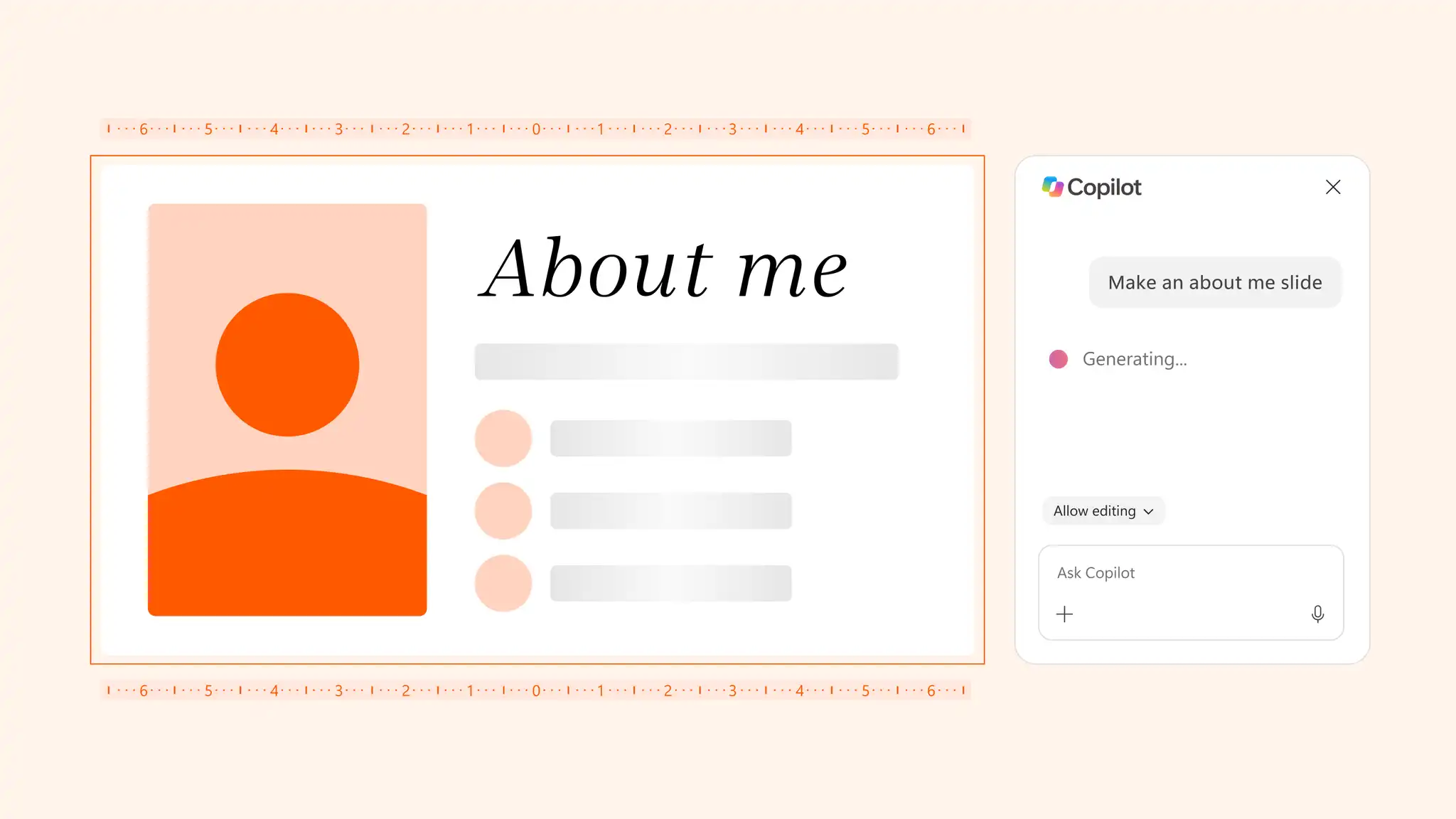
Torne o processo de criação de um slide Sobre mim completo e elegante mais suave com um simples prompt do Copilot para necessidades acadêmicas e profissionais.
Slide Sobre mim para novas contratações
Slide Sobre mim para apresentações de classe
Observação: examine e refine qualquer conteúdo gerado pelo Copilot para garantir que ele reflita com precisão as experiências, o público e os objetivos da apresentação.
Sugestões e ideias para um diapositivo sobre mim melhorado
Concentre-se em detalhes memoráveis: inclua apenas um ou dois interesses, habilidades ou experiências anteriores pessoais para ajudar o público a encontrar algo relacionável sobre o apresentador. Mantenha os conteúdos sincronizados com a função ou o ano atual, alinhando estas qualidades com os objetivos futuros.
Responda às perguntas comuns do público: antecipe as perguntas que o público possa ter e use essas expectativas para orientar o processo de redação do conteúdo. Isto pode definir rapidamente o contexto e envolver a audiência, para que esta compreenda a perspetiva do apresentador de forma mais clara.
Defina uma hierarquia visual e um tema claros: ajuste o dimensionamento do tipo de letra, o espaçamento e os elementos de estrutura de forma a destacar as informações essenciais sem sobrecarregar o esquema do diapositivo. O Copilot pode sugerir Melhoramentos de design ou ajudar a visualizar esquemas de diapositivos para criar um aspeto e funcionalidade coesos.
Substitua o texto por elementos visuais sempre que possível: ícones, gráficos e Os gráficos incluídos no SmartArt apresentam informações como linhas cronológicas, crescimento e aprendizagens de uma forma mais abrangente do que um texto curto. Uma combinação equilibrada de elementos visuais e texto facilita a compreensão das informações.
Adaptar o mesmo diapositivo para audiências diferentes: guarde uma versão editável do mesmo diapositivo para simplificar futuras atualizações e ajustes específicos à audiência. O Copilot pode ajudar Personalize o texto ou reveja o design para se adequar a vários públicos, desde conferências a palestras académicas.
Encontre inspiração e ideias para os diapositivos Sobre mim que ajudam o público a lembrar-se de informações essenciais, realçar conhecimentos e transmitir a história do apresentador de forma precisa com Microsoft PowerPoint. As ferramentas de design fáceis de utilizar e o Copilot juntam-se para simplificar a criação de um diapositivo sobre mim e transformar as ideias em conteúdo pronto para apresentação.
Saiba mais sobre criar apresentações diferentes com IA ou explorar como criar Fundos de diapositivo personalizados para conjuntos de diapositivos mais bem concebidos.
Perguntas frequentes
- Como fazer um slide sobre mim profissional?
Um diapositivo profissional sobre mim foca-se nas informações mais relevantes para a audiência e o objetivo da apresentação. Adicione uma introdução concisa, experiência relevante, competências-chave e realizações e, em seguida, utilize um Esquema claro e tema visual consistente para tornar as informações fáceis de compreender.
- O Copilot pode criar um diapositivo sobre mim?
O acesso ao Copilot no PowerPoint requer que um Subscrição do Microsoft 365 e uma licença do Copilot. O Copilot pode gerar conteúdos de diapositivos sobre mim para rever e utilizar. Também pode sugerir esquemas e recomendar melhorias de estrutura com base nos detalhes fornecidos. Rever e aperfeiçoar Conteúdo gerado pelo Copilot para garantir que o diapositivo corresponde à audiência, objetivo e estilo de apresentação pretendidos.
- Qual é o melhor esquema de diapositivos?
O melhor esquema de diapositivo sobre mim depende da audiência e do contexto da apresentação. Utilize um card de perfil para uma breve introdução, um linha do tempo para marcos ou um esquema de competências para experiência profissional. Os esquemas mais eficazes dão prioridade a uma introdução clara, informações gerais relevantes e elementos visuais que realçam realizações, interesses ou marcos na carreira sem sobrecarregar o diapositivo.
- Que quantidade de informação deve conter um diapositivo sobre mim?
Um diapositivo sobre mim deve conter apenas as informações necessárias para mostrar credibilidade, fornecer contexto e criar ligação com o público. Priorize detalhes, habilidades, conquistas ou interesses essenciais para manter o slide conciso, focado e fácil de examinar.