
Livro de fotos de moda
Usar este modelo

Crie apresentações de slides com fotos usando modelos, transições e ferramentas de design com IA no Microsoft PowerPoint.

Explore modelos de apresentações de slides com fotos e substitua imagens, vídeos e legendas para tornar qualquer layout único e contar uma história com estilo. Personalize cores e fontes para combinar com um álbum de casamento ou um portfólio de fotografia, criando um acabamento limpo e profissional.

Convide familiares, amigos ou colegas para contribuir com imagens e editar uma apresentação de slides com fotos em tempo real. Compartilhe um link para colaborar em apresentações de slides de aniversários ou conferências, com controle total sobre quem pode visualizar e editar online, para que as pessoas certas estejam sempre envolvidas.

Explore variações inteligentes de layout nas Sugestões de design e dar mais impacto visual a cada slide. Escolha um layout que destaque elementos visuais ou texto e aplique-o facilmente a cada slide. Complemente apresentações de slides com planos de fundo exclusivos criados com o Copilot no PowerPoint.

Selecione um modelo para organizar fotos, vídeos e legendas em uma apresentação de slides memorável com layouts ajustáveis. Adicione transições e animações aos slides para dar personalidade à apresentação e, depois, compartilhe memórias ou apresente um portfólio online.


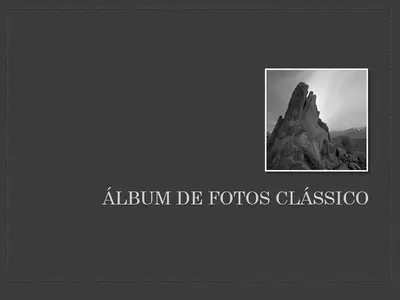


Insira fotos de um dispositivo ou use imagens de estoque gratuitas que atendam a um tema. Adicione vídeos online a qualquer slide ou grave um Cameo para dar um toque pessoal a álbuns de fotos de família e portfólios de design. Formate fotos para telas grandes para reproduzir apresentações de slides em qualquer ambiente.


Importe arquivos de áudio para adicionar uma trilha sonora de fundo e dar mais personalidade às apresentações de slides. Use arquivos de áudio pessoais ou músicas licenciadas e, depois, defina trilhas para cada slide de acordo com o clima, seja para um álbum de fotos de casamento ou uma apresentação de slides sobre a natureza. Ajuste a reprodução para automática ou ao clicar e refine o volume para que a música complemente a narração.
Adicione um toque especial com transições e animações de slides. Experimente o efeito Transformar para um visual sofisticado ou use os clássicos esmaecimento, cubo ou tabuleiro. Sobreponha animações de texto e imagem para criar cenas passo a passo e prenda a atenção desde o primeiro slide, seja em uma apresentação empresarial ou em um álbum de memórias com fotos.

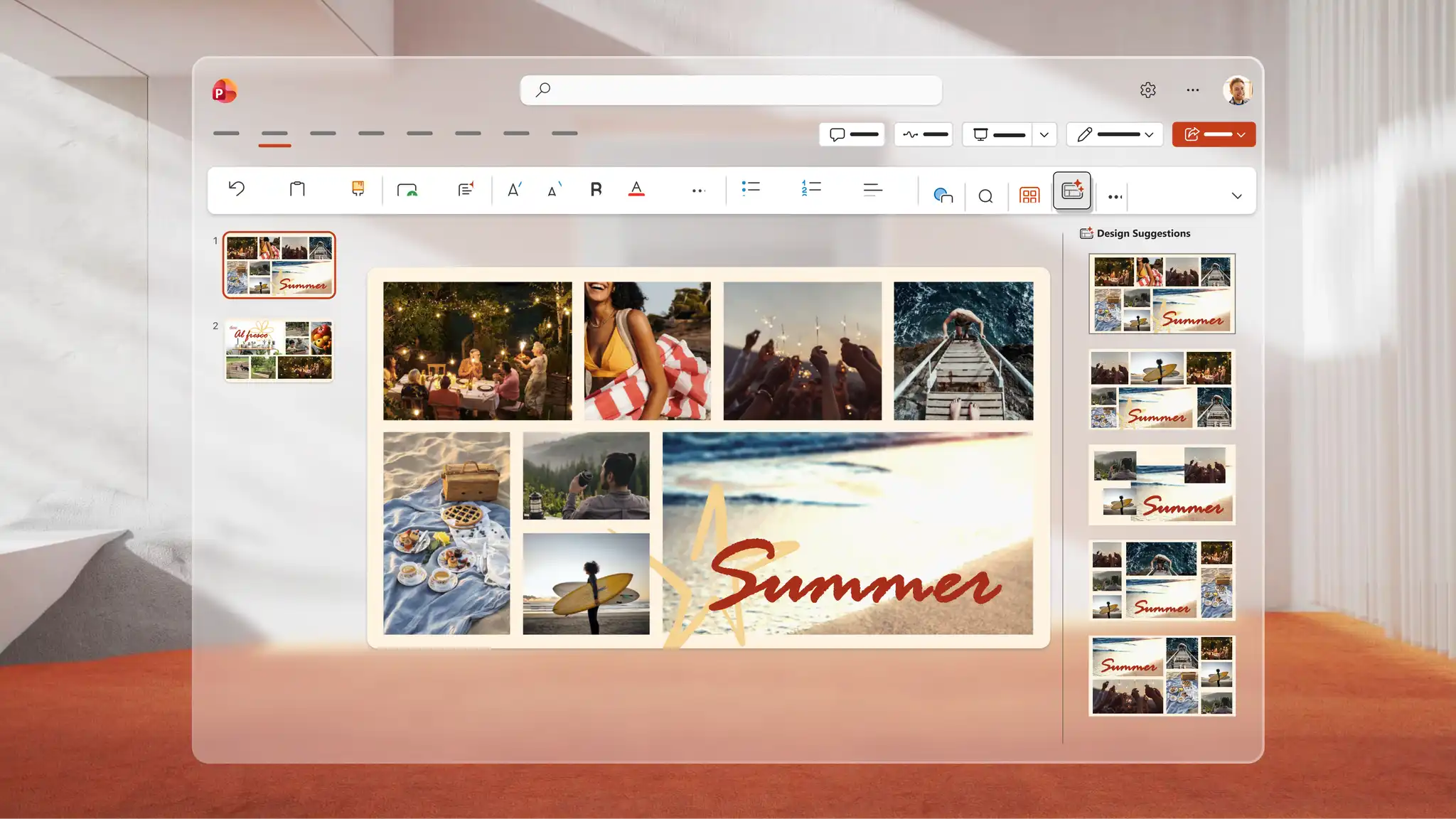
Use o Copilot no PowerPoint para gerar uma imagem exclusiva para qualquer apresentação de slides. Descreva a ideia para o Copilot, e a IA gera um visual para revisar no chat, baixar e adicionar diretamente a qualquer slide. Use as Sugestões de design para encontrar layouts inteligentes que transformam cada slide em um design de apresentação com IA refinado.
Salve no OneDrive e compartilhe um link para que os destinatários vejam a apresentação de slides em qualquer dispositivo ou baixem em PDF para imprimir e distribuir em eventos. Use o Coach no PowerPoint para ensaiar suas falas acompanhando apresentação de slides, melhorar a apresentação e ganhar confiança em apresentações importantes ou celebrações pessoais.


Criadores de conteúdo: compartilhe marcos como viagens, casamentos ou formaturas.
Artistas, fotógrafos e designers: apresentem portfólios e obras de arte.
Professores: contem histórias visuais ou documentem excursões com modelos educacionais.
Profissionais do setor imobiliário: criem apresentações virtuais de imóveis com modelos de apresentação de vendas.
Abra o PowerPoint para a Web e escolha um modelo de apresentação de slides com fotos para começar.
Substitua os espaços reservados por fotos, vídeos e legendas em cada slide.
Aplique transições de slide e adicione música de arquivos de áudio pessoais ou bibliotecas online.
Use o Copilot no PowerPoint para gerar imagens ou procure layouts refinados nas Sugestões de design.
Salve no OneDrive e compartilhe a apresentação de slides por meio de um link seguro ou apresente ao vivo para o público.
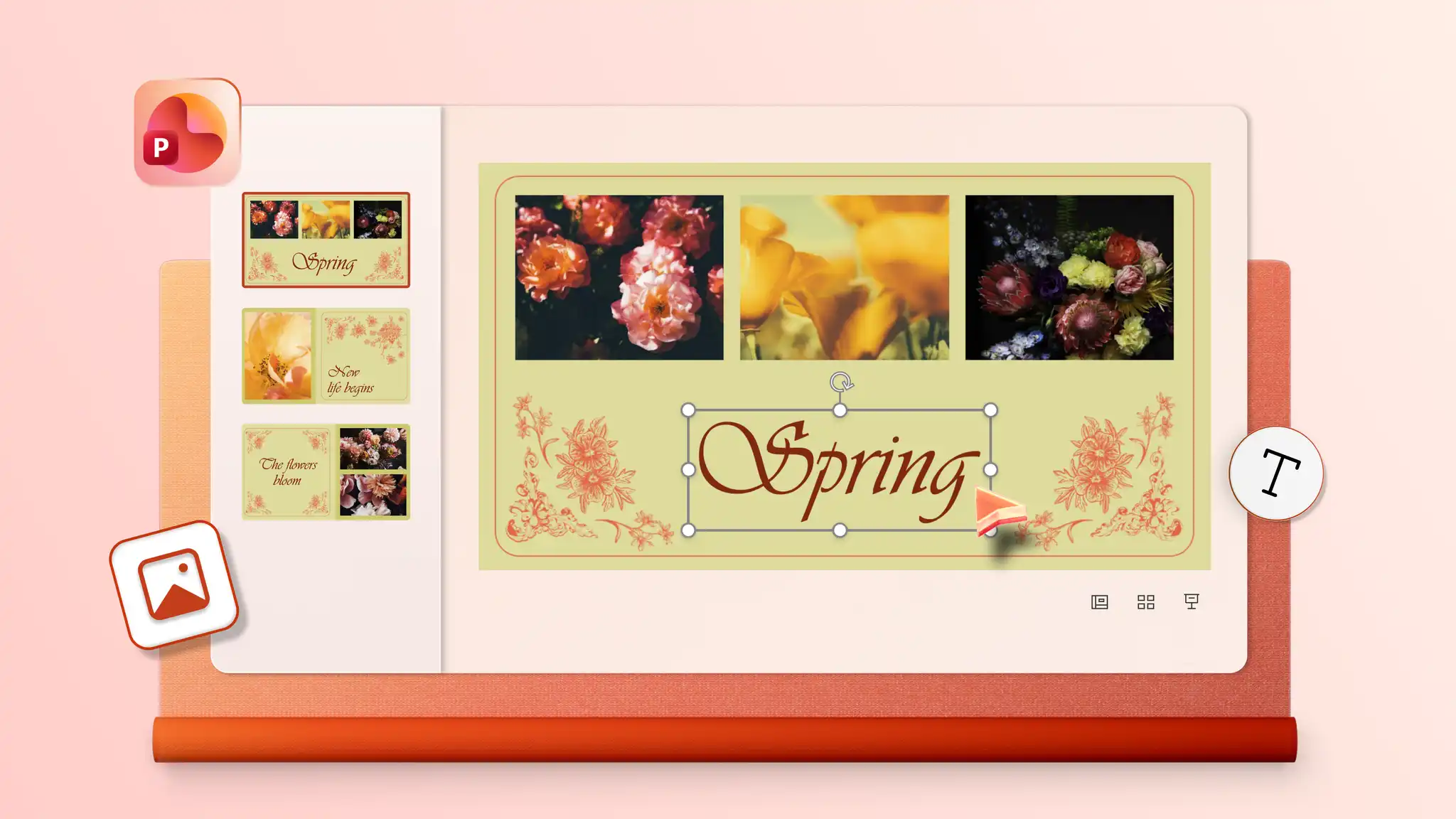
Comece adicionando fotos a um modelo ou a uma apresentação de slides em branco no PowerPoint para a Web. Insira áudio e escolha entre opções de reprodução, incluindo início automático, ao clicar ou reprodução em loop, para dar uma trilha sonora à apresentação de slides. As configurações de áudio podem variar dependendo da versão do PowerPoint em uso.
Combine imagens estáticas e videoclipes em uma única apresentação de slides com o PowerPoint para a Web. Comece com um modelo ou uma apresentação em branco. Depois, insira imagens e vídeos nos slides escolhidos e redimensione e corte os vídeos para combinar com o design. Crie apresentações de slides criativas para registrar momentos do dia a dia, celebrar conquistas pessoais ou montar apresentações profissionais para portfólios e apresentações de vendas.
Usando o criador de apresentações do PowerPoint, você pode começar com um modelo de álbum de fotos ou criar slides em branco com layouts de colagem. Adicione as fotos uma de cada vez nos espaços reservados para imagens.
Para adicionar fotos físicas antigas, digitalize-as primeiro com um scanner ou aplicativo de scanner em um celular. Abra o PowerPoint para a Web, clique na guia Inserir e selecione Inserir imagem do dispositivo para carregar as imagens digitalizadas. Adicione as imagens a qualquer slide na apresentação.



