Crie apresentações de slides para o dia a dia e apresentações impactantes facilmente usando Copilot no Microsoft PowerPoint. Simplifique fluxos de trabalho, como brainstorming, estrutura de slides, aprimoramento do design do slide e refinamento de conteúdo conversando com o Copilot. Crie apresentações personalizadas para qualquer tópico do zero ou compartilhe referências a documentos e planilhas do Microsoft Word para dar suporte ao Criador de apresentação de IA.
Saiba como trabalhar de forma mais inteligente usando esses recursos de IA que economizam tempo no PowerPoint.

Como usar o Copilot para fazer apresentações
O Copilot pode ajudar qualquer pessoa a tornar as apresentações mais rápidas, seja você um executivo ou criativo, um professor ou um aluno. Use conversas simples ao conversar com o Copilot para gerar uma resposta e concluir as tarefas de apresentação rapidamente. Digite solicitações, como "torne este design de apresentação moderno com uma paleta de cores brilhantes" ou "resuma o conteúdo do meu slide em três pontos principais" e veja as alterações baseadas em IA ocorrerem em tempo real.
Para acessar recursos de IA dentro de aplicativos, os usuários precisam de uma assinatura do Microsoft 365 Copilot. O Copilot está localizado na guia Página Inicial, no cabeçalho superior do PowerPoint. Para usuários iniciantes, ative o recurso acessando o menu Ajuda ou Ferramentas e selecionando Copilot. Aqueles sem uma assinatura do Microsoft 365 podem experimentar Copilot online.
Dez maneiras de criar apresentações com o Copilot no PowerPoint
1. Gerar um rascunho de apresentação
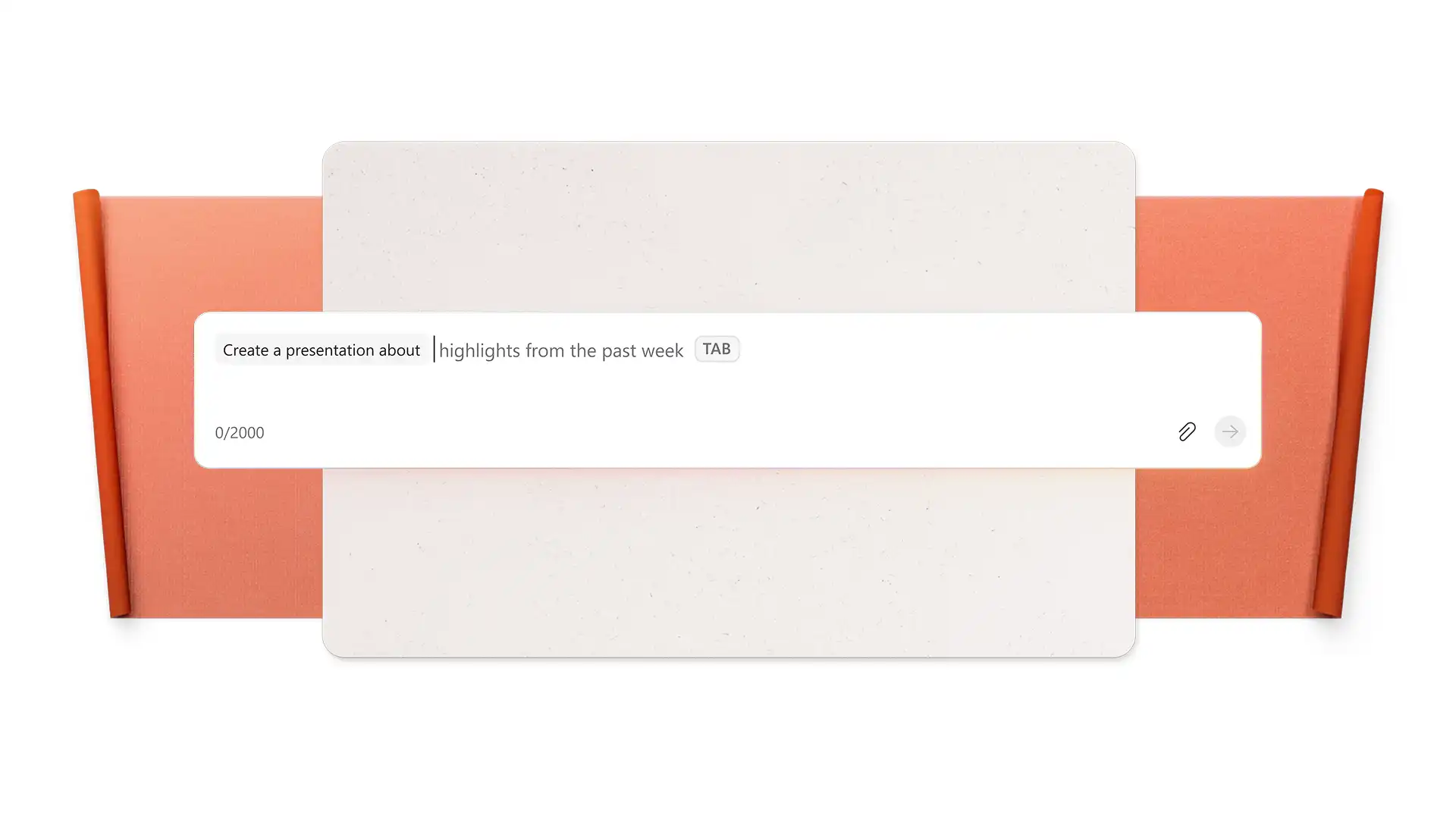
Use a IA para fazer o primeiro rascunho de uma apresentação. Esse recurso é perfeito para usuários que não têm tempo e inspiração. Chat sobre um tópico de apresentação, forneça um título e forneça algum contexto sobre o público da apresentação. O Copilot gerará uma apresentação estruturada com estrutura de tópicos, conteúdo de slides, design e imagens de estoque apropriados. Isso pode servir como base para quem quer economizar tempo sem comprometer a qualidade da apresentação. Personalize o conteúdo e os elementos da apresentação para torná-los mais direcionados às necessidades de cada um. O Copilot também pode criar uma apresentação a partir de um documento ou PDF.
2. Converter um documento em PowerPoint
Transforme relatórios longos, arquivos de integração, boletins informativos de funcionários e mais documentos do Word em apresentações concisas com o Copilot. Aproveite os recursos de análise super-rápida e resumo de IA para criar slides prontos para apresentação rapidamente. Anexar faça referência a documentos como PDFs, apresentações, arquivos do OneDrive e emails recentes usando o botão de adição no Copilot Chat. Esse recurso pode produzir com segurança apresentações estruturadas para vendas, Portfólios, marketing, análises executivas, de arquivos existentes no local de trabalho.
3. Aprimorar o design e os layouts dos slides
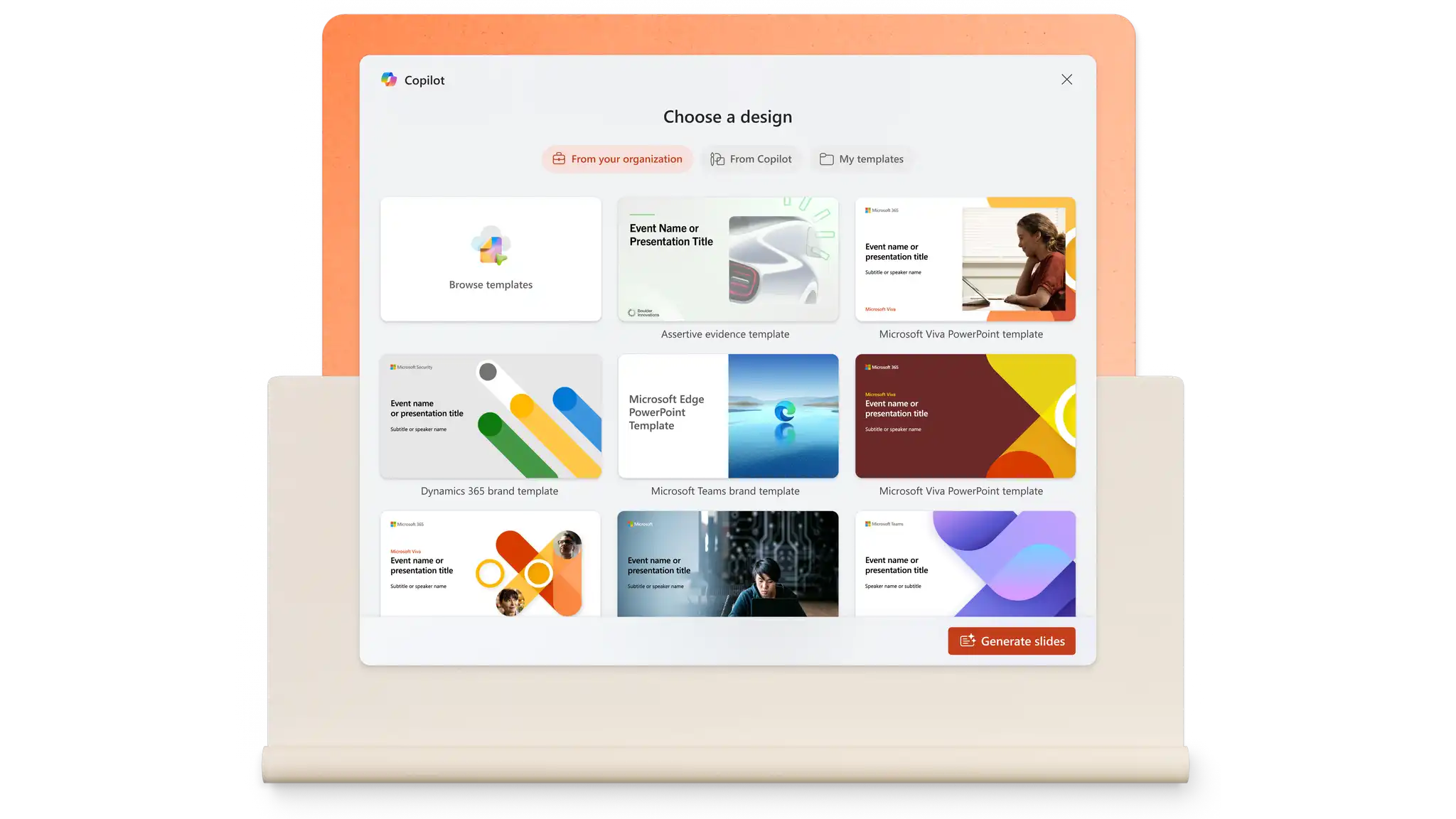
Aplique temas, paletas de cores e layouts a apresentações novas ou existentes. Os usuários podem começar com Modelos do PowerPoint e descubra diferentes temas, como moderno, suave, retrô, pastel e muito mais. Em seguida, qualquer pessoa pode personalizar ainda mais o tema usando as recomendações de IA. O Copilot pode sugerir uma variedade de designs com layouts interessantes e imagens de estoque de alta qualidade. Acesse esse recurso na guia Design e selecione o painel Sugestões de Design.
4. Adicionar imagens de estoque e gráficos aos slides
Eleve instantaneamente o apelo visual de um conjunto de slides usando ativos de estoque isentos de royalties. Navegue até a guia Imagens para explorar uma variedade de imagens, ícones, pessoas, adesivos, ilustrações e desenhos animados de alta qualidade da biblioteca de estoque do Microsoft 365. Os usuários também podem solicitar que o Copilot sugira imagens adequadas para apresentações da biblioteca de estoque ou gerar uma imagem exclusiva para ajudar na narrativa da apresentação.
5. Criar um plano de fundo de slide de IA exclusivo
Aperfeiçoe o tema de qualquer apresentação gerando um plano de fundo de slide personalizado para aplicar em todos os slides. Basta conversar com o Copilot no PowerPoint para contextualizar os requisitos, como estilo de arte, paleta de cores, entre outras necessidades. Navegue pelas telas de fundo e imagens geradas por IA e continue solicitando alterações, se necessário. Quando estiver pronto, baixe a imagem para o dispositivo ou para o OneDrive, adicione-a como uma tela de fundo do PowerPoint na guia Design, selecione Formatar Plano de Fundo e, por fim, carregue a imagem.
6. Gere um resumo da apresentação
Produzir um Resumo em PowerPoint de qualquer apresentação para ajudá-lo a lê-lo rapidamente ou simplesmente crie um resumo executivo para compartilhar por email ou Microsoft Teams. Solicite ao Copilot para resumir esta apresentação no chat. Economize tempo gerando os pontos-chave e itens de ação em uma apresentação usando esse recurso de IA.

7. Melhorar o conteúdo e a formatação do slide
Edição rápida de apresentações com ferramentas de reescrita de IA no PowerPoint. Selecione qualquer caixa de texto e use as opções Reescrever automaticamente, Condensar ou Tornar Profissional. O Copilot aumenta a clareza das ideias, corrige a gramática e ajusta o tom. Uma vez que o conteúdo é descoberto, não há necessidade de perder tempo com correções manuais de formatação. Chat com o Copilot para garantir que uma apresentação use a mesma fonte, estilo de fonte, espaçamento e cores em todos os slides.
8. Gerar ideias de apresentação do zero
Esse recurso de IA é ótimo para usuários sem uma ideia de tópico clara para sua apresentação. Use o Copilot como uma ferramenta de debate para restringir e encontrar um tópico de apresentação forte e um título atraente. Quando estiver pronto, basta pedir à IA para gerar um rascunho de apresentação.
9. Ensaiar uma apresentação com IA
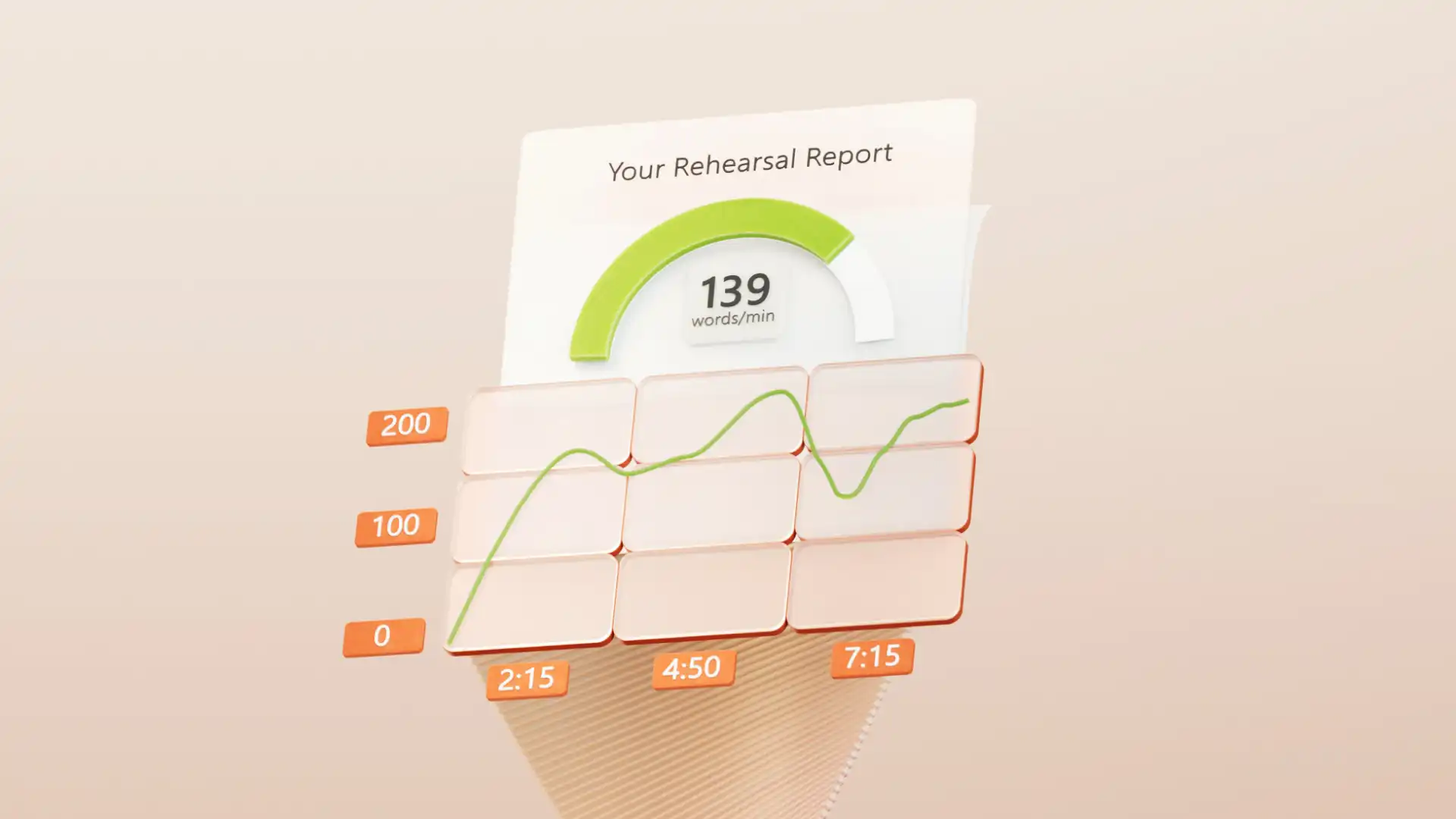
Os usuários podem praticar a apresentação com a ajuda do Treinador de Discurso com IA no PowerPoint. Obtenha feedback em tempo real e um relatório resumido sobre o ensaio da apresentação para que os usuários possam melhorar as habilidades de apresentação. A IA ouve a fala e analisa diferentes aspectos, como ritmo, frases delicadas, palavras de preenchimento e muito mais. Vá para a guia Apresentação de Slides e selecione Ensaiar com o Coach para experimentá-lo.
10. Criar notas personalizadas do orador
Acelere a preparação da apresentação com o Copilot. Avisar e criar Anotações do orador geradas por IA que se adaptam ao contexto de cada slide. Melhore as habilidades de contar histórias e torne-se um apresentador envolvente usando o Copilot no PowerPoint como um treinador, especialmente para Apresentações de pitch.
Três dicas para aproveitar a IA para gerar o melhor PowerPoint
Forneça contexto sobre o público-alvo: o Copilot funciona melhor quando conhece o público-alvo de uma apresentação. A IA pode levar isso em consideração nas sugestões de design, reescrita e sugestões de tom, além de fornecer melhorias adicionais para envolver o público.
Compartilhe o objetivo da apresentação: escrever sobre o objetivo da apresentação pode ajudar o Copilot a atingir as principais metas de comunicação. Seja para informar, persuadir ou inspirar, o Copilot pode ajustar as sugestões de maneira adequada.
Peça mais ideias: às vezes, a IA pode gerar uma apresentação que não era o esperado. Se isso acontecer, converse com o Copilot para reformular ou criar novas sugestões usando instruções específicas. Por exemplo, "reduza o texto no slide dois e adicione um ícone apropriado e uma imagem de estoque sempre que possível".
Torne envolvente, criativo e impactante pitch decks e apresentações em um instante usando as sugestões de design do Copilot e da IA PowerPoint. Procurando mais maneiras de melhorar a criação de apresentações de slides com o criador de apresentações com IA? Explorar o melhores ideias criativas para apresentações.

Perguntas frequentes
- Como fazer para criar uma apresentação com IA gratuitamente?
As ferramentas de apresentação de IA estão disponíveis por meio de Copilot no PowerPoint para usuários com uma assinatura do Microsoft 365. Abra uma apresentação nova ou existente do PowerPoint e escreva prompts do Copilot no painel de chat com solicitações específicas para criar slides profissionais rapidamente.
- Como fazer para acessar a IA do PowerPoint?
Comece a usar o PowerPoint clicando no botão Copilot no canto superior direito. Diga à IA o que criar e adicione um arquivo de referência ou anexo do OneDrive para trabalhar. Usuários sem assinatura do Microsoft 365 podem usar o Copilot online em copilot.microsoft.com.
- Como fazer uma apresentação do PowerPoint usando IA a partir de um PDF?
Use a opção "criar uma apresentação de [arquivo]" dentro do Copilot para importar um PDF da opção de arquivos. O Copilot gerará uma apresentação do arquivo existente, mantendo dados e tom de voz precisos.


