É uma ótima sensação quando você apresenta para um público engajado que entende sua mensagem, mas isso não acontece por acaso. Você pode apresentar informações importantes, mas se os slides não forem empolgantes, os espectadores podem perder o interesse. Com uma apresentação interativa que inclui elementos como perguntas do público, animações e elementos visuais, os insights podem ser comunicados e apresentados com mais eficiência.
O Microsoft PowerPoint possui uma variedade de recursos internos para ajudar a fazer apresentações interativas. Todos podem acessar ferramentas úteis, como animações, testes ao vivo e SmartArt. E com uma assinatura do Microsoft 365, use Copilot no PowerPoint e faça com que o prompt de IA crie elementos como imagens, notas do orador e apresentações completas. Vamos falar sobre algumas ideias de apresentações interativas no PowerPoint.

O que é uma apresentação interativa?
Uma apresentação interativa envolve o público por meio de entregas envolventes e elementos de design criativos que ajudam o público a aprender e reter insights e mensagens importantes. Também ajuda a competir contra as distrações que um público pode ter, como reuniões futuras, tarefas do dia, planos de fim de semana ou simplesmente o que comer no almoço.

Dicas para uma apresentação interativa envolvente
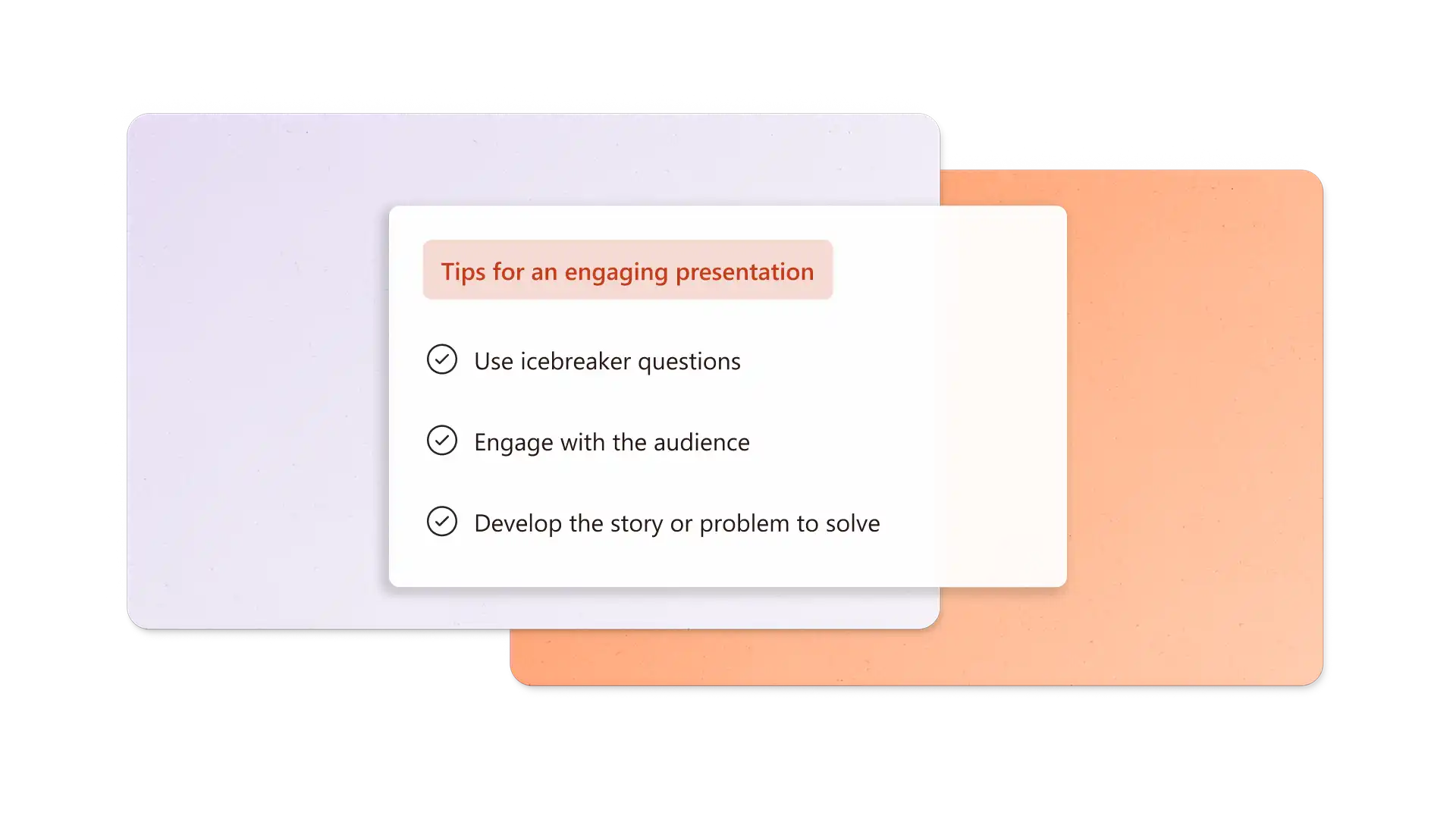
Faça uma apresentação interativa usando perguntas quebra-gelo, um design consistente, gráficos interativos, narrativa atraente e interação com o público.
Use perguntas para quebrar o gelo
Faça com que o público participe desde o início com perguntas para quebrar o gelo. Você pode usar uma pergunta instigante baseada no tópico principal ou apresentar uma estatística surpreendente ou uma anedota pessoal. Deixe as pessoas relaxarem enquanto você chama a atenção delas e desperta sua curiosidade.
Dica do Copilot: peça ao Copilot para gerar perguntas para quebrar o gelo com base no tópico e no tipo de público.

Manter o design da apresentação consistente
Não deixe que designs incompatíveis ou slides com muitas informações atrapalhem o envolvimento do público. Utilize designs de slide com marca ou um Tela de fundo de slide com cores personalizadas, uma paleta de cores coesa e fontes sem serifa simples que podem ser acessadas pela tela e pelo projetor. Dessa forma, a atenção do público é mantida à medida que você os orienta na apresentação.
Dica do Copilot: organize a apresentação para melhorar o fluxo e o envolvimento do público com a IA. Faça com que o Copilot gere imagens exclusivas e atraentes para dividir slides com muito texto.
Melhore o fluxo de apresentação com transições de slides
Crie um fluxo de apresentação atraente com transições perfeitas que mantêm o foco do público. Utilização Transformar no PowerPoint para transformar objetos, imagens e revelar texto como Respostas do questionário para tornar os slides mais envolventes. Permita que o texto role para cima entre os slides ou deixe as imagens deslizarem pela tela, por exemplo. Considere uma forma para girar e realçar pontos-chave ao fazer a transição de slides. Não se esqueça de usar palavras de transição na narrativa da apresentação para manter o fluxo.
Capture a atenção com gráficos, mapas e grafos interativos
Torne os dados e processos mais interessantes animando diagramas e infográficos com SmartArt. Por exemplo, revele cada nível de uma hierarquia SmartArt com uma animação Esmaecer para orientar o foco do público. Se você estiver apresentando de No PowerPoint Live no Microsoft Teams, os membros do público podem clicar em animações SmartArt, slides, vídeos e fluxogramas em seu próprio ritmo.
Dica do Copilot: gere gráficos e SmartArt para substituir tabelas de dados para obter mais interesse visual com a IA.
Criar uma história para a apresentação de slides interativa
Incentive ainda mais a interação do público, dando à apresentação uma história clara. Defina a cena, apresente o desafio ou os obstáculos a serem resolvidos e leve o público a uma solução. Cative com estatísticas, surpresas e anedotas à medida que você desenvolve a história. Quando estiver pronto para ensaiar, obtenha feedback em tempo real do Coach no habilidades de pitching e outras linguagens corporais de apresentação.
Dica do Copilot: gere notas do orador que se alinhem com o público e incluam perguntas e anedotas para melhorar a interação.
Engage com o público
Por fim, lembre-se de interagir com seu público durante a apresentação. Varie o tom enquanto fala e conte histórias que possam se identificar, perguntando se alguém sente o mesmo. Ou crie uma enquete ao vivo ou peça respostas levantadas para perguntas diretas. Faça perguntas abertas para discussão com o público pessoalmente ou por meio de chat online.
Como estruturar uma apresentação de slides interativa
Estruture apresentações, coleções de slides e apresentações de portfólio com intenção, para ajudar o público a permanecer engajado e internalizar sua mensagem. Em um nível macro, conduza o público por fases básicas, como introdução, desenvolvimento e conclusão. Em slides individuais, tome cuidado para não sobrecarregar o público com muitas informações de uma só vez.
Cumprimentar o público
Comece com uma saudação amigável e natural para definir o tom. Faça contato visual pessoalmente ou olhe para a câmera para dar as boas-vindas ao público. Preste atenção à localização da câmera se você usar uma segunda tela para apresentar digitalmente. Além disso, considere começar com uma pergunta para quebrar o gelo para chamar a atenção.
Apresente-se e o tópico principal
Explicar ambos experiência e histórico apenas no que se refere à apresentação. Em seguida, apresente o tópico ou problema-chave que você resolverá na apresentação e por que isso é importante para o público. Por fim, dê a eles uma prévia rápida do que esperar, explicando a agenda.
Desenvolva a história ou o problema a ser resolvido
Estruture a parte de desenvolvimento em seções lógicas e mantenha o fluxo narrativo entre os slides de cada uma delas. Use transições, gráficos visuais, exemplos e anedotas para manter o interesse. Adicione as anotações do orador, onde você incluirá perguntas, pesquisas e respostas de mãos erguidas.
Resolução final
Crie uma resolução e forneça um resumo da apresentação de por que isso é importante para o público. Reafirme os pontos principais da apresentação e termine com uma conclusão importante. Convide o público a se conectar com sua empresa, refletir sobre a mensagem principal ou aplicar aprendizados ao trabalho ou à vida.
Responder perguntas da audiência
Deixe algum tempo no final para perguntas, já que um público engajado provavelmente as terá. Repita a pergunta quando responder para que outras pessoas possam ouvi-la (inclusive em apresentações online com perguntas no chat). Isso oferece a oportunidade de ajudar as pessoas a aplicar o conteúdo da apresentação em suas próprias vidas.
Crie uma apresentação interativa envolvente usando perguntas para quebrar o gelo, design consistente, transições perfeitas e gráficos interativos em uma estrutura que suporte sua história. Explorar Copilot no PowerPoint ou Comece com uma nova apresentação hoje.
Perguntas frequentes
- Quantos slides devo incluir em uma apresentação?
Um slide pode levar de um a dois minutos para ser apresentado, portanto, cinco a dez slides para uma apresentação de dez minutos seriam suficientes. Considere a velocidade da conversa e a quantidade de dados em cada slide ao cronometrar uma apresentação. Abaixo estão mais alguns exemplos de tempo de apresentação de slides:
Sete a 15 slides por 15 minutos
Dez a 20 slides por 20 minutos
15 a 30 slides por 30 minutos
25 a 45 slides por 45 minutos
- Como fazer para iniciar e terminar uma apresentação?
Comece com confiança apresentando-se, dando uma visão geral do tópico ou problema principal e fazendo uma pergunta para quebrar o gelo ao público. Quando chegar a hora de terminar, recapitule os pontos importantes da apresentação, encerre com uma chamada para ação ou uma citação inspiradora e abra a apresentação para perguntas do público. Para um acabamento mais simples, explore Obrigado ideias de design de slide.
- Quais ferramentas interativas funcionam melhor em um webinar em comparação com o presencial?
Em webinars, você pode usar reações de emoji, levantamento de mão digital, pesquisas, perguntas no chat e SmartArt animado para manter as pessoas envolvidas. Para uma apresentação presencial, você pode usar demonstrações ao vivo, adereços físicos e voluntários para aumentar a interação. Ambos os tipos se beneficiam das perguntas do público-alvo.
- As apresentações interativas podem ser muito perturbadoras?
Adicionar muitos elementos criativos e perguntas do público a uma apresentação torna-se uma distração. A chave é equilibrar os elementos interativos do slide com a entrega tradicional no estilo de palestra e, como resultado, não sobrecarregar o público.
- Como posso medir a eficácia da minha apresentação?
Peça feedback do público logo após a apresentação em uma sessão de perguntas ou envie uma pesquisa ou enquete após o evento. Registre quantas inscrições, downloads ou vendas foram geradas após a sessão e como isso contribuiu para metas ou resultados específicos.