Um fluxograma mostra as etapas de um processo na ordem em que acontecem, facilitando o entendimento de um fluxo de trabalho do início ao fim. Adicionar um fluxograma a um slide no Microsoft PowerPoint é uma boa maneira de apresentar um processo, um fluxo de trabalho ou uma decisão com clareza em uma apresentação.
Este guia explica como criar um fluxograma no PowerPoint com o SmartArt, usar formas e conectores para fluxogramas personalizados ou organizar o texto em um infográfico com o Copilot no PowerPoint.
O que é um fluxograma?
Um fluxograma é um diagrama que mostra as etapas de um processo em ordem. Cada etapa fica dentro de uma forma, e as setas conectam as formas para mostrar qual etapa vem em seguida. Quando um processo chega a uma escolha, como aprovar ou rejeitar uma solicitação, ele se divide em um caminho separado.
No ambiente de trabalho, os fluxogramas são usados com frequência para o onboarding de novos funcionários, compartilhar etapas de aprovações, mapear jornadas de vendas ou simplesmente mostrar como uma tarefa passa de uma equipe para outra. Um fluxograma do PowerPoint coloca essas informações em um slide, permitindo que a equipe revise o processo em conjunto durante uma reunião ou sessão de treinamento.
Escolha a maneira certa de criar um fluxograma no PowerPoint
Escolha o método com base no número de decisões do processo e na quantidade de edição necessária no layout. Um processo curto, com etapas em uma única direção, combina com um layout pronto, enquanto um processo com várias decisões exige mais controle sobre cada etapa. Veja como o PowerPoint pode fornecer um layout inicial.
SmartArt: essa opção funciona melhor para processos simples, com etapas em uma única direção. É rápido de configurar, mas seu uso fica mais difícil quando uma decisão leva a mais de um caminho.
Formas e conectores: escolha esse método para fluxos de trabalho detalhados com decisões e mais de um caminho. A configuração exige mais trabalho do que no SmartArt, mas permite editar símbolos, caminhos e o layout.
Copilot no PowerPoint: essa opção é adequada quando há etapas escritas ou um documento de trabalho disponível para anexar e fornecer contexto à IA, transformando-o em um elemento gráfico no slide. Revise o rascunho para verificar se as etapas e a ordem estão corretas e, em seguida, refine-o no PowerPoint.
Como criar um fluxograma com o SmartArt
O SmartArt funciona bem para um processo simples, em que cada etapa segue a anterior, sem decisões ao longo do caminho. Um processo de integração de funcionários é um bom exemplo, pois segue uma ordem clara: boas-vindas e documentação, configuração de TI, apresentação à equipe e treinamento da primeira semana. Siga estas etapas para começar.
Abra uma apresentação no PowerPoint para a Web e adicione um novo slide na guia Página Inicial. Escolha um layout de slide ao qual o diagrama possa ser adicionado, como Somente Título.
Na guia Inserir, selecione SmartArt para adicionar um fluxograma ao slide.
Selecione a categoria Processo, escolha um layout, como Processo Básico em Curva ou Processo com Destaque e, em seguida, selecione OK para adicioná-lo ao slide. Como alternativa, escolha um layout que seja compatível com um fluxograma com imagens para cada etapa.
Substitua cada espaço reservado [Texto] por um rótulo curto para uma etapa da integração, como “preencher a documentação” ou “conhecer a equipe”.
Com o elemento gráfico selecionado, acesse a guia Design do SmartArt e selecione Alterar Cores ou escolha um estilo na galeria Estilos de SmartArt para concluir a personalização do fluxograma.
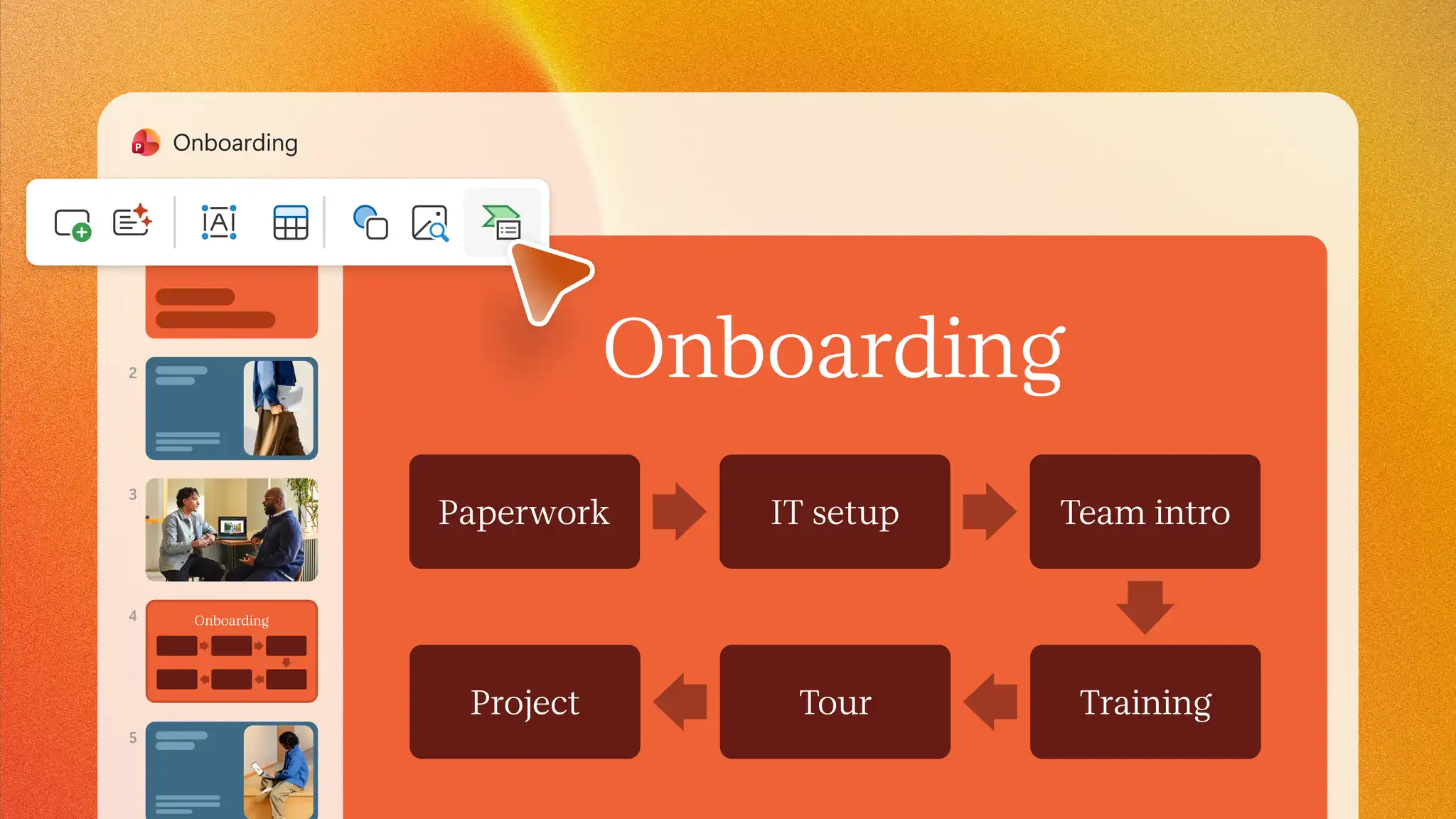
Para processos com decisões ou mais de um caminho, as formas e os conectores oferecem mais controle.
Como criar um fluxograma com formas e conectores
As formas e os conectores do Microsoft PowerPoint oferecem mais controle sobre símbolos, ramificações, caminhos e layout. Por isso, esse método é útil para processos com decisões e símbolos padrão em apresentações de negócios.
Prepare-se escrevendo cada etapa do processo na ordem em que acontece e marcando todos os pontos em que uma decisão leva a mais de um caminho.
Adicione um slide em branco. Depois, acesse a guia Inserir, selecione Formas e escolha as formas Terminal, Processo e Decisão na seção Fluxograma.
Selecione cada forma e digite um rótulo curto, como “Enviar solicitação” para uma forma de Processo ou “Aprovada?” para uma forma de Decisão.
Volte para Formas e selecione um conector de seta na seção Linhas. Arraste-o de um ponto de conexão em uma forma até a próxima, para que ele permaneça conectado e se mova com as formas quando o layout mudar.
Insira uma caixa de texto ao lado de cada caminho que sai de uma forma de Decisão para adicionar rótulos como “Sim” ou “Não”. Em seguida, selecione Alinhar na guia Formato da Forma para alinhar as formas e distribuir o espaço entre elas de maneira uniforme.
Exiba o slide no modo Apresentação de Slides para confirmar que todos os rótulos estão fáceis de ler. Verifique também se cada conector continua ligado à forma pretendida e redirecione as linhas que se cruzarem.
Símbolos comuns de fluxogramas
Os símbolos padrão dão um significado a cada parte de um fluxograma, ajudando os espectadores a diferenciar ações de decisões.
Retângulo arredondado: essa forma marca o início e o fim de um processo.
Retângulo: cada retângulo contém uma ação ou etapa, como enviar uma solicitação.
Losango: uma decisão fica dentro dessa forma, com um caminho separado para cada resposta possível.
Seta ou conector: essas linhas apontam de uma etapa para a próxima para mostrar a direção do processo.
Use o Copilot no PowerPoint para gerar um fluxograma
Como ponto de partida, o Copilot no PowerPoint pode ajudar a organizar um processo escrito em uma estrutura de slides. O assistente de IA no PowerPoint pode identificar um estilo de infográfico adequado para corresponder às informações e aprimorar designs de fluxograma. Saiba como gerar um fluxograma com IA usando este fluxo de trabalho simples, que apresenta abaixo um processo de encaminhamento de suporte ao cliente como exemplo.
Abra uma apresentação nova ou existente no PowerPoint online e selecione Copilot para iniciar um chat.
Descreva o slide do processo para a IA no chat, incluindo cada etapa e o ponto em que o processo se divide em caminhos diferentes. Como alternativa, anexe um documento do processo ao chat para que a IA crie as etapas do fluxograma a partir dele.
Revise o slide sugerido pelo Copilot e confirme se as etapas, as decisões e a legibilidade estão corretas.
Refine o texto e o design ou recrie o fluxo com formas e conectores quando o processo exigir símbolos padrão e caminhos rotulados.
Observação: a disponibilidade do Copilot depende do Plano do Microsoft 365 Business, Personal ou Family. Os recursos disponíveis podem variar de acordo com a assinatura.

Tipos comuns de fluxogramas
Diferentes tipos de fluxogramas atendem a objetivos diferentes. Saber como eles diferem facilita a escolha do formato certo para um slide.
Fluxograma de processo: esse tipo lista as etapas de uma tarefa na ordem, do início ao fim. Um fluxograma de processo comercial para atender pedidos é um exemplo comum.
Fluxograma de decisão: aqui, o foco são as escolhas, e cada resposta leva a um caminho próprio. Uma aprovação de compra com respostas sim e não se encaixa bem nesse formato.
Diagrama de fluxo de trabalho: as equipes usam esse formato para ver como o trabalho passa entre pessoas ou departamentos, como um tíquete de suporte que vai da central de ajuda para um especialista.
Mapa de processos: para ter uma visão mais ampla de um processo de negócios, um mapa de processos adiciona detalhes como a pessoa responsável por cada etapa. Um mapa de processos pode ajudar as equipes a analisar como o trabalho passa por um departamento e identificar áreas que precisam de mais investigação.
Dicas de design para criar fluxogramas profissionais
Um design claro ajuda o público a acompanhar cada etapa de um fluxograma sem confusão. Use estas dicas para melhorar a legibilidade, criar consistência visual e facilitar a apresentação do fluxograma.
Escreva rótulos curtos e claros
Rótulos de texto curtos são mais fáceis de ler rapidamente quando o slide é apresentado em uma tela grande. Inicie cada rótulo de processo com um verbo, como "Enviar fatura", e formule cada decisão como uma pergunta, como "Em estoque?"
Siga uma direção de leitura
O público espera que um fluxograma se mova de cima para baixo ou da esquerda para a direita. Coloque a forma inicial no topo ou à esquerda e evite setas que retornem ao ponto anterior, a menos que o processo repita uma etapa.
Distribua e alinhe as formas uniformemente
Espaços irregulares deixam o fluxograma confuso. Ative Linhas de Grade ou Guias na guia Exibir para colocar formas em distâncias iguais e alinhar os conectores corretamente.
Escolha cores com alto contraste
Texto escuro em uma forma clara ou texto claro em uma forma escura continua legível em um projetor e para pessoas com baixa visão. As cores podem agrupar etapas relacionadas, mas o fluxograma ainda deve fazer sentido sem elas, pois as pessoas podem perceber as cores de maneiras diferentes.
Aplique um único estilo a cada tipo de forma
Todas as formas de processo devem ter o mesmo tamanho, cor e fonte, e cada forma de decisão deve corresponder às outras formas de decisão. Depois de formatar uma forma, selecione Pincel de Formatação na guia Página Inicial para copiar o estilo para as demais.
Adicione cores e fontes da marca com cuidado
As cores e fontes da marca ajudam o fluxograma a combinar com o restante da apresentação. Defina as cores usando as cores do tema na guia Design e siga as diretrizes da marca usadas em outras apresentações da empresa.
Confira o slide no tamanho da apresentação
Um fluxograma que parece claro durante a edição pode ser difícil de ler em uma tela grande. Visualize o slide no modo Apresentação de Slides e edite as etapas se os rótulos parecerem pequenos demais.

Use modelos e infográficos do PowerPoint para criar fluxogramas
Os modelos reduzem o trabalho de configuração e formatação, pois o layout, as cores e as fontes já estão prontos. Explore modelos de infográficos do PowerPoint para encontrar layouts que podem ser adaptados a fluxos de trabalho visuais, caminhos de aprovação, jornadas de integração e jornadas do cliente. Se o objetivo for comunicar o tempo, e não os caminhos de decisão, um slide de linha do tempo ou um modelo de planejamento de projetos pode ser mais eficaz.
Crie fluxogramas para facilitar a compreensão, a discussão e a apresentação de processos complexos no PowerPoint. Depois que o fluxograma estiver pronto, um design bem pensado pode torná-lo ainda mais eficaz. Explore o designer de apresentações com IA para obter inspiração de layout ou navegue pelo criador de infográficos para encontrar modelos que ajudam a transformar informações de processos em recursos visuais bem elaborados.
Perguntas frequentes
- Você deve usar o SmartArt ou formas em um fluxograma?
O SmartArt funciona melhor para processos curtos que avançam em uma única direção, enquanto as formas funcionam melhor para processos com decisões ou vários caminhos. As formas e os conectores exigem mais configuração, mas oferecem maior controle sobre símbolos, rótulos, ramificações e layout.
- Qual é a maneira mais fácil de criar um fluxograma no PowerPoint?
O SmartArt é a maneira mais fácil de criar um fluxograma no PowerPoint quando as etapas seguem uma ordem simples. Selecione SmartArt na guia Inserir, escolha um layout na categoria Processo e digite um rótulo para cada etapa.
- Qual é a diferença entre um fluxograma e um mapa de processos?
Um fluxograma se concentra nas etapas e decisões de um processo. Um mapa de processos geralmente oferece uma visão mais ampla, incluindo como o trabalho passa entre pessoas ou equipes e quem é responsável por cada etapa.
- A IA pode gerar um fluxograma no PowerPoint?
Organize um processo em uma estrutura inicial de slides com base em uma descrição no chat com o Copilot, o criador de apresentações com IA do PowerPoint. Analise os resultados para identificar etapas ausentes, ordem incorreta e decisões pouco claras. Depois, refine o conteúdo no PowerPoint.