Uma apresentação de treinamento é uma coleção de slides que ensina um processo, uma habilidade ou uma política a qualquer grupo que precise aprender algo novo. O Microsoft PowerPoint oferece ferramentas para criar e formatar slides de treinamento, enquanto o Copilot no PowerPoint pode transformar documentos existentes em uma estrutura de apresentação editável.
Explore os principais tipos de slides, dicas de design e etapas para criar apresentações de treinamento envolventes do zero ou com IA no PowerPoint.
Como fazer uma apresentação de treinamento no PowerPoint
Siga estas etapas para criar uma apresentação de treinamento no PowerPoint a partir de uma apresentação em branco ou de um modelo.
Abra o PowerPoint para a Web e crie uma apresentação em branco ou selecione um modelo adequado ao tema do treinamento.
Selecione Novo Slide na guia Página Inicial para adicionar um slide de título, um slide de agenda e um slide de seção para cada tópico do treinamento.
Digite o conteúdo de aprendizagem e formate-o usando marcadores para os principais fatos, listas numeradas para as etapas e tabelas para detalhes como funções, datas ou contatos.
Use um layout de processo SmartArt (opens in a new tab) para mostrar as etapas ou insira um gráfico quando o treinamento precisar explicar dados.
Acesse a guia Inserir para adicionar imagens ou capturas de tela que ilustrem uma tarefa ou inserir um vídeo de demonstração.
Aplique um tema da guia Design para usar um esquema de cores consistente em toda a apresentação.
Salve a apresentação no OneDrive e compartilhe um link online seguro, baixe um PDF ou imprima folhetos para as sessões de treinamento.
Como criar slides de treinamento com IA
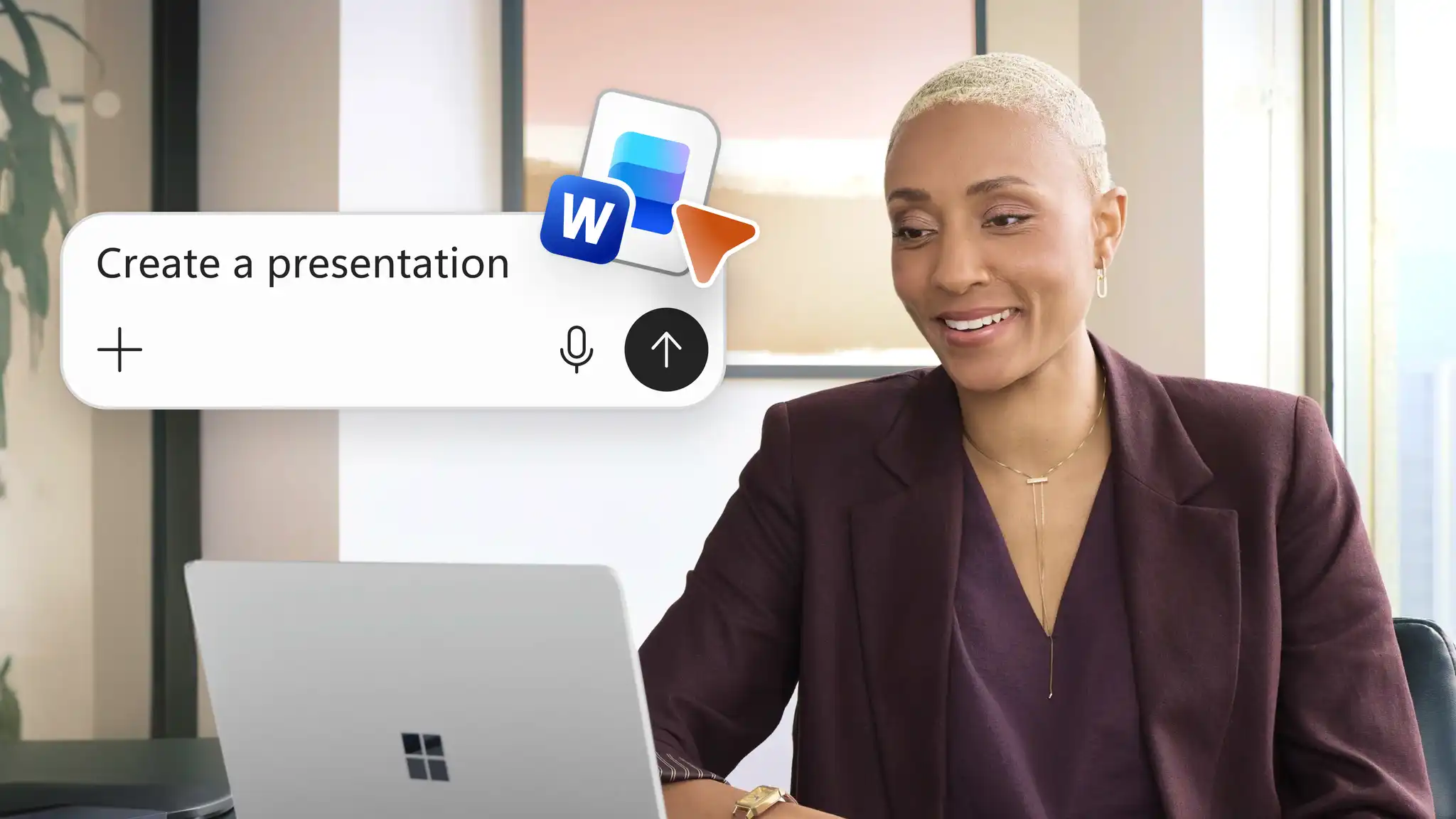
O Copilot pode ajudar a criar um rascunho dos slides de treinamento a partir de uma descrição, de anotações ou de um arquivo carregado, além de ajudar a reescrever textos longos em textos mais curtos para os slides, ideais para iniciantes acompanharem.
Abra uma nova apresentação e inicie um chat com o Copilot.
Anexe o documento de treinamento, como um guia de processo, um manual de produto ou uma política, como material de referência para a IA ou cole uma descrição do processo de treinamento como anotações no chat.
Descreva no chat o público-alvo, os objetivos de aprendizagem e o número de slides necessários.
Revise os slides gerados pelo Copilot e verifique se estão corretos.
Use o chat de IA para reescrever textos longos como itens curtos com marcadores ou criar um rascunho das anotações do orador para o instrutor.
Compartilhe a apresentação concluída por meio de um link ou baixe-a para apresentá-la em uma sessão de treinamento.
Principais slides de uma apresentação de treinamento
Use estes slides como uma lista de verificação para qualquer apresentação de treinamento informativa, criada passo a passo no PowerPoint ou esboçada com o Copilot.
Slide de título e agenda
Compartilhe o tema do treinamento, detalhes sobre o instrutor e uma lista das seções abordadas na sessão.
Slide de objetivos de aprendizagem
Liste o que os alunos serão capazes de fazer ao final da sessão. Objetivos claros dão a cada seção uma meta a alcançar.
Slides de processos e tópicos
Dedique um slide a cada tópico ou etapa do processo. Um elemento gráfico SmartArt ou um fluxograma no PowerPoint pode explicar a ordem de cada etapa em um formato visualmente envolvente.
Slides de demonstração
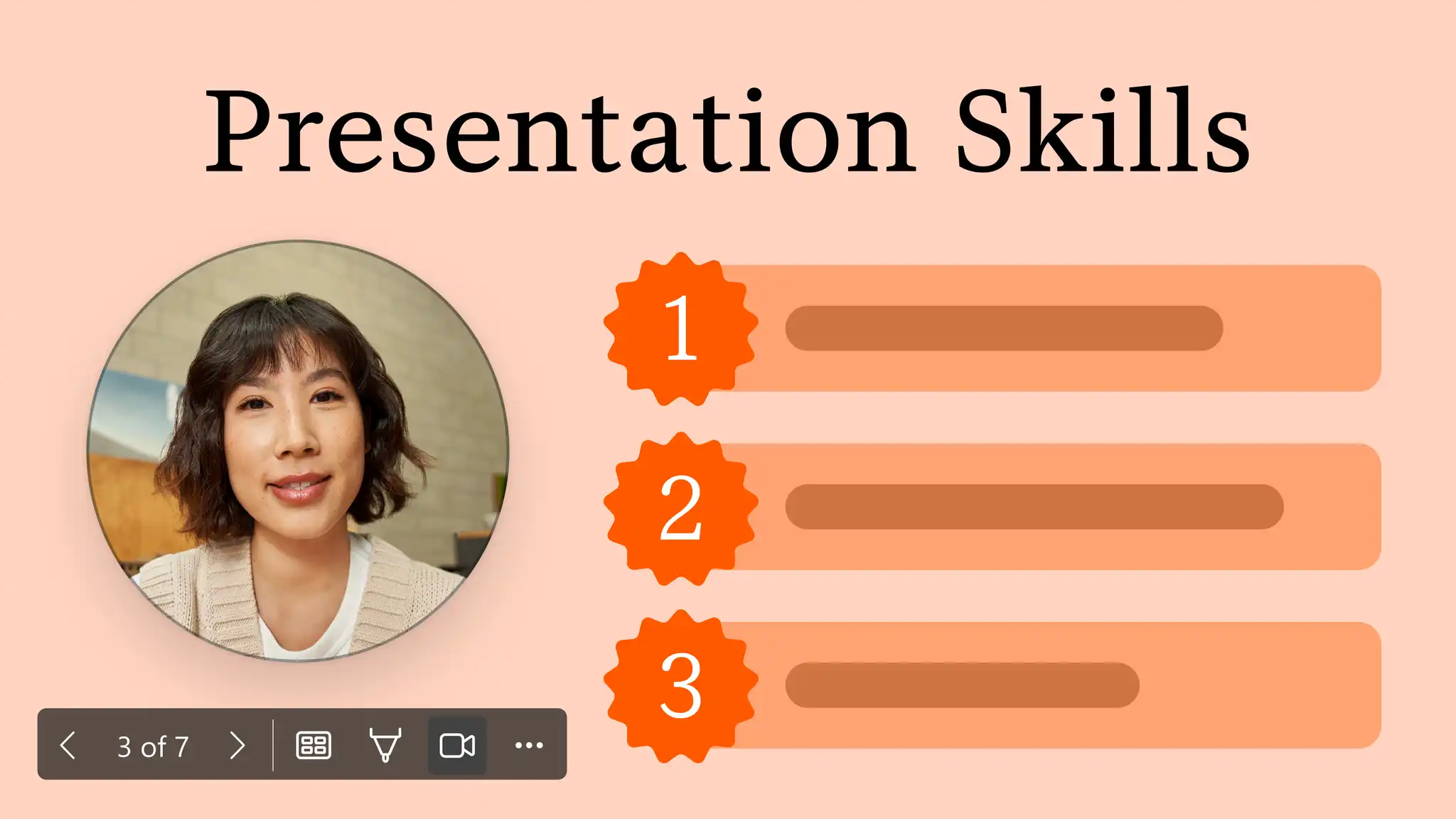
Adicione capturas de tela, imagens ou vídeos para mostrar como concluir uma tarefa. Use o Cameo (opens in a new tab) para adicionar uma transmissão ao vivo da câmera a qualquer slide para demonstrações conduzidas pelo instrutor.
Slide de verificação de conhecimentos
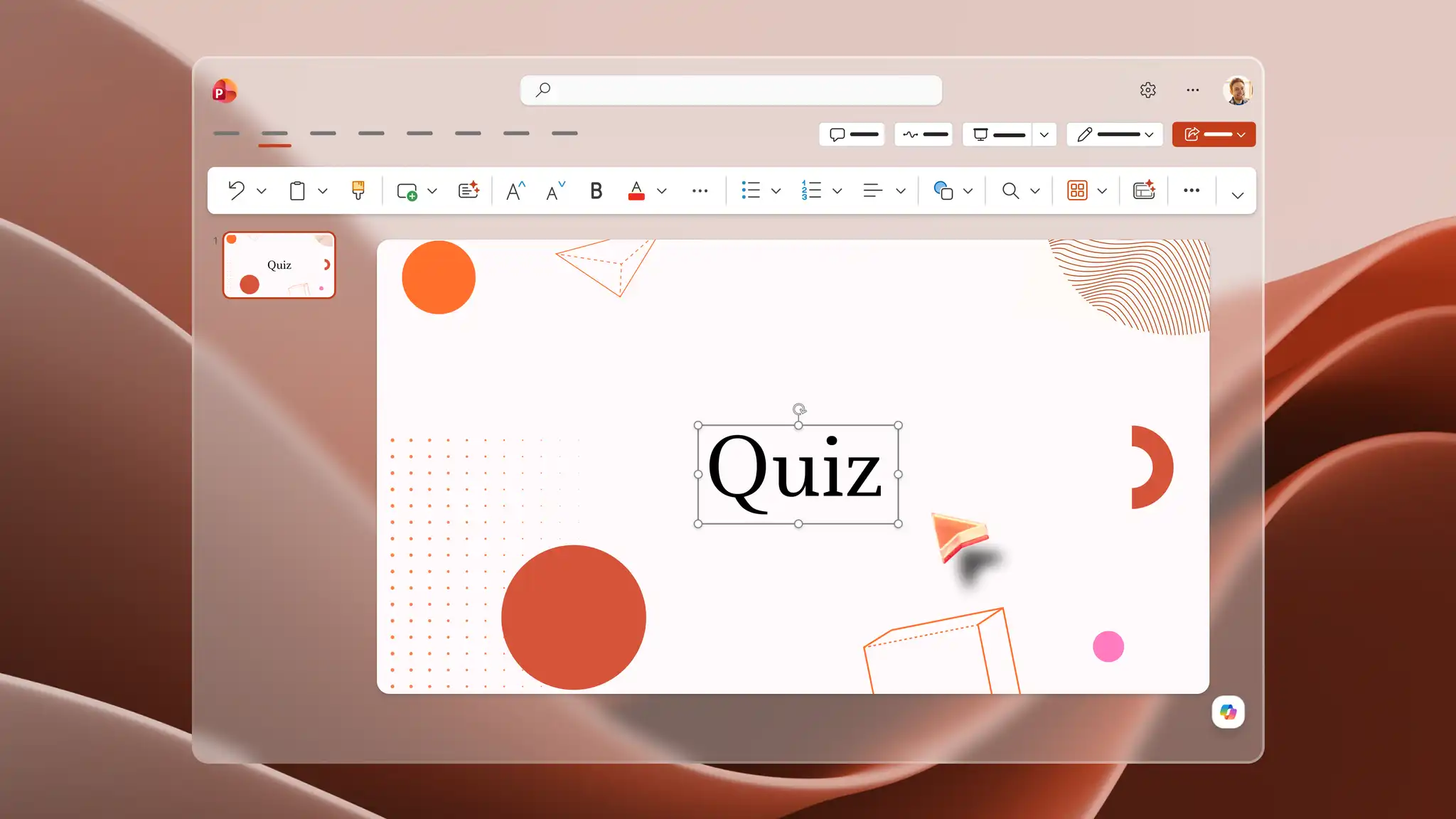
Adicione uma pergunta curta para discussão ou crie um teste no PowerPoint para verificar o que os alunos ou participantes do treinamento lembram de cada seção.
Slide de resumo e recursos
Encerre a apresentação com um slide final com os principais aprendizados, contatos e informações sobre onde encontrar os materiais de treinamento após a sessão.
Crie uma apresentação de treinamento clara
Um design claro na apresentação de treinamento pode ajudar os alunos a acompanhar o conteúdo de uma seção para a outra.
Concentre cada slide em um tópico principal ou ponto de aprendizagem.
Organize o treinamento em seções com títulos claros e layouts consistentes.
Limite o texto dos slides aos principais pontos e deixe espaço ao redor de cada elemento para evitar slides sobrecarregados.
Adicione imagens, diagramas, gráficos ou exemplos apenas quando contribuírem para o tema do treinamento ou gere infográficos personalizados com IA para apoiar a aprendizagem.
Mantenha fontes, cores e outros elementos visuais consistentes de um slide para o outro.
Adicione a identidade visual da organização, como um logotipo ou rótulo de confidencialidade, para manter uma aparência profissional.
Exemplos de apresentações de treinamento para esboçar com IA
Use documentos do Word, arquivos PDF e até planilhas do Excel existentes como ponto de partida para a IA criar um rascunho de apresentação de treinamento. Comece com um destes exemplos e atualize o prompt para adequá-lo ao seu público-alvo e aos seus objetivos de aprendizagem.
Apresentação de treinamento de integração e RH
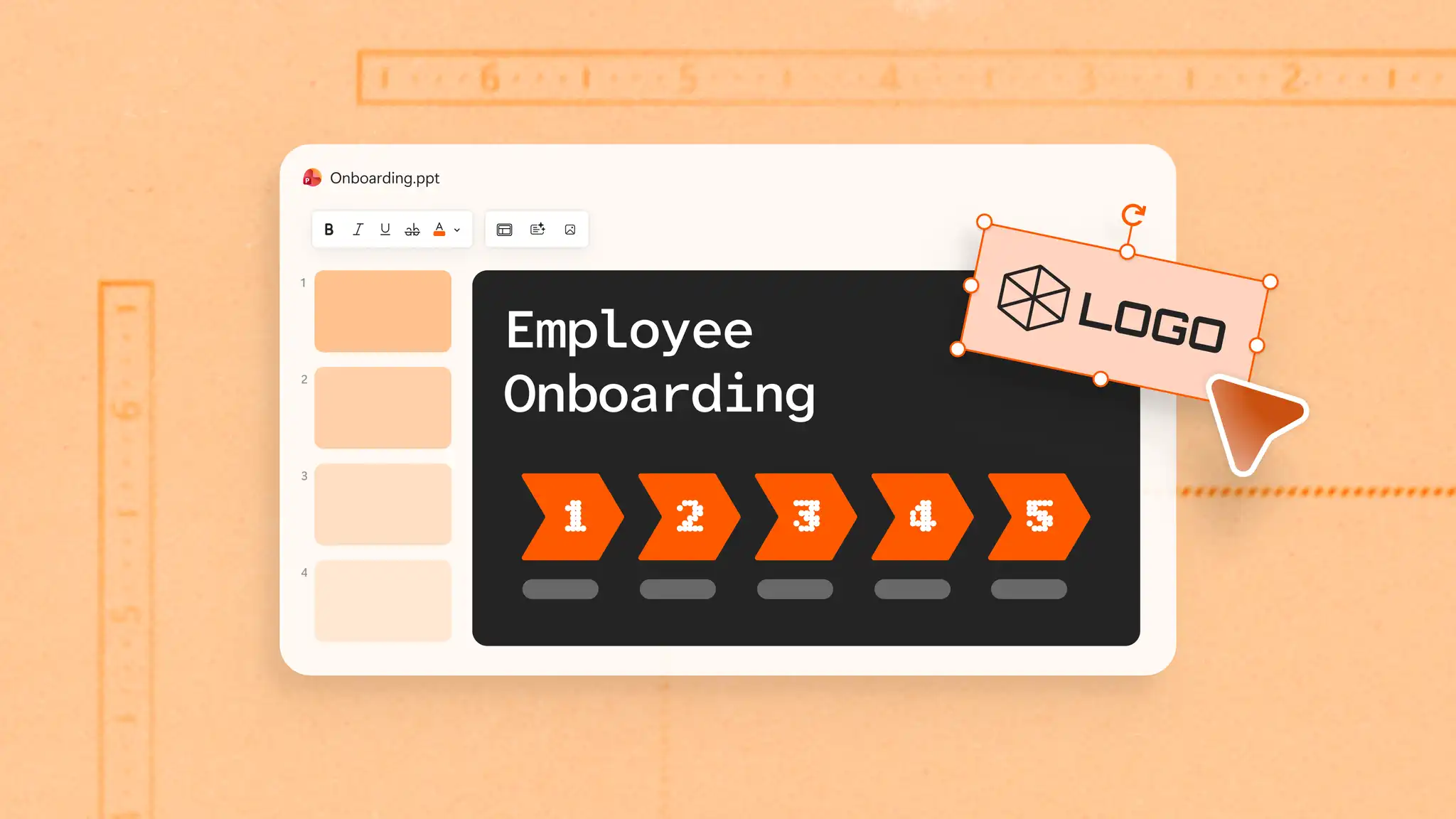
Transforme uma política de RH, um manual do funcionário ou uma lista de verificação de integração em slides de treinamento para novos funcionários e combine-os com uma apresentação de integração de funcionários para fornecer detalhes sobre a empresa e a equipe.
Apresentação de treinamento de processo corporativo
Converta um guia de processo escrito ou um procedimento operacional padrão em slides de treinamento. Use um slide para cada etapa para mostrar a ordem das tarefas do início ao fim.
Apresentação de treinamento de vendas
Crie uma apresentação de treinamento de vendas para novos representantes de vendas a partir de um guia de produto ou de uma apresentação de vendas existente, com slides informativos sobre os principais benefícios do produto e cenários comuns de uso.
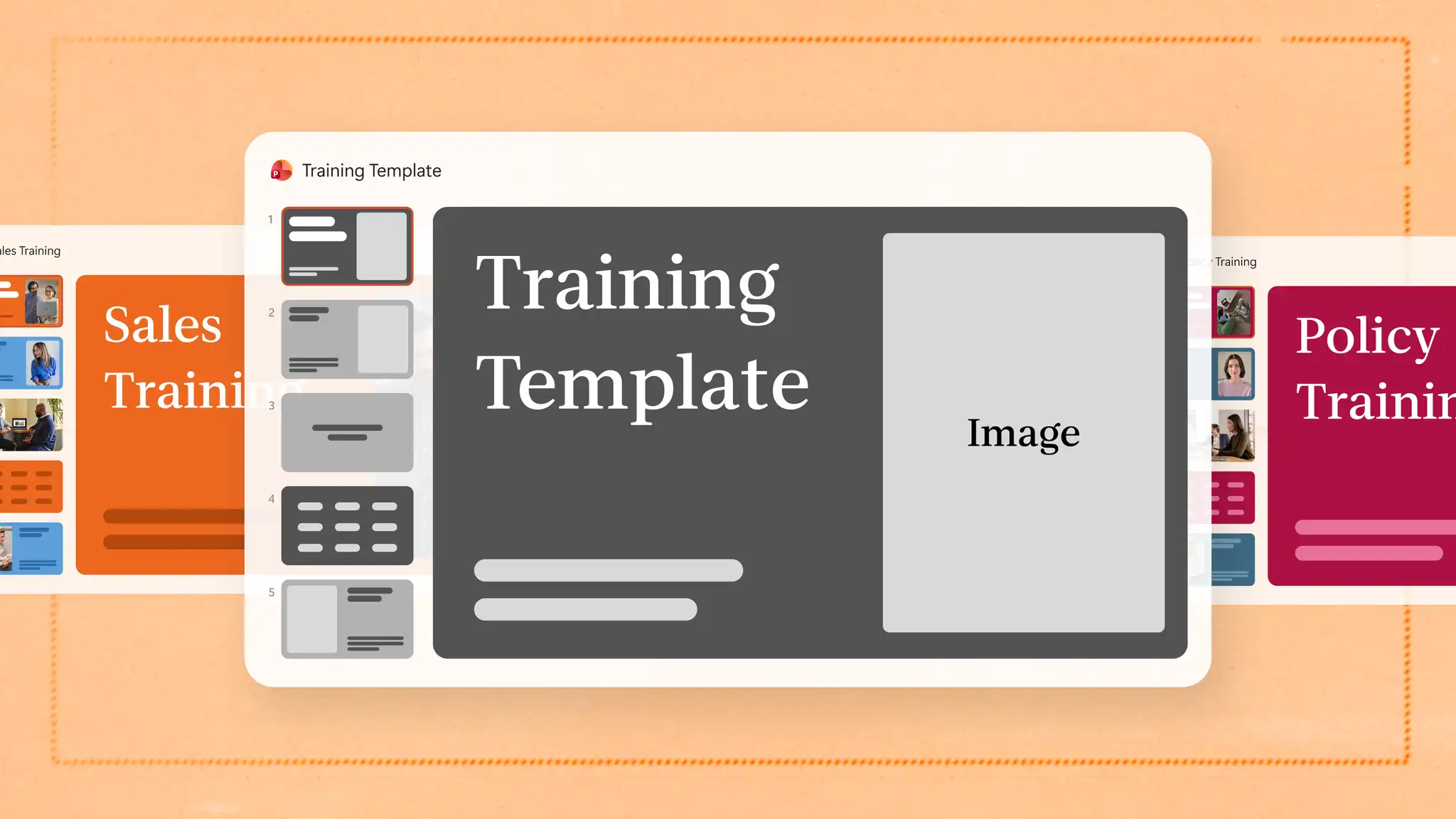
Crie um modelo reutilizável de apresentação de treinamento
Prepare uma estrutura de apresentação do PowerPoint que possa ser editada e reutilizada com facilidade para criar materiais de treinamento para chamadas virtuais, reuniões de integração de funcionários ou oficinas para alunos.
Comece com um modelo aprovado do PowerPoint ou selecione o Kit de Marca da organização usando o botão de adição no chat do Copilot. Como alternativa, anexe uma apresentação de guia de estilo da marca aprovada para a IA consultar. Isso usará cores, fontes e logotipos aprovados para criar um rascunho de apresentação de treinamento. Adicione os slides essenciais, como os de título, agenda, objetivos, verificação de conhecimentos e slides de encerramento, com texto do espaço reservado que possa ser editado de acordo com o tema do treinamento. Salve essa apresentação no OneDrive e faça uma cópia sempre que um novo curso, equipe ou função precisar de slides de treinamento.
Dicas para apresentações de treinamento eficazes
Uma meta por seção: concentre cada seção em um objetivo de aprendizagem.
Represente os processos visualmente: mostre as etapas em um infográfico SmartArt ou fluxograma em vez de uma lista de texto.
Textos curtos nos slides: limite os slides aos principais pontos e mova os detalhes adicionais para as anotações do orador.
Prática e verificações de conhecimentos: adicione perguntas, enquetes ou um teste entre as seções para criar uma apresentação interativa que dê aos alunos tempo para praticar.
Design consistente: aplique os mesmos layouts, fontes e cores em todos os módulos de um curso.
Uma apresentação de treinamento pode partir de anotações ou documentos que já existem. Crie um rascunho dos slides com o criador de apresentações com IA no PowerPoint ou converta documentos do Word em PowerPoint com o Copilot para reutilizar materiais de treinamento de um arquivo.
Continue explorando outras maneiras de fazer apresentações profissionais para o trabalho, como criar uma apresentação de integração.
Perguntas frequentes
- Quanto tempo deve durar uma apresentação de treinamento?
Não há uma duração definida para uma apresentação de treinamento. O número de slides depende do tema, dos objetivos de aprendizagem e do tempo disponível para a sessão. Apresentar um ponto principal por slide, com detalhes adicionais nas anotações do orador, ajuda a manter cada slide claro.
- Como tornar uma apresentação de treinamento mais envolvente?
Adicione elementos visuais. Gráficos de dados, vídeos demonstrativos ou atividades curtas entre as seções ajudam a tornar uma apresentação de treinamento mais envolvente. Testes ou enquetes em uma apresentação interativa oferecem aos alunos maneiras de observar e praticar cada habilidade do treinamento.
- Como adaptar uma apresentação de treinamento para diferentes públicos-alvo?
Comece com um modelo de apresentação de treinamento com uma estrutura definida e altere os exemplos, os termos e o nível de detalhe para cada grupo que assistirá à apresentação. Use o chat do Copilot para reescrever o texto dos slides para um novo público-alvo, como novos funcionários.