Um questionário bem cronometrado transforma uma aula passiva numa aula ativa, dando aos alunos uma razão para se lembrarem, aplicarem e testarem o que aprenderam. O Microsoft PowerPoint proporciona aos professores e educadores um ponto de partida flexível para tal, prontos a adaptarem-se a qualquer assunto sem software ou configuração adicional.
Crie uma apresentação de questionário com tipos de perguntas como escolha múltipla e curiosidades, ou converse por chat com Copilot no Microsoft PowerPoint para gerar ideias de questionários e um rascunho de apresentação. Saiba como planear, estruturar e criar um questionário interativo em sala de aula e, em seguida, como criar um com as funcionalidades de IA do PowerPoint.
Quatro tipos de questionários de sala de aula e slides de curiosidades
Um questionário do PowerPoint adapta-se a vários momentos numa lição. Faça um aquecimento rápido no início da aula, faça um marcar de compreensão no meio da aula ou defina uma rodada de revisão de fim de tópico antes dos exames. Partilhe questionários em tempo real na sala de aula ou em salas de aula virtuais utilizando PowerPoint para a Web e guarde na aplicação de ambiente de trabalho para partilhar nas aulas. Estes quatro formatos de questionário abrangem a maioria das necessidades da sala de aula.
1. Verificações de conhecimentos
As verificações de conhecimentos usam perguntas verdadeiras ou falsas, de resposta curta ou recapitulação para confirmar o que os alunos entendem.
Estes questionários demoram pouco tempo a serem preparados, pelo que os professores podem criá-los rapidamente antes de uma aula.
As verificações de conhecimentos funcionam bem no início de uma aula para rever aprendizagens anteriores ou no final para confirmar o que os estudantes se lembram.
2. Questionários de escolha múltipla
Os questionários de escolha múltipla dão aos estudantes uma resposta correta, com duas ou três opções incorretas à escolha.
Os professores criam cada pergunta com caixas de texto simples, para que o formato seja fácil de configurar e reutilizar.
Esta estrutura funciona bem para avaliações de ciências, matemática e história, onde as respostas são fáceis de marcar.
3. Jogos ou questionários de curiosidades
Os questionários de curiosidades aceitam respostas faladas, respostas escritas ou escolha múltipla, o que se adequa a um estilo de questionário mais animado e competitivo.
Construa-as com um diapositivo de pergunta seguido de um diapositivo de revelação de respostas para cada ronda.
Estes questionários funcionam bem como atividades de aquecimento, jogos de revisão e desafios de grupo em qualquer assunto.
4. Questionários visuais ou baseados em imagens
Os questionários baseados em imagens utilizam mapas, diagramas ou fotografias para testar o reconhecimento em vez de perguntas com muito texto.
Adicione uma imagem a um diapositivo e, em seguida, escreva uma pergunta que peça aos estudantes que identifiquem, identifiquem, identifiquem ou identifiquem ou localizem algo nela.
Estes questionários funcionam bem para aulas de geografia, biologia e artes, onde uma imagem rotulada explica a questão mais claramente do que apenas palavras.
Como criar um questionário no Microsoft PowerPoint
Criar um questionário no PowerPoint para qualquer assunto requer alguns passos simples, desde planear as perguntas até adicionar as ligações e animações que permitem aos alunos responder no ecrã.
Planear uma apresentação de questionário
Um bom questionário cresce a partir da própria aula, moldado pelo que os alunos devem sair sabendo e quanto tempo de aula há para levá-los até lá.
Defina o objetivo de aprendizagem para o questionário, tal como recapitular um tópico, testar um conceito ou fomentar o envolvimento.
Escolha o formato do questionário, como escolha múltipla, baseado em imagens ou estilo de jogo, com base no assunto e no nível de nota.
Decida o número de perguntas. Menos de dez perguntas se encaixam em um período de aula padrão sem apressar os alunos.
Planeie a forma como os estudantes obtêm feedback, seja confirmação instantânea após cada pergunta ou um debate de grupo no final do questionário.
Criar o esquema de apresentação do questionário
Uma estrutura de diapositivo consistente ajuda os estudantes a ler e a compreender rapidamente cada pergunta, o que é mais importante durante as atividades cronometradas ou quando o questionário é projetado para toda a turma.
Abra o PowerPoint e inicie uma nova apresentação no PowerPoint para a Web ou na aplicação de ambiente de trabalho.
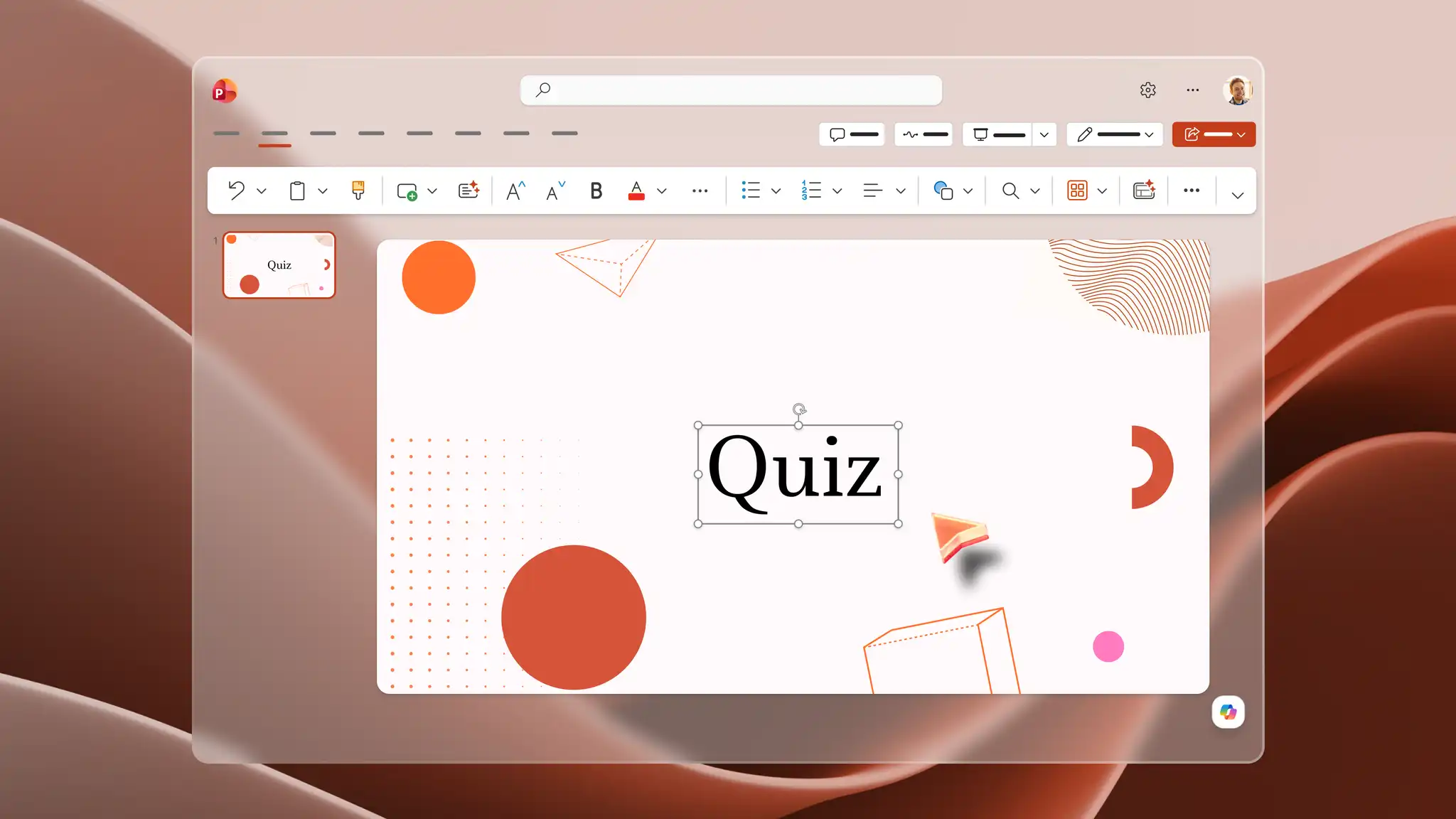
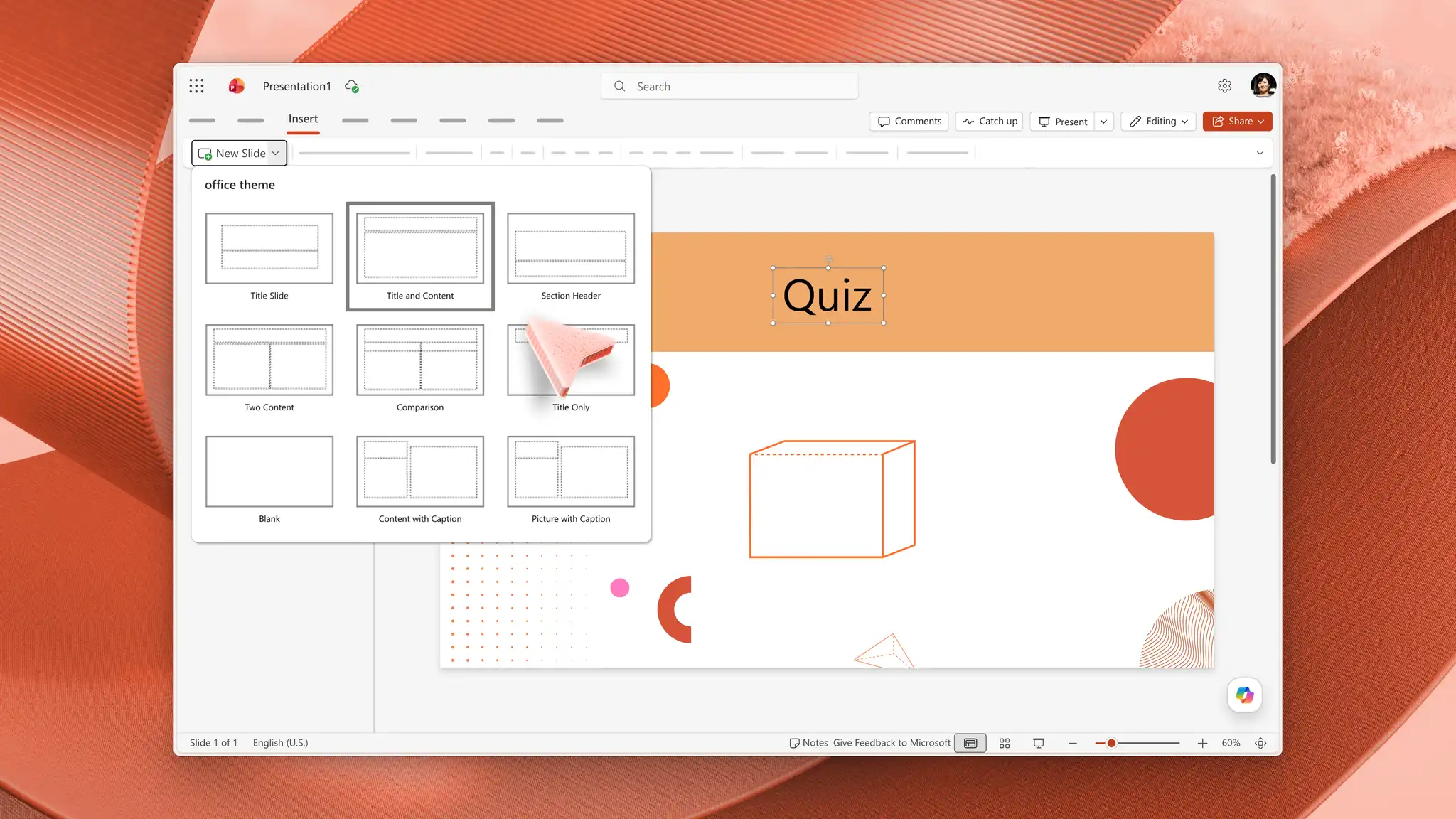
Crie o diapositivo de título com o nome e instruções do questionário. No separador Base, selecione a seta pendente Novo Diapositivo e, em seguida, escolha o esquema Diapositivo de Título.
Defina as regras do questionário, como levantar as mãos ou escrever as respostas, no diapositivo de título para que os estudantes saibam o que fazer antes da primeira pergunta.
Adicione diapositivos de perguntas através da seta pendente Novo Diapositivo e, em seguida, selecione o esquema Título e Conteúdo para criar diapositivos consistentes.
Crie diapositivos de feedback para corrigir respostas e tentar novamente. Selecione um diapositivo de pergunta e, em seguida, no separador Base, selecione Duplicar Diapositivo para que os diapositivos de feedback correspondam aos diapositivos de perguntas.
Adicione uma breve explicação ou conclusões chave a cada diapositivo correto para reforçar a aprendizagem, em vez de apenas confirmar a resposta.
Manter os esquemas uniformes facilita a leitura dos diapositivos num projetor. Trate este conjunto de diapositivos como um modelo de questionário para reutilizar todas as semanas em questionários de revisão ou bilhetes de saída. Para obter mais informações sobre uma estrutura de diapositivo consistente, explore ideias de estrutura de diapositivos de títulos no PowerPoint.
Sugestão: adicione um título no marcador de posição de título em todos os diapositivos. Os diapositivos com nomes são muito mais fáceis de encontrar ao ligar as opções de resposta a ecrãs de feedback mais tarde.
Adicionar perguntas e respostas
Crie cada diapositivo de pergunta com uma pergunta em texto claro e legível e com a mesma disposição em todo o texto, para que os alunos se concentrem no conteúdo e não na formatação.
Escreva uma pergunta no marcador de posição Título de cada diapositivo de Título e Conteúdo. Uma pergunta por diapositivo mantém cada pergunta clara e a estrutura consistente.
Adicione opções de resposta ao marcador de posição de conteúdo ou insira caixas de texto separadas a partir do separador Inserir ao selecionar Caixa de Texto.
Formate o texto através do Seletor de Tipo de Letra no separador Base. O texto grande e de alto contraste é fácil de ler e ler a partir da parte de trás da sala.
Alinhe três ou quatro opções de resposta utilizando uma Lista com marcas do grupo Parágrafo no separador Base para obter um espaçamento consistente.
Criar diapositivos para o envolvimento dos estudantes
Mantenha os estudantes envolvidos com imagens que mostrem uma ideia em vez de a descreverem por palavras, o que facilita a compreensão de um conceito difícil. Os diagramas, fotografias e botões de resposta claros tornam todos os diapositivos fáceis de analisar e rápidos de seguir.
Adicione imagens ou ícones de apoio para questionários de ciências, geografia, história e arte. No separador Inserir, selecione Imagens para inserir uma fotografia, mapa ou diagrama que ilustre a pergunta.
Transforme as opções de resposta em cartões ou botões. Selecione uma forma e, em seguida, utilize o Preenchimento e Contorno da Forma no separador Formato da Forma para facilitar a identificação de cada opção.
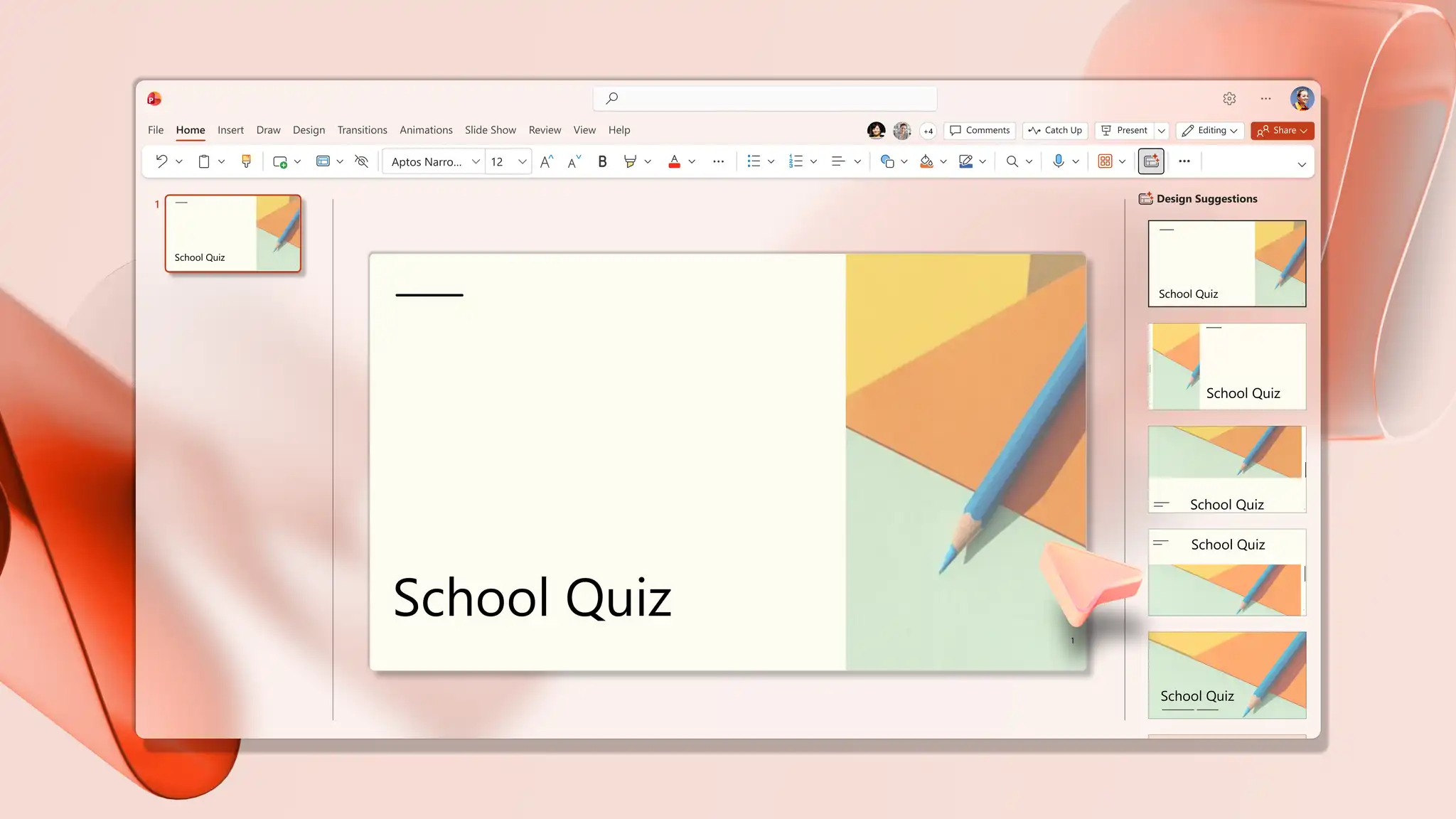
Aplique um aspeto consistente ao longo do questionário através do separador Estrutura, escolha um Tema e, em seguida, ajuste as cores com Variantes ou Formatar Fundo para elementos visuais adequados à sala de aula.
Sugestão: abra Sugestões de estrutura a partir do separador Estrutura para gerar sugestões de esquema dispostas profissionalmente para um diapositivo selecionado. Para obter mais ideias, explore Sugestões de design de IA no PowerPoint.
Tornar o questionário interativo
Os questionários interativos permitem aos estudantes clicar numa resposta e ver uma resposta, em vez de verem o professor mover-se num conjunto de diapositivos estático. Experimente os três métodos seguintes para criar um questionário envolvente.
Opção 1. Revelar respostas num diapositivo dedicado
Este método mantém o questionário simples ao mesmo tempo que mostra cada resposta na íntegra.
Selecione o diapositivo da pergunta no painel de miniaturas e, em seguida, selecione Duplicar Diapositivo no separador Base. A cópia torna-se o diapositivo de resposta e mantém o mesmo esquema da pergunta.
Sobre o duplicado, adicione uma etiqueta como "Resposta revelada" e marque a opção correta com uma forma do separador Inserir, como um retângulo ou uma marca de escala.
Adicione uma breve explicação. No separador Inserir, selecione Caixa de Texto e, em seguida, escreva uma breve nota junto à resposta que reforça esse ponto.
Mantenha o diapositivo de resposta diretamente a seguir ao diapositivo de perguntas. Durante a apresentação de diapositivos, a pergunta aparece primeiro, os estudantes respondem e, avançando para o diapositivo seguinte, a resposta é revelada.
Opção 2. Ligar opções de resposta a diapositivos de feedback
Este método transforma o questionário numa experiência clicável, em que cada resposta envia os estudantes para o seu próprio diapositivo de feedback. Crie os diapositivos de feedback primeiro e, em seguida, adicione as ligações.
Crie os diapositivos de feedback após cada diapositivo de pergunta. Adicione um diapositivo para feedback de resposta correta e um ou mais para respostas incorretas.
Escreva uma mensagem clara em cada um deles, como uma confirmação e um breve motivo no diapositivo correto e um convite para tentar novamente no diapositivo incorreto.
Adicione uma ligação a cada opção de resposta. Selecione a caixa de texto ou forma que contém a resposta e, em seguida, no separador Inserir, selecione Ligação, seguido de Inserir Ligação.
Selecione Localizar neste Documento e, em seguida, selecione um local neste documento, selecione o diapositivo correspondente. Associe uma resposta correta ao diapositivo correto e uma resposta errada ao diapositivo de tentar novamente.
Selecione OK e, em seguida, repita para todas as opções de resposta. Não deixe nenhuma opção desligada, por isso um único clique durante a apresentação de diapositivos envia os estudantes diretamente para o feedback certo.
Para obter detalhes completos sobre como criar ligações num conjunto, consulte Adicionar uma hiperligação a um diapositivo no Suporte da Microsoft.
Sugestão: adicione um botão "Voltar à pergunta" em cada diapositivo de feedback. Na guia Inserir, selecione Formas, desenhe um botão e, em seguida, vincule-o novamente ao slide de perguntas para uma navegação mais limpa entre as perguntas.
Opção 3. Coletar respostas com o Microsoft Forms
Esse tipo de teste rastreia e pontua as respostas para dar suporte à revisão individualizada ou atividades de final de aula com resultados mensuráveis.
Abra a apresentação no aplicativo da área de trabalho do PowerPoint em um PC, vá para a guia Inserir e selecione Formulários para abrir o painel Formulários à direita.
Selecione Novo Teste para um teste avaliado ou Novo Formulário para uma votação e, em seguida, crie as perguntas no painel.
Passe o mouse sobre o teste concluído em Meus formulários e selecione Inserir para incorporá-lo diretamente no slide, pronto para coletar respostas. Para ver a configuração completa, confira inserir um formulário ou teste no PowerPoint.
Observação: O Microsoft Forms funciona melhor no aplicativo da área de trabalho do PowerPoint com uma conta corporativa ou de estudante. Os recursos do Forms podem estar limitados ou indisponíveis no PowerPoint para a Web, portanto, crie e insira testes no aplicativo da área de trabalho antes de compartilhar a apresentação.
Adicione animações simples para o ritmo
Controle o ritmo de cada pergunta revelando as respostas passo a passo e dê aos alunos um momento para considerar a pergunta antes que as opções apareçam.
Selecione a caixa de texto ou a forma a ser animada e, em seguida, na guia Animações, escolha um efeito de entrada, como Aparecer ou Esmaecer.
Abra o Painel de Animação na guia Animações, selecione o efeito e, em Tempo, defina Iniciar como Ao clicar.
Clique nas animações durante a apresentação de slides para revelar cada resposta ou explicação no momento certo.
Mantenha a animação simples, com Uma revelação por clique, para controlar o ritmo sem distrair os alunos da pergunta.
Gerar um teste escolar com o Copilot no PowerPoint
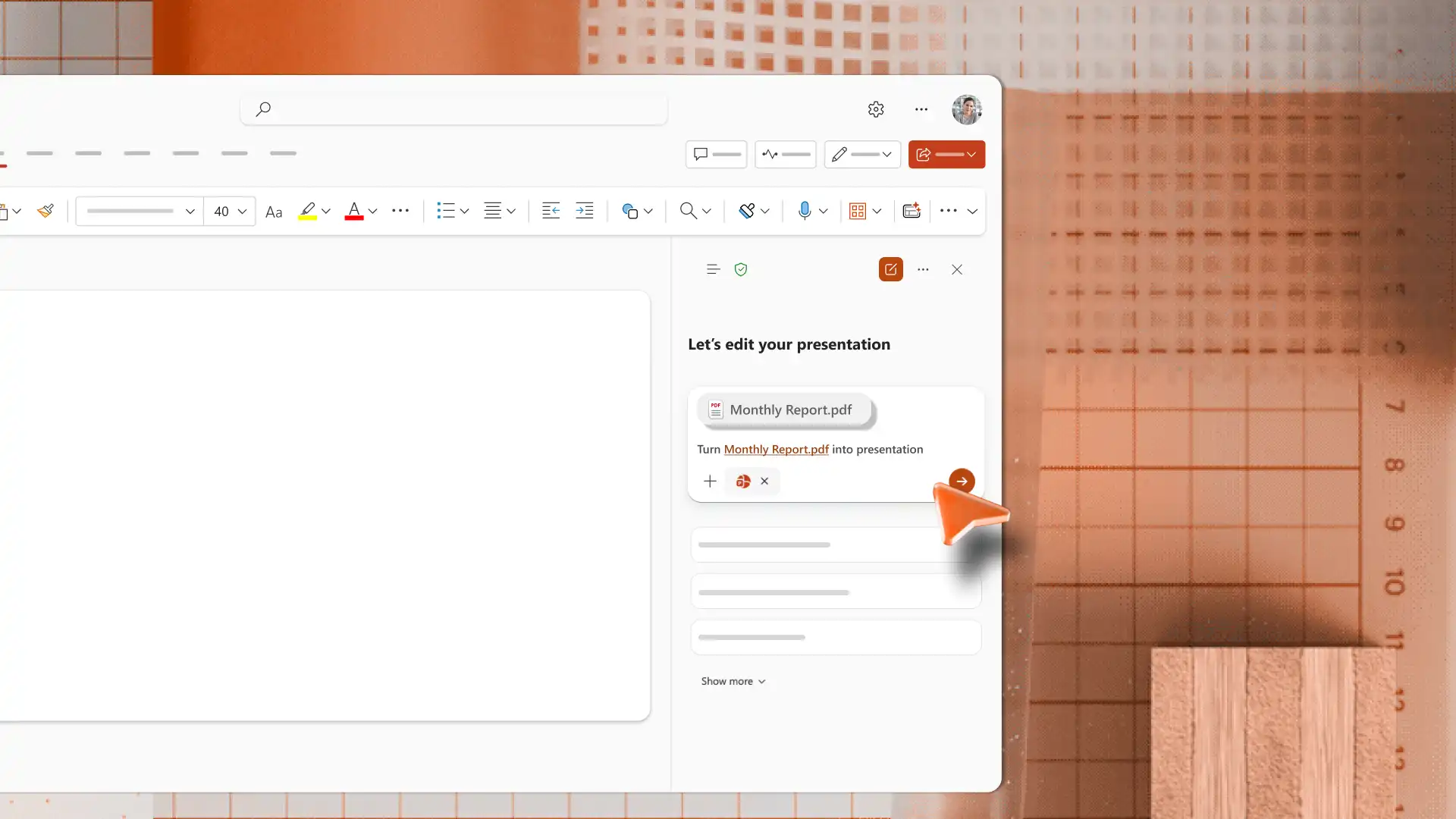
Gere um conjunto completo de perguntas de teste com o Copilot no PowerPoint. Descreva um tópico no chat, responda a quaisquer perguntas de acompanhamento e a IA redigirá as perguntas, escreverá as opções de resposta e criará os esboços dos slides para revisão. Material complementar, como planos de aula ou Recursos de aprendizagem também podem ser adicionados ao chat como fonte para as perguntas e respostas. Como alternativa, converta um documento em um rascunho de apresentação para revisão carregando o arquivo no Copilot Chat.

O Copilot também pode Gere imagens personalizadas para combinar com o assunto, como um fundo temático ou uma ilustração para criar slides de teste visualmente envolventes rapidamente. Tente um prompt simples como este.
De um aquecimento rápido a uma rodada de revisão completa, um teste interativo do PowerPoint mantém a turma envolvida. Ele verifica a compreensão e reforça os principais conceitos em qualquer disciplina ou nível escolar. Experimente imagens, hiperlinks e o Copilot para encontrar o formato adequado a cada lição. Recompense os vencedores com um criador de certificados e explore mais Ideias criativas de apresentações para manter os slides da sala de aula atualizados.
Perguntas frequentes
- Os questionários do PowerPoint podem ser usados para avaliação em sala de aula?
Os questionários do PowerPoint são adequados para avaliação formativa, revisão e verificações rápidas de conhecimento, em vez de exames formais avaliados. Os professores os usam como atividades de aquecimento no início da aula, verificações de compreensão no meio da aula ou revisão de final de tópico antes dos exames. Para acompanhamento de respostas e classificação automática, insira um teste do Microsoft Forms usando o Inserir um formulário ou guia de teste.
- Como os alunos podem interagir com um teste do PowerPoint?
Adicionando Os hiperlinks entre slides transformam uma apresentação estática em uma atividade clicável, em que os alunos selecionam uma resposta no slide e pulam para um slide correto ou tentar novamente. Os professores também podem realizar o teste como uma atividade de classe guiada, em que os alunos levantam a mão, respondem em voz alta ou discutem antes da revelação.
- Como os professores podem gerar perguntas de teste com IA?
Os professores descrevem o tópico e o nível da série, e o Copilot gera as perguntas do teste, elabora as estruturas de tópicos dos slides e sugere imagens de apoio no chat. O resultado é um questionário completo pronto para revisão, com a opção de solicitar versões mais difíceis ou mais fáceis para grupos mistos. Explorar Copilot no PowerPoint para começar a partir de um tópico.