
Planos de fundo de slide
Crie planos de fundo de slide personalizados com cores, imagens ou modelos com temas para atender às necessidades de apresentação no Microsoft PowerPoint.
Personalizar telas de fundo do PowerPoint facilmente

Make custom color slide backgrounds
Set the right mood for any presentation with custom color slide backgrounds. Apply solid or gradient colors to reflect brand identity and create a cohesive visual foundation across every slide.

Transformar imagens em planos de fundo de slide
Aprimore qualquer apresentação com planos de fundo de slide de imagem que complementam o conteúdo. Adicione uma foto do produto como uma marca d'água sutil ou destaque uma imagem conceitual para ilustrar uma ideia.

Generate AI image backgrounds
Bring a unique vision to life with AI-generated PowerPoint backgrounds that match presentation content. Open Copilot in PowerPoint, describe a theme or style, and choose from AI-generated image options in seconds.

Capturar a atenção do público com telas de fundo coloridas do PowerPoint
Encontre a cor ideal para qualquer apresentação com fundos de slides em rosa, púrpura, azul, verde e vermelho. Mantenha a identidade visual da sua marca e cause uma impressão duradoura com cores que chamam a atenção.






Telas de fundo de slide esteticamente agraáveis
Destaque-se com telas de fundo de slide reticente elegantes e por dentro das últimas tendências. Procure modelos fofos e personalize-os em minutos.
Planos de fundo de slide florais
Dê mais estilo para slides com planos de fundo de slide florais. Procure modelos com temas de flor e personalize-os para qualquer projeto criativo.
Telas de fundo de slide abstratas
Desperte a curiosidade com fundos abstratos para slides que se destacam. Explore modelos artísticos e personalize formas, padrões e gradientes arrojados.
Planos de fundo de slide rosa
Ilumine qualquer apresentação com planos de fundo de slide rosa. Explore modelos que vão do rosa suave ao magenta e personalize-os instantaneamente.
Apresentações de slides de feriados
Capture o espírito da temporada com planos de fundo de slide de feriados. Navegue por modelos com temas e personalize-os para festas, eventos e comemorações.
Transformar imagens de plano de fundo de apresentação em modelos reutilizáveis
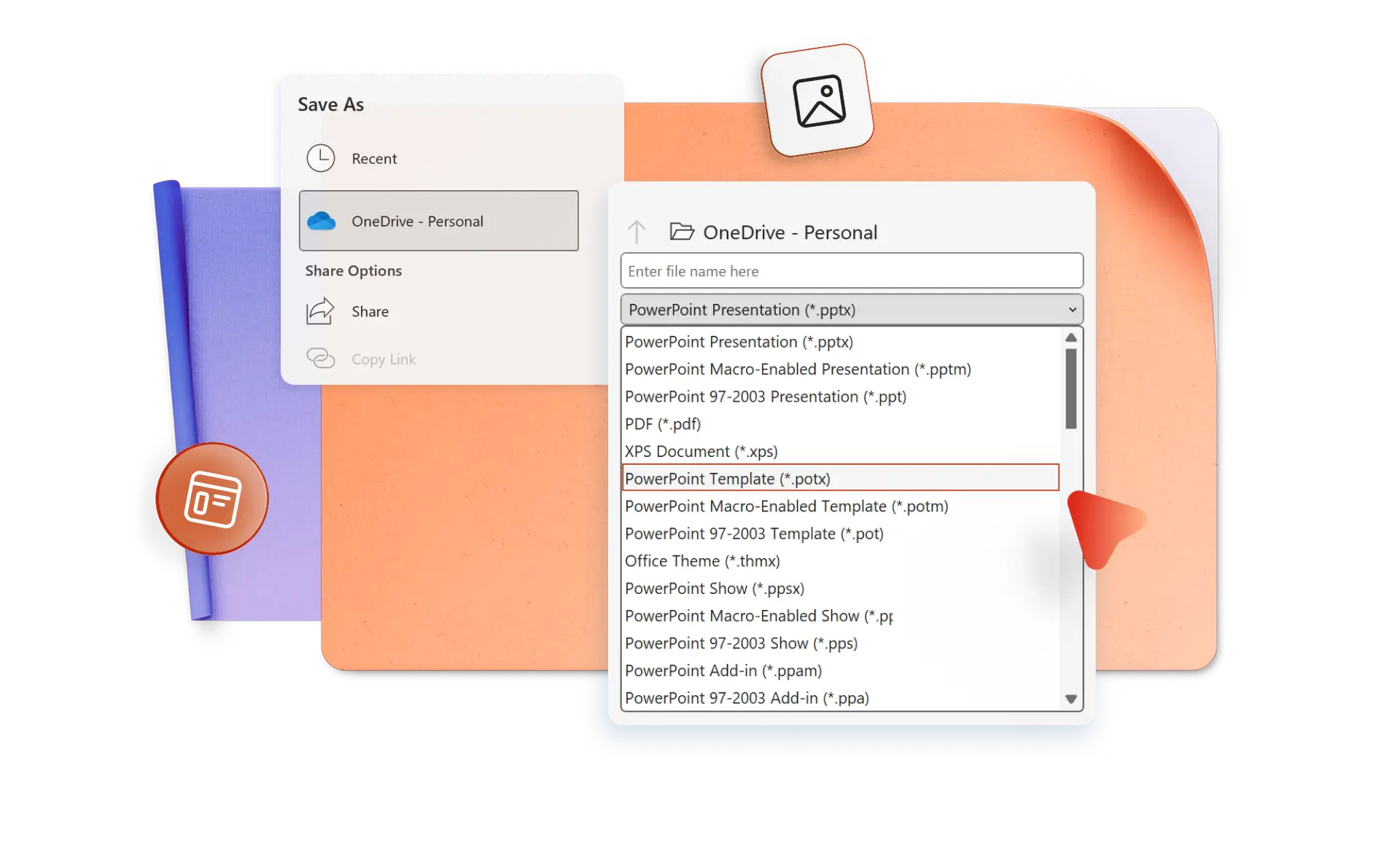
Pule o trabalho repetitivo salvando telas de fundo de slide personalizadas como modelos reutilizáveis. Os assinantes do Microsoft 365 podem economizar horas no design da apresentação salvando telas de fundo de slide personalizadas como modelos reutilizáveis.
Fornecer apresentações inclusivas para todos os visualizadores
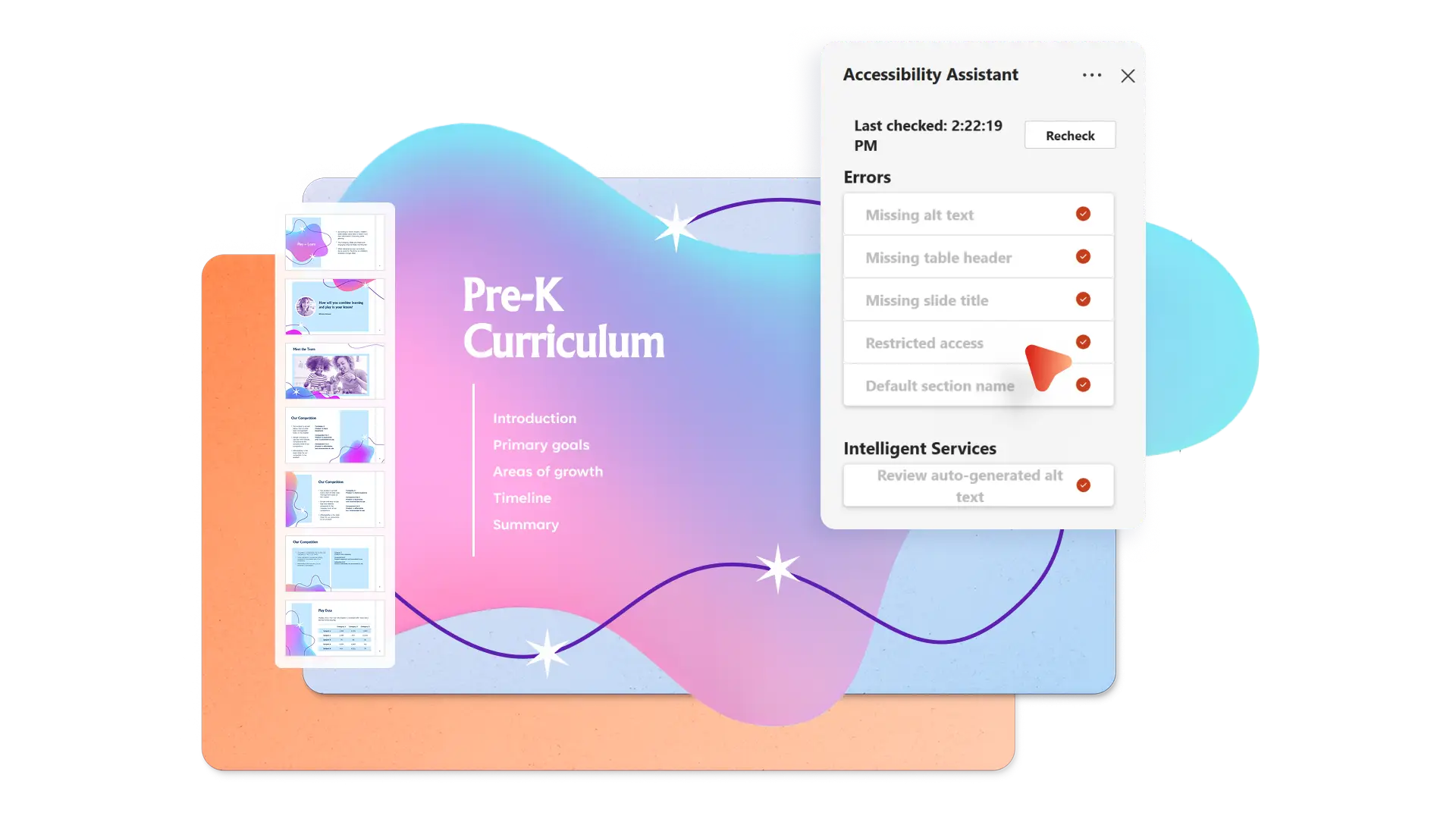
Alcance todos os membros do público com telas de fundo de slide que priorizam a acessibilidade. Examine as apresentações com o verificador de Acessibilidade no PowerPoint para sinalizar problemas como contraste de cor insuficiente entre texto e plano de fundo, e garanta que o conteúdo permaneça fácil de ler para todos os visualizadores.
Como adicionar um plano de fundo de slides no PowerPoint
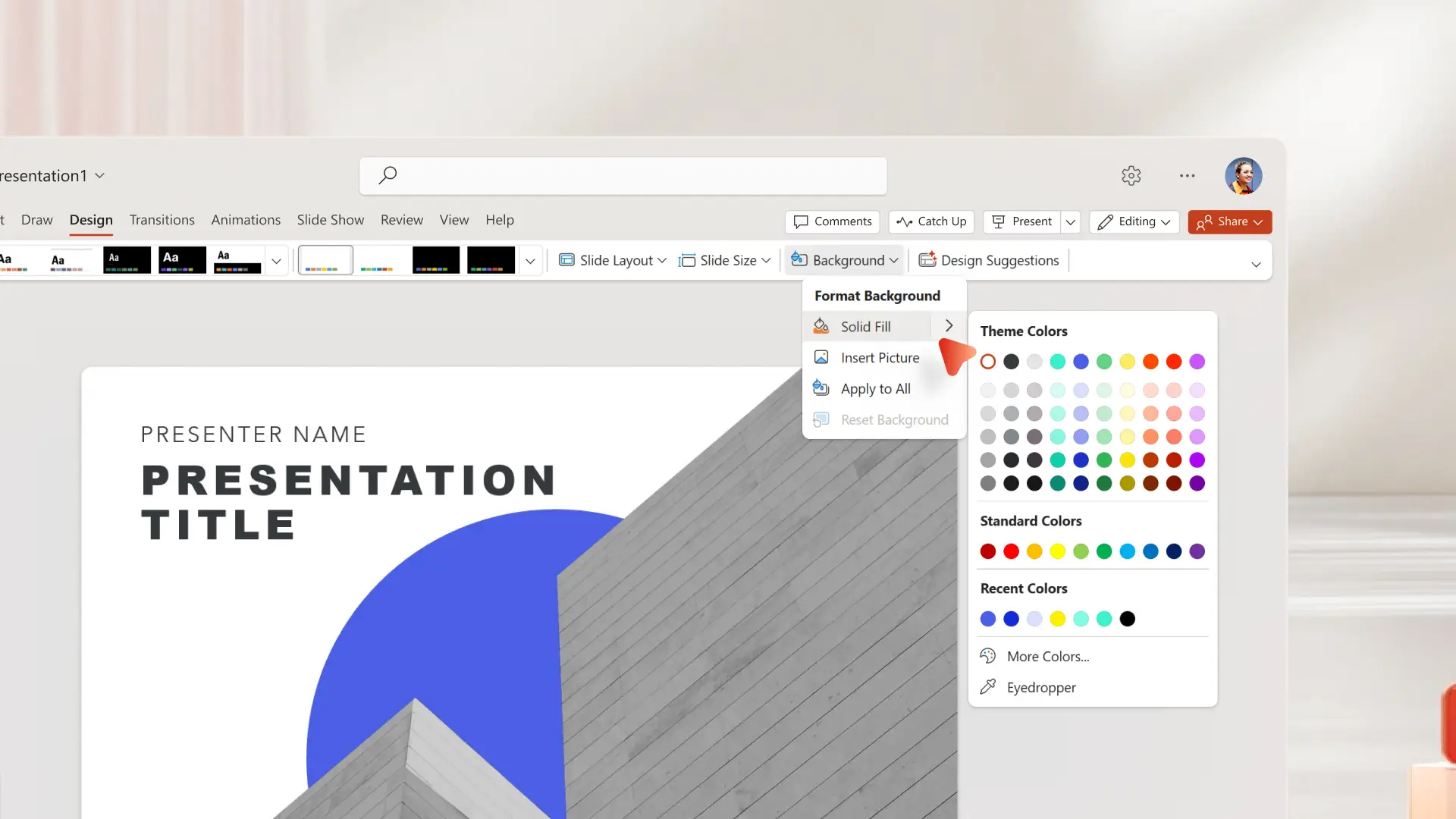
Abra o PowerPoint online ou o aplicativo da área de trabalho e selecione um slide
Clique na guia Design e selecione Formatar Plano de Fundo
Escolha cores de preenchimento sólidas, carregue imagens do dispositivo ou escolha imagens de estoque e marcas
Aplicar a um slide ou selecionar Aplicar a Todos
Salvar e compartilhar como um arquivo ou PDF do PowerPoint
Perguntas frequentes
Você pode sugerir uma boa tela de fundo para uma apresentação do PowerPoint?
Uma boa tela de fundo do PowerPoint é simples, possui alto contraste e complementa o conteúdo sem desviar a atenção dele. Escolha cores ou imagens que reforcem a mensagem e atendam aos padrões de acessibilidade, como contraste suficiente entre o texto e a tela de fundo.
Como copiar a tela de fundo de um slide do PowerPoint para uma apresentação?
Clique com o botão direito do mouse no slide, selecione Formatar Tela de Fundo e anote as configurações atuais. Aplique as mesmas configurações a outros slides manualmente ou use o recurso Duplicar Slide para copiar o slide inteiro junto com o seu plano de fundo.
Como criar um slide com IA?
Abra o Copilot no PowerPoint e descreva as necessidades criativas. O Copilot gera layouts, estilos de design e imagens de IA com base no conteúdo, facilitando a criação de slides profissionais em segundos.
