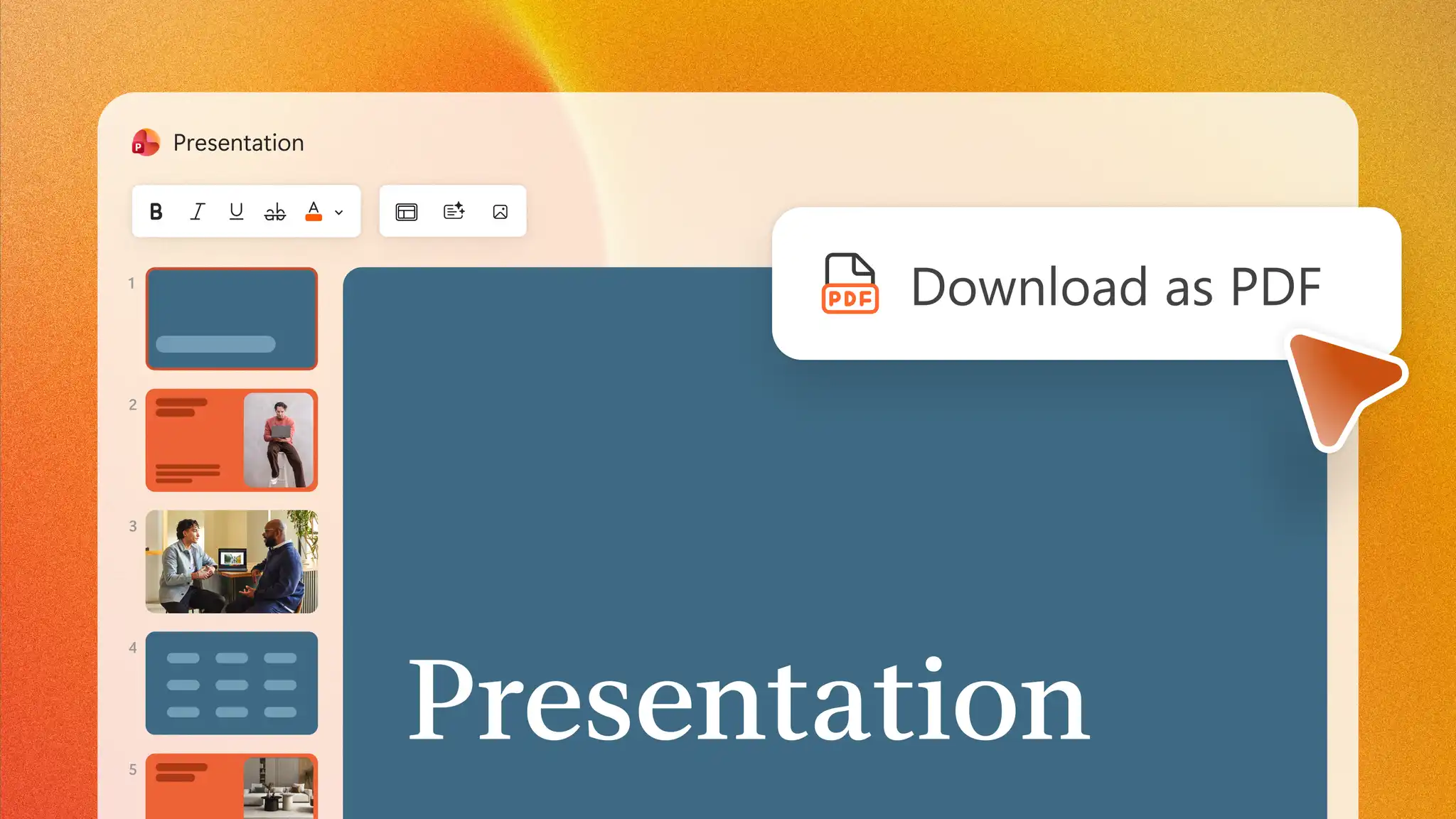
Преобразование презентации PowerPoint в PDF упрощает ее отправку, печать и просмотр на разных устройствах, сохраняя исходный макет и форматирование. При сохранении PowerPoint в формате PDF исходная презентация остается неизменной, а для отправки создается отдельный PDF-файл.
В PowerPoint для Интернета предусмотрен встроенный экспорт в PDF, поэтому дополнительное программное обеспечение не требуется. Узнайте, как сохранить презентацию в формате PDF и что происходит во время преобразования с помощью Microsoft PowerPoint.
Преобразование PowerPoint в PDF
PowerPoint для Интернета преобразует презентации PPT и PPTX в PDF с помощью вкладки ленты.
Откройте новую презентацию в PowerPoint для Интернета или отправьте файл PPT или PPTX для преобразования.
Перейдите на ленту PowerPoint и выберите "Файл".
Затем выберите "Экспорт" и "Скачать в формате PDF".
Скачайте преобразованный файл PDF на устройство.
При скачивании PDF создается отдельный файл, а исходная презентация остается в OneDrive для удобного редактирования и совместной работы.

Что происходит при преобразовании PowerPoint в PDF?
При преобразовании в PDF создается отдельная версия презентации для просмотра и печати. Содержимое и макет слайдов остаются видимыми, но анимации, переходы, а также воспроизведение аудио и видео в PDF не сохраняются. Исходный файл PPT или PPTX остается редактируемой версией презентации.
Создание высококачественного PDF-файла из PowerPoint
Качество PDF зависит от исходной презентации. Изображения с высоким разрешением, поддерживаемые шрифты и единые размеры слайдов помогают получить четкий и качественный результат.
Изображения: перед преобразованием используйте изображения с высоким разрешением, чтобы сохранить качество визуальных элементов.
Сжатие: не применяйте чрезмерное сжатие изображений, поскольку оно может снизить их четкость в PDF.
Шрифты: используйте поддерживаемые шрифты, чтобы свести к минимуму изменения форматирования и макета после экспорта.
Размеры: перед преобразованием проверьте размер слайдов, макеты и интервалы.
Заметки и выбор слайдов: если нужны страницы заметок или только определенные слайды, перед сохранением проверьте соответствующие параметры печати.
Финальная проверка: проверьте экспортированный PDF перед отправкой или печатью, чтобы убедиться в его качестве и точности.
Сохранение PowerPoint в формате PDF с заметками или раздаточными материалами
PowerPoint для Интернета может подготовить заметки докладчика или раздаточные материалы для печати в формате PDF. На страницах заметок каждый слайд отображается вместе с соответствующими заметками докладчика, а на страницах раздаточных материалов размещаются эскизы трех слайдов и место для ведения заметок.
Сохранение презентации PowerPoint в формате PDF с заметками докладчика
Откройте презентацию, включающую заметки докладчика в PowerPoint для Интернета.
Выберите "Файл" и нажмите "Печать".
Выберите параметр "Печать слайдов с заметками".
В параметрах печати браузера выберите "Сохранить как PDF", а затем нажмите "Сохранить".
Сохранение презентации PowerPoint в формате PDF с раздаточными материалами
Откройте презентацию с включенными раздаточными материалами в PowerPoint для Интернета.
Выберите "Файл" и нажмите "Печать".
Выберите параметр "Печать раздаточных материалов".
В параметрах печати браузера выберите "Сохранить как PDF", а затем нажмите "Сохранить".
Преобразование выбранных или нескольких слайдов в PDF
PowerPoint может создать PDF-файл, содержащий только определенные слайды, а не всю презентацию. Элементы управления диапазоном слайдов доступны в параметрах печати.
Сохранение выбранных слайдов в формате PDF
Откройте презентацию с несколькими слайдами в PowerPoint для Интернета.
Выберите "Файл" и нажмите "Печать".
Выберите параметр "Печать слайдов размером на всю страницу".
В меню "Страница" выберите "Настраиваемая".
Выберите диапазон слайдов, например один слайд, укажите диапазон слайдов или несколько номеров слайдов.
Выберите "Сохранить как PDF", а затем нажмите "Сохранить". Выберите расположение для PDF-файла на устройстве.
Легко преобразуйте презентации PPT и PPTX в PDF с помощью Microsoft PowerPoint в Интернете. При преобразовании PowerPoint в PDF создается отдельная копия для просмотра, печати и отправки, а исходная презентация остается редактируемой. Исходная презентация остается доступной для проведения презентаций и совместной работы, а PDF служит отдельной копией, которой можно поделиться.
Изучите дополнительные способы преобразования документа Word в PPT с помощью ИИ для получения удобных рабочих процессов создания презентаций.
Вопросы и ответы
- Сохраняются ли в PDF анимации, переходы, аудио и видео из PowerPoint?
PDF — это статичный формат. После преобразования анимации, переходы, а также воспроизведение аудио и видео не сохраняются.
- Почему PDF выглядит иначе, чем презентация PowerPoint?
Несовместимые шрифты, сжатие изображений и различия в макете слайдов могут повлиять на экспортированный файл. Использование поддерживаемых шрифтов и изображений с высоким разрешением, а также проверка слайдов перед экспортом помогают сократить количество неожиданных изменений.
- Можно ли сохранить в формате PDF только один слайд PowerPoint?
Откройте параметры печати, выберите настраиваемый диапазон слайдов и укажите номер одного слайда перед сохранением в формате PDF.
- В чем разница между экспортом PowerPoint в PDF и отправкой исходного файла PPTX?
PDF — это отдельная копия для просмотра и печати. Файл PPTX остается редактируемым и может сохранять такие возможности презентации, как анимации, переходы и мультимедиа.
- Изменяется ли исходная презентация при преобразовании PowerPoint в PDF?
PowerPoint для Интернета скачивает отдельную копию в формате PDF, а исходная презентация продолжает сохраняться в OneDrive.