Преобразуйте PDF в презентацию с помощью Copilot в Microsoft PowerPoint. Используйте ИИ для преобразования любого PDF-файла в структурированный черновик презентации, готовый к настройке, вместо ручного извлечения, восстановления и форматирования содержимого. Это идеально подходит для превращения повседневных документов, таких как отчеты, учебные материалы и тематические исследования, в безупречные и увлекательные презентации.
Узнайте, как преобразовать PDF в слайды и доработать презентацию с помощью фирменной символики, изображений, созданных ИИ, и заметок выступающего в Microsoft PowerPoint.
Когда использовать преобразование PDF в PowerPoint
Преобразование PDF в PowerPoint хорошо подходит, когда фиксированное содержимое, такое как отчеты или учебные пособия, нужно перенести в формат презентации, поддерживающий редактирование и совместную работу.
Редактирование и обновление заблокированного содержимого: преобразуйте PDF-файлы, доступные только для чтения, в редактируемые слайды, чтобы изменить текст, обновить визуальные элементы или данные.
Улучшение визуальных элементов и повествования: добавьте оформление, анимацию и современные макеты, чтобы превратить статическое содержимое в презентацию, удерживающую внимание.
Поддержка совместной работы и отзывов: пригласите команды комментировать, редактировать и дорабатывать слайды вместе в режиме реального времени.

Как преобразовать PDF в презентацию с помощью Microsoft Copilot
Процесс преобразования PDF в PPT с Copilot быстрый и понятный для начинающих. Для начала сохраните PDF-файл в OneDrive.
Откройте новую презентацию и выберите Copilot, чтобы начать новый чат.
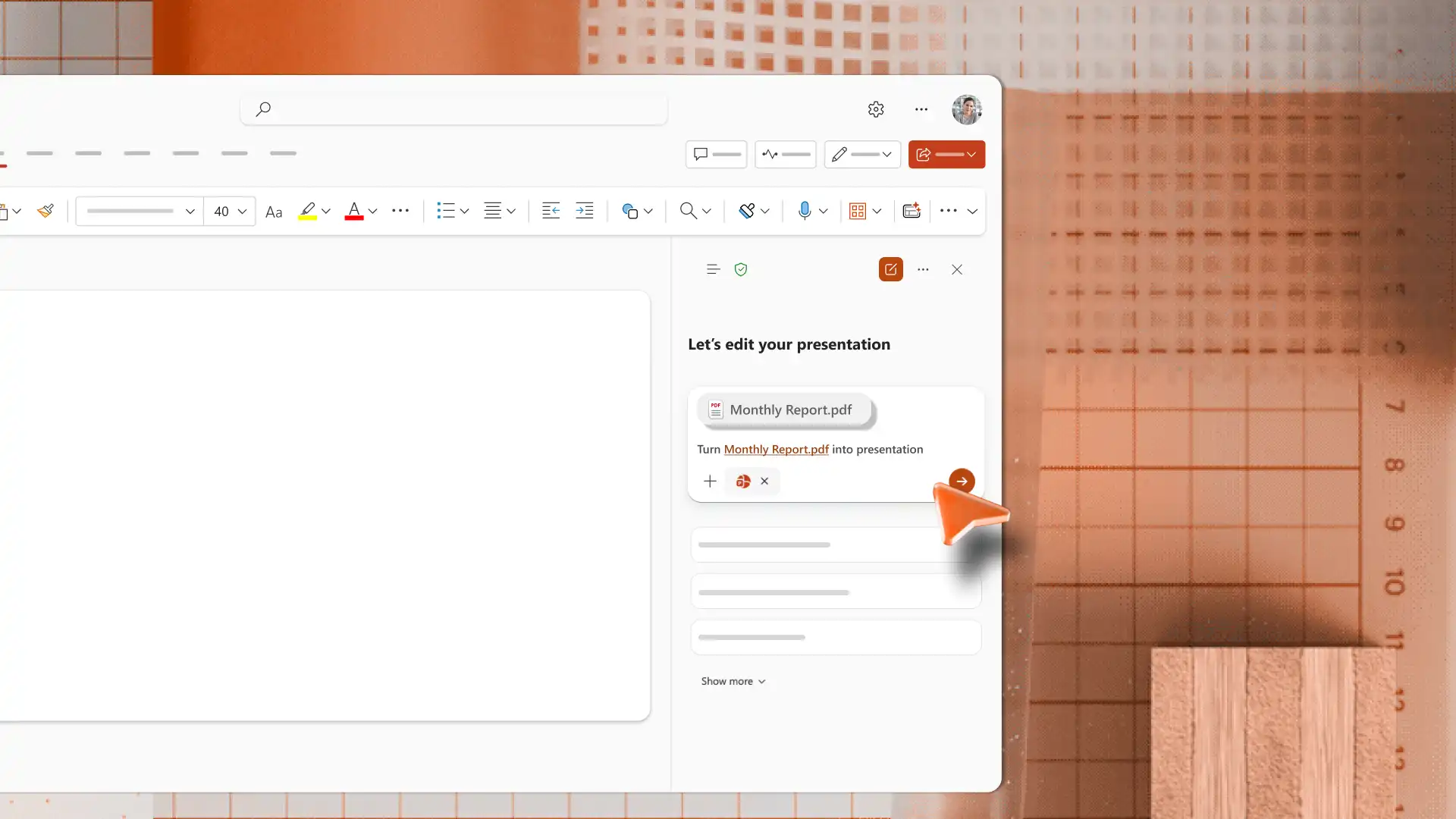
Вложите PDF-файл из OneDrive, нажав значок плюса, чтобы добавить содержимое в Copilot Chat.
Попросите Copilot преобразовать вложенный PDF-файл в презентацию. Укажите такие сведения, как необходимое число слайдов и профиль аудитории для контекста.
Ответьте на уточняющие вопросы ИИ в чате. Затем Copilot извлекает сведения из PDF-файла и создает первый черновик, обычно с сгруппированными слайдами, заголовками и обобщенным содержимым.
Проверьте каждый слайд на точность и тон. Измените текст прямо на слайде, переставьте слайды местами или пообщайтесь с Copilot, чтобы добавить тему для нового слайда.
Сохраните файл .pptx в OneDrive, затем поделитесь презентацией по электронной почте или с помощью защищенной ссылки OneDrive.
Примечание. Этот процесс доступен в PowerPoint в Интернете, классическом приложении PowerPoint для Windows и PowerPoint для Mac. После того как Copilot создаст черновик, следующий шаг — обновить и настроить слайды.
Как доработать преобразованные слайды
Преобразованные слайды легко улучшить по оформлению, вовлеченности и соответствию бренду в построителе презентаций PowerPoint.
Добавьте интерактивность с помощью анимации
Переходы между слайдами и анимация помогают удерживать внимание аудитории. Выберите один стиль перехода и используйте его для всех слайдов, чтобы презентация выглядела единообразно. Добавьте легкую анимацию появления к визуальным элементам или выноскам, которые требуют больше внимания. Лучше свести эффекты к минимуму, чтобы они дополняли содержимое, а не отвлекали от него. Для дополнительных идей о переходах ознакомьтесь с материалом о создании интерактивных презентаций.
Создавайте пользовательские визуальные элементы с помощью ИИ
В преобразованной презентации используется базовая тема оформления, поэтому добавление пользовательских визуальных элементов ИИ помогает сообщению найти отклик у аудитории. Откройте Copilot Chat опишите, о чем слайд, и выберите стиль, например 3D, плоский дизайн, ретро или фотографический стиль. Copilot создает изображение для проверки в чате. Продолжайте общение в чате, чтобы изменить стиль, цвет или композицию. Когда изображение готово, скачайте его и разместите на слайде. Для единообразного вида всей презентации попробуйте конструктор презентаций с ИИ.

Примените фирменный стиль
Фирменный стиль — это то, что делает преобразованную презентацию профессиональной. В PowerPoint вкладка "Дизайн" предлагает готовые темы для фирменных цветов и шрифтов, средство выбора фона слайда и варианты оформления на основе ИИ. Добавьте логотип на титульный слайд и разделители разделов, чтобы вся презентация выглядела визуально единообразно. Чтобы получить более широкое представление о создании презентаций компании, ознакомьтесь с материалом о создании руководства по бренду.
Создание слайда с резюме с помощью ИИ
Для более длинных презентаций слайд с резюме можно использовать, чтобы дать аудитории обзор того, что будет дальше, или четкое резюме в конце. Попросите Copilot создать сводку презентации и выберите формат, подходящий для темы, например общее резюме презентации, постраничный список или резюме, сгруппированное по темам. Copilot пишет сводку в чате, откуда его можно скопировать на новый слайд или вставить в последующее электронное письмо в виде письменного резюме.
Добавление заметок выступающего с помощью ИИ
Заметки выступающего содержат текстовые подсказки для каждого слайда, что помогает сделать выступление естественным, а не зачитывать его с экрана. Попросите Copilot создать черновик заметок выступающего, соответствующих сообщению каждого слайда, просмотрите предложенные варианты в чате и примените те, которые подходят. Заметки могут охватывать основные моменты, подтверждающие данные или подсказку для перехода к следующему слайду.
Преобразуйте PDF-файлы в структурированные редактируемые презентации за считаные минуты с помощью Copilot в PowerPoint. Благодаря уже готовой структуре каждая презентация быстрее проходит путь от первого черновика до итоговой версии. Чтобы узнать больше способов создания впечатляющих презентаций, ознакомьтесь с советами, как создать презентацию с помощью ИИ или преобразовать документы Word в презентации.
Вопросы и ответы
- Можно ли преобразовать любой PDF-файл в презентацию PowerPoint?
Преобразование в Copilot лучше всего работает с PDF-файлами, содержащими текст с возможностью выделения, например отчетами, техническими документами и предложениями, экспортированными из Microsoft Word или инструментов дизайна. Сканированные PDF-файлы и документы на основе изображений сейчас преобразуются неточно. Файлы объемом от одной до десяти страниц дают наиболее структурированные результаты.
- Требуется ли подписка для преобразования PDF в PowerPoint с помощью Copilot?
Преобразование выполняется через Copilot, для которого требуется активная подписка Microsoft 365 с включенной лицензией Copilot. Бесплатные учетные записи и личные планы без лицензии Copilot не могут отправлять файлы в PowerPoint для Интернета. Перед использованием этой функции проверьте текущее состояние лицензии Copilot в параметрах учетной записи.
- Нужно ли отправлять PDF-файл перед преобразованием?
Перед началом работы сохраните PDF-файл в личный или рабочий OneDrive. Когда все будет готово, откройте чат Copilot в PowerPoint, затем вложите файл из OneDrive.
- Будут ли изображения и диаграммы из PDF-файла отображаться в презентации?
Copilot извлекает текстовое содержимое из PDF-файла и структурирует его в черновик презентации для проверки. Изображения, диаграммы и схемы с подписями из исходного PDF-файла сейчас не обрабатываются при преобразовании. Создавайте визуальные элементы с помощью Copilot после появления черновика для более насыщенных и релевантных изображений.
- Можно ли легко преобразовать длинные PDF-файлы?
Короткие PDF-файлы дают самые чистые результаты, при этом идеальный диапазон — от одной до десяти страниц. Для объемных PDF-файлов рекомендуется сначала разделить исходный файл на более мелкие файлы и преобразовать каждый раздел в отдельную презентацию с помощью построителя презентаций с ИИ.