Легко создавайте ежедневные презентации и впечатляющие презентации с помощью Copilot в Microsoft PowerPoint. Пообщайтесь в чате с Copilot, чтобы оптимизировать рабочие процессы, например мозговой штурм структуры слайдов, улучшение дизайна слайдов и уточнение содержимого. Создавайте презентации по любой теме с нуля или делитесь ссылками на документы и электронные таблицы Microsoft Word, чтобы поддержать Средство создания презентаций с помощью ИИ.
Узнайте, как работать эффективнее с помощью этих функций ИИ, экономящих время, в PowerPoint.

Как использовать Copilot для создания презентаций
Copilot помогает любым пользователям быстрее создавать презентации, будь то руководитель или творческий человек, преподаватель или учащийся. Используйте простые беседы при общении с Copilot, чтобы генерировать ответ и быстро выполнять задачи презентации. Введите запросы, например "сделай этот дизайн презентации современным с яркой цветовой палитрой" или "резюмируй содержимое слайда по трем ключевым пунктам", и вы увидите, как изменения на базе ИИ будут происходить в режиме реального времени.
Чтобы получить доступ к функциям ИИ в приложениях, пользователям необходима подписка на Microsoft 365 Copilot. Copilot находится на вкладке "Главная" в верхнем заголовке внутри PowerPoint. Для новых пользователей активируйте функцию, перейдя в меню "Справка" или "Инструменты", а затем выбрав Copilot. Пользователи без подписки на Microsoft 365 могут попробовать Copilot в сети.
Десять способов создания презентаций с помощью Copilot в PowerPoint
1. Создание черновика презентации
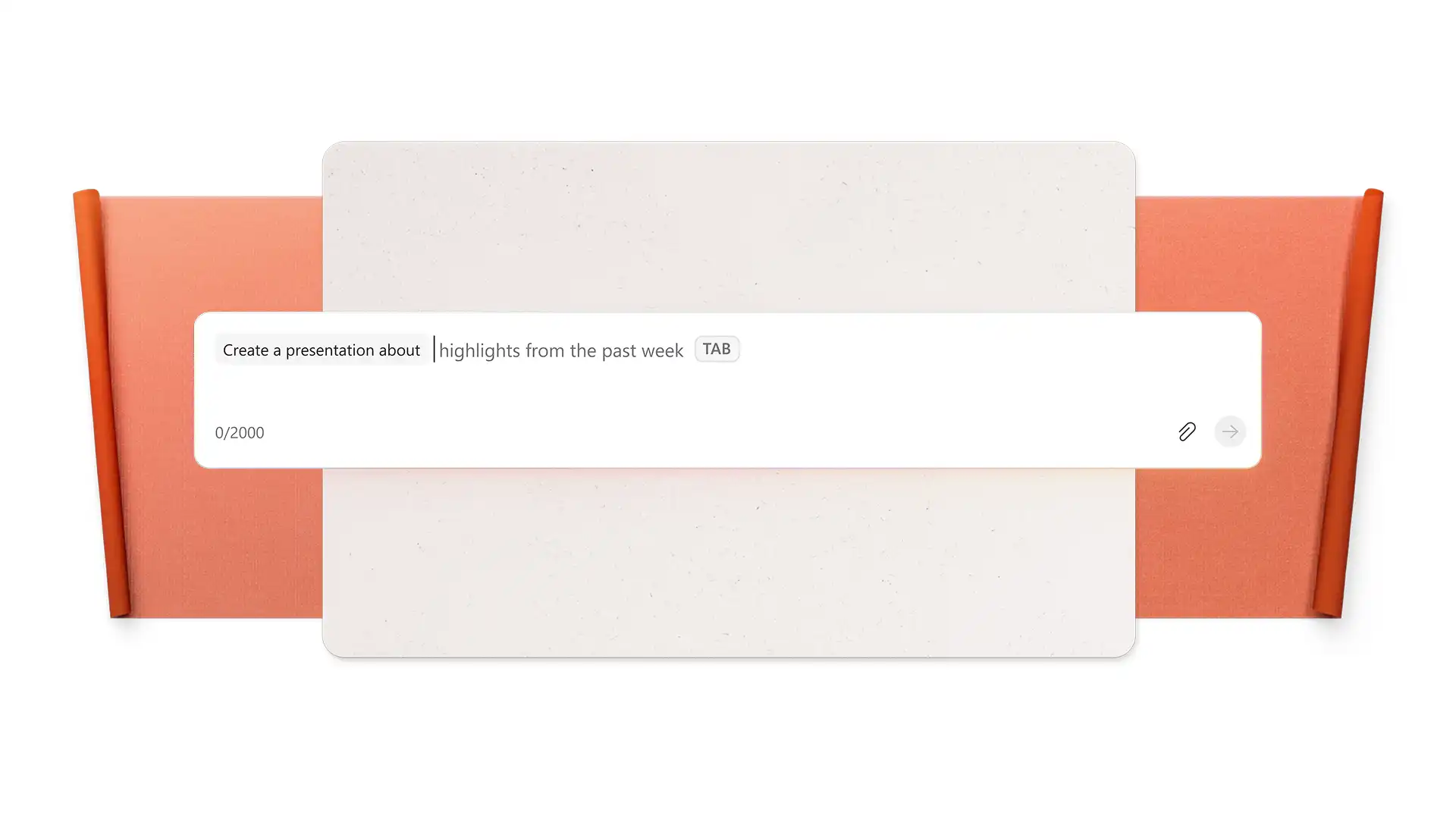
Используйте ИИ для создания первого черновика презентации. Эта функция идеально подходит для пользователей, которым не хватает времени и вдохновения. Chat на тему презентации, укажите название и укажите некоторый контекст об аудитории презентации. Copilot создаст структурированную презентацию с соответствующим планом, содержимым слайдов, дизайном и стоковыми изображениями. Это может послужить основой для тех, кто хочет сэкономить время без ущерба для качества презентации. Настройте содержимое и элементы презентации, чтобы сделать ее более целенаправленной под свои нужды. Copilot также может создать презентацию из документа или PDF-файла.
2. Преобразование документа в PowerPoint
Преобразуйте длинные отчеты, файлы адаптации, информационные бюллетени для сотрудников и другие документы Word в лаконичные презентации с помощью Copilot. Наслаждайтесь функциями сверхбыстрого анализа и резюмирования на основе ИИ, чтобы быстро создавать слайды, готовые к презентации. Вложение ссылайтесь на документы, такие как PDF, презентации, файлы OneDrive и последние сообщения, с помощью кнопки "плюс" в Copilot Chat. Эта функция позволяет безопасно создавать структурированные презентации для продаж, Портфолио, маркетинг, отзывы руководителей из существующих файлов на рабочем месте.
3. Улучшение дизайна и макетов слайдов
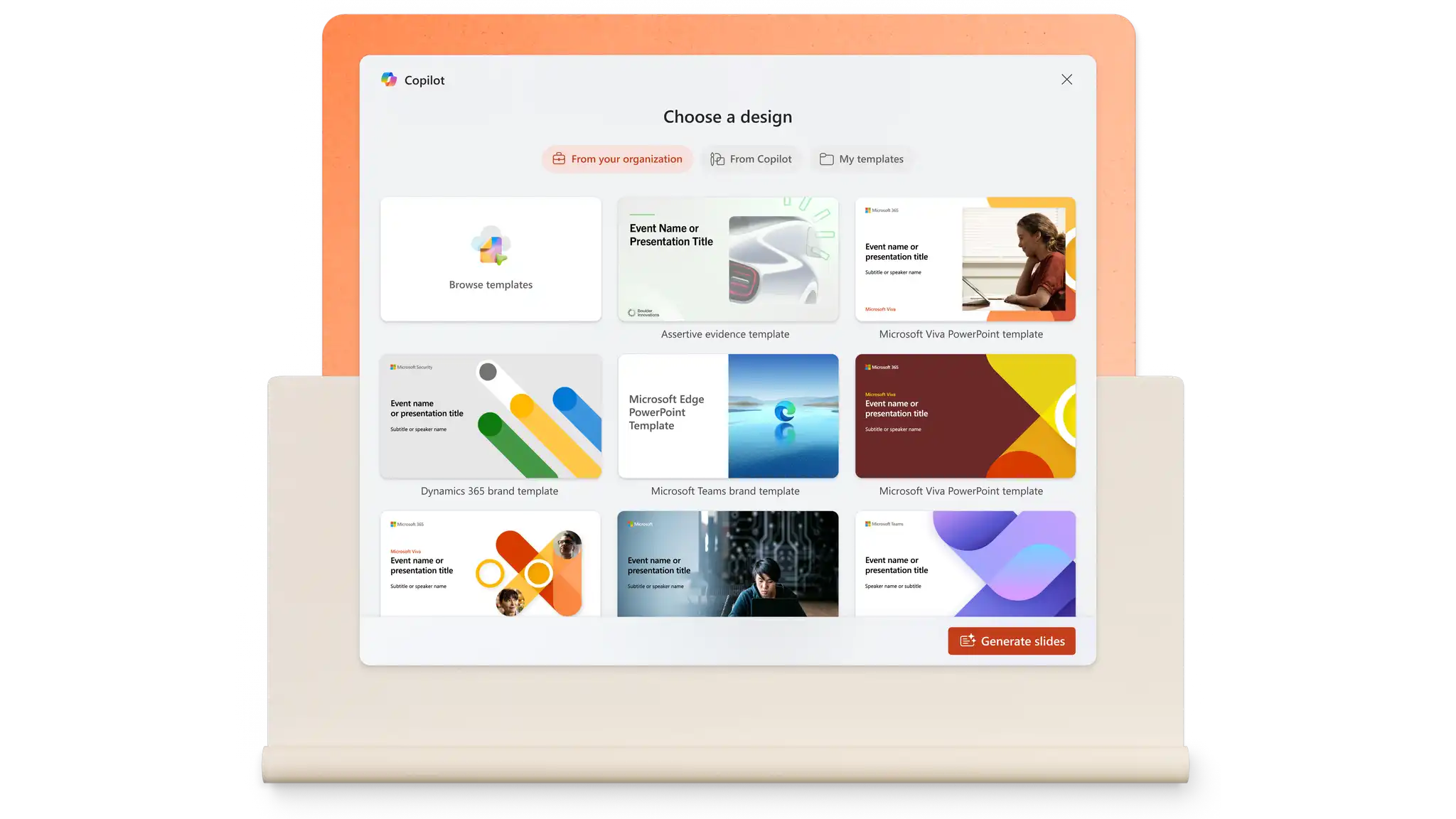
Применяйте темы, цветовые палитры и макеты к новым или существующим презентациям. Пользователи могут начать с Шаблоны PowerPoint и откройте для себя различные темы, такие как современная, мягкая, ретро, пастельные и другие. Затем любой пользователь может дополнительно настроить тему, используя рекомендации ИИ. Copilot может предложить различные варианты дизайна с интересной компоновкой и высококачественными стоковыми изображениями. Эта функция доступна на вкладке "Конструктор", а затем в области "Предложения по дизайну".
4. Добавление стоковых изображений и графики на слайды
Мгновенно повысьте привлекательность презентации с помощью бесплатных стоковых материалов. Перейдите на вкладку "Изображения", чтобы просмотреть широкий выбор высококачественных изображений, значков, людей, наклеек, иллюстраций и мультфильмов из стоковой библиотеки Microsoft 365. Пользователи также могут предложить Copilot подходящие изображения для презентаций из стоковой библиотеки или сгенерировать уникальное изображение для повествования презентации.
5. Создайте уникальный фон слайда с помощью ИИ
Доведите до идеала тему любой презентации, создав пользовательский фон слайда для применения на всех слайдах. Просто пообщайтесь с Copilot в PowerPoint, чтобы предоставить контекст о требованиях, таких как художественный стиль, цветовая палитра и другие потребности. Просмотрите фоны и изображения, созданные ИИ, и продолжайте предлагать изменения, если это необходимо. Когда все будет готово, скачайте изображение на устройство или в OneDrive, добавьте его в качестве фона PowerPoint на вкладке "Дизайн", выберите "Формат фона" и, наконец, отправьте изображение.
6. Создать сводку презентации
Создайте Сводка любой презентации PowerPoint, чтобы помочь вам быстро ее прочитать, или просто создайте сводку для руководителя для отправки по электронной почте или в Microsoft Teams. Попросите Copilot резюмировать эту презентацию в чате. Экономьте время, генерируя ключевые точки и поручения из колоды с помощью этой функции ИИ.

7. Улучшение содержимого и форматирования слайдов
Ускорьте редактирование презентаций с помощью ИИ-инструментов переписывания в PowerPoint. Выберите любое текстовое поле и используйте параметры "Автоматическое переписывание", "Сжать" или "Сделать профессиональным". Copilot увеличивает ясность мыслей, исправляет грамматику и корректирует тон. Когда содержимое найдено, больше не придется тратить время на исправления форматирования вручную. Chat with Copilot, чтобы убедиться, что в презентации используется одинаковый шрифт, начертание шрифта, интервалы и цвета на всех слайдах.
8. Генерировать идеи презентации с нуля
Эта функция ИИ отлично подходит для пользователей, у которых нет четкой идеи для презентации. Используйте Copilot как инструмент мозгового штурма, чтобы сузить круг возможных вариантов, подобрать сильную тему презентации и запоминающееся название. Когда все будет готово, просто попросите ИИ создать черновик презентации.
9. Репетиция презентации с использованием ИИ
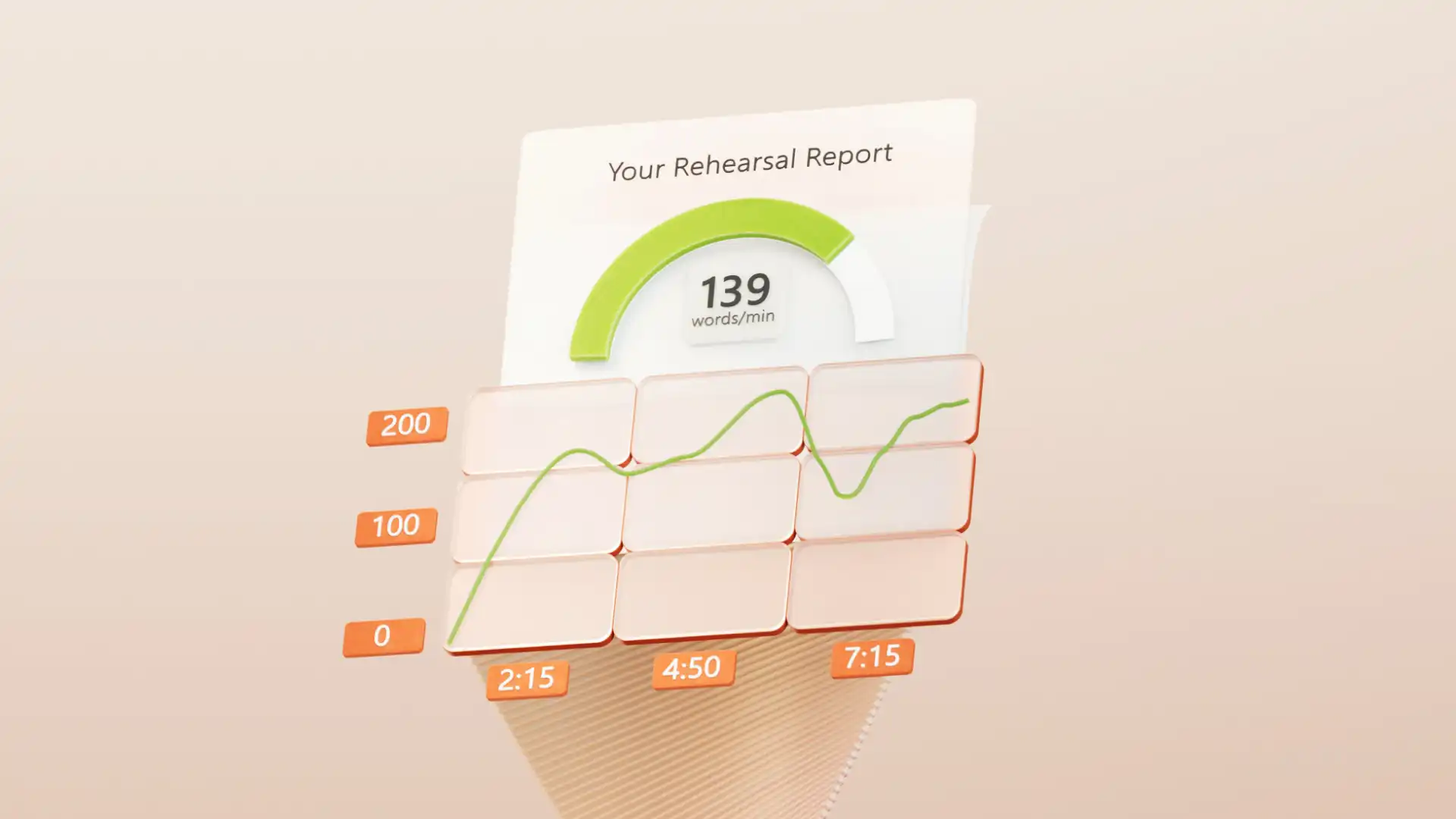
Пользователи могут практиковаться в подаче презентаций с помощью тренировки речи на базе искусственного интеллекта в PowerPoint. Получайте отзывы в режиме реального времени и сводный отчет о репетиции презентации, чтобы пользователи могли улучшить навыки презентации. ИИ прослушивает речь и анализирует различные аспекты, такие как темп, деликатные фразы, слова-паразиты и многое другое. Перейдите на вкладку "Слайд-шоу" и выберите "Репетировать с тренером", чтобы попробовать.
10. Создание пользовательских заметок докладчика
Ускорьте подготовку презентаций с помощью Copilot. Создавайте запросы и создавайте Заметки говорящего, созданные ИИ , соответствуют контексту каждого слайда. Улучшите навыки повествования и станьте привлекательным докладчиком, используя Copilot в PowerPoint в качестве тренера, особенно для Питч-презентации.
Три совета по использованию ИИ для создания наилучших презентаций PowerPoint
Укажите контекст об аудитории: Copilot работает лучше всего, когда знает целевую аудиторию презентации. ИИ может учитывать это при разработке предложений по дизайну, переписыванию и тону, а также обеспечивать дальнейшие улучшения для вовлечения аудитории.
Поделитесь целью презентации: описание цели презентации поможет Copilot достичь ключевых коммуникационных целей. Будь то информирование, убеждение или вдохновение, Copilot может соответствующим образом корректировать предложения.
Попросите больше идей: иногда ИИ может создать презентацию, которая не соответствует ожиданиям. В этом случае общайтесь в чате с Copilot, чтобы изменить дизайн или создать новые предложения, используя конкретные инструкции. Например, "уменьшите текст на втором слайде и по возможности добавьте соответствующий значок и стоковое изображение".
Создание привлекательной, творческой и эффективной Быстро создавайте презентации и презентации, используя Copilot и рекомендации по дизайну на основе ИИ PowerPoint. Ищете другие способы улучшить создание презентаций с помощью средства создания презентаций на базе ИИ? Ознакомьтесь с Лучшие творческие идеи для презентаций.

Вопросы и ответы
- Разделы справки бесплатно создать презентацию с помощью ИИ?
Инструменты для презентаций на основе ИИ доступны в Copilot в PowerPoint для пользователей с подпиской на Microsoft 365. Откройте новую или существующую презентацию PowerPoint, а затем напишите запросы Copilot в области чата с конкретными запросами для быстрого создания профессиональных слайдов.
- Разделы справки получают доступ к ИИ PowerPoint?
Запустите PowerPoint, нажав кнопку Copilot в правом верхнем углу. Сообщите ИИ, что нужно создать, и добавьте справочный файл или вложение OneDrive для работы. Пользователи без подписки Microsoft 365 могут использовать Copilot в сети по адресу copilot.microsoft.com.
- Как создать презентацию PowerPoint с помощью ИИ из PDF-файла?
Используйте параметр "создать презентацию из [файла]" в Copilot, чтобы импортировать PDF-файл из параметра "Файлы". Copilot создаст презентацию на основе существующего файла, сохранив точные данные и тон голоса.