Блок-схема показывает этапы процесса по порядку, упрощая понимание рабочего процесса от начала до конца. Добавление блок-схемы на слайд в Microsoft PowerPoint — хороший способ понятно представить процесс, рабочий процесс или решение в презентации.
Это руководство рассматривает создание блок-схемы в PowerPoint с помощью SmartArt, использование фигур и соединительных линий для настраиваемых блок-схем или систематизацию текста в инфографику с помощью Copilot в PowerPoint.
Что такое блок-схема?
Блок-схема — это диаграмма, показывающая этапы процесса по порядку. Каждый этап находится внутри фигуры, а стрелки соединяют фигуры, показывая, какой этап следует дальше. Она разделяется на отдельный путь, когда процесс достигает выбора, например одобрения или отклонения запроса.
На рабочем месте блок-схемы обычно используются для подключения новых сотрудников, передачи этапов утверждения, сопоставления пути продаж или просто демонстрации того, как задача переходит от одной команды к другой. Блок-схема PowerPoint размещает эти сведения на слайде, чтобы команда могла вместе рассмотреть процесс на собрании или учебном занятии.
Выбор правильного способа создания блок-схемы в PowerPoint
Выберите метод на основе числа решений в процессе и объема редактирования, необходимого для макета. Короткий процесс с этапами в одном направлении подходит для готового макета, а процесс с несколькими решениями требует большего контроля над каждым этапом. Вот как PowerPoint может предоставить начальный макет.
SmartArt: этот вариант лучше всего подходит для простых процессов с этапами в одном направлении. Это быстро настраивается, но сложнее использовать, когда решение ведет более чем по одному пути.
Фигуры и соединительные линии: выберите этот метод для подробных рабочих процессов с решениями и более чем одним путем. Это требует больше настройки, чем SmartArt, но позволяет редактировать символы, пути и макет.
Copilot в PowerPoint: этот вариант подходит, когда есть написанные этапы или рабочий документ, который можно вложить, чтобы дать ИИ контекст для преобразования их в графику слайда. Проверьте черновик, чтобы убедиться в правильности этапов и порядка, а затем доработайте его в PowerPoint.
Разделы справки по созданию блок-схемы с помощью SmartArt
SmartArt подходит для простого процесса, где каждый этап следует за предыдущим без решений на пути. Процесс подключения нового сотрудника служит хорошим примером, так как он движется в четком порядке от приветствия и оформления документов до настройки ИТ, знакомства с командой и обучения в первую неделю. Выполните следующие действия для начала.
Откройте презентацию в PowerPoint для Интернета и добавьте новый слайд на вкладке "Главная", выбрав макет слайда, куда можно добавить диаграмму, например "Только заголовок".
На вкладке "Вставка" выберите SmartArt, чтобы добавить блок-схему на слайд.
Выберите категорию "Процесс", выберите макет, например "Простой процесс изгиба" или "Процесс с выделением", затем выберите "ОК", чтобы добавить его на слайд. Или выберите макет, поддерживающий блок-схему с изображениями для каждого этапа.
Замените каждый заполнитель [Текст] коротким обозначением для одного этапа подключения, например "заполнить документы" или "познакомиться с командой".
С выбранным рисунком перейдите на вкладку "Работа с рисунками SmartArt", "Конструктор" и выберите "Изменить цвета" или выберите стиль из коллекции стилей SmartArt, чтобы завершить настройку блок-схемы.
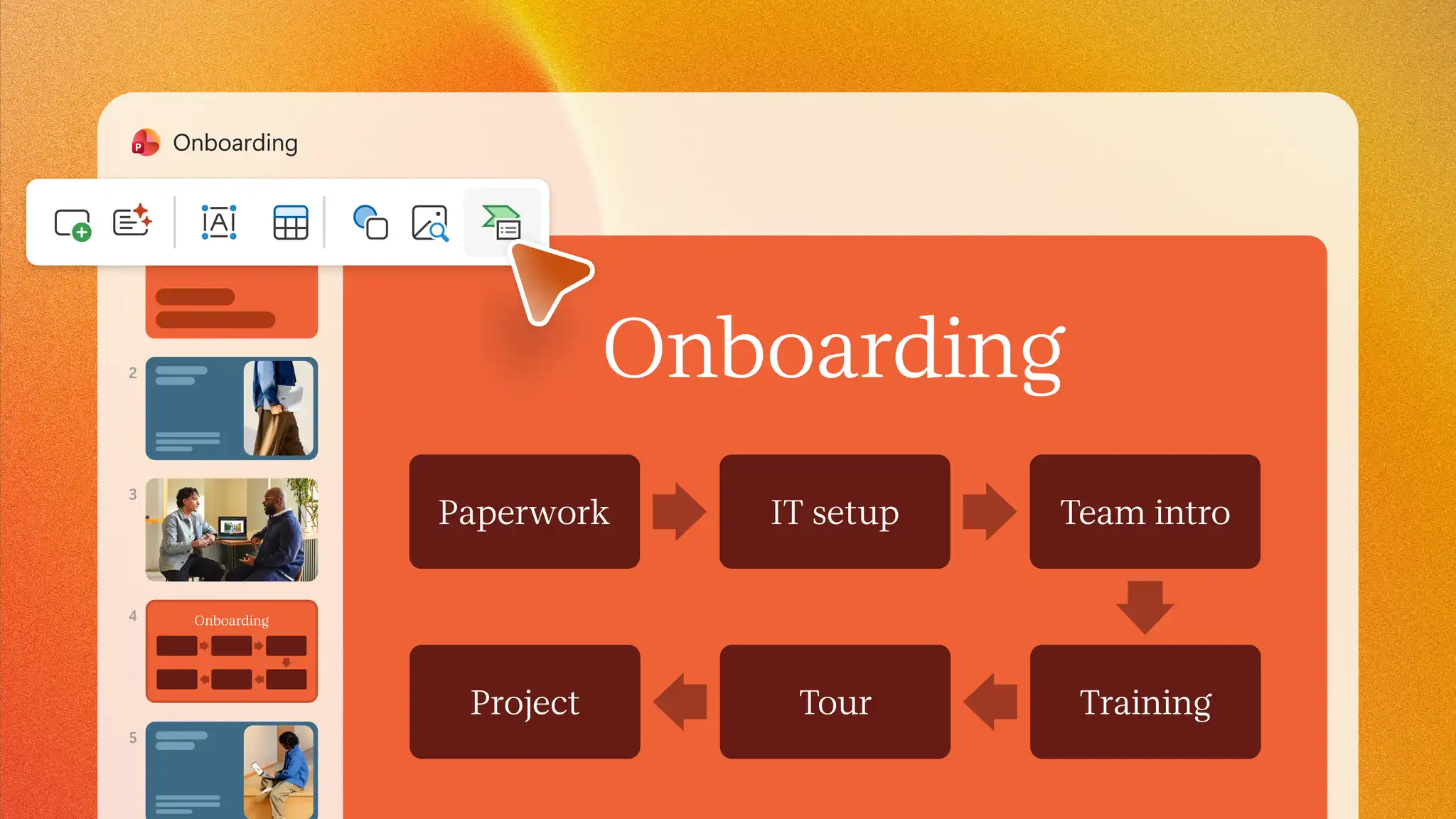
Для процессов с решениями или более чем одним путем фигуры и соединительные линии дают больше контроля.
Разделы справки по созданию блок-схемы с помощью фигур и соединительных линий
Фигуры и соединительные линии в Microsoft PowerPoint предоставляют больше контроля над символами, ветвями, путями и макетом, что делает этот метод полезным для процессов с решениями и стандартными символами в бизнес-презентациях.
Подготовьтесь, записав каждый этап процесса по порядку и отметив каждую точку, где решение ведет более чем по одному пути.
Добавьте пустой слайд, затем перейдите на вкладку "Вставка", выберите "Фигуры" и выберите фигуры "Завершение", "Процесс" и "Решение" из раздела "Блок-схема".
Выберите каждую фигуру и введите короткое обозначение, например "Отправить запрос" для фигуры процесса или "Одобрено?" для фигуры решения.
Вернитесь к "Фигуры" и выберите соединительную стрелку из раздела "Линии". Перетащите ее от точки соединения на одной фигуре к следующей, чтобы она оставалась прикрепленной и перемещалась вместе с фигурами при изменении макета.
Вставьте текстовое поле рядом с каждым путем, выходящим из фигуры решения, чтобы добавить обозначения, такие как "Да" или "Нет", затем выберите "Выровнять" на вкладке "Формат фигуры", чтобы равномерно выстроить и расположить фигуры.
Просмотрите слайд в режиме показа слайдов, чтобы убедиться, что каждое обозначение легко читается, и проверьте, что каждая соединительная линия остается прикрепленной к нужной фигуре, перенаправив все пересекающиеся линии.
Стандартные символы блок-схемы
Стандартные символы придают смысл каждой части блок-схемы, чтобы зрители могли отличить действия от решений.
Скругленный прямоугольник: эта фигура обозначает, где процесс начинается и где заканчивается.
Прямоугольник: каждый прямоугольник содержит одно действие или этап, например отправку запроса.
Ромб: решение размещается внутри этой фигуры, с отдельным путем для каждого возможного ответа.
Стрелка или соединительная линия: эти линии указывают от одного этапа к следующему, показывая направление процесса.
Использование Copilot в PowerPoint для создания блок-схемы
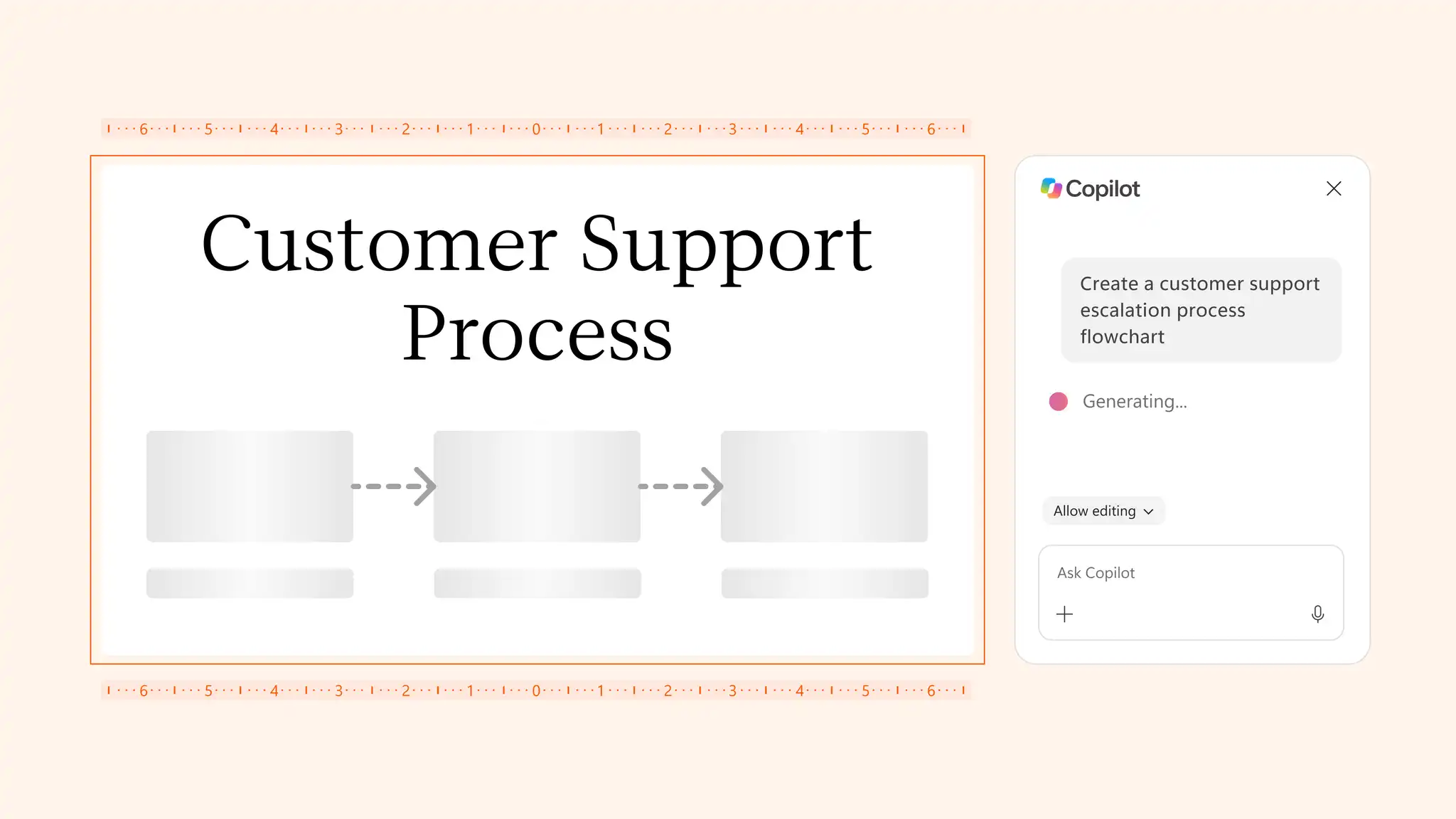
В качестве отправной точки Copilot в PowerPoint поможет систематизировать написанный процесс в структуру слайда. Помощник ИИ в PowerPoint определит подходящий стиль инфографики, соответствующий сведениям, и улучшит дизайн блок-схемы. Узнайте, как создать блок-схему с помощью ИИ, используя этот простой рабочий процесс, где в качестве примера ниже используется процесс эскалации поддержки клиентов.
Откройте новую или существующую презентацию в PowerPoint в сети и выберите Copilot, чтобы начать чат.
Опишите слайд процесса ИИ с помощью чата, включая каждый этап и точку, где процесс разделяется на разные пути. Или вложите документ процесса в чат, чтобы ИИ создал из него этапы блок-схемы.
Проверьте слайд, который предлагает Copilot, и убедитесь в точности этапов, решений и удобочитаемости.
Доработайте текст и дизайн или перестройте схему с помощью фигур и соединительных линий, когда процессу требуются стандартные символы и подписанные пути.
Примечание. Доступность Copilot зависит от плана Microsoft 365 для бизнеса, персональный или для всей семьи. Доступные функции могут различаться в зависимости от подписки.
Распространенные типы блок-схем
Разные типы блок-схем подходят для разных целей. Знание их различий упрощает выбор правильного формата для слайда.
Блок-схема процесса: этот тип перечисляет этапы задачи по порядку от начала до конца. Блок-схема бизнес-процесса для выполнения заказа — распространенный пример.
Блок-схема решений: здесь в центре внимания выборы, каждый ответ ведет к своему пути. Утверждение покупки с ответами "да" и "нет" хорошо подходит для этого формата.
Диаграмма рабочего процесса: команды используют этот формат, чтобы увидеть, как работа передается между людьми или отделами, например заявка в службу поддержки, переходящая от службы поддержки к специалисту.
Карта процесса: для более широкого представления бизнес-процесса карта процесса добавляет сведения, например, кто отвечает за каждый этап. Карта процесса может помочь командам проверить, как работа проходит через отдел, и определить области для дальнейшего исследования.
Советы по дизайну для профессиональных блок-схем
Понятное проектирование помогает аудитории без труда следить за каждым этапом блок-схемы. Используйте эти советы, чтобы улучшить удобочитаемость, создать визуальную согласованность и упростить представление блок-схемы.
Пишите короткие, понятные обозначения
Короткие текстовые обозначения легче просматривать, когда слайд демонстрируется на большом экране. Начинайте каждое обозначение процесса с глагола, например "Отправить счет", и формулируйте каждое решение как вопрос, например "В наличии?"
Следуйте одному направлению чтения
Аудитория ожидает, что блок-схема будет двигаться сверху вниз или слева направо. Разместите начальную фигуру сверху или слева и избегайте стрелок, образующих петлю назад, если только процесс не повторяет этап.
Располагайте и выравнивайте фигуры равномерно
Неравномерные промежутки делают блок-схему запутанной. Включите "Сетку" или "Направляющие" на вкладке "Вид", чтобы разместить фигуры на равных расстояниях и аккуратно выровнять соединительные линии.
Выбирайте цвета с сильным контрастом
Темный текст на светлой фигуре или светлый текст на темной фигуре остается читаемым на проекторе и для зрителей со слабым зрением. Цвет может группировать связанные этапы, но блок-схема должна оставаться понятной и без него, так как зрители могут воспринимать цвета по-разному.
Применяйте один стиль к каждому типу фигуры
Каждая фигура процесса должна иметь одинаковый размер, цвет и шрифт, а каждая фигура решения должна соответствовать остальным фигурам решения. После форматирования одной фигуры выберите "Копировать формат" на вкладке "Главная", чтобы скопировать ее стиль на остальные.
Добавляйте цвета и шрифты бренда с осторожностью
Цвета и шрифты бренда помогают блок-схеме соответствовать остальной части презентации. Задайте цвета через цвета темы на вкладке "Конструктор" и следуйте руководству по бренду, используемому для других презентаций компании.
Проверьте слайд в размере презентации
Блок-схема, которая выглядит понятной при редактировании, может быть трудной для чтения на большом экране. Просмотрите слайд в режиме показа слайдов и измените этапы, если обозначения выглядят слишком мелкими.
Используйте шаблоны и инфографику PowerPoint для создания блок-схем
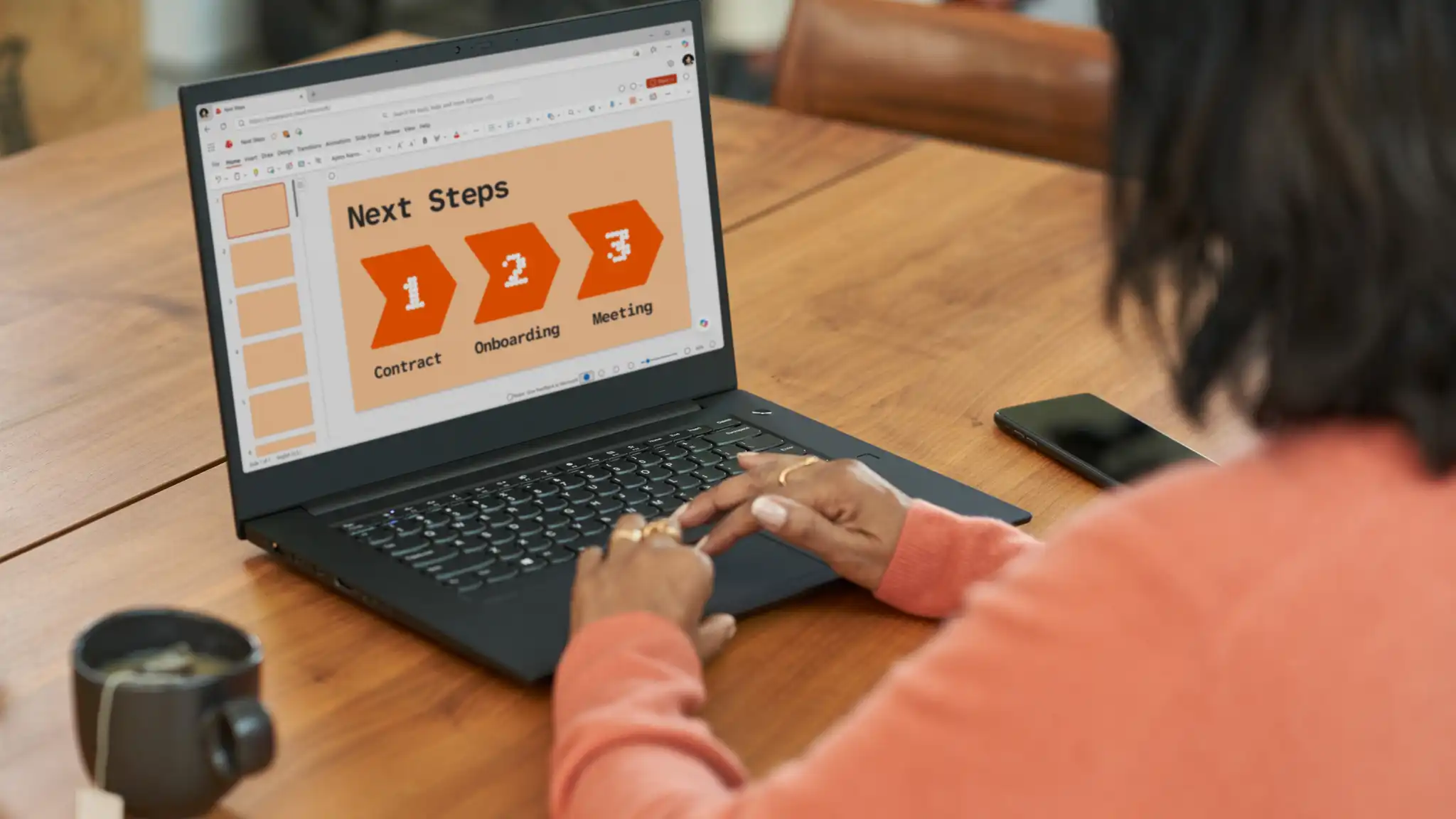
Шаблоны уменьшают работу по настройке и форматированию, так как макет, цвета и шрифты уже на месте. Изучите шаблоны инфографики PowerPoint для макетов, которые можно адаптировать под визуальные рабочие процессы, пути утверждения, процессы подключения и пути клиентов. Если цель — передать сроки, а не пути решений, слайд с временной шкалой или шаблон планирования проекта может быть более эффективным.
Создавайте блок-схемы, чтобы упростить понимание, обсуждение и представление сложных процессов в PowerPoint. Когда блок-схема готова, продуманный дизайн может сделать ее еще более эффективной. Изучите построитель презентаций на базе ИИ для вдохновения по макету или просмотрите средство создания инфографики для шаблонов, которые помогают превратить сведения о процессе в наглядный дизайн.
Вопросы и ответы
- Следует ли использовать SmartArt или фигуры для блок-схемы?
SmartArt лучше всего подходит для коротких процессов, движущихся в одном направлении, а фигуры лучше всего подходят для процессов с решениями или несколькими путями. Фигуры и соединительные линии требуют больше настройки, но предоставляют больший контроль над символами, обозначениями, ветвями и макетом.
- Какой самый простой способ создать блок-схему в PowerPoint?
SmartArt — самый простой способ создать блок-схему в PowerPoint, когда этапы следуют в одном простом порядке. Выберите SmartArt на вкладке "Вставка", выберите макет из категории "Процесс" и введите обозначение для каждого этапа.
- Чем отличается блок-схема от карты процесса?
Блок-схема фокусируется на этапах и решениях в процессе. Карта процесса обычно дает более широкое представление, включая то, как работа перемещается между людьми или командами и кто отвечает за каждый этап.
- Может ли ИИ создать блок-схему в PowerPoint?
Систематизируйте процесс в начальную структуру слайда на основе описания в чате с Copilot, построителем презентаций на базе ИИ в PowerPoint. Проверьте результаты на отсутствующие этапы, неправильный порядок и неясные решения, а затем доработайте их в PowerPoint.