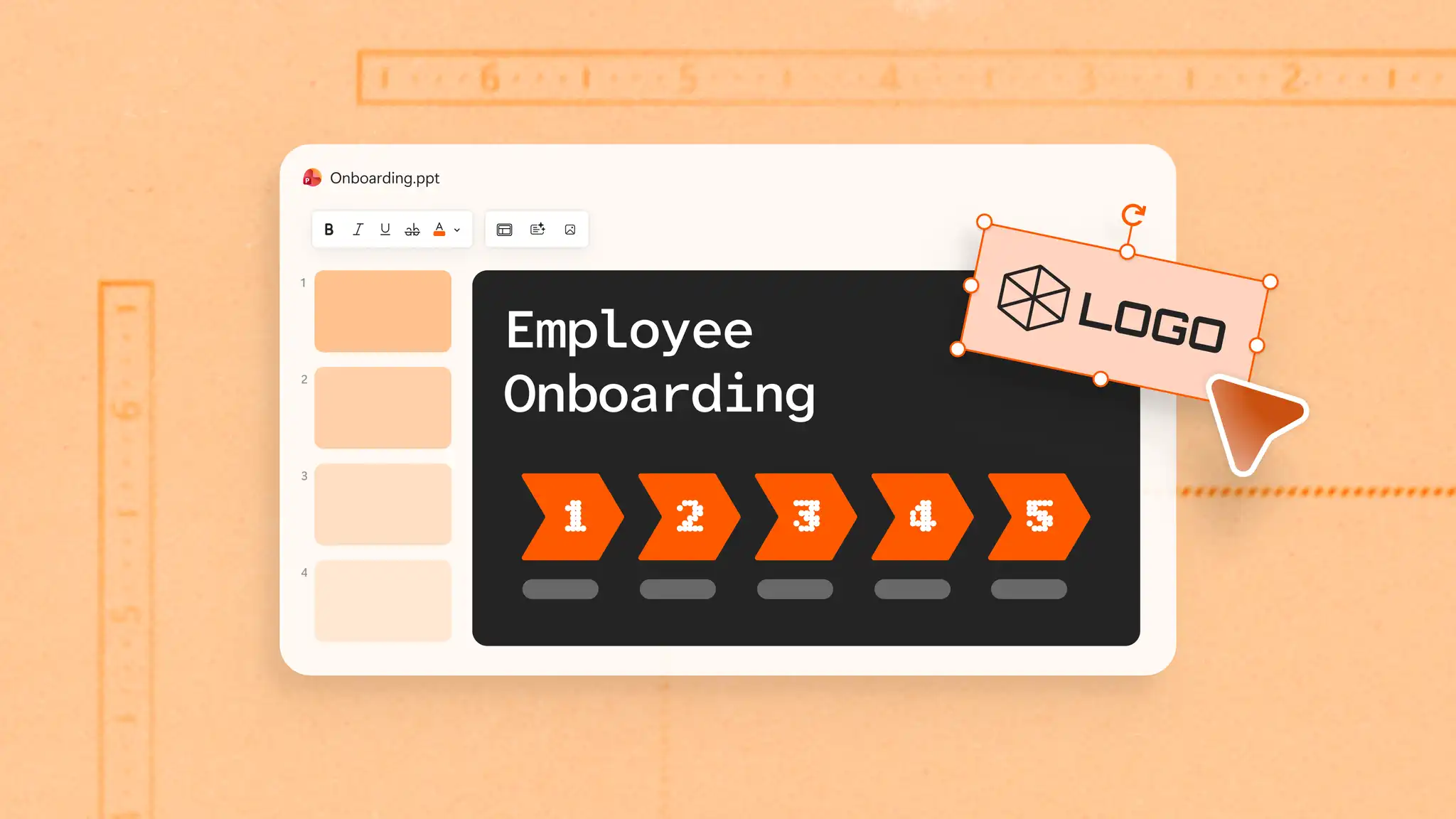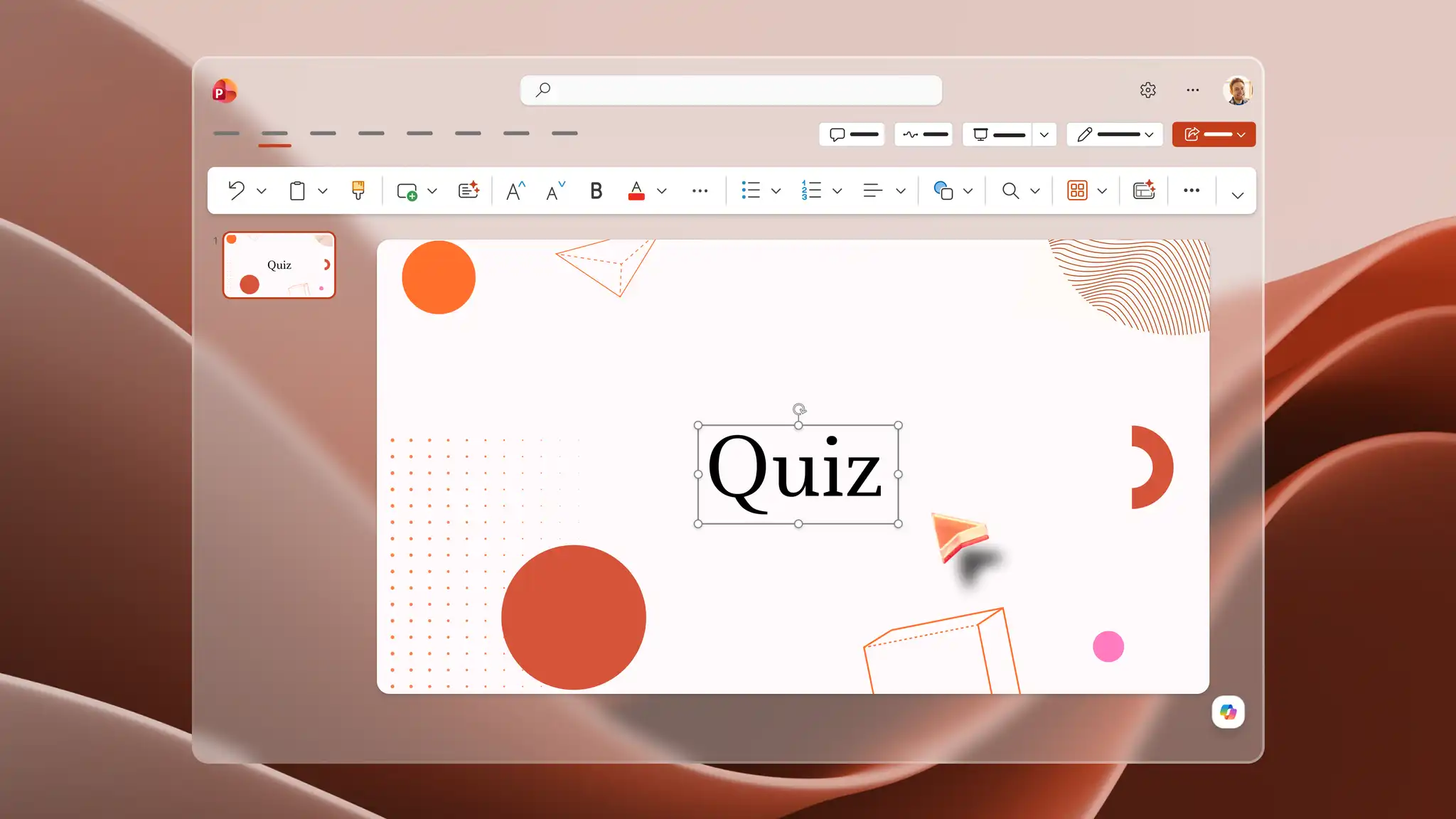
Обучающая презентация — это набор слайдов, который обучает процессу, навыку или политике все группы, которым нужно изучить что-то новое. Microsoft PowerPoint предоставляет инструменты для создания и форматирования обучающих слайдов, а Copilot в PowerPoint может превращать существующие документы в редактируемую структуру презентации.
Изучите ключевые типы слайдов, советы по оформлению и шаги для создания увлекательных обучающих презентаций с нуля или с помощью ИИ в PowerPoint.
Как сделать обучающую презентацию в PowerPoint
Выполните эти шаги, чтобы создать обучающую презентацию PowerPoint из пустого набора слайдов или шаблона.
Откройте PowerPoint в Интернете и создайте пустую презентацию или выберите шаблон, подходящий к теме обучения.
Выберите "Новый слайд" на вкладке "Главная", чтобы добавить титульный слайд, слайд повестки и слайд раздела для каждой темы обучения.
Введите учебный контент, затем добавьте форматирование: маркированные списки для ключевых фактов, нумерованные списки для шагов и таблицы для сведений, например о ролях, датах или контактах.
Используйте макет процесса SmartArt (opens in a new tab), чтобы показать шаги, или вставьте диаграмму, если в обучении нужно пояснить данные.
Перейдите на вкладку "Вставка", чтобы добавить рисунки или снимки экрана для иллюстрации задачи либо встроить видео для демонстрации.
Примените тему на вкладке "Дизайн", чтобы использовать согласованную цветовую схему по всей презентации.
Сохраните презентацию в OneDrive, затем поделитесь защищенной ссылкой в Интернете, скачайте PDF или напечатайте раздаточные материалы для всех учебных занятий.
Как создать обучающие слайды с помощью ИИ
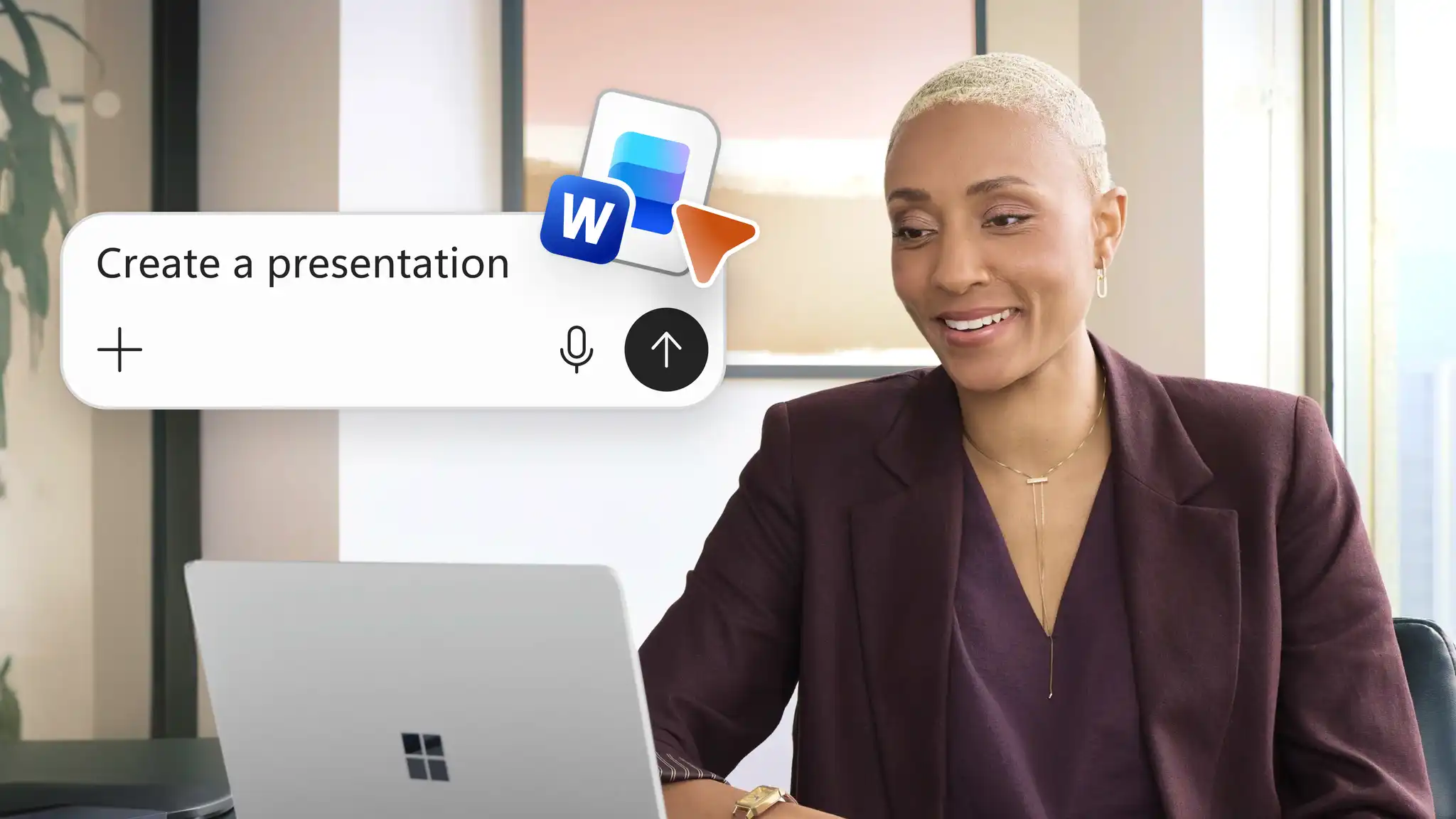
Copilot может помочь набросать обучающие слайды по описанию, заметкам или отправленному файлу, а также переписать длинный текст в более короткий текст слайда — удобно для начинающих.
Откройте новую презентацию и начните чат Copilot.
Прикрепите учебный документ, например руководство по процессу, руководство по продукту или политику, как исходный материал для ИИ, или вставьте описание учебного процесса как заметки в чат.
Опишите в чате аудиторию, цели обучения и нужное число слайдов.
Просмотрите слайды, созданные Copilot, и проверьте правильность.
Перепишите длинный текст в виде коротких маркированных пунктов или набросайте заметки докладчика для преподавателя в чате ИИ.
Поделитесь готовой презентацией как ссылкой или скачайте ее, чтобы показать на учебном занятии.
Ключевые слайды обучающей презентации
Считайте эти слайды контрольным списком для всех информативных обучающих наборов, созданных пошагово в PowerPoint или набросанных с помощью Copilot.
Слайд с названием и повесткой
Укажите тему обучения, сведения о преподавателе и список разделов, которые охватывает занятие.
Слайд с целями обучения
Перечислите, что слушатели смогут делать к концу занятия. Ясные цели дают каждому разделу ориентир, к которому нужно стремиться.
Слайды процессов и тем
Выделите каждой теме или этапу процесса отдельный слайд. Графика SmartArt или блок-схема в PowerPoint может пояснить порядок каждого шага в наглядном формате.
Слайды демонстрации
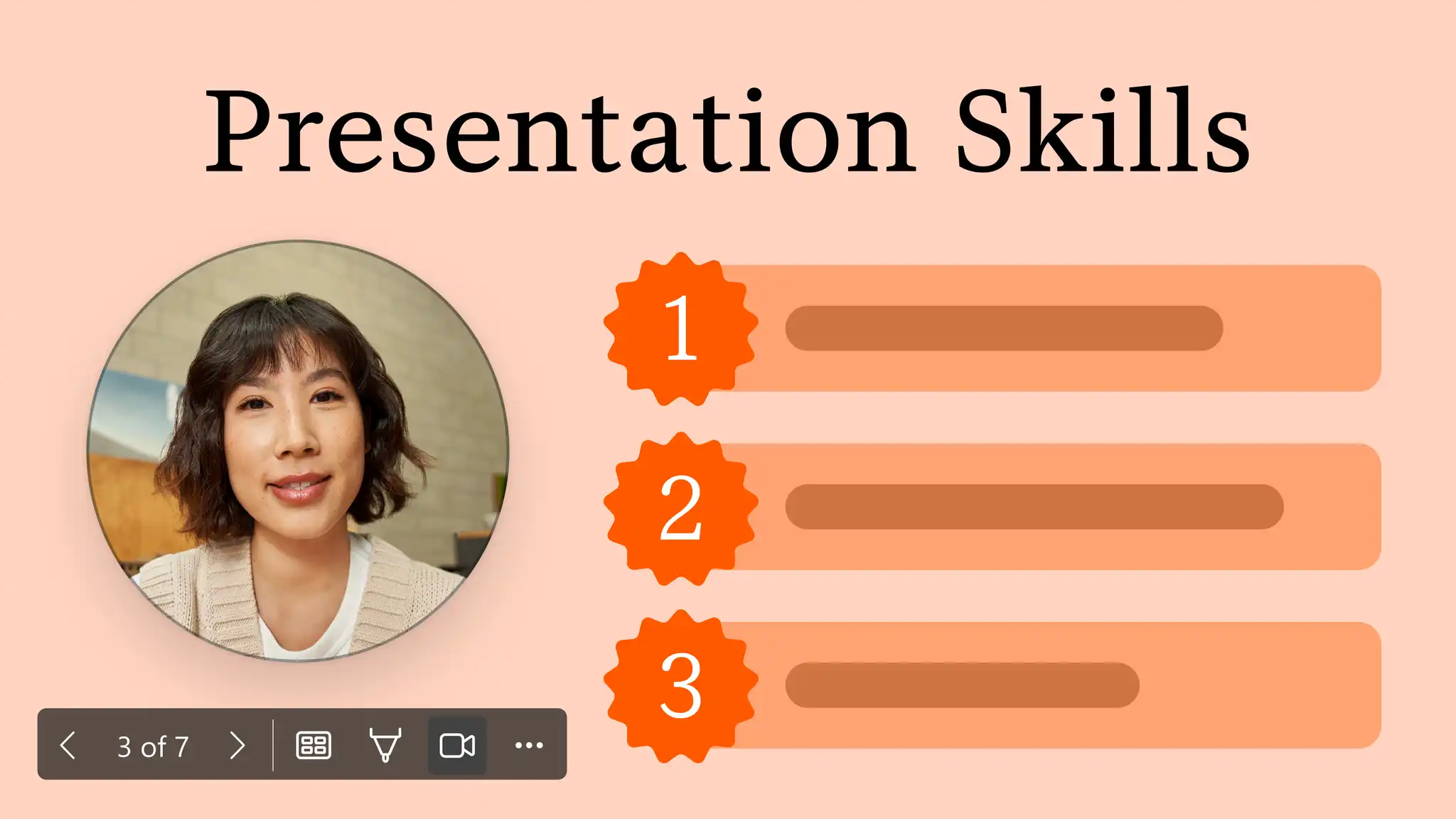
Добавьте снимки экрана, рисунки или видео, чтобы показать, как выполнить задачу. Используйте Cameo (opens in a new tab), чтобы добавить прямую трансляцию с камеры на все слайды для демонстраций, которые ведет преподаватель.
Слайд проверки знаний
Добавьте короткий вопрос для обсуждения или создайте тест в PowerPoint, чтобы проверить, что студенты или участники обучения запомнили из каждого раздела.
Слайд сводки и ресурсов
Завершите презентацию итоговым слайдом с ключевыми выводами, контактами и сведениями о том, где найти учебные материалы после занятия.
Оформление понятной обучающей презентации
Понятное оформление обучающей презентации помогает слушателям следить за контентом от раздела к разделу.
Сфокусируйте каждый слайд на одной основной теме или учебном пункте.
Разбейте обучение на разделы с ясными заголовками и единообразными макетами.
Ограничьте текст на слайде ключевыми пунктами и оставьте место вокруг каждого элемента, чтобы слайды не выглядели перегруженными.
Добавляйте изображения, схемы, диаграммы или примеры только там, где они поддерживают тему обучения, или создавайте настраиваемые инфографики с помощью ИИ для поддержки обучения.
Согласуйте шрифты, цвета и другие визуальные элементы от слайда к слайду.
Добавьте фирменный стиль организации, например логотип или метку конфиденциальности, чтобы сохранить профессиональный вид.
Примеры обучающих презентаций для черновика с ИИ
Используйте существующие документы Word, файлы PDF и даже таблицы Excel как отправную точку, чтобы ИИ создал черновик обучающей презентации. Начните с одного из этих примеров и обновите запрос под аудиторию и цели обучения.
Обучающая презентация по адаптации и кадрам
Преобразуйте политику кадров, справочник сотрудника или контрольный список адаптации в обучающие слайды для новых сотрудников и дополните их презентацией по адаптации сотрудников со сведениями о компании и команде.
Обучающая презентация по бизнес-процессам
Преобразуйте письменное руководство по процессу или стандартную рабочую процедуру в обучающие слайды. Используйте один слайд для каждого этапа, чтобы показать порядок задач от начала до конца.
Обучающая презентация по продажам
Создайте обучающую презентацию по продажам для новых торговых представителей на основе руководства по продукту или существующей презентации по продажам, с информативными слайдами о ключевых преимуществах продукта и типичных сценариях использования.
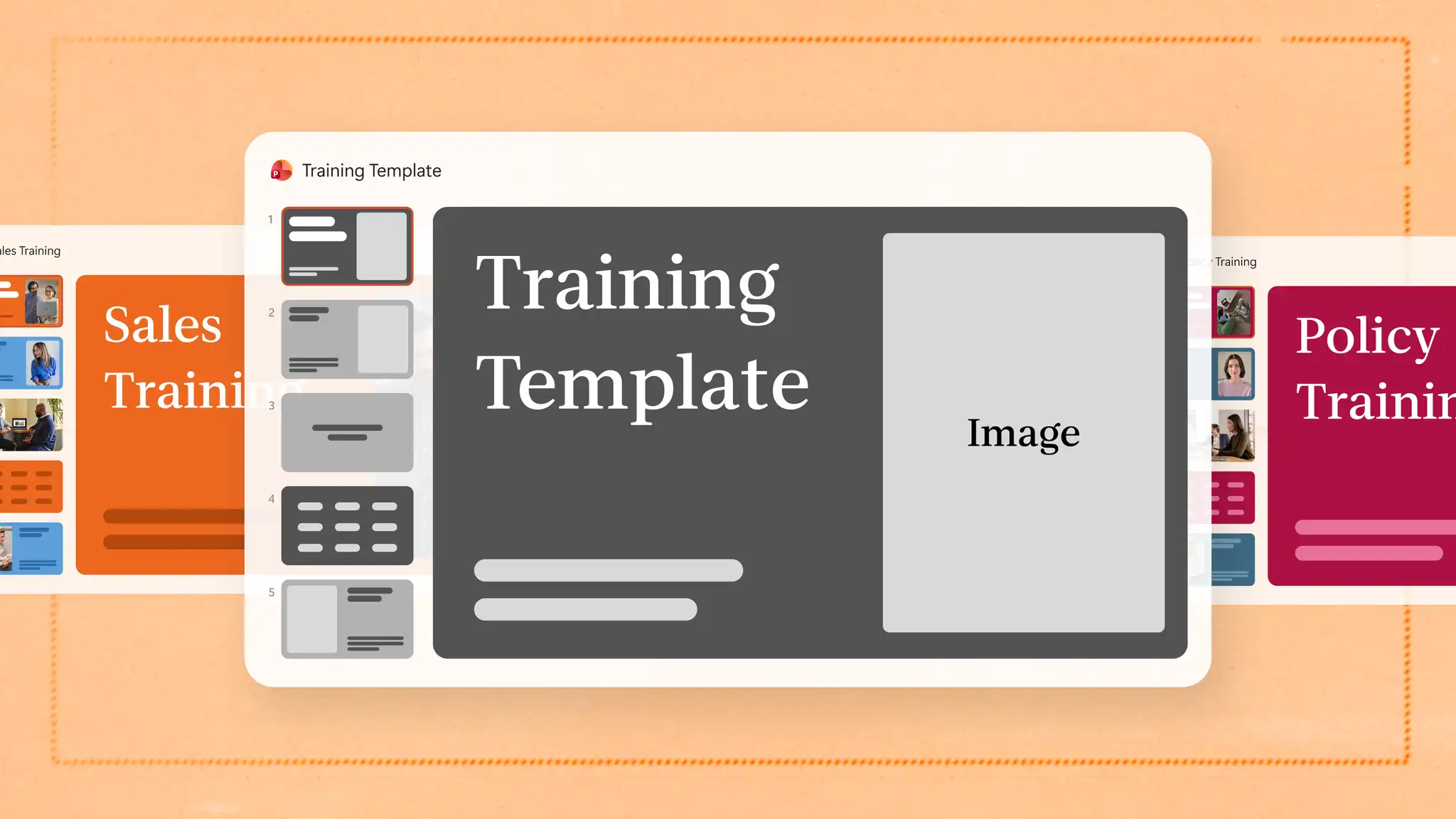
Создайте многоразовый шаблон обучающего набора слайдов
Настройте структуру презентации PowerPoint, которую легко изменять и использовать повторно для учебных материалов к виртуальным звонкам, собраниям по адаптации сотрудников или студенческим семинарам.
Начните с утвержденного шаблона PowerPoint или выберите пакет фирменного стиля организации с помощью кнопки "плюс" в чате Copilot. Или вложите утвержденную презентацию с руководством по фирменному стилю, чтобы ИИ мог на нее ссылаться. При этом будут использованы утвержденные цвета, шрифты и логотипы для создания черновика обучающей презентации. Добавьте основные слайды, например титульный, повестку, цели, проверку знаний и итоговые слайды с замещающим текстом, который можно изменить в зависимости от темы обучения. Сохраните эту презентацию в OneDrive и делайте копию каждый раз, когда для нового курса, команды или роли нужны обучающие слайды.
Советы по эффективным обучающим презентациям
Одна цель на раздел: сосредоточьте каждый раздел на одной цели обучения.
Визуализируйте процессы: показывайте шаги как инфографику SmartArt или блок-схему вместо текстового списка.
Краткий текст на слайде: ограничьте слайды ключевыми пунктами, а дополнительные сведения перенесите в заметки докладчика.
Практика и проверка знаний: добавляйте вопросы, опросы или тест между разделами, чтобы создать интерактивную презентацию, в которой у слушателей есть время попрактиковаться.
Единый стиль: применяйте одни и те же макеты, шрифты и цвета во всех модулях курса.
Обучающий набор слайдов можно начать с уже существующих заметок или документов. Набросайте слайды с помощью средства создания презентаций на базе ИИ в PowerPoint или преобразуйте документы Word в PowerPoint с помощью Copilot, чтобы повторно использовать учебные материалы из файла.
Продолжайте изучать другие способы создавать профессиональные презентации для работы, например создание презентации по адаптации.
Вопросы и ответы
- Какой должна быть длительность обучающей презентации?
Для обучающей презентации нет заданной длительности. Число слайдов зависит от темы, целей обучения и времени, доступного для занятия. Один основной пункт на слайд, а дополнительные сведения — в заметках докладчика: так каждый слайд остается понятным.
- Как сделать обучающую презентацию более увлекательной?
Добавление визуальных элементов, диаграмм данных, демонстрационных видео или коротких заданий между разделами помогает сделать обучающую презентацию более увлекательной. Тесты или опросы в интерактивной презентации дают слушателям способы увидеть и отработать каждый навык из обучения.
- Как адаптировать обучающую презентацию для разных аудиторий?
Начните с шаблона обучающей презентации с заданной структурой, затем измените примеры, термины и уровень детализации для каждой группы презентации. Используйте чат Copilot, чтобы переписать текст слайдов для новой аудитории, например для новых сотрудников.