Приятно проводить презентацию перед заинтересованной аудиторией, которая понимает ваше послание, но это не происходит случайно. Вы можете представить важную информацию, но если слайды не вызывают интереса, зрители могут потерять интерес. Интерактивная презентация, включающая такие элементы, как вопросы аудитории, анимация и визуальные элементы, позволяет более эффективно передавать и представлять полученные сведения.
В Microsoft PowerPoint есть ряд встроенных возможностей для создания интерактивных презентаций. Любой пользователь может получить доступ к полезным средствам, таким как анимация, интерактивные викторины и SmartArt. А с подпиской на Microsoft 365 используйте Copilot в PowerPoint и попросите запросы ИИ создавать элементы, такие как изображения, заметки говорящего и полные презентации. Давайте поговорим об идеях интерактивных презентаций в PowerPoint.
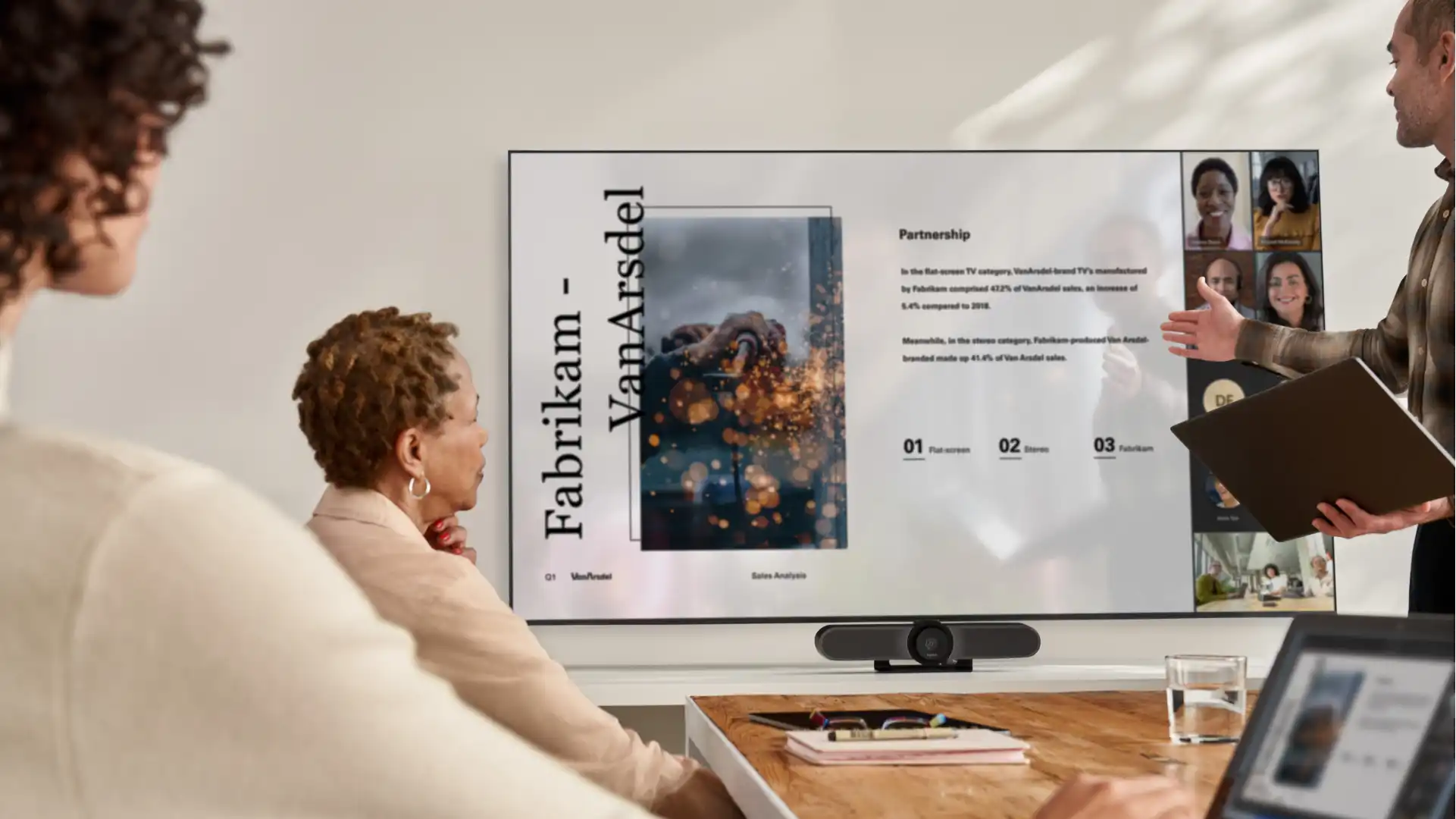
Что такое интерактивная презентация?
Интерактивная презентация вовлекает аудиторию благодаря увлекательной подаче и творческим элементам дизайна, которые помогают аудитории изучить и запомнить ключевые идеи и сообщения. Это также помогает вам бороться с отвлекающими факторами аудитории, такими как предстоящие собрания, задачи на день, планы на выходные или просто выбор того, что съесть на обед.
Советы по созданию привлекательной интерактивной презентации
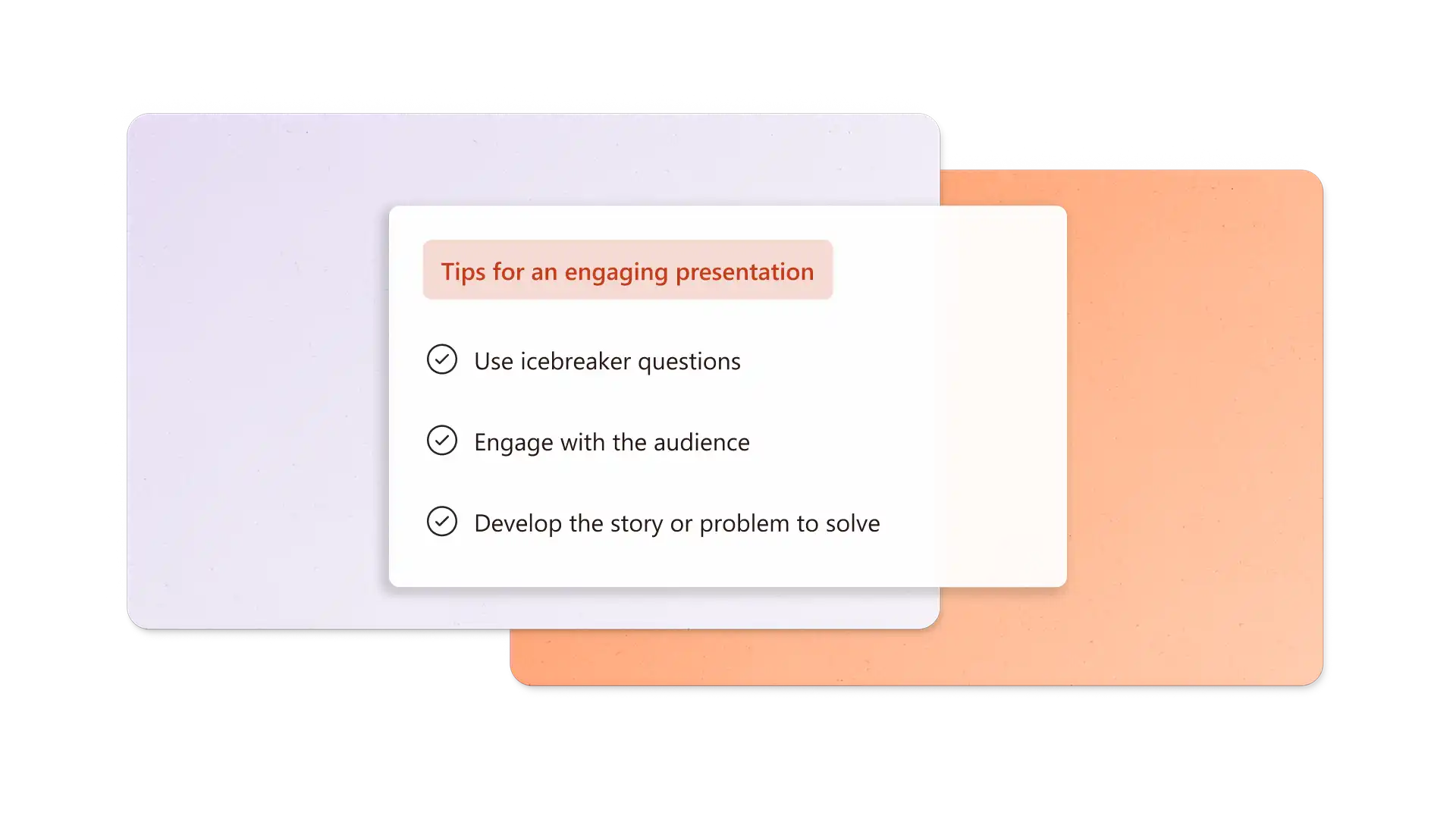
Создайте интерактивную презентацию, используя вопросы-ледокеры, согласованный дизайн, интерактивные диаграммы, увлекательное повествование и взаимодействие с аудиторией.
Используйте вопросы-ледоколы
Привлеките аудиторию к участию с самого начала с помощью вопросов-ледокеров. Вы можете использовать наводящий на размышления вопрос, основанный на основной теме, или представить удивительную статистику или личный анекдот. Позвольте людям расслабиться, пока вы привлекаете их внимание и разжигаете их любопытство.
Совет Copilot: попросите Copilot сгенерировать вопросы-ледоколы на основе темы и типа аудитории.

Поддерживайте согласованный дизайн презентации
Не позволяйте несочетаемому дизайну или слайдам с большим количеством информации мешать вовлечению аудитории. Используйте фирменные дизайны слайдов или Пользовательский цветной фон слайдов, согласованная цветовая палитра и простые шрифты без засечек, доступные как для экрана, так и для проектора. Таким образом, внимание аудитории удерживается, пока вы проводите презентацию.
Совет Copilot: организуйте презентацию так, чтобы улучшить поток и вовлеченность аудитории с помощью ИИ. Позвольте Copilot создать уникальные привлекательные изображения, чтобы разбить слайды с большим количеством текста.
Улучшение потока презентации с помощью переходов между слайдами
Создайте захватывающий поток презентации с плавными переходами, которые удерживают фокус аудитории. Использование Трансформация в PowerPoint для преобразования объектов, изображений и отображения текста, например Ответы на тесты , чтобы сделать слайды более привлекательными. Например, разрешите прокрутке текста между слайдами или позволяйте изображениям скользить по экрану. Подумайте о фигуре для поворота и выделения ключевых точек при переходе между слайдами. Не забывайте использовать переходные слова в повествовании презентации, чтобы поддерживать плавность.
Запись внимание с помощью интерактивных диаграмм, карт и графиков
Сделайте данные и процессы более интересными, анимируя диаграммы и инфографику с помощью элементов SmartArt. Например, выявите каждый уровень иерархии SmartArt с помощью анимации возникновения и исчезания, чтобы направить внимание аудитории. Если вы представляете от PowerPoint Live В Microsoft Teams участники аудитории могут щелкать элементы анимации, слайды, видео и графические элементы SmartArt блок-схемы в удобном для них темпе.
Совет Copilot: создавайте диаграммы и SmartArt, чтобы заменить таблицы данных для большего визуального интереса с помощью ИИ.
Создание истории для интерактивного слайд-шоу
Поощряйте дальнейшее взаимодействие с аудиторией, придав презентации четкую историю. Создайте сцену, представьте проблему или препятствия, требующие решения, и подведите аудиторию к решению. Увлекайте статистикой, сюрпризами и анекдотами по мере развития истории. Когда вы будете готовы к репетиции, получите обратную связь в режиме реального времени от тренера на Навыки питчинга и другой язык тела презентаций.
Совет Copilot: генерируйте заметки говорящего, которые соответствуют аудитории, и включайте вопросы и анекдоты для улучшения взаимодействия.
Engage с аудиторией
Наконец, не забывайте взаимодействовать с аудиторией на протяжении всей презентации. Меняйте тон своей речи и рассказывайте доходчивые истории, спрашивая, чувствует ли кто-нибудь то же самое. Можно также провести опрос в реальном времени или попросить вас отвечать на прямые вопросы, поднимая руки. Задавайте открытые вопросы для обсуждения с аудиторией лично или в онлайн-чате.
Структурирование интерактивной презентации слайдов
структурировать презентации; презентаций и Презентации портфолио с намерением, чтобы помочь аудитории сохранить интерес и усвоить ваше сообщение. На макроуровне проведите аудиторию через основные этапы, такие как введение, разработка и заключение. На отдельных слайдах старайтесь не перегружать аудиторию слишком большим количеством информации сразу.
Поприветствуйте аудиторию
Начните с дружеского и естественного приветствия, которое задаст тон. Установите зрительный контакт лично или посмотрите в камеру, чтобы поприветствовать аудиторию. Если вы используете второй экран для цифровой презентации, обратите внимание на расположение камеры. Кроме того, вы можете начать с вопроса-ледокола, чтобы привлечь внимание.
Представьтесь и расскажите об основной теме
Объясните оба эти объяснения опыт и образование только в той мере, в какой это связано с презентацией. Затем укажите тему или ключевой вопрос, который вы решите в презентации, и объясните, почему это важно для аудитории. Наконец, проведите краткий предварительный просмотр того, чего ожидать, объяснив повестку дня.
Разработайте историю или проблему для решения
Структурируйте фрагмент, посвященный разработке, на логические разделы и поддерживайте повествовательную последовательность на разных слайдах каждого из них. Используйте переходы, визуальные графики, примеры и анекдоты, чтобы поддерживать интерес. Добавьте заметки докладчика в разделы вопросов, опросов и ответов методом поднятия рук.
Окончательное решение
Доработайте решение и укажите Краткое изложение того , почему это важно для аудитории. Переформулируйте основные моменты презентации и завершите ключевым выводом. Предложите аудитории связаться с вашей компанией, поразмышлять над ключевым сообщением или применить полученные знания на работе или в жизни.
Ответы на вопросы аудитории
Оставьте немного времени для вопросов, так как они будут у заинтересованной аудитории. Повторяйте вопрос при ответе, чтобы другие могли его услышать (в том числе в онлайн-презентациях с вопросами в чате). Это помогает людям применять содержание презентации в своей жизни.
Создайте интересную интерактивную презентацию, используя вопросы-путешественники, согласованный дизайн, плавные переходы и интерактивные диаграммы в структуре, поддерживающей вашу историю. Обзор Copilot в PowerPoint или Начните с новой презентации уже сегодня.
Вопросы и ответы
- Сколько слайдов следует включить в презентацию?
Показа слайда может длиться одна-две минуты, поэтому для десятиминутной презентации будет достаточно 5–10 слайдов. При расчете времени презентации учитывайте скорость речи и объем данных на каждом слайде. Ниже приведено еще несколько примеров времени показа слайдов.
От 7 до 15 слайдов в течение 15 минут
10–20 слайдов в течение 20 минут
15–30 слайдов в течение 30 минут
25–45 слайдов в течение 45 минут
- Разделы справки начинают и заканчивают презентацию?
Начните уверенно с того, что представитесь, проведут обзор темы или основной проблемы и задайте аудитории вопрос-ледокол. Когда придет время заканчивать, резюмируйте важные моменты презентации, завершите ее призывом к действию или вдохновляющей цитатой и откройте презентацию для вопросов аудитории. Для более простого завершения воспользуйтесь Спасибо за идеи по оформлению слайдов.
- Какие интерактивные инструменты лучше всего работают на вебинаре или при личном общении?
На вебинарах можно использовать реакции эмодзи, цифровую фигуру поднятия руки, опросы, вопросы в чате и анимированные элементы SmartArt, чтобы поддерживать вовлеченность людей. Для личной презентации вы можете использовать живые демонстрации, физический реквизит и волонтеров, чтобы улучшить взаимодействие. Оба типа выигрывают от вопросов аудитории.
- Могут ли интерактивные презентации слишком отвлекать?
Добавление слишком большого количества творческих элементов и вопросов аудитории в презентацию отвлекает внимание. Ключ в том, чтобы сбалансировать интерактивные элементы слайдов с традиционным преподаванием в стиле лекции и, как следствие, не перегружать аудиторию.
- Как измерить эффективность презентации?
Попросите обратную связь от аудитории сразу после презентации в сеансе вопросов или отправьте опрос или опрос после события. Запишите, сколько регистраций, скачиваний или продаж было произведено после сеанса и как это способствовало достижению конкретных целей или результатов.