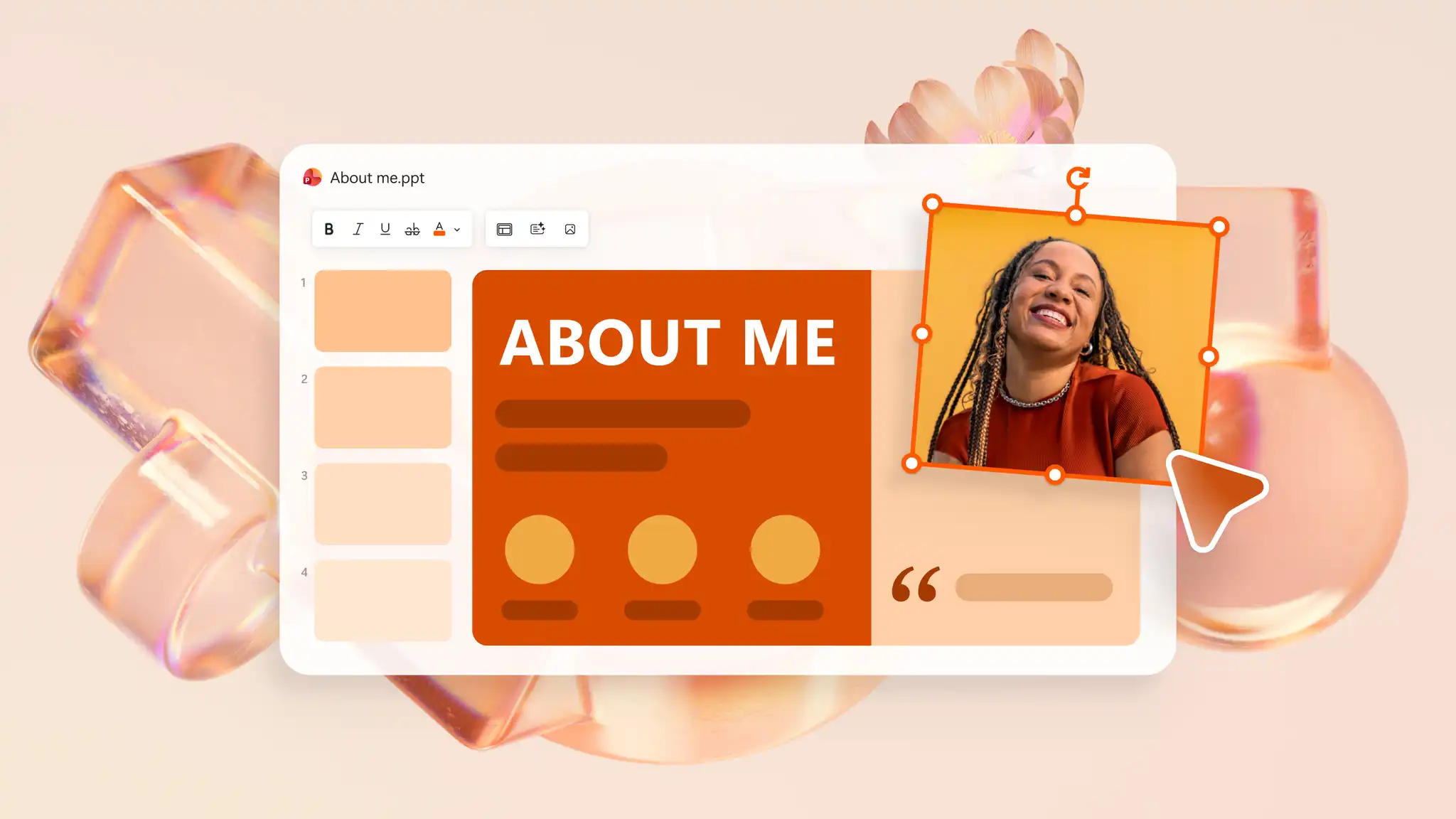
Хорошо оформленный слайд "Обо мне" объединяет ключевые навыки, достижения и личные интересы докладчика в одном представлении, чтобы помочь аудитории связаться с человеком, стоящим за презентацией. Microsoft PowerPoint упрощает оформление и публикацию таких слайдов для представления на работе, в учебном заведении, на презентациях и т. д.
Создавайте собственные слайды, например карточки профилей, графики карьеры и представления руководства, используя инструменты креативного дизайна и редактирования в PowerPoint или чат с Copilot в PowerPoint для создания черновиков и упорядочивания содержимого слайдов. Найдите идеи для макета, советы по оформлению и инструкции по созданию слайда "О себе" с нуля или с помощью ИИ.
Зачем использовать слайд "Обо мне"
Слайд "Ясно обо мне" дает докладчикам возможность связаться с новыми коллегами, одноклассниками или аудиторией с первого взаимодействия. Она может служить нескольким важным целям, описанным ниже.
Выделение навыков и опыта: аудитория получает лучшее представление об опыте и навыках, которые докладчик привносит в организацию или учреждение, что помогает им определить подходящие возможности для сотрудничества.
Поделитесь личными интересами: обзор соответствующих хобби, интересов или забавных фактов может стать началом разговора и поможет новичкам наладить взаимодействие с аудиторией.
Демонстрируйте достижения и вехи: составление списка значимых сертификатов, проектов или достижений поможет докладчикам завоевать доверие коллег на раннем этапе.
Предоставьте аудитории контекст: когда коллеги понимают опыт докладчика, они могут более эффективно оценивать рекомендации и идеи.
Макеты слайдов "Обо мне"
Хорошо оформленный вступительный слайд точно соответствует замыслу аудитории и задает тон для впечатляющей презентации. Следующие примеры макета включают различные сценарии слайдов "Обо мне" и демонстрируют, как выделить наиболее важную информацию для каждой аудитории.
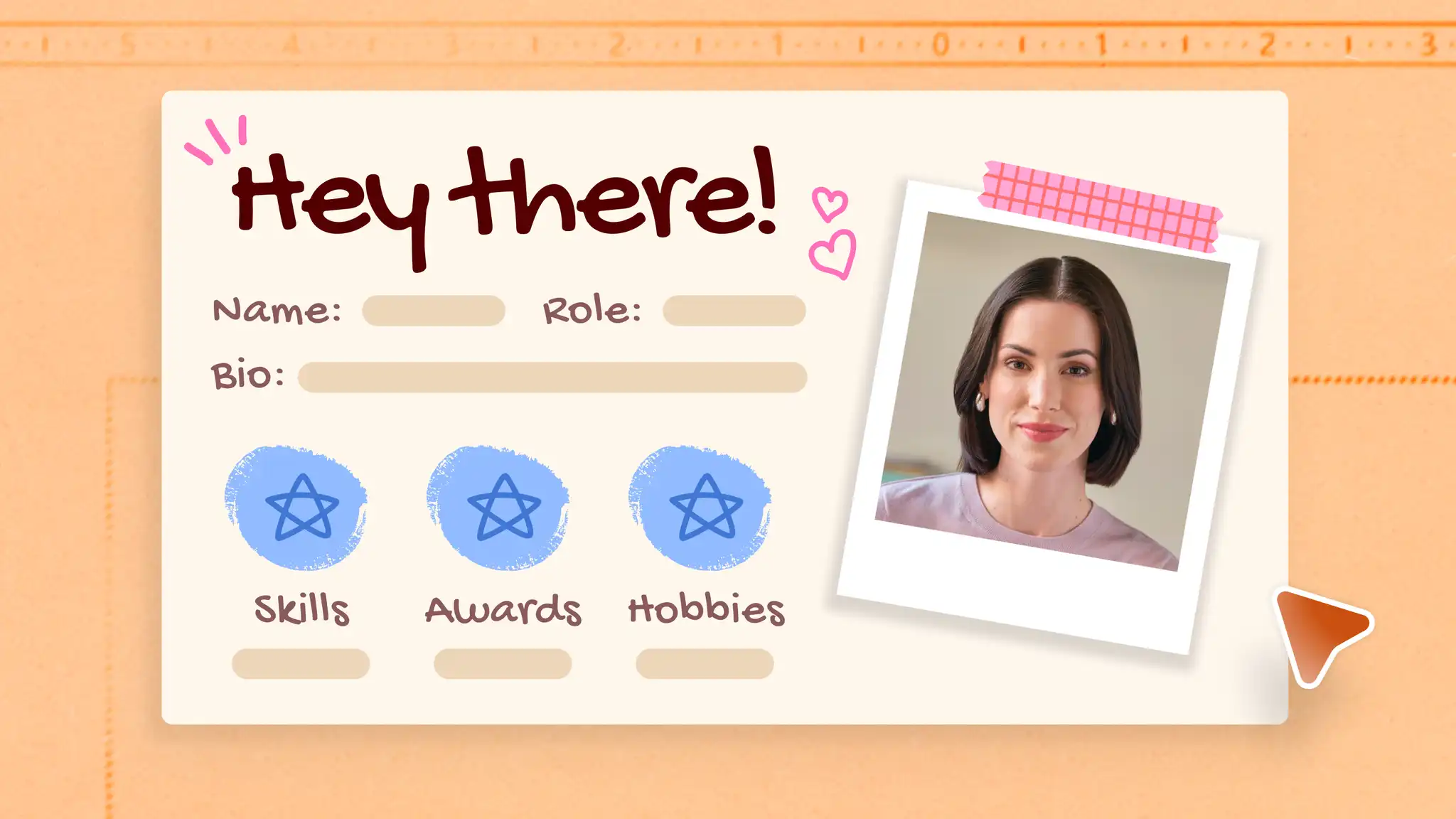
1. Карточка профиля
Объедините личные и профессиональные сведения в одном разделе с макетом карты профиля, чтобы кратко изложить ключевую информацию.
Элементы, которые следует включить:
Основные сведения: фотография, имя и роль или область исследования.
Профессиональный обзор: краткая биография, ключевые навыки и достижения
Личный обзор: интересы и хобби
Лучше всего подходит для:
Собеседования при приеме на работу
Стажировки или контрактные должности
Профессиональное нетворкинг
Представление команды в разделе Адаптация презентаций
2. Слайд навыков и достижений
Используйте этот макет, чтобы подчеркнуть профессиональные сильные стороны и карьерные достижения при первом выступлении на конференциях или собраниях всей команды.
Элементы, которые следует включить:
Основные сведения: имя и роль
Профессиональные сильные стороны: основные навыки, квалификация и опыт работы
Основные моменты карьеры: ключевые достижения и соответствующие проекты
Дополнительные сведения: контактная информация
Лучше всего подходит для:
Конференция и Презентации основных идей
Презентации на рабочем месте
Введение в руководство
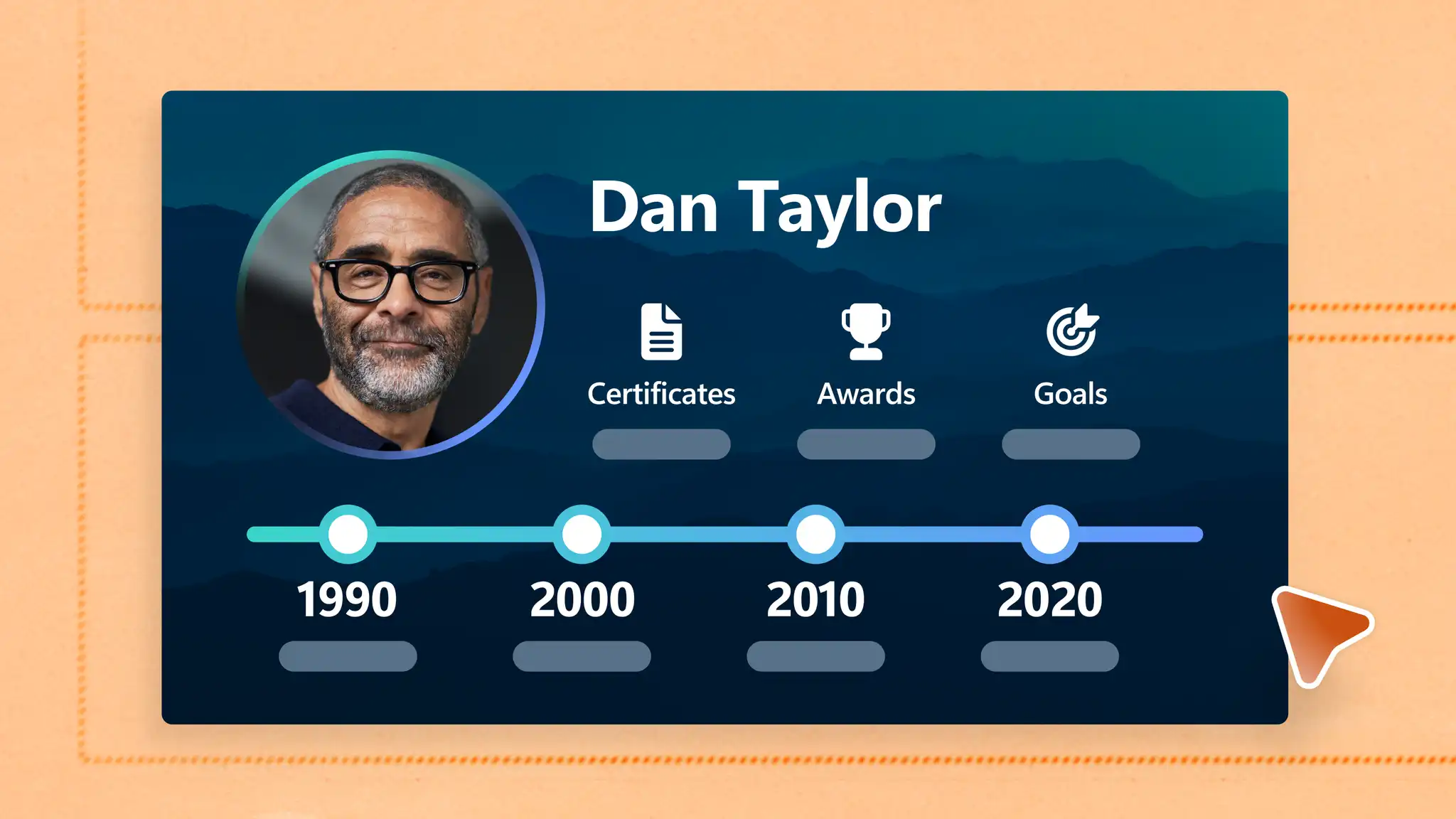
3. Слайд временной шкалы
Нанесите на карту личные, профессиональные или образовательные вехи с помощью макета временной шкалы для демонстрации роста и достижений с течением времени.
Элементы, которые следует включить:
Основные сведения: имя
Временная шкала: развитие образования или карьеры и основные вехи
Достижения: сертификаты, награды и другие достижения.
Направление на будущее: цели и дальнейшие действия
Лучше всего подходит для:
Презентации учащихся
Презентации карьеры
Персональная фирменная символика
4. Слайд фотоальбома
Превратите слайды "Обо мне" на основе текста в более привлекательные представления с помощью макета в стиле галереи, который отображает интересы, запоминающийся опыт и достижения с помощью творческих визуальных элементов.
Элементы, которые следует включить:
Основные сведения: имя
Галерея: коллаж и короткие подписи
Личные достижения: интересы, хобби, опыт и достижения
Лучше всего подходит для:
Группы по интересам
Знакомство с клубом
События сообщества
5. Слайд с инфографикой
Наглядно доносите информацию с помощью графического макета, который демонстрирует ключевые факты и цели: диаграммы и графики или создание изюминки с помощью изображений и значков;
Элементы, которые следует включить:
Основные сведения: имя
Основные моменты: факты, навыки и сильные стороны
Цели: задачи со значками и диаграммами
Лучше всего подходит для:
Презентации стартапов
Предложения для клиентов
Презентации на конференциях
Создание слайда "О себе" в Microsoft PowerPoint
PowerPoint объединяет в себе создание черновика слайдов, проектирование и подготовку слайдов. Выполните следующие действия для начала.
Создайте новую презентацию о себе в PowerPoint для Интернета или добавьте слайд "Обо мне" в существующую презентацию.
Выберите дизайн слайда, соответствующий ключевой информации, такой как карта профиля, временная шкала, демонстрация навыков, фотоальбом или макет инфографики.
Добавьте текстовые поля, чтобы написать краткую биографию, соответствующий опыт, навыки и личные интересы.
Добавьте вспомогательные визуальные элементы, например фото профиля, с помощью изображения с вкладки "Вставка".
Создайте временную шкалу или блок-схемы с помощью элементов SmartArt на вкладке "Вставка".
Улучшайте дизайн презентации с помощью цветовых схем на вкладке "Дизайн" или рекомендаций по дизайну.
Сохраните презентацию, поделитесь ею в реальном времени или с помощью безопасных ссылок OneDrive. экспортировать в формате PDF после завершения.
Создание вступительного слайда с помощью ИИ
Найдите отправную точку для разработки, уточнения и персонализации слайда "Обо мне" в PowerPoint с помощью помощника ИИ, используя эти удобные шаги для начинающих.
Открыть PowerPoint для Интернета В браузере начните чат с Copilot и опишите цель вступительного слайда.
Отправьте резюме в чат Copilot, чтобы создать черновик содержимого слайда.
Опишите целевую аудиторию, чтобы получать рекомендуемые заметки, адаптированные для менеджеров по найму, коллег или одноклассников.
Запросить предложения изображений, Значки, графика или визуальные темы, поддерживающие введение.
Просмотрите слайд, персонализируйте содержимое и примените рекомендации ИИ для завершения.
Попросите ИИ создать заметки докладчика или тезисы для использования рядом со слайдом во время презентации.
Поделитесь презентацией в реальном времени или отправьте ее с помощью защищенных ссылок OneDrive.
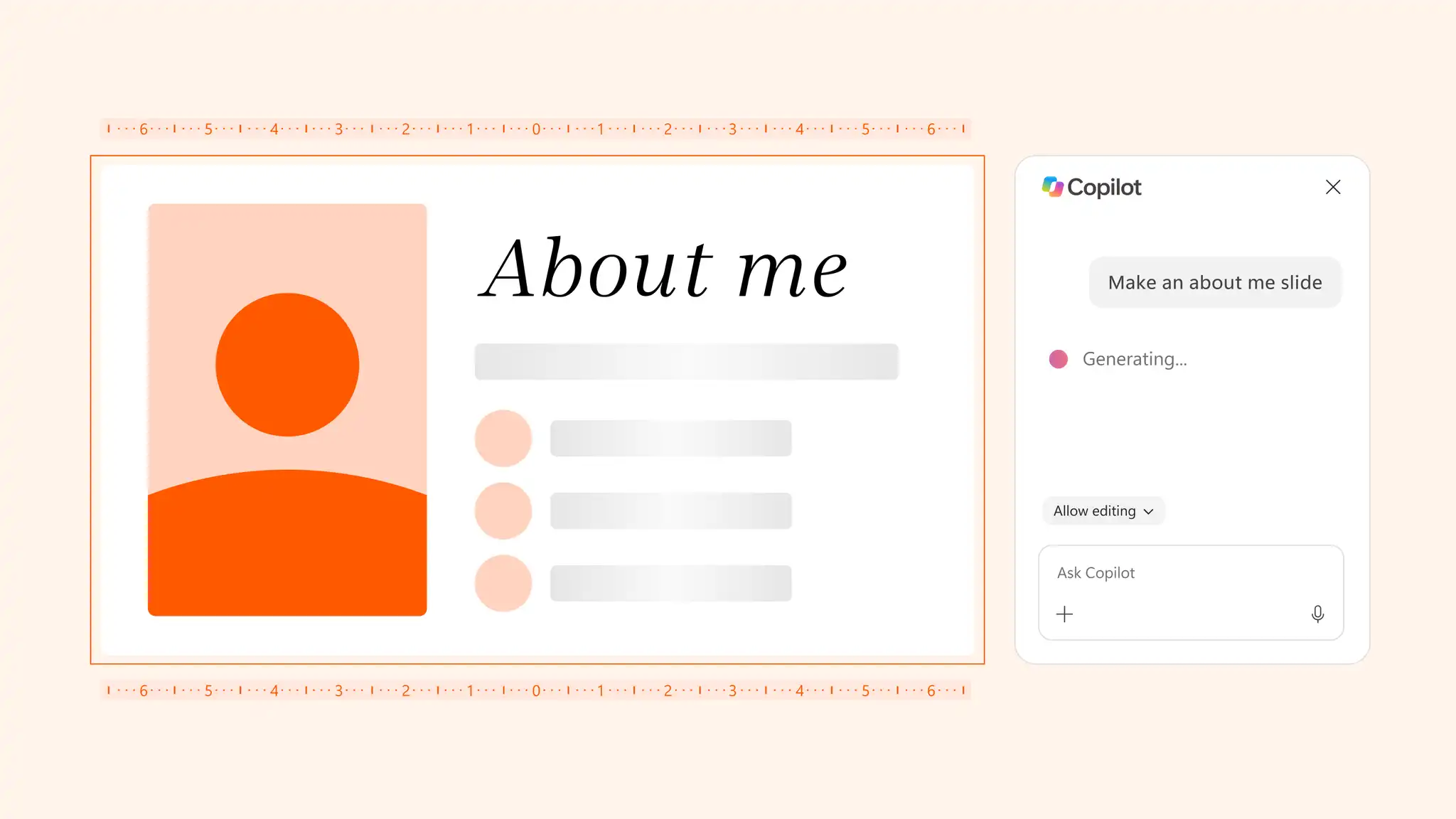
Сделайте процесс создания целостного и стильного слайда "О себе" более плавным с помощью простого запроса Copilot для академических и профессиональных нужд.
Слайд "Обо мне" для новых сотрудников
Слайд "Обо мне" для учебных презентаций
Примечание: просматривайте и дорабатывайте любой контент, созданный Copilot, чтобы убедиться, что он точно отражает опыт, аудиторию и цели презентации.
Советы и идеи для профессионального слайда "О себе"
Сосредоточьтесь на запоминающихся деталях: укажите только один или два личных интереса, навыка или прошлый опыт, чтобы помочь аудитории найти что-то близкое о докладчике. Синхронизируйте контент с должностью или текущим годом, согласуя эти качества с будущими целями.
Отвечайте на распространенные вопросы аудитории: предугадывайте вопросы, которые могут возникнуть у аудитории, и используйте эти ожидания для руководства процессом составления контента. Это позволяет быстро задать контекст и вовлечь аудиторию, чтобы она лучше поняла точку зрения докладчика.
Установите четкую визуальную иерархию и визуальную тему: настройте размер шрифта, интервалы и элементы оформления таким образом, чтобы выделить ключевую информацию, не перегружая макет слайда. Copilot может предложить Улучшайте дизайн или визуализируйте макеты слайдов для создания согласованного оформления.
По возможности заменяйте текст визуальными элементами: значками, графиками и диаграммы , включенные в графические элементы SmartArt, представляют такие сведения, как временные шкалы, рост и обучение, более комплексно, чем короткие тексты. Сбалансированное сочетание визуальных эффектов и текста облегчает понимание информации.
Адаптируйте один и тот же слайд для разных аудиторий: сохраняйте редактируемую версию одного и того же слайда, чтобы упростить будущие обновления и корректировки с учетом предпочтений аудитории. Copilot поможет Дорабатывайте текст или изменяйте дизайн для различных аудиторий — от конференций до академических лекций.
Найдите вдохновение и идеи для слайдов "Обо мне", которые помогают аудитории запомнить ключевую информацию, подчеркнуть опыт и точно изложить историю докладчика с помощью Microsoft PowerPoint. Простые в использовании средства разработки и Copilot объединяются, чтобы упростить создание слайда "Обо мне" и превратить идеи в готовое для презентации содержимое.
Подробнее о создавать различные презентации с помощью ИИ или узнать, как это делать Настраиваемые фоны слайдов для создания более продуманных презентаций.
Вопросы и ответы
- Как сделать слайд "Обо мне" профессиональным?
Слайд профессионального представления о себе сосредоточен на информации, наиболее подходящей для аудитории и цели презентации. Добавьте краткое введение, соответствующий опыт, ключевые навыки и достижения, а затем используйте Четкий макет и согласованная визуальная тема, чтобы сделать сведения более понятными.
- Может ли Copilot создать слайд "Обо мне"?
Для доступа к Copilot в PowerPoint требуется соответствующий Подписка Microsoft 365 и лицензия Copilot. Copilot может создать содержимое слайдов "Обо мне" для просмотра и использования. Он также может предлагать макеты и рекомендовать улучшения дизайна на основе предоставленных сведений. Просмотр и уточнение Содержимое, созданное Copilot , гарантирует, что слайд соответствует предполагаемой аудитории, целям и стилю презентации.
- Какой макет слайда "Обо мне" самый лучший?
Макет слайда "Лучшее о себе" зависит от аудитории и контекста презентации. Используйте карта профиля для краткого введения, временная шкала вех или макет навыков для профессионального опыта. Наиболее эффективные макеты предусматривают четкое введение, релевантную справочную информацию и Визуальные элементы , которые выделяют достижения, интересы или вехи карьеры, не перегружая слайд.
- Сколько информации должен содержать слайд "Обо мне"?
Слайд "Обо мне" должен содержать только те сведения, которые необходимы для демонстрации доверия, предоставления контекста и установления связи с аудиторией. Расставьте приоритеты в основных деталях, навыках, достижениях или интересах, чтобы слайд был кратким, сфокусированным и удобным для просмотра.