Светящаяся конструкция
Использовать этот шаблон

Создавайте индивидуальные фоны слайдов с помощью цветов, изображений или тематических шаблонов, чтобы соответствовать любым требованиям презентации в Microsoft PowerPoint.

Создайте нужное настроение для любой презентации с помощью фонов слайдов с дополнительными цветами. Применяйте сплошные или градиентные цвета, чтобы отразить фирменную символику и обеспечить единую визуальную основу на всех слайдах.

Улучшите любую презентацию с помощью фоновых изображений слайдов, которые дополняют содержимое. Добавьте фотографию продукта в виде малозаметного водяного знака или используйте концептуальное изображение для иллюстрации идеи.

Воплотите уникальное видение с помощью фонов PowerPoint, созданных ИИ, которые соответствуют содержимому презентации. Откройте Copilot в PowerPoint, опишите тему или стиль и выберите один из вариантов изображения, сгенерированных ИИ за считанные секунды.

Подберите подходящий цвет для любой презентации, используя розовый, лиловый, синий, зеленый или красный фон слайдов. Соблюдайте фирменный стиль и создавайте запоминающееся впечатление с помощью цветов, которые привлекают внимание.





Выделяйтесь с помощью эстетичных фонов слайдов, которые выглядят стильно и современно. Просматривайте стильные шаблоны и персонализируйте их за считанные минуты.
Добавьте элегантность своим слайдам с помощью цветочных фонов. Просмотрите шаблоны с цветочной темой и адаптируйте их под любой творческий проект.
Пробудите любопытство с помощью абстрактных фонов слайдов, которые помогают выделиться. Изучите художественные шаблоны и настройте выразительные фигуры, узоры и градиенты.
Освежите любую презентацию розовыми фонами слайдов. Изучите различные шаблоны (от нежного румянца до ярких пурпурных цветов) и мгновенно настройте их под свои потребности.
Запечатлейте атмосферу сезона с помощью праздничного фона слайдов. Просматривайте тематические шаблоны и персонализируйте их для вечеринок, мероприятий и торжеств.
Создавайте четкое деловое оформление с помощью минималистических шаблонов презентаций. Изучайте отточенные шаблоны и настраивайте сбалансированные макеты под стать любой теме.
Откройте PowerPoint для Интернета или классическое приложение и выберите пустой слайд.
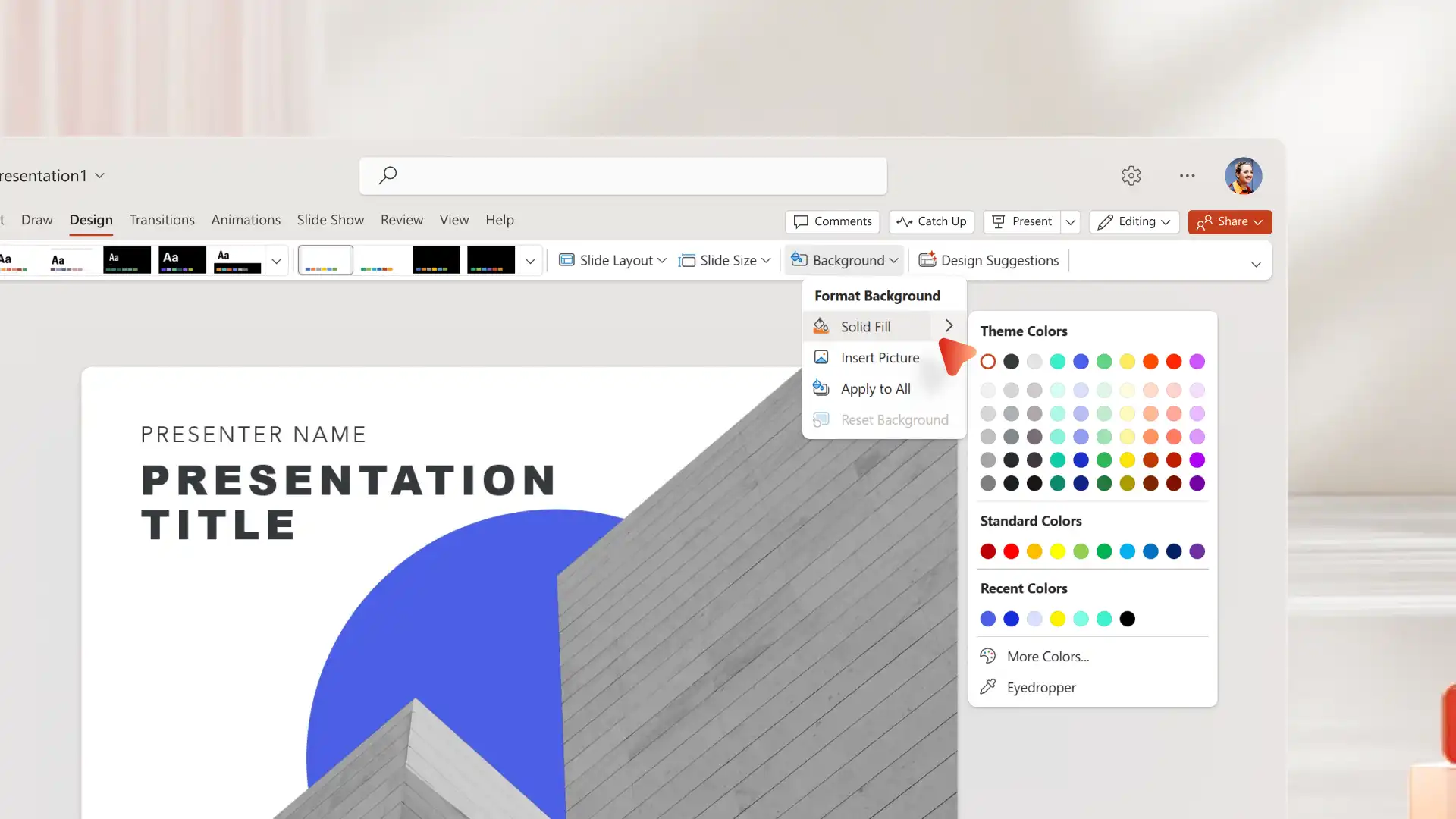
Нажмите вкладку "Дизайн" и выберите "Формат фона".
Выберите цвета сплошной заливки, отправьте изображения с устройства или выберите стоковые и фирменные изображения.
Примените к одному слайду или выберите "Применить ко всем".
Сохраните презентацию в виде файла PowerPoint или PDF и делитесь ею.
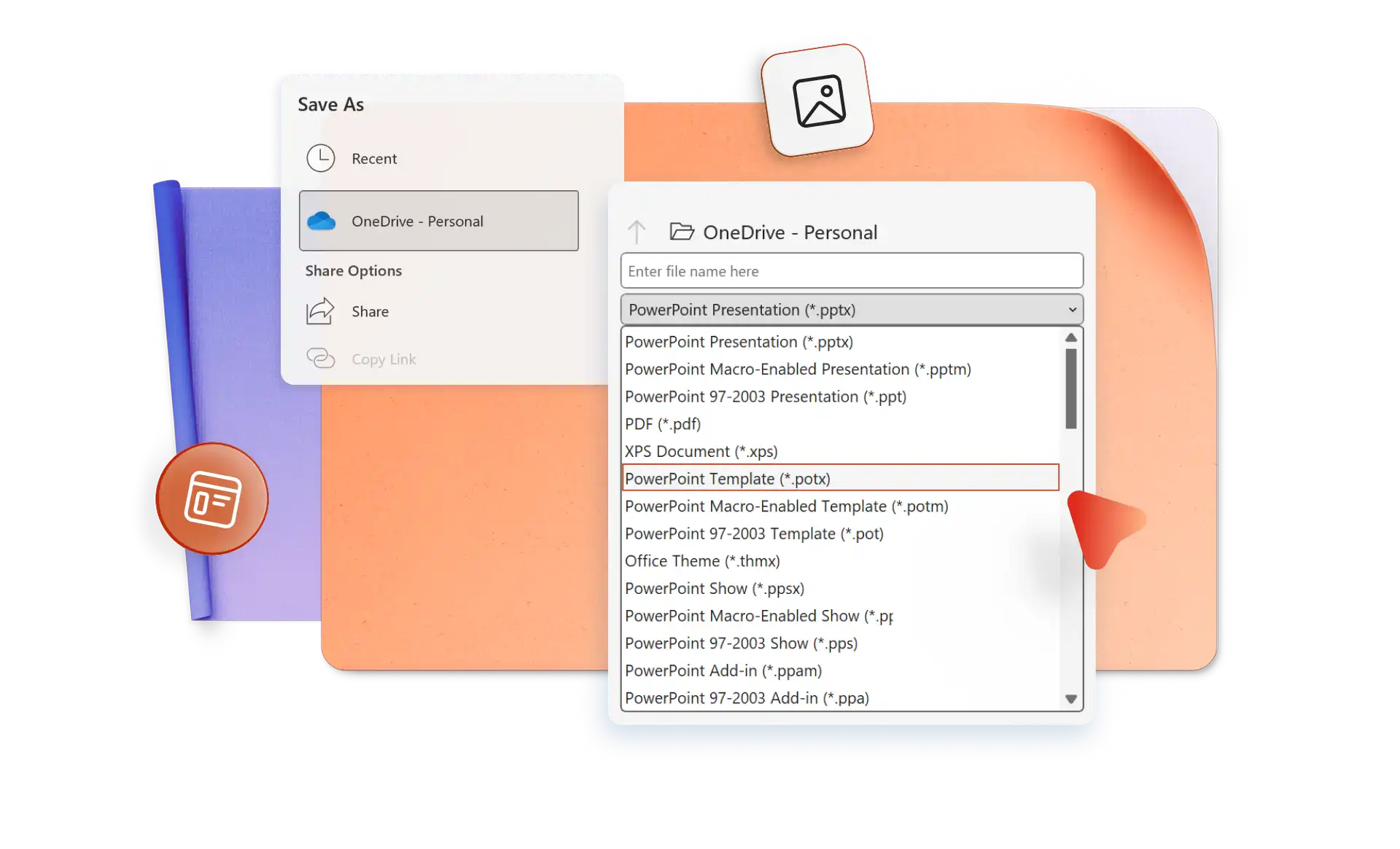
Не делайте несколько раз одно и то же: сохраните пользовательские фоны слайдов как шаблоны для повторного использования. Обладатели подписки Microsoft 365 могут оптимизировать оформление презентаций, сохраняя пользовательские фоны слайдов как шаблоны для повторного использования.
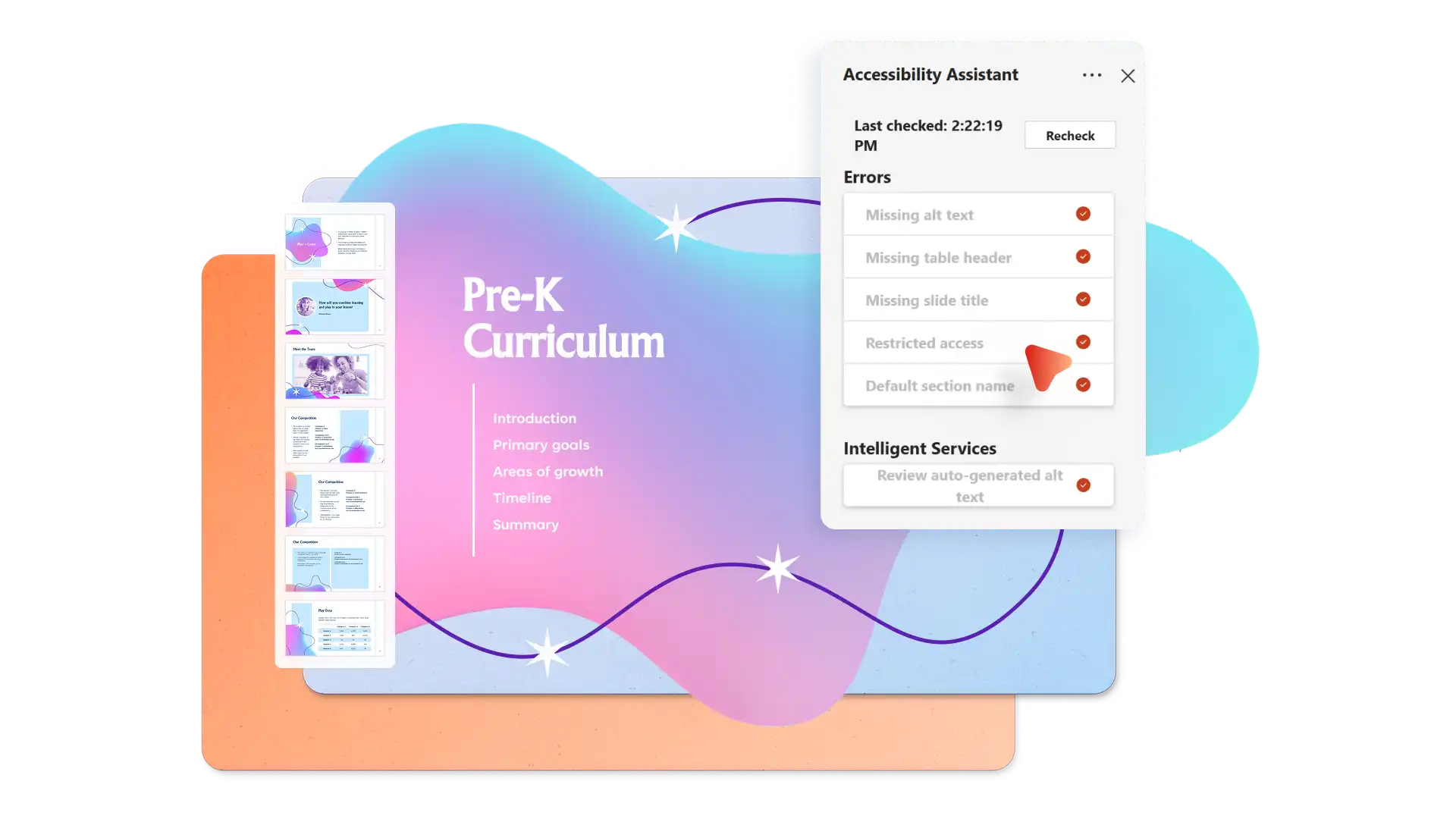
Охватите каждого участника аудитории с помощью фонов слайдов, которые отдают приоритет специальным возможностям. Проверяйте презентации с помощью проверки читаемости в PowerPoint, чтобы выявлять проблемы, например недостаточный контраст шрифта по сравнению с фоном, и обеспечивать удобочитаемость контента для всех зрителей.
Хороший фон для PowerPoint должен быть простым, с высокой контрастностью и дополнять содержимое, не отвлекая от него. Выбирайте цвета или изображения, которые поддерживают основное сообщение и соответствуют стандартам специальных возможностей, например обеспечивают достаточный контраст между текстом и фоном.
Щелкните слайд правой кнопкой мыши, выберите "Формат фона" и обратите внимание на текущие параметры. Примените те же параметры к другим слайдам вручную или используйте "Дублировать слайд", чтобы скопировать весь слайд вместе с фоном.
Откройте Copilot в PowerPoint и опишите свои творческие потребности. Copilot создает макеты, стили оформления и изображения ИИ на основе содержимого, что позволяет быстро создавать профессиональные слайды. Легко создавайте впечатляющие вступительные слайды, бизнес-презентации, планы проектов, наборы слайдов для блиц-презентаций и презентации афиш с помощью ИИ.