Портфолио современного дизайна интерьера
Использовать этот шаблон

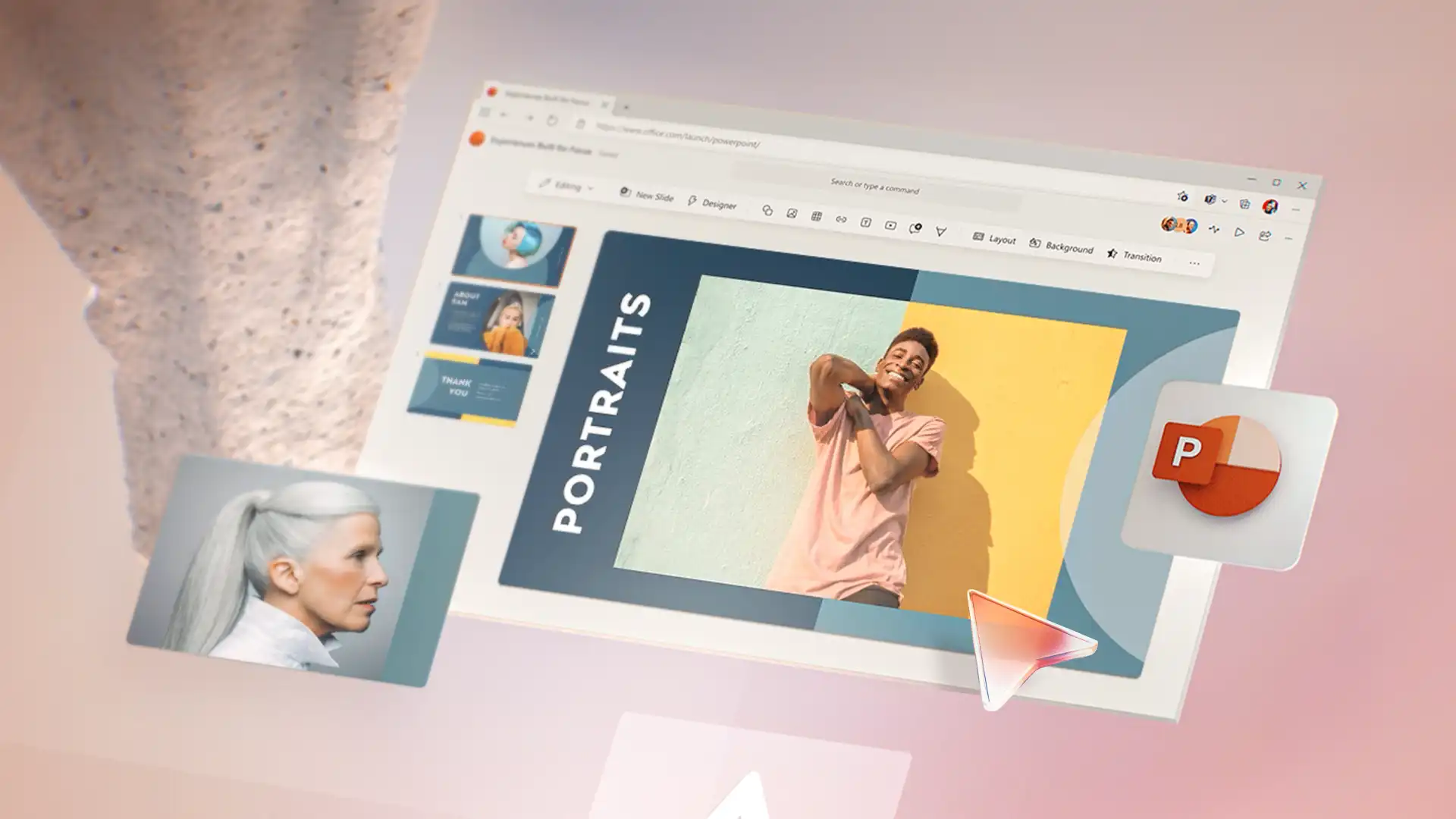
Демонстрируйте проекты с помощью бесплатных шаблонов цифрового портфолио, интерактивного текста, визуальных элементов и Copilot в Microsoft PowerPoint.

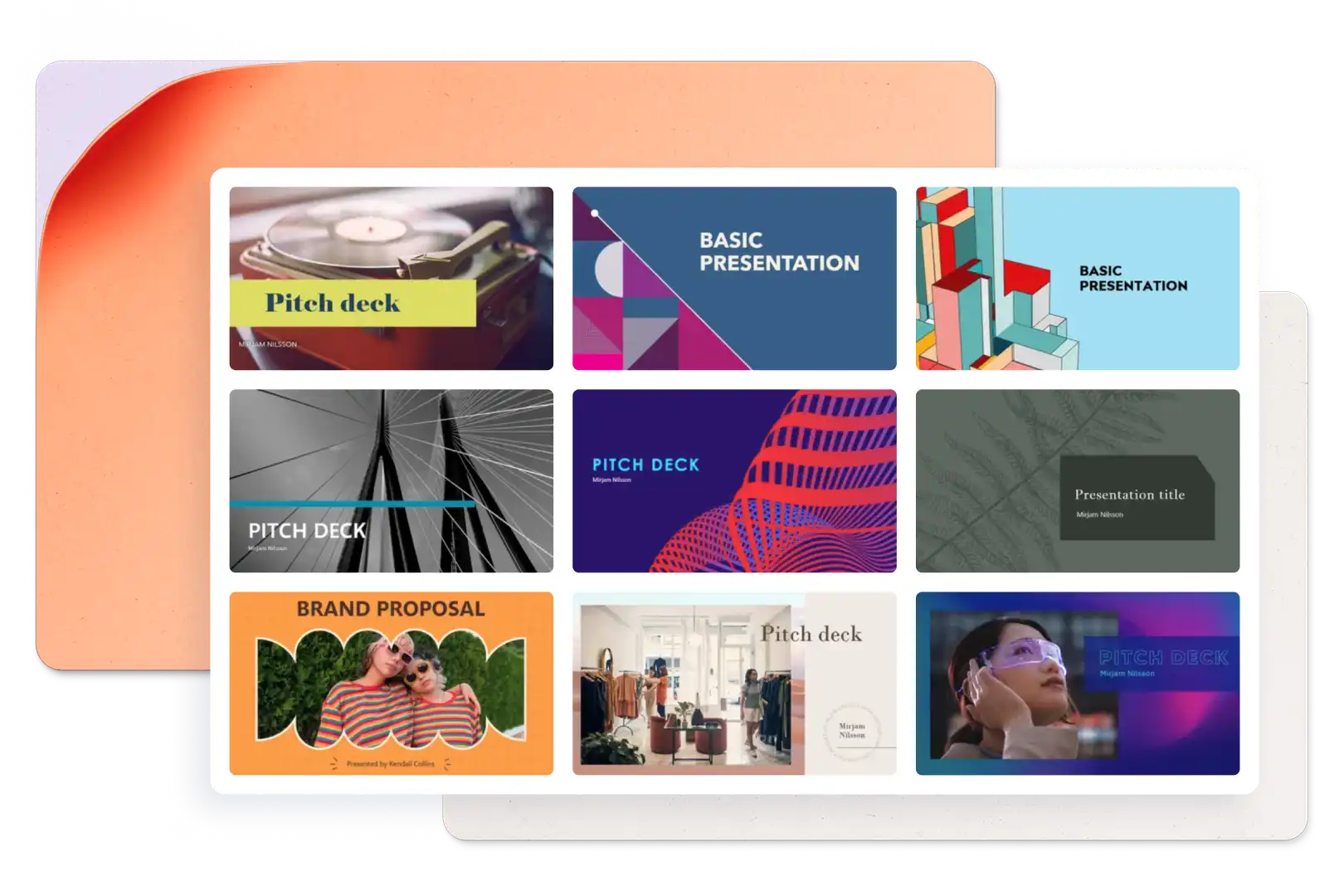
Создайте индивидуальную презентацию портфолио с нуля или используйте шаблон для упрощения работы. Расположите текст, изображения и видео в модульных макетах, чтобы эффектно продемонстрировать результаты работы. Легко изменяйте цвета и шрифты шаблонов, чтобы создать презентацию в стиле, который соответствует творческому замыслу или фирменной символике.

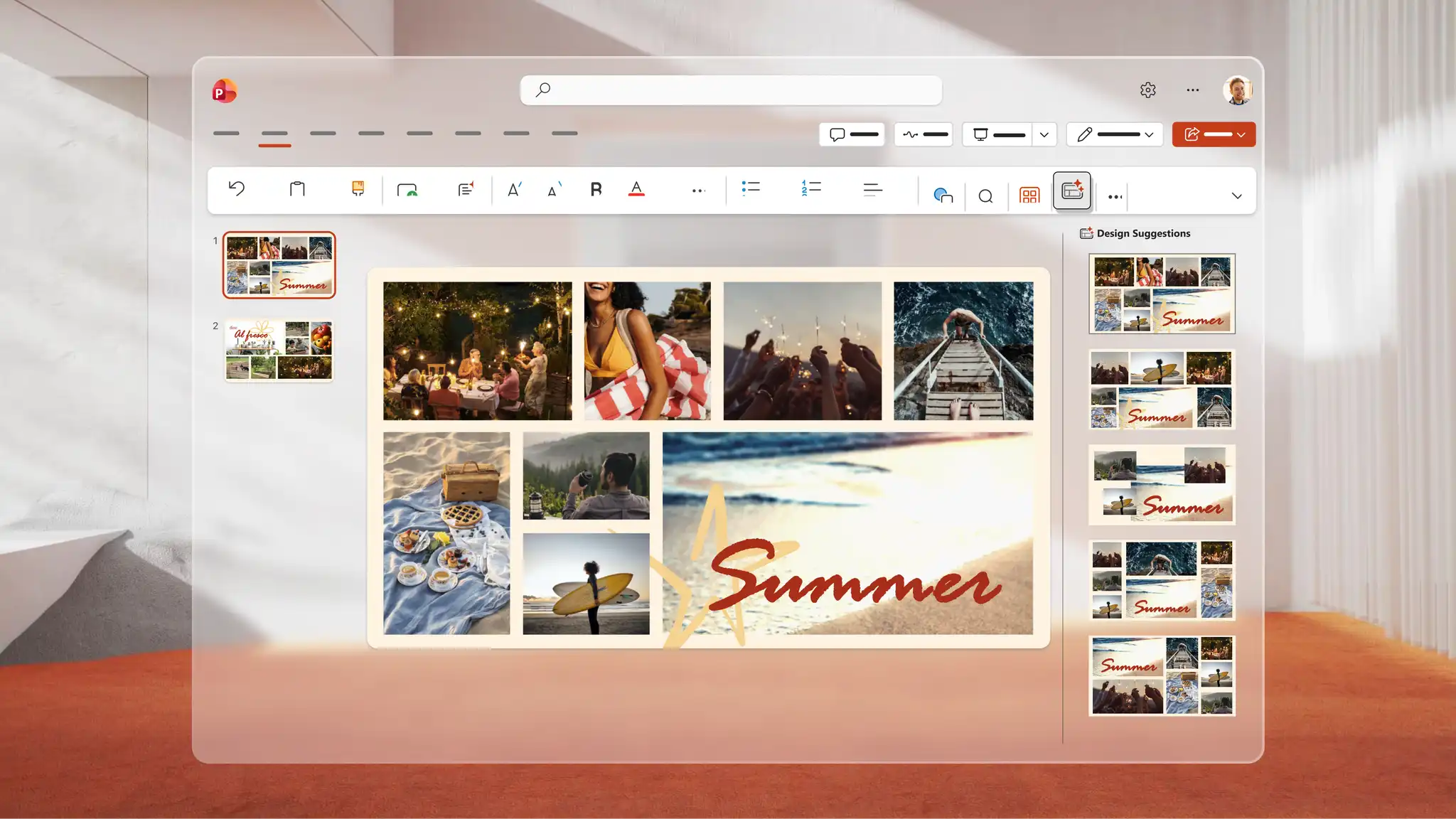
Расскажите визуальную историю в веб-портфеле, используя формат фотослайд-шоу с полнокадровыми изображениями или коллажами. Используйте инструмент записи в PowerPoint для создания вступительного видео, которое добавит индивидуальный характер. Встраивайте видео с YouTube, чтобы любой желающий мог смотреть их прямо в презентации.

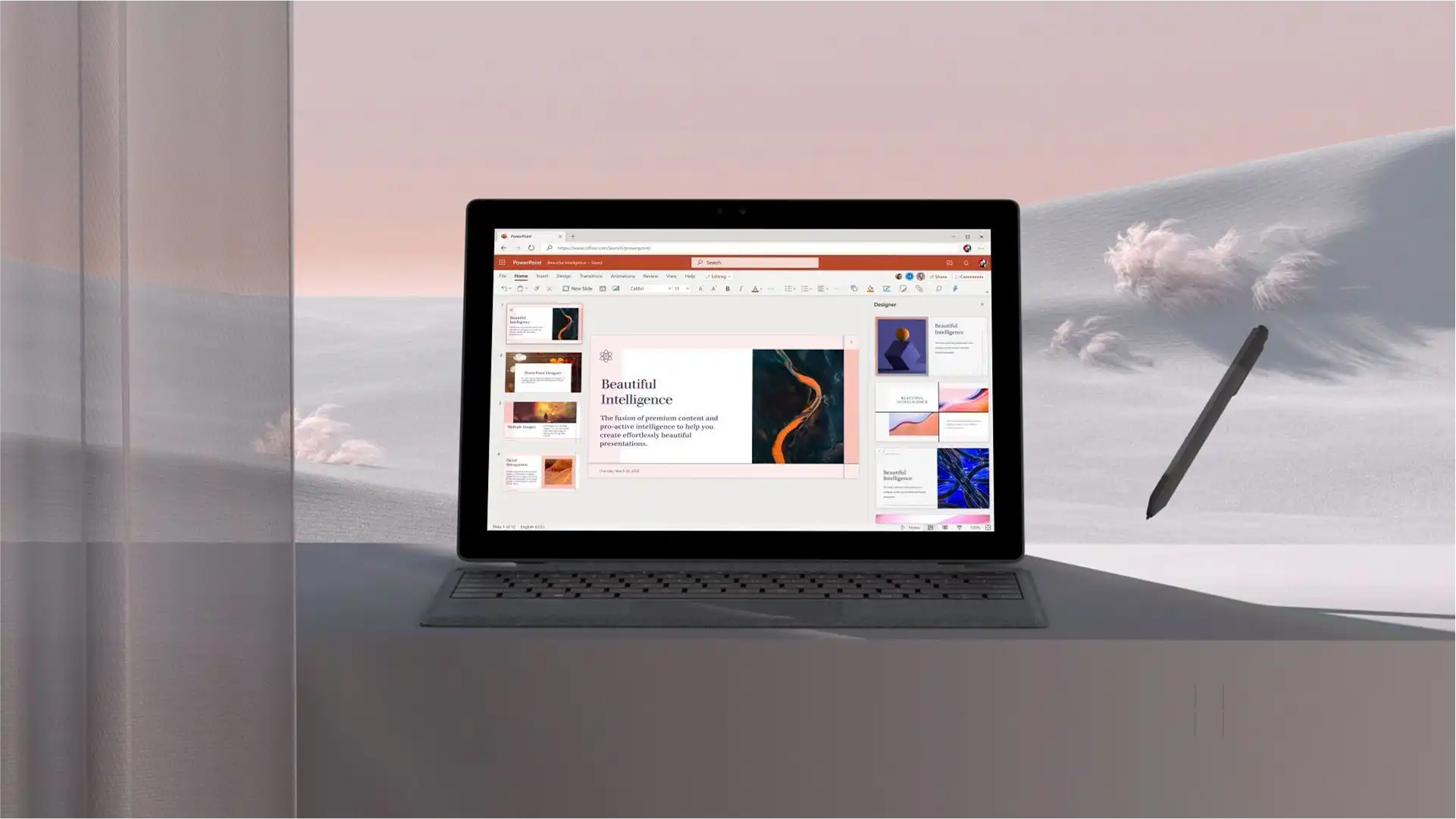
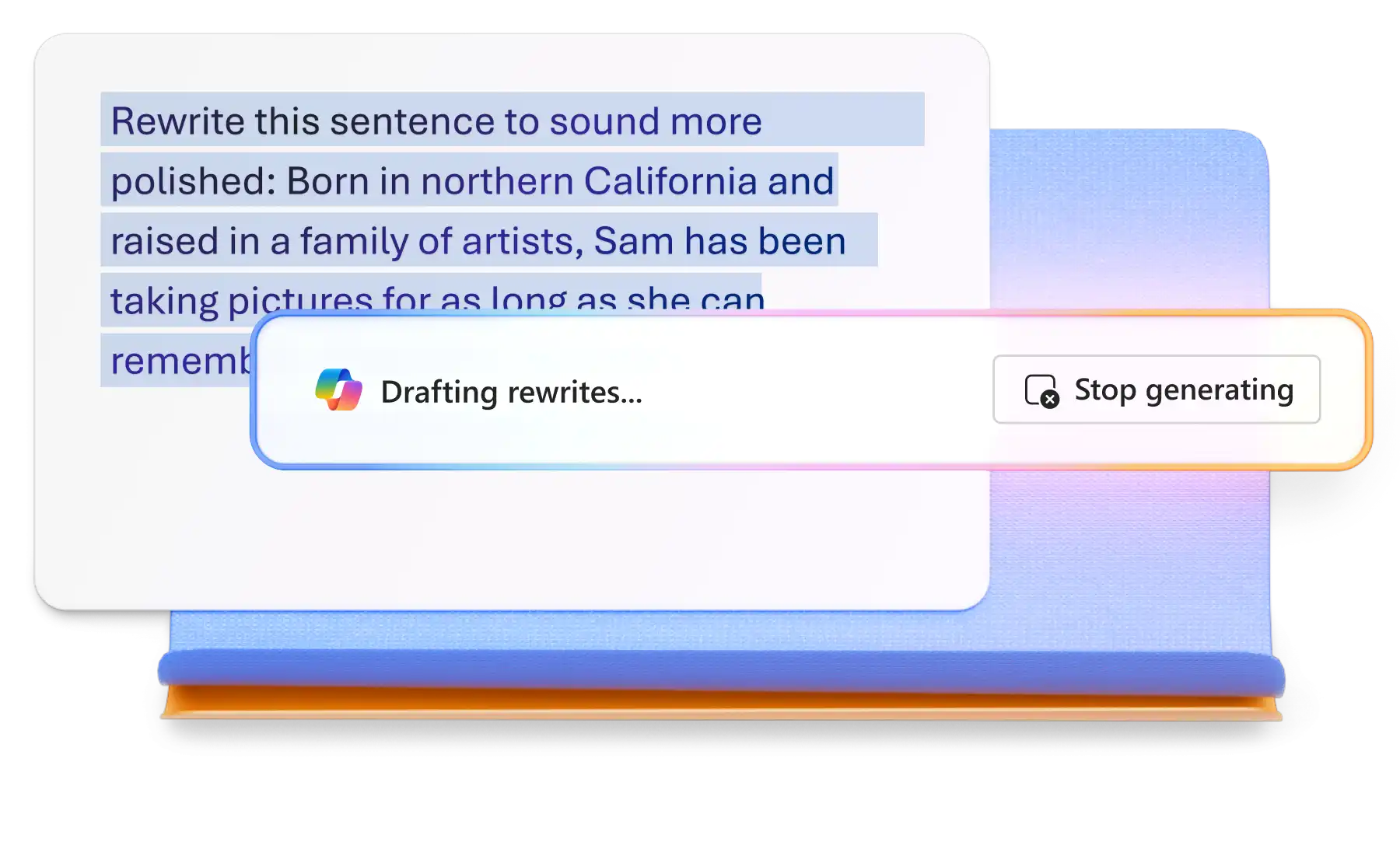
Общайтесь в чате с Copilot в PowerPoint, чтобы создать структурированный сценарий для презентации портфеля или переписать описания проектов для большей ясности. Ознакомьтесь с предложениями в чате и внесите изменения по мере необходимости. Прикрепите документ Word — например, резюме или план проекта, — чтобы Copilot мог подготовить черновик плана для ознакомления прямо в чате.

Выбирайте шаблоны для художественных, профессиональных и карьерных портфелей с настраиваемыми макетами и переходами между слайдами. Легко заменяйте изображения и видео, чтобы создать презентацию портфеля, которая выгодно подчеркнет ваши навыки и проекты.
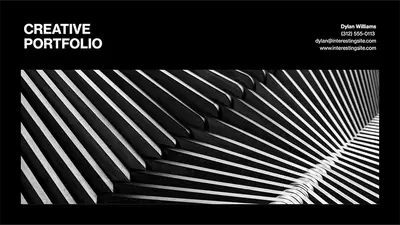
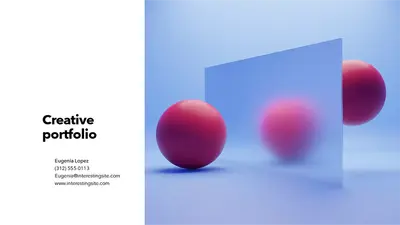
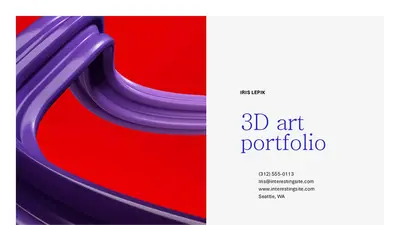

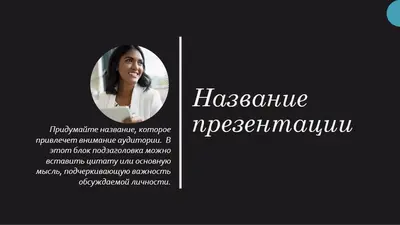
Замените легко редактируемые текстовые заполнители в шаблонах портфелей описаниями проектов, навыками и достижениями. Скорректируйте макеты под различные типы контента и добавьте переходы между слайдами для создания плавного перехода между разделами. Попробуйте макеты в формате галереи для UX и портфелей по маркетингу или формат кейсов — для дизайн-портфелей.
Общайтесь в чате с Copilot в PowerPoint, чтобы создать структуру повествования для презентации портфеля, и проверьте результат перед применением предложений. Отправьте и преобразуйте документ в чате, чтобы Copilot мог подготовить такие разделы, как "О себе", "Результаты" и "Навыки". Перепишите и резюмируйте описания проектов, чтобы создать сводные слайды, представляющие собой истории в виде примеров.
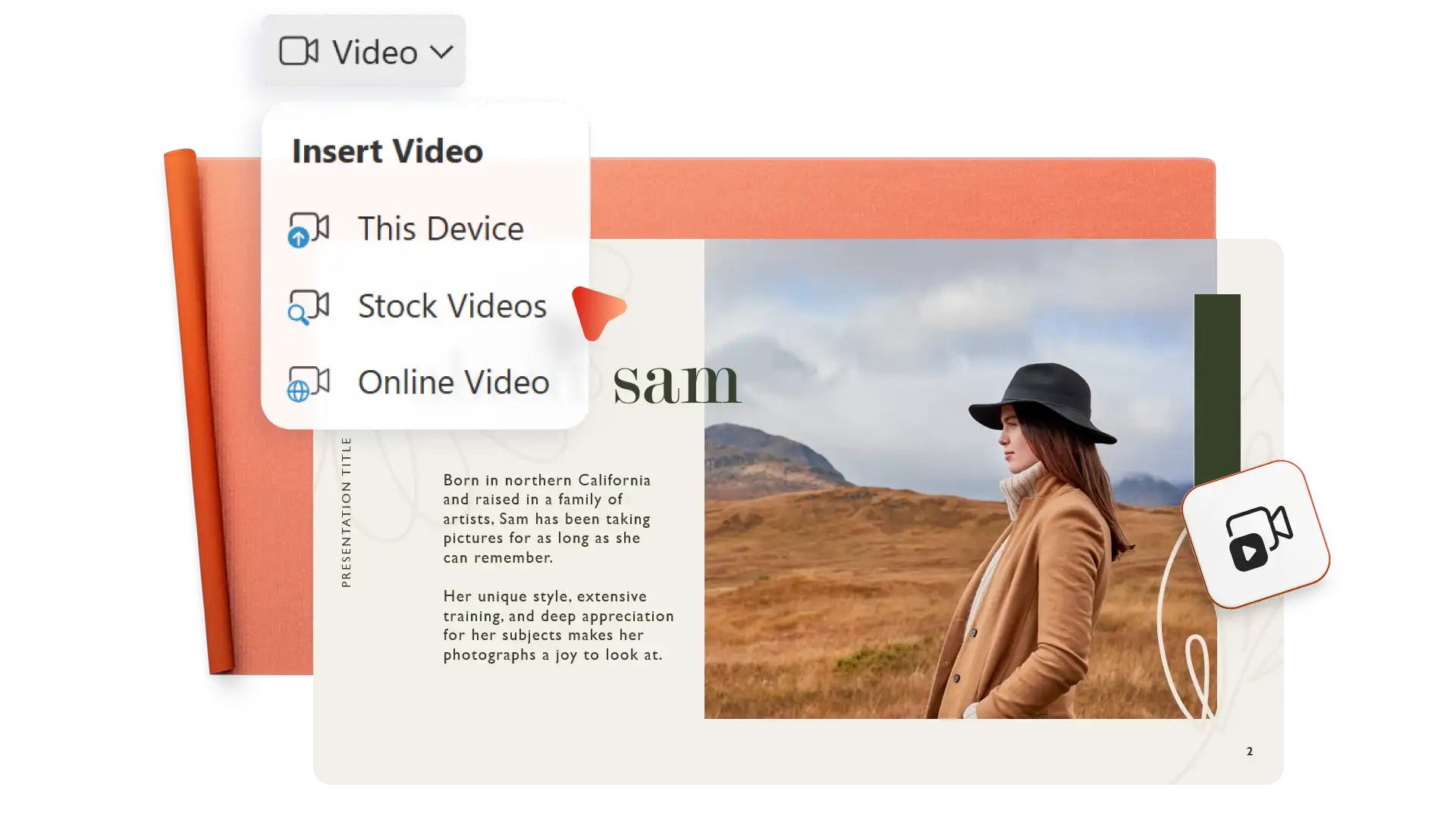
Загружайте фотографии для создания визуального повествования или вставляйте стоковые изображения для иллюстрации концептуальных работ. Добавляйте видеоэлементы — такие как записи экрана, видео Cameo или клипы из OneDrive и YouTube, — чтобы оживить свои проекты. Выделяйте результаты с инфографикой, наглядно представляйте этапы проекта с помощью визуальных шкал времени и добавляйте ссылки на вспомогательные документы.
Настройте стиль портфолио в соответствии с личным или корпоративным брендом. Используйте контрастные цвета и шрифты из резюме для создания единого фирменного стиля. Добавьте логотипы, фирменные иконки, а также элементы шапки и футера из набора фирменного стиля, чтобы обеспечить единообразие с другими маркетинговыми материалами. Согласуйте визуальные элементы портфеля с рекламными материалами агентства или фрилансера для создания единого стиля.

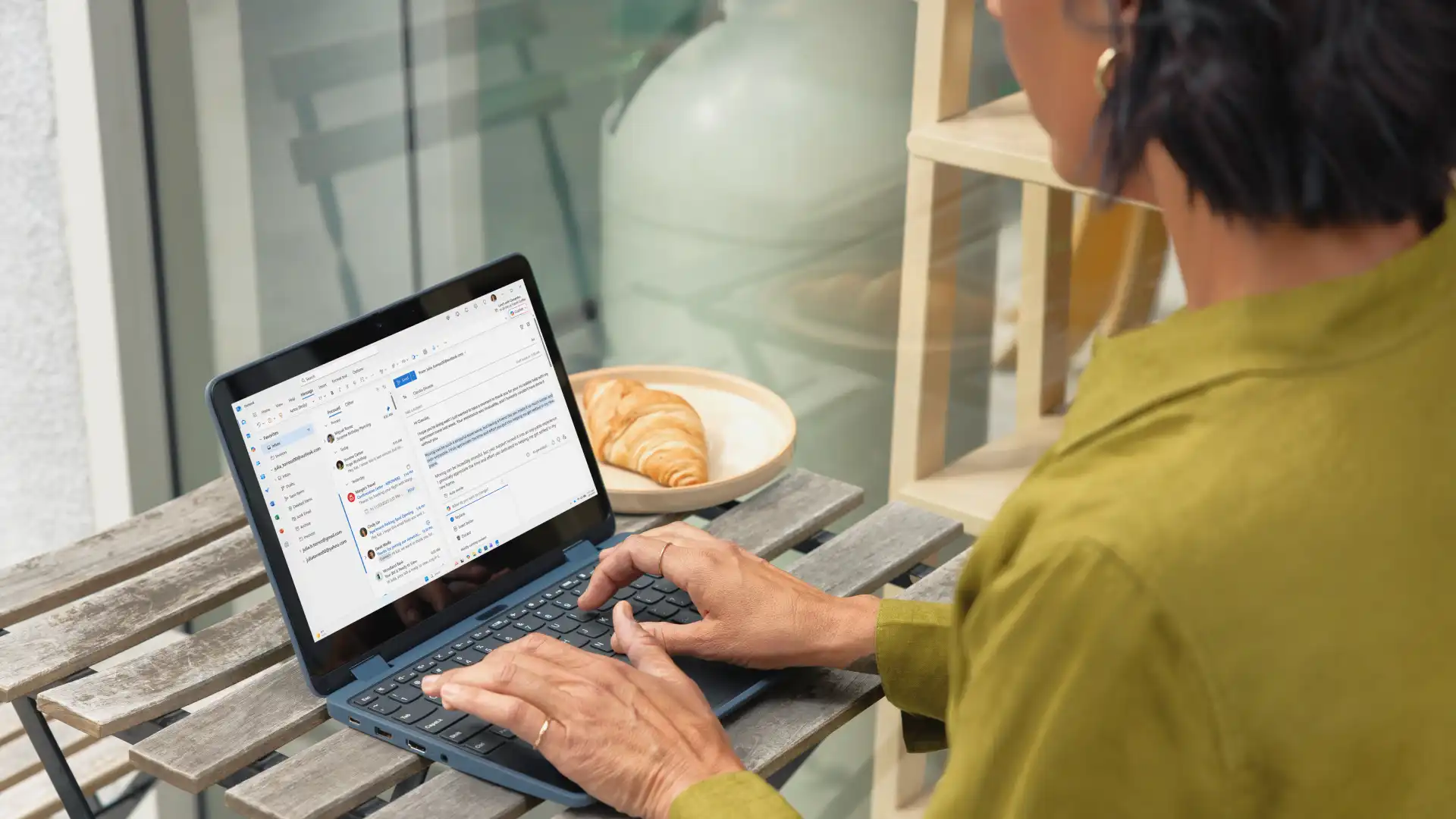
Отправьте портфолио в цифровом виде с безопасным общим доступом или напечатайте его без ограничений для распространения на собеседованиях. Сохраните в OneDrive и поделитесь прямой ссылкой, предоставляющей получателям доступ для просмотра. Добавьте ссылку для доступа у сообщениям электронной почты и резюме или скачайте PDF-версию, чтобы отправить портфель в виде вложения или загрузить его в LinkedIn.
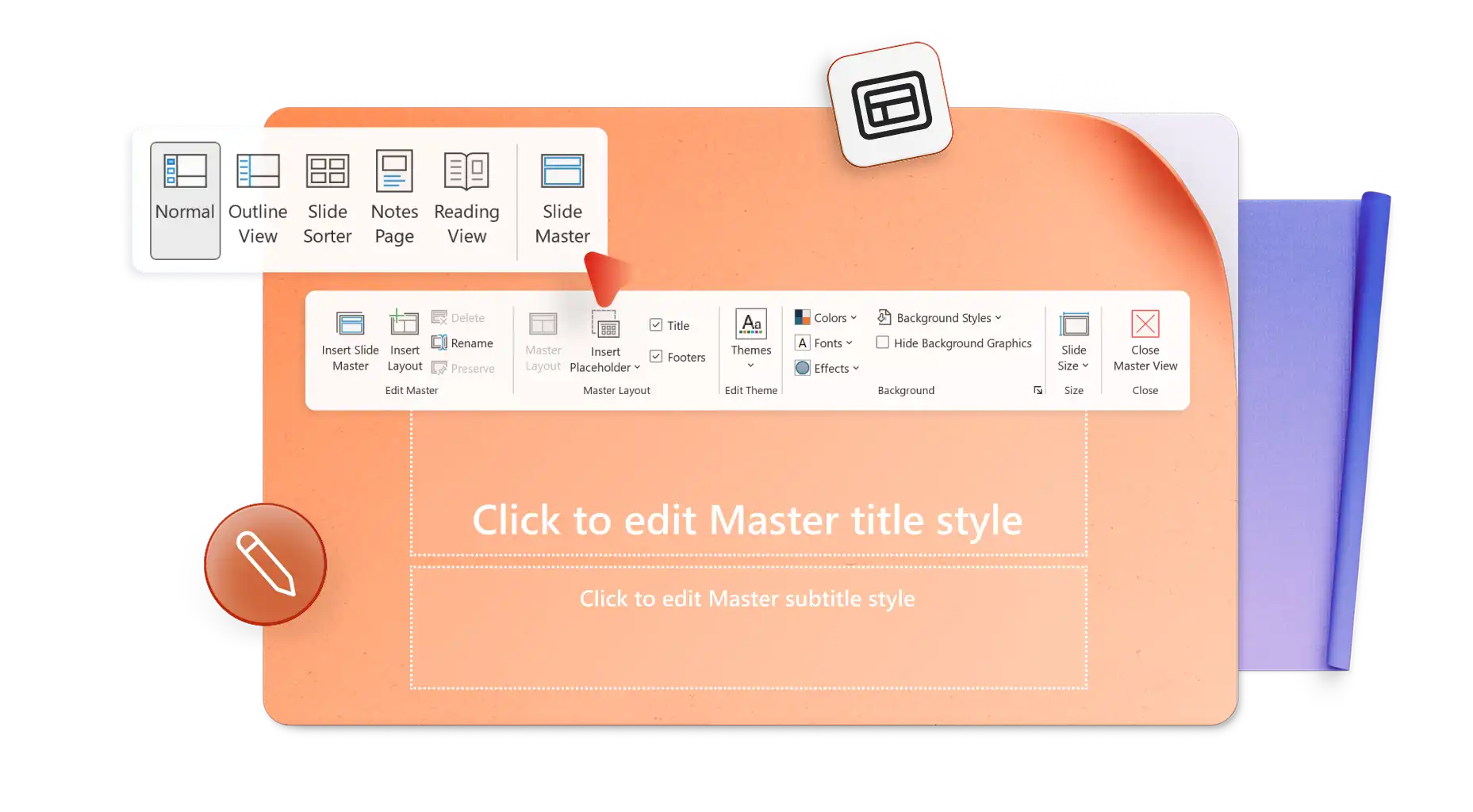
Откройте PowerPoint в Интернете и просмотрите шаблоны портфелей или начните с пустой презентации.
Выберите шаблон и замените текст-заполнитель сведениями о проектах, навыках и достижениях.
Добавьте фотографии, видео и графику, чтобы визуально продемонстрировать свою работу.
Общайтесь в чате с Copilot в PowerPoint, чтобы создать структуру повествования, набросать разделы или доработать контент.
Сохраните в OneDrive и поделитесь защищенной ссылкой или скачайте в формате PDF.
Начните с создания портфолио в PowerPoint для демонстрации своих работ. Затем поделитесь файлом PowerPoint через Интернет или сохраните PDF-файл в OneDrive и отправьте его по электронной почте или путем обмена сообщениями. В любом случае онлайн-портфолио остается защищенным в OneDrive, и нет необходимости создавать личный веб-сайт портфолио.
Используйте Microsoft Teams и PowerPoint Live для прямой демонстрации цифрового портфеля. Ведущий видит заметки к слайдам во время презентации, в то время как интервьюер четко видит каждый слайд и при необходимости может читать в собственном темпе.
Поскольку многие рекрутеры и потенциальные клиенты просматривают портфолио в удобное для себя время, отдавайте приоритет качеству, а не количеству. Убедитесь, что каждый проект в портфолио подчеркивает что-то уникальное и соответствует описанию вакансии и возможностям. Кроме того, добавьте сертификаты и отметьте ключевые достижения по каждому проекту.
Завершите презентацию портфолио контактной информацией, ссылками на веб-сайты и профессиональные социальные сети. Добавьте четкий призыв к действию, например пригласите читателя запросить консультацию, связаться через LinkedIn или просмотреть резюме.