Хорошо продуманная презентация удерживает внимание аудитории и облегчает понимание сложных идей. Такие элементы дизайна слайдов, как структура, цветовая гамма, оформление и визуальные элементы, в совокупности определяют, будет ли презентация восприниматься как понятная и профессиональная или же сложная для восприятия. Применение принципов качественного дизайна позволяет сделать деловую презентацию безупречной, а учебную презентацию — легкой для восприятия.
Научитесь создавать слайды презентаций, которые позволяют четко донести информацию, воспользуйтесь практическими рекомендациями по представлению данных и макетам типовых слайдов, а также ознакомьтесь с тенденциями в дизайне, которые будут определять облик презентаций в 2026 году. Узнайте, как воплощать идеи в жизнь с помощью Microsoft PowerPoint и функций конструктора презентаций на базе ИИ, которые помогут любому пользователю создать впечатляющие слайды.
Основы оформления и компоновки слайдов для презентации
На одном слайде приводите только одну идею
Выстраивайте каждый слайд вокруг одной чёткой идеи или вопроса. Слайды лучше всего доносят информацию, когда передают одну идею, подкрепленную текстом и подходящим визуальным элементом, например диаграммой или высококачественным стоковым изображением. Попытка уместить несколько идей на одном слайде снижает его эффективность, особенно в таких случаях, как презентация с целью привлечения клиентов или презентация в формате викторины. В таком случае для большей наглядности разделите информацию на два слайда. Copilot также может преобразовать документ в презентациюи разместить по одной идее на каждом слайде.
Оставляйте намеренные пробелы
Пробелы не менее важны, чем само содержимое. Они облегчают чтение текста и привлекают внимание к тому, что действительно важно. Нет необходимости заполнять каждый уголок текстом или графикой, так как это может сделать слайды перегруженными и затруднить восприятие информации.
Создавайте презентации, которые работают без докладчиков
В 2026 году большинство презентаций, особенно бизнес-презентаций передаются асинхронно по электронной почте или через Microsoft Teams, где нет докладчика, который мог бы разъяснить суть вопроса. Выбирайте понятные макеты, выразительные заголовки слайдов и составляйте заметки для докладчика таким образом, чтобы слайды могли и сами по себе донести основную идею.
Проектируйте слайды для небольших экранов
Презентации также все чаще читают на телефонах. Старайтесь избегать плотных столбцов и мелкого шрифта; выбирайте более крупный шрифт, простую верстку и контрастные цвета — это обеспечит удобство чтения слайдов при любом размере.
Ориентируйтесь на шаблоны при редактировании
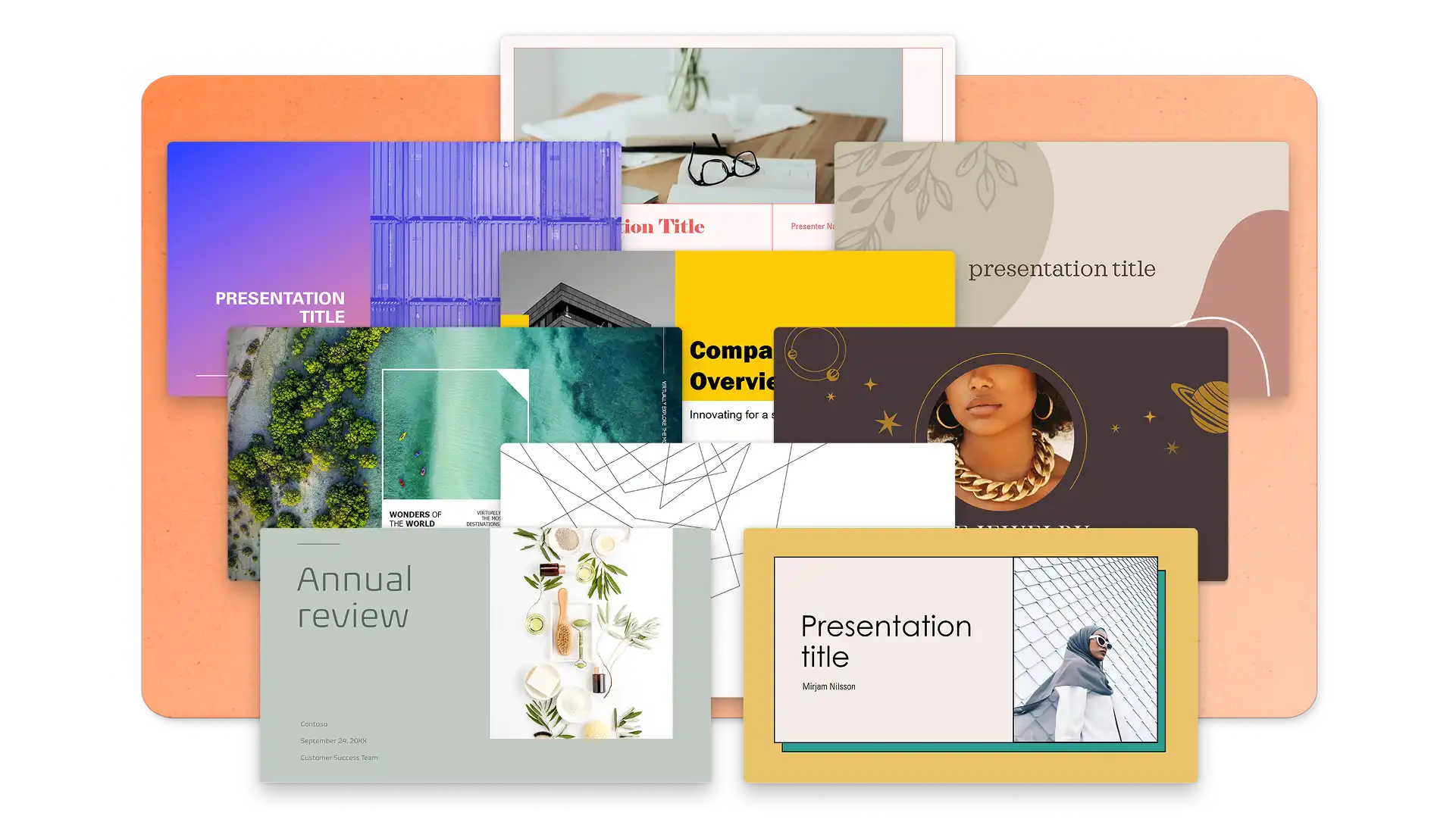
Использование хорошо продуманного шаблона позволяет ограничить объем текста на каждом слайде, что естественным образом предотвращает его перегрузку. Вместо того чтобы вам сокращать содержимое вручную, профессионально разработанный шаблон обеспечивает это автоматически. Например, в этих шаблонах продаж используются заголовки разделов, выделенные жирным шрифтом, и примерный текст, который легко заменить.
Просмотрите шаблоны презентаций PowerPoint, чтобы найти исходный вариант, соответствующий цели презентации, а затем отредактируйте заполняющий текст, изображения и диаграммы в соответствии с вашими потребностями. В PowerPoint Online вы найдете презентации для инвесторов, презентации для адаптации, шаблоны слайдов по финансовым вопросам и другие материалы для деловых презентаций.
Советы по визуализации данных презентации
Сфокусируйте каждый слайд с данными на одном ключевом выводе
Слайды с данными должны акцентировать внимание на одной ключевой идее, подкрепляющей повествование. Если для диаграммы требуется целый абзац пояснений, значит, она перегружена информацией. Сосредоточьте каждую диаграмму на одном ключевом выводе. Выделите конкретную точку данных или тенденцию и создайте визуализацию на ее основе.
Используйте цвет, чтобы направлять внимание
Цвет должен направлять внимание, а не служить просто украшением. Выделите тот столбец, линию или отрезок, который имеет наибольшее значение, а остальные оставьте нейтральными или в соответствии с руководством по фирменному стилю. Единый стиль цветового оформления всех диаграмм в презентации позволяет зрителям не приучаться заново к визуальному языку на каждом слайде.
Выбирайте типы диаграмм, соответствующие сути рассказа
Линейчатые диаграммы лучше всего подходят для сравнений. Графики показывают тенденции с течением времени. Круговые диаграммы (при умеренном использовании) позволяют наглядно показать соотношения. Чтобы показать, как одно действие или решение приводит к следующему, используйте блок-схему. Выберите тип диаграммы, который делает аналитику очевидной, и помогает зрителям ее понять.
Добавляйте метки к данным непосредственно на диаграмме
Текст, метки и точки данных также должны оставаться разборчивыми на больших дисплеях, экранах ноутбуков и общих окнах собраний. Если метка не может быть прочитана без увеличения масштаба, попробуйте упростить диаграмму. Эти принципы применяются к презентациям по продажам, презентациям финансовых отчетов и отчетов о производительности.
Стили шрифтов для презентаций и советы по их сочетанию
Выбирайте шрифты тщательно
Оформление задает визуальный тон презентации ещё до того, как аудитория прочитает хотя бы одно слово. Выбирайте шрифты просто и обдуманно. В наиболее эффективных презентациях используется один шрифт для заголовков и один для основного текста. Использование более двух шрифтов создает визуальный шум и подрывает профессиональный вид.
Учитывайте удобство чтения
Удобочитаемость на экране важнее эстетики печатного текста. Шрифты, которые выглядят элегантно в документе, не всегда хорошо смотрятся на проецируемом слайде или на экране, отображаемом в режиме совместного доступа. Проверяйте шрифты в размере, соответствующем презентации, а не только в режиме редактирования.
Создание визуальной иерархии
Использование жирного, полужирного и обычного вариантов начертания из одного семейства шрифтов позволяет создать чёткую визуальную иерархию без использования дополнительных шрифтов. Это позволяет сохранить чистоту и единообразие дизайна.
Сочетайте шрифты для большей выразительности
Три сочетания, которые хорошо подходят для презентаций PowerPoint:
Классический, но современный: Garamond (заголовки) в сочетании с Calibri (основной текст). Сочетает традиционный авторитетный стиль с современным и доступным образом.
Корпоративный стандарт: Arial Bold (заголовки) в сочетании с Arial (основной текст). Он широко доступен, удобочитаем и работает на любом устройстве.
Четкий и современный: Calibri Bold (заголовки) в сочетании Calibri (основной текст). Лаконичный, современный и отлично читаемый на экране. Это шрифт по умолчанию в PowerPoint, и он не зря считается эффективным.
Эти комбинации подходят для презентаций портфолио, презентаций руководства по фирменному стилю, а также для любых ситуаций, когда оформление должно укреплять доверие к бренду.
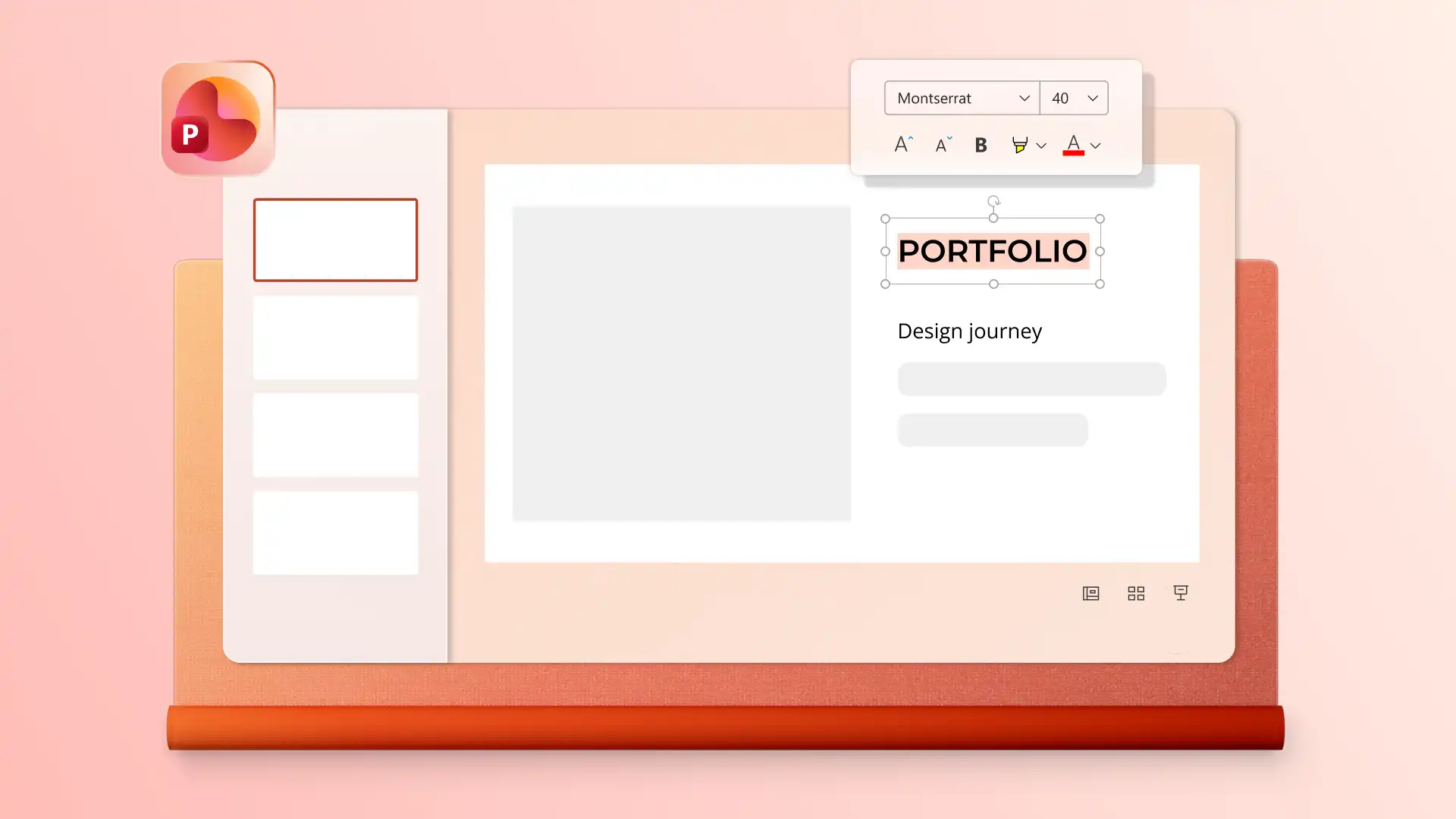
Для команд, использующих руководство по фирменному стилю, определение утвержденных шрифтов в образце слайдов PowerPoint позволяет обеспечить единообразие всех презентаций.
Советы по использованию значков в презентациях
Используйте значки для поддержки структуры, а не для украшения
Удачно расположенный значок помогает аудитории быстрее ориентироваться на слайде. Значки должны обозначать разделы, выделять ключевые моменты или заменять короткие текстовые фразы. Если значок не проясняет смысл, удалите его.
Придерживайтесь одного стиля значков для каждой презентации
Выберите один стиль значка и примените его ко всей презентации. Смешивание контурных значков с заполненными или плоских значков с трехмерными значками создает визуальную несогласованность, которая отвлекает от содержимого. Старайтесь не злоупотреблять значками, так как это делает слайд перегруженным.
Идеи для оформления титульного слайда
Заголовок должен быть кратким и читаемым с расстояния
Титульный слайд формирует первое впечатление от всей презентации. Постарайтесь составить один четкий заголовок, который будет хорошо читаться даже с другого конца зала или на небольшом экране. Если из-за переноса текста заголовок занимает три строки, значит, он слишком длинный.
Используйте один яркий визуальный элемент или же вообще ни одного
Одно изображение, фигура или цветовой блок действуют эффективнее, чем множество визуальных элементов, которые отвлекают внимание друг от друга. Само название должно оставаться в центре внимания.
Включайте только важный контекст
Добавьте только то, что необходимо для контекста: имя выступающего, дату, название компании или команды. Не загромождайте оформление титульного слайда одновременно логотипами, слоганами, субтитрами и дополнительным текстом. Если информация не является существенной для того, кто откроет презентацию, не включайте ее в содержимое.
Чтобы узнать о других способах привлечь внимание аудитории с самого первого слайда, ознакомьтесь с инструкцией по созданию интерактивной презентации.
Идеи для оформления слайдов для сводки для руководителей
Выстраивайте слайд для беглого просмотра, а не для чтения
Разбивайте информацию на краткие маркированные пункты или четко обозначенные разделы. Небольшие, удобные для быстрого восприятия фрагменты позволяют мгновенно уловить суть слайда — даже если человек просматривает презентацию самостоятельно. Каждый пункт должен состоять из одной строки, а не абзаца.
Совет от Copilot. Создайте обзор презентации, краткое изложение по слайдам или сводку для руководителей прямо в чате с помощью средства формирования сводных данных из PowerPoint. Проверьте сводку, а затем скопируйте и вставьте ее в отдельный, хорошо оформленный слайд сводки.
Используйте легкие разделители, чтобы отделить друг от друга разделы
Легкие значки или простые горизонтальные линии помогают отделить разделы, не отвлекая от содержимого. Эти визуальные подсказки ускоряют просмотр и придают слайду более упорядоченный вид.
Фон с контрастным цветом слоя
Попробуйте использовать неяркий оттенок фона или контрастный цвет, чтобы обрамить слайд сводки для руководителей и визуально отделить его от остальной части презентации. Избегайте ярких, насыщенных цветов, которые отвлекают внимание от текста. Основное внимание должно быть уделено содержимому.
Благодарим вас за идеи по оформлению слайдов
Минималистичный и лаконичный
Придерживайтесь лаконичного оформления слайдов с минимумом текста, чтобы произвести профессиональное впечатление. Нет необходимости представлять новую информацию или сводку. Лаконичное оформление с минимальным количеством текста выглядит более профессионально, чем перегруженный заключительный слайд, на котором указаны все контактные данные и ссылки на социальные сети.
Укажите четкие дальнейшие действия
Укажите, что последует дальше: сессия вопросов и ответов, запланированная встреча или возможность напрямую связаться с вами. Добавление изображения выступающего или контактного лица делает заключительный слайд личным и доступным, что ценно для контекстов презентаций по продажам и маркетинговых презентаций.
Создайте безупречный визуальный ряд
Дизайн слайда с благодарностями должен создавать ощущение уверенного и лаконичного завершения. Один удачно подобранный визуальный элемент — например, лаконичная фигура или логотип торговой марки — может стать завершающим штрихом, не перегружая при этом слайд.

Тенденции дизайна PowerPoint в 2026 году
Минималистский и максималистский дизайн слайдов
В 2026 году лаконичные макеты по-прежнему остаются популярными, но этот стиль претерпел изменения. Более теплые тона, более мягкие формы и преднамеренно контрастные цвета заменили простые белые слайды предыдущих лет. Слайды теперь должны работать в трех контекстах: в просмотровой комнате, в сообщениях электронной почты и общих ссылках, а также в пути на экране мобильного устройства.
Правильный подход зависит от контекста. Для внутреннего планирования, отчетности и презентаций для заинтересованных лиц хорошо подходят минималистичный дизайн слайдов, так как целью является ясность информации. В маркетинговых презентациях, концепциях продуктов или слайдах для выступлений можно использовать яркий дизайн слайдов, чтобы привлечь внимание.
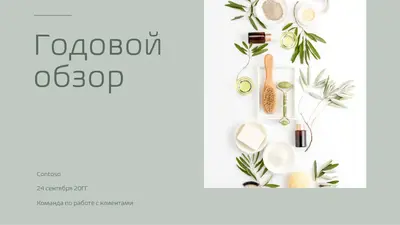
Настраиваемые ИИ-изображения для презентаций
Изображения, созданные ИИ с помощью Copilot в PowerPoint поможет эффективно персонализировать презентацию. Для компаний и брендов, располагающих ограниченным набором изображений, поиск в стоковых базах был лучшим способом наглядно проиллюстрировать темы и идеи в презентации.
Теперь, просто описав Copilot свои требования к изображениям и иллюстрациям, докладчики могут создать именно то, что им нужно, для предварительного просмотра в чате, а затем скачать созданный материал и выбрать для него оптимальное расположение на слайдах. ИИ также поможет выбрать визуальный стиль, например фотографический, иллюстрированный, 3D или абстрактный.
Совет Copilot. Генерируйте визуальные элементы, соответствующие определенной концепции, тону или настроению, используя описательный язык, например "создайте художественное изображение, представляющее путь адаптации нового сотрудника, например, покажите его радостный подъем по лестнице".

Трехмерное изображение и стиль дизайна значков
3D-визуализация превратилась из новинки в широко распространенный стиль дизайна презентаций. Трехмерные значки, иллюстрации и объекты придают слайдам глубину и размер, придавая им современный вид, соответствующий требованиям к профессиональной презентации.
Чтобы сгенерировать трехмерные визуальные элементы, опишите изображение, инфографику или фон слайда в чате с Copilot, а затем ответьте на уточняющие вопросы, чтобы создать идеальный визуальный образ. Скачайте файлы из чата и вставьте их на конкретный слайд.

Предложения по дизайну с помощью ИИ в PowerPoint
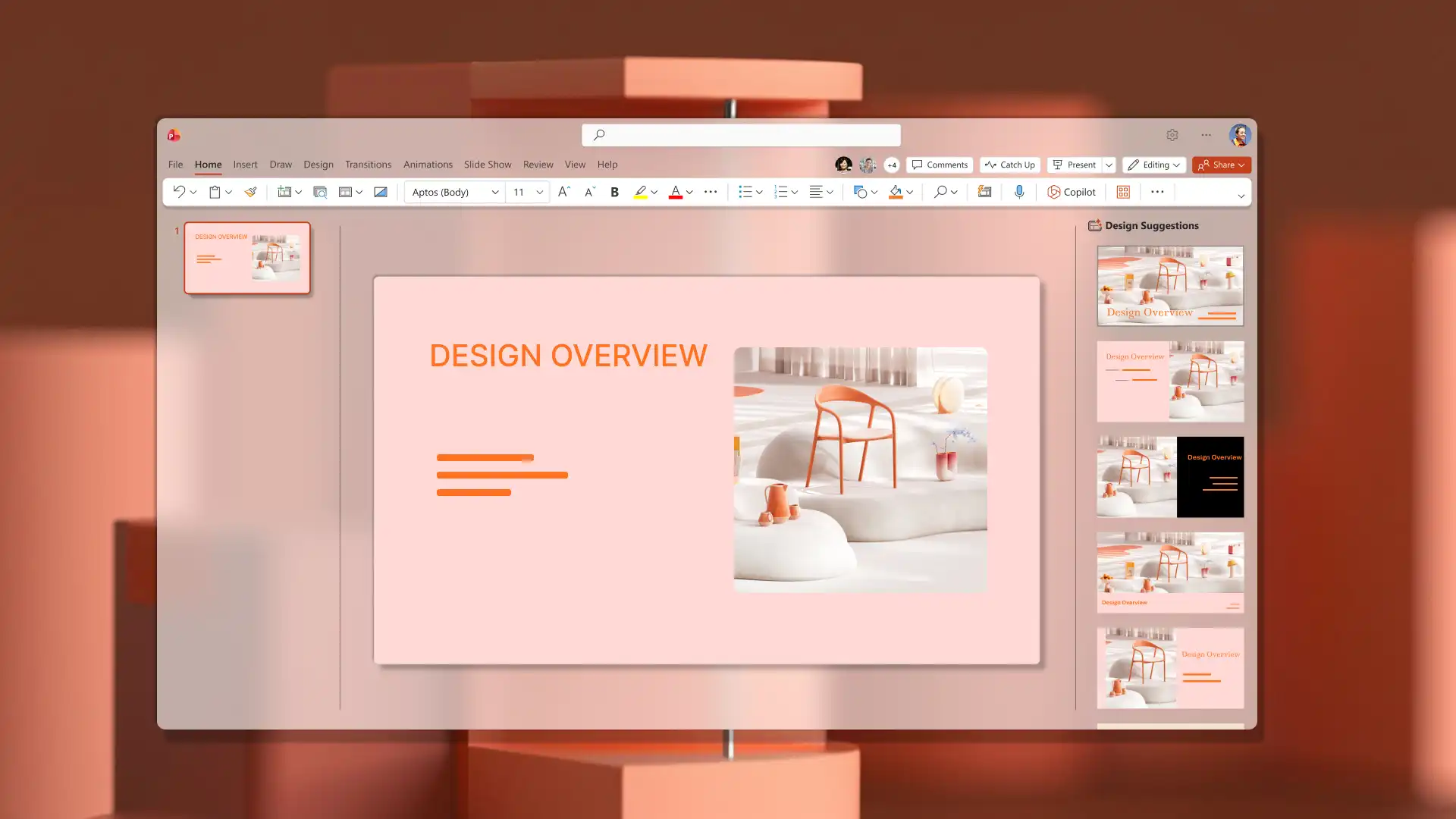
Эффективно демонстрируйте содержимое слайдов с помощью панели рекомендаций по дизайну Copilot. Просматривайте различные варианты макетов с разным расположением текста и изображений, которые позволяют сделать простые слайды более привлекательными. Просто нажмите, чтобы применить новую структуру слайда.
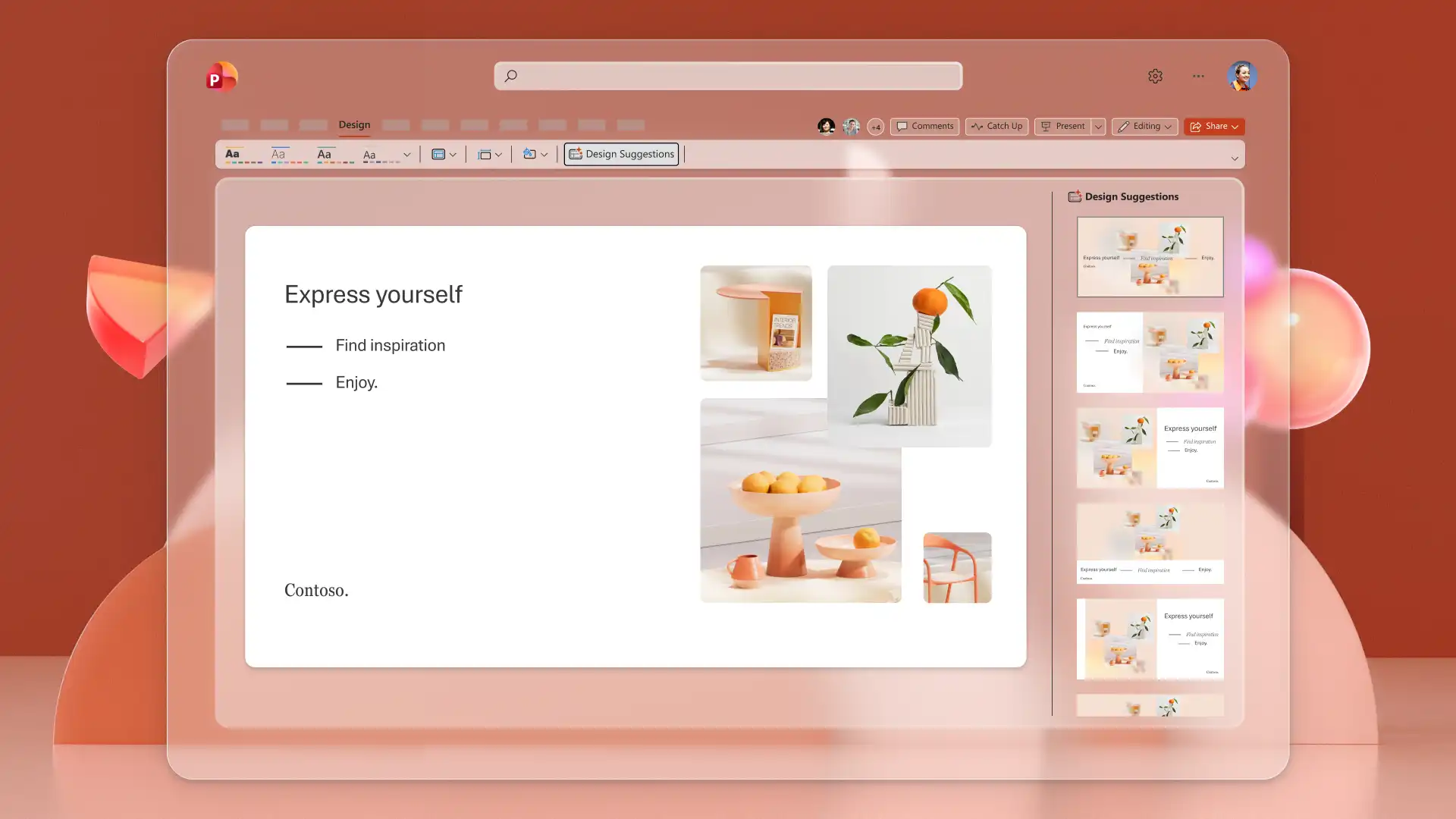
Четко излагайте свои идеи с помощью привлекательных слайдов и рабочих процессов на базе искусственного интеллекта в PowerPoint. Создайте презентацию с нуля, воспользовавшись этими полезными принципами дизайна и советами, выберите шаблон PowerPoint или попробуйте ИИ-конструктор презентаций для создания безупречных слайдов.
Чтобы узнать больше о способах, которыми Copilot может вам помочь, изучите статьи о том как создать презентацию с помощью ИИ и как преобразовать PDF-файл в PowerPoint с помощью ИИ.


