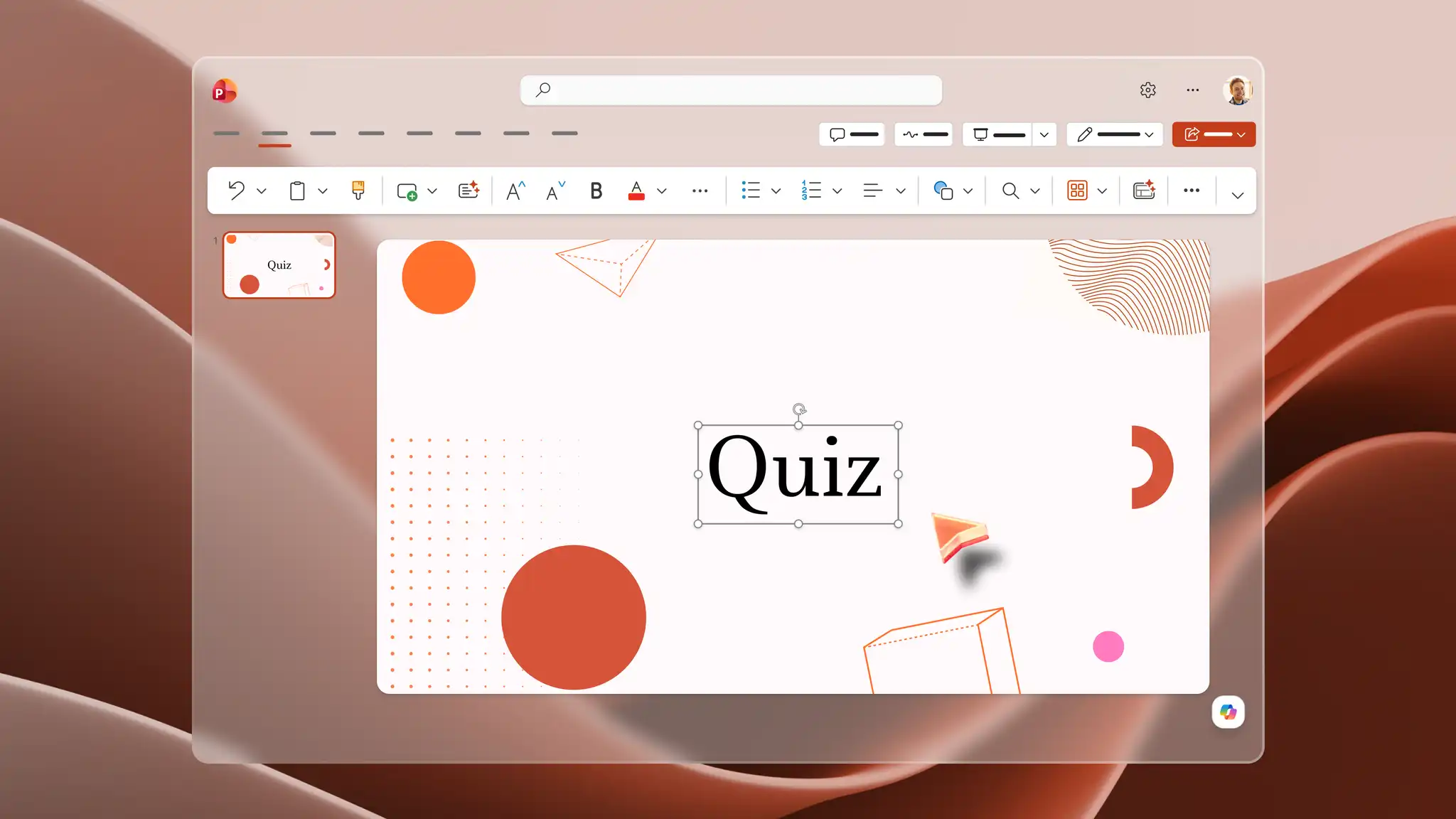
Своевременная викторина превращает пассивный урок в активный, давая учащимся повод вспомнить, применить и проверить то, что они узнали. Microsoft PowerPoint предоставляет преподавателям и преподавателям гибкую отправную точку, готовую адаптироваться к любому предмету без дополнительного программного обеспечения или настроек.
Создайте презентацию теста с такими типами вопросов, как множественный выбор и викторина, или пообщайтесь с Copilot в Microsoft PowerPoint для генерации идей тестов и черновика презентации. Узнайте, как спланировать, разработать и создать интерактивную тест для занятий, а затем как создать ее с помощью функций ИИ PowerPoint.
Четыре типа слайдов и викторин для занятий в классе
Викторина по PowerPoint подходит для нескольких моментов урока. Проведите быструю разминку в начале урока, проведите проверку в середине урока для понимания или назначьте раунд повторения темы в конце темы перед экзаменами. Делитесь тестами в прямом эфире в классе или в виртуальных классах с помощью PowerPoint для Интернета и сохраните в классическом приложении для совместного использования в классе. Эти четыре формата тестов охватывают большинство потребностей класса.
1. Проверка знаний
При проверке знаний используются вопросы типа "Истина" или "Ложь", "Краткие ответы" или "Краткое изложение", чтобы подтвердить понятие учащихся.
Такие тесты занимают мало времени, поэтому преподаватели могут быстро создать их до начала урока.
Проверки знаний хорошо подходят в начале урока для повторения ранее пройденных знаний или в конце, чтобы подтвердить то, что учащиеся помнят.
2. Тесты с несколькими вариантами ответов
Тесты с несколькими вариантами ответов дают учащимся один правильный ответ с двумя или тремя неправильными вариантами на выбор.
Преподаватели создают каждый вопрос с простыми текстовыми полями, чтобы этот формат было легко настроить и использовать повторно.
Эта структура хорошо подходит для оценок по естественным наукам, математике и истории, где ответы легко отметить.
3. Игры и викторины
Викторины предполагают устные и письменные ответы или множественные варианты, что подходит для более живого и соревновательного стиля викторины.
Создайте их с вопросительного слайда, за которым следует слайд с раскрытием ответов для каждого раунда.
Эти тесты хорошо подходят в качестве разминки, игр для повторения и групповых заданий по любому предмету.
4. Визуальные тесты или тесты на основе изображений
Тесты на основе изображений используют карты, диаграммы или фотографии для проверки распознавания вместо вопросов, перегруженных текстом.
Добавьте изображение на слайд, а затем напишите вопрос, в котором учащихся просят определить, пометить или найти что-либо на нем.
Эти тесты хорошо подходят для уроков географии, биологии и искусства, где помеченное изображение объясняет вопрос яснее, чем просто слова.
Как создать тест в Microsoft PowerPoint
Чтобы создать тест в PowerPoint по любому предмету, нужно выполнить несколько простых шагов: от планирования вопросов до добавления ссылок и анимаций, позволяющих учащимся отвечать на экране.
Спланируйте презентацию викторины
Хорошая викторина вырастает из самого урока, сформированного тем, что ученики должны знать, и сколько времени у них есть, чтобы добраться до этого.
Определите цель обучения для теста, например повторение темы, проверка концепции или повышение вовлеченности.
Выберите формат теста, например с несколькими вариантами ответов, на основе изображений или в игровом стиле, в зависимости от предмета и уровня оценки.
Определите количество вопросов. Менее десяти вопросов подходят для стандартного урока, не торопя студентов.
Планируйте, как учащиеся получают обратную связь: мгновенное подтверждение после каждого вопроса или групповое обсуждение в конце теста.
Создание макета презентации теста
Согласованная структура слайдов помогает учащимся быстро прочитать и понять каждый вопрос, что особенно важно во время заданий на время или при проецировании теста на весь класс.
Откройте PowerPoint и начните новую презентацию в PowerPoint для Интернета или классическом приложении.
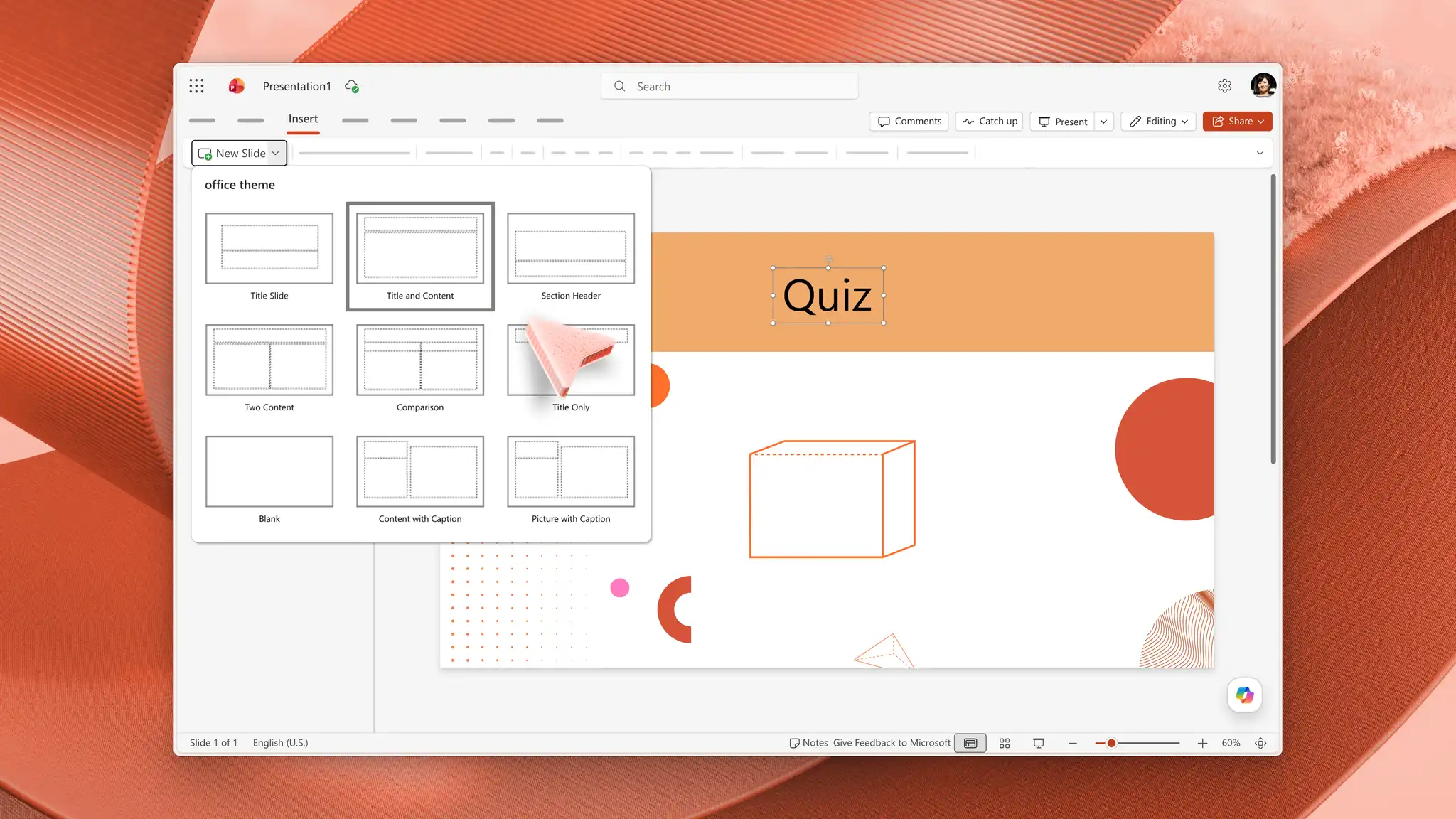
Создайте титульный слайд с названием теста и инструкциями. На вкладке "Главная" щелкните стрелку раскрывающегося списка "Создать слайд" и выберите макет "Титульный слайд".
Определите на титульном слайде правила теста, такие как поднятие рук или запись ответов, чтобы учащиеся знали, что нужно сделать до первого вопроса.
Добавьте слайды с вопросами с помощью стрелки раскрывающегося списка "Создать слайд", а затем выберите макет "Заголовок" и "Контент", чтобы создать согласованные слайды.
Создайте слайды отзывов для правильных ответов и ответов с повторением попытки. Выберите слайд с вопросом, а затем на вкладке "Главная" выберите "Дублировать слайд", чтобы слайды отзывов соответствовали слайдам с вопросами.
Добавьте краткое объяснение или ключевой вывод к каждому правильному слайду, чтобы закрепить обучение, а не только подтвердить ответ.
Поддержание унифицированных макетов облегчает чтение слайдов на проекторе. Рассматривайте этот набор слайдов как шаблон теста, который можно использовать каждую неделю для контрольных тестов или выходных билетов. Дополнительные сведения о согласованной структуре слайдов см. Изучите идеи оформления титульного слайда в PowerPoint.
Совет: добавляйте заголовок в заполнитель заголовка на каждом слайде. Именованные слайды гораздо проще найти, если позже связать варианты ответов с экранами отзывов.
Добавление вопросов и ответов
Каждый слайд вопроса должен быть состоял из одного вопроса с четким, удобным для чтения текстом и одинаковым макетом, чтобы учащиеся концентрировались на содержании, а не на форматировании.
Введите по одному вопросу в заполнитель заголовка на каждом слайде с заголовком и содержимым. Один вопрос на слайде поддерживает ясность каждого вопроса и согласованность структуры.
Добавьте варианты ответов в заполнитель содержимого или вставьте отдельные текстовые поля на вкладке "Вставка", выбрав "Текстовое поле".
Отформатируйте текст с помощью селектора шрифтов на вкладке "Главная". Крупный текст с высокой контрастностью легко сканировать и читать из глубины комнаты.
Выровняйте три или четыре варианта ответа с помощью маркированного списка в группе "Абзац" на вкладке "Главная" для согласования интервалов.
Создавайте слайды для вовлечения учащихся
Удерживайте внимание учащихся с помощью изображений, которые показывают идею, а не описывают ее словами, облегчая понимание сложной концепции. Благодаря диаграммам, фотографиям и четким кнопкам ответов каждый слайд можно легко просматривать и легко понимать.
Добавьте вспомогательные изображения или значки для викторин по науке, географии, истории и искусству. На вкладке "Вставка" нажмите кнопку "Рисунки", чтобы вставить фотографию, карту или схему, иллюстрирующую вопрос.
Преобразуйте варианты ответов в карточки или кнопки. Выберите фигуру, а затем используйте «Заливка фигуры» и «Контур фигуры» на вкладке «Формат фигуры», чтобы упростить определение каждого варианта.
Примените согласованный вид ко всему тесту с помощью вкладки "Дизайн", выберите тему, а затем настройте цвета с помощью вариантов или формата фона, чтобы создать удобные визуальные элементы для аудитории.
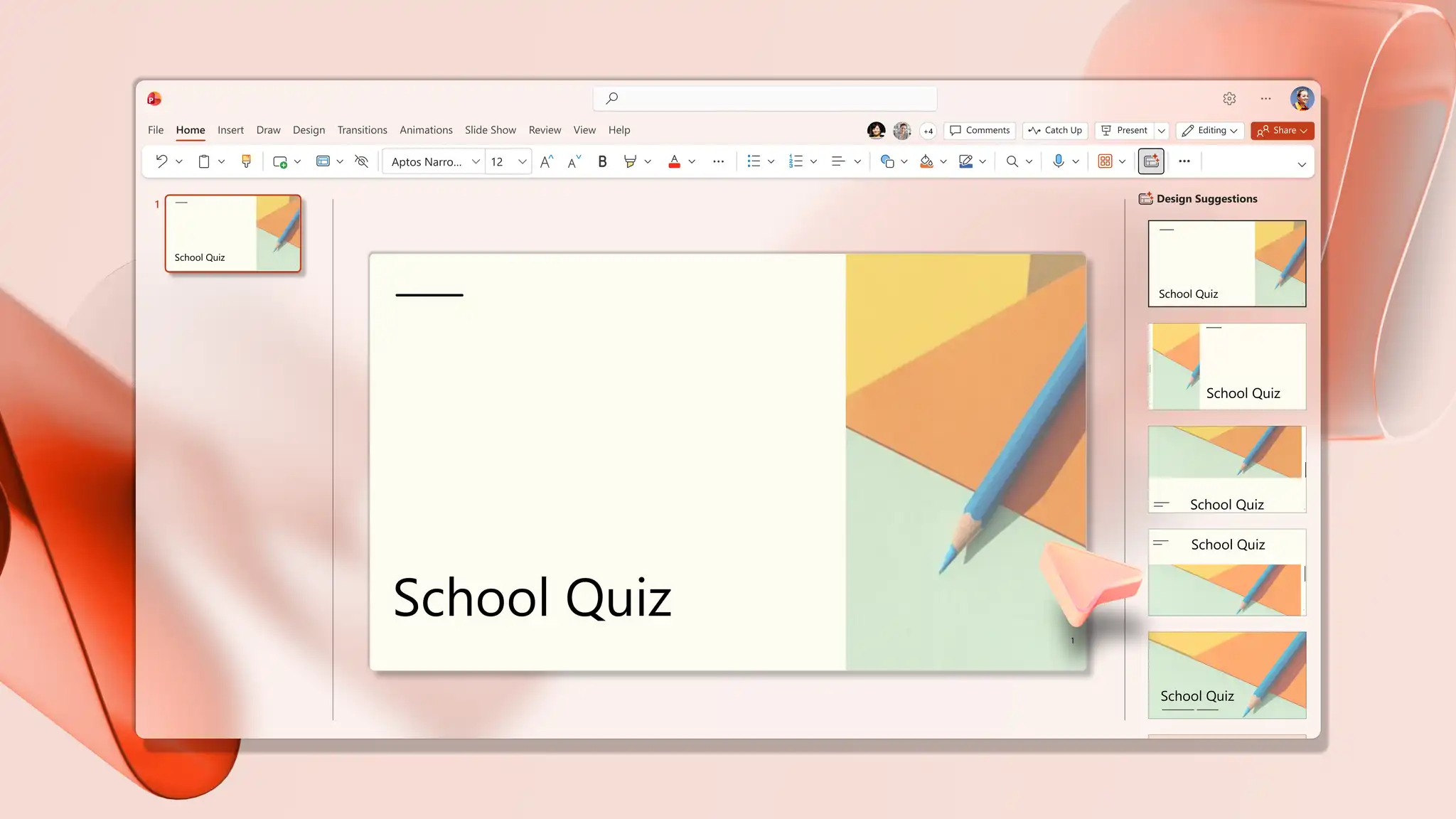
Совет: открывайте предложения по дизайну на вкладке "Дизайн", чтобы профессионально оформить предложения по макету для выбранного слайда. Для получения дополнительных идей изучите Предложения по дизайну на основе ИИ в PowerPoint.
Сделайте тест интерактивным
Интерактивные тесты позволяют учащимся щелкать ответ и видеть ответ, вместо того чтобы наблюдать, как учитель перемещается по статичной презентации. Попробуйте следующие три метода, чтобы создать увлекательный тест.
Вариант 1. Отображение ответов на специальном слайде
Этот метод позволяет упростить тест, показывая при этом каждый ответ в полном объеме.
Выберите слайд с вопросом в области эскизов, затем выберите "Дублировать слайд" на вкладке "Главная". Копия станет слайдом ответа и сохранит тот же макет, что и вопрос.
Для дубликата добавьте метку, например "Ответ выявлен", и отметьте правильный вариант фигурой из вкладки "Вставка", например прямоугольником или галочкой.
Добавьте краткое пояснение. На вкладке "Вставка" выберите "Текстовое поле", а затем введите рядом с ответом краткую заметку, которая подчеркивает суть.
Разместите слайд с ответом сразу после слайда с вопросом. Во время слайд-шоу вопрос отображается первым, учащиеся отвечают, а при переходе к следующему слайду отображается ответ.
Вариант 2. Варианты ответов на слайды отзывов
Этот метод превращает тест в интерактивный интерфейс, где каждый ответ отправляет учащихся на отдельный слайд отзывов. Сначала создайте слайды отзывов, а затем добавьте ссылки.
Создавайте слайды отзывов после каждого слайда вопроса. Добавьте один слайд для правильного ответа и один или несколько для неправильных ответов.
Напишите для каждого из них четкое сообщение, например подтверждение и краткую причину на правильном слайде, а также приглашение повторить попытку на неверном слайде.
Добавьте ссылку на каждый вариант ответа. Выберите текстовое поле или фигуру с ответом, затем на вкладке "Вставка" выберите "Ссылка", а затем "Вставить ссылку".
Выберите "Место в этом документе", а затем в разделе "Выберите место в этом документе" выберите соответствующий слайд. Связывание правильного ответа с правильным слайдом, а неправильного ответа — на слайде с повторением попытки.
Нажмите кнопку "ОК" и повторите эти действия для каждого варианта ответа. Не оставляйте ссылку без связи, чтобы один щелчок во время слайд-шоу сразу направлял учащихся к соответствующим отзывам.
Подробные сведения о связывании в презентации см. в разделе Добавление гиперссылки на слайд на сайте служба поддержки Майкрософт.
Совет: добавьте кнопку "Вернуться к вопросу" на каждом слайде отзыва. На вкладке "Вставка" выберите "Фигуры", нарисуйте кнопку, а затем свяжите ее со слайдом вопроса для удобной навигации между вопросами.
Вариант 3. Сбор ответов с помощью Microsoft Forms
Этот тип тестов отслеживает и оценивает ответы для поддержки самостоятельного изучения вопросов или занятий в конце урока с измеримыми результатами.
Откройте презентацию в классическом приложении PowerPoint на компьютере, затем перейдите на вкладку "Вставка" и выберите "Формы", чтобы открыть панель "Формы" справа.
Выберите "Создать тест" для оцениваемого теста или "Новая форма" для опроса, а затем создайте вопросы на панели.
Наведите курсор на готовый тест в разделе "Мои формы" и выберите "Вставить", чтобы внедрить его прямо на слайд, готовый к сбору ответов. Подробные сведения о настройке см. в разделе Вставка формы или теста в PowerPoint.
Примечание. Microsoft Forms лучше всего работает в классическом приложении PowerPoint с рабочей или учебной учетной записью. Функции Forms могут быть ограничены или недоступны в PowerPoint для Интернета, поэтому создавайте и вставляйте тесты в классическом приложении перед публикацией презентации.
Добавление простых анимаций для темпа
Контролируйте темп каждого вопроса, раскрывая ответы шаг за шагом, и дайте учащимся время на размышление над вопросом, прежде чем появятся варианты.
Выделите надпись или фигуру, к которой нужно добавить анимацию, затем на вкладке "Анимация" выберите эффект входа, например появление или исчезание.
Откройте панель анимации на вкладке "Анимация", выберите эффект, а затем в разделе "Время синхронизации" установите значение "Начинать по щелчку".
Просматривайте анимации во время слайд-шоу, чтобы отобразить каждый ответ или объяснение в нужный момент.
Создавайте простую анимацию с помощью Одно отображение за щелчок, чтобы контролировать темп, не отвлекая учащихся от вопроса.
Создание школьной викторины с помощью Copilot в PowerPoint
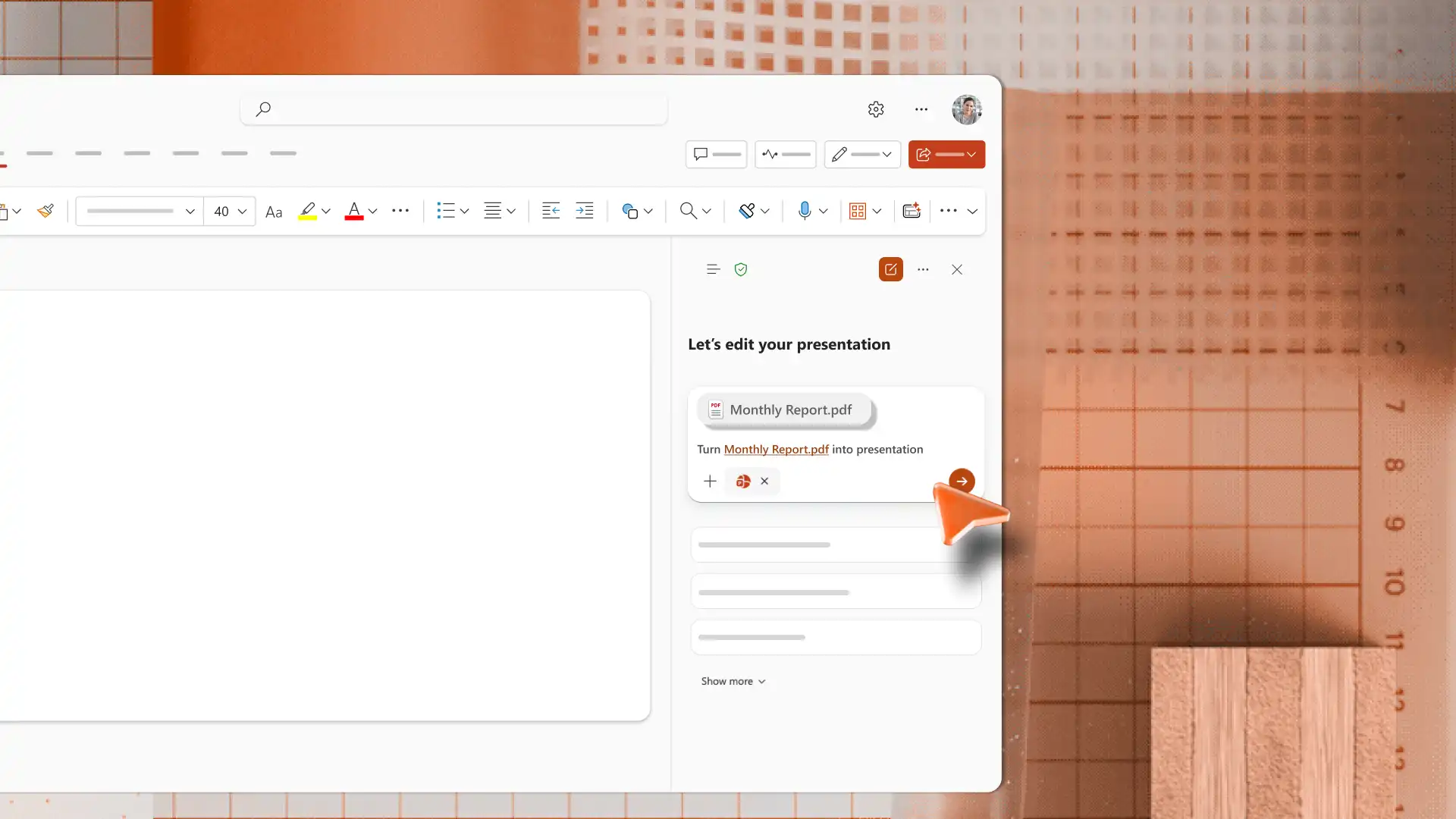
Создайте полный набор вопросов для викторины с помощью Copilot в PowerPoint. Опишите тему в чате, ответьте на все последующие вопросы, и ИИ подготовит вопросы, напишет варианты ответов и создаст структуру слайдов для просмотра. Дополнительные материалы, такие как планы уроков или Учебные ресурсы также могут быть добавлены в чат в качестве источника вопросов и ответов. В качестве альтернативы Преобразуйте документ в черновик презентации для проверки, отправив файл в чат Copilot.

Copilot также может Генерируйте пользовательские изображения в соответствии с темой, например тематический фон или иллюстрацию, чтобы быстро создать визуально привлекательные слайды теста. Попробуйте такой простой запрос.
Интерактивная викторина по PowerPoint позволяет поддерживать вовлеченность класса, от быстрой разминки до полного повторения. Он проверяет понимание и закрепляет ключевые понятия по любому предмету и классу. Экспериментируйте с изображениями, гиперссылками и Copilot, чтобы найти формат, подходящий для каждого урока. Наградите победителей Создатель сертификатов и дополнительные сведения творческие идеи для презентаций , чтобы поддерживать свежесть слайдов в классе;
Вопросы и ответы
- Можно ли использовать тесты PowerPoint для оценки в классе?
Тесты PowerPoint подходят для формативного оценивания, повторения и быстрой проверки знаний, а не для формальных экзаменов с оценкой. Учителя используют их в качестве разминки в начале урока, в середине урока для проверки понимания или повторения темы в конце перед экзаменами. Для отслеживания ответов и автоматической оценки внедрите тест Microsoft Forms с помощью Вставка руководства по форме или тесту.
- Как учащиеся могут взаимодействовать с тестом PowerPoint?
Добавление Гиперссылки между слайдами превращают статичную презентацию в интерактивное занятие, где учащиеся выбирают ответ на слайде и переходят к правильному слайду или слайду с повторением попытки. Преподаватели также могут проводить тест в качестве учебного занятия, где учащиеся поднимают руки, отвечают вслух или обсуждают перед раскрытием.
- Как преподаватели могут генерировать вопросы для викторины с помощью ИИ?
Преподаватели описывают тему и уровень класса, а Copilot генерирует вопросы теста, формирует структуру слайдов и предлагает вспомогательные изображения в чате. В результате получился полный тест, готовый к просмотру, с возможностью попросить сложные или упрощенные версии для смешанных групп. Обзор Copilot в PowerPoint , чтобы начать с темы.