
Шаблоны слайдов временной шкалы
Составьте план этапов проекта, запуска продуктов и ключевых дат с помощью слайдов с временной шкалой в Microsoft PowerPoint.
Изучение шаблонов слайдов временная шкала
Создавайте планы проектов, презентации для запуска продуктов, финансовые прогнозы и маркетинговые кампании с помощью шаблонов вертикальной временной шкалы и макетов SmartArt. Адаптируйте примеры слайдов с временной шкалой, добавив пользовательский текст, цвета, значки и элементы фирменного стиля, чтобы создать безупречный, профессиональный вид для любой аудитории.

Вставка временной шкалы в Microsoft PowerPoint
В браузере изучите шаблоны временной шкалы PowerPoint или выберите макет временной шкалы SmartArt в PowerPoint.
Добавьте этапы проекта, ключевые даты и графики для визуализации прогресса.
Настройте цветов временной шкалы в соответствии с фирменными рекомендациями для обеспечения единообразия.
Сохраните, распечатайте, отправьте в формате PDF или продемонстрируйте с помощью PowerPoint Live.
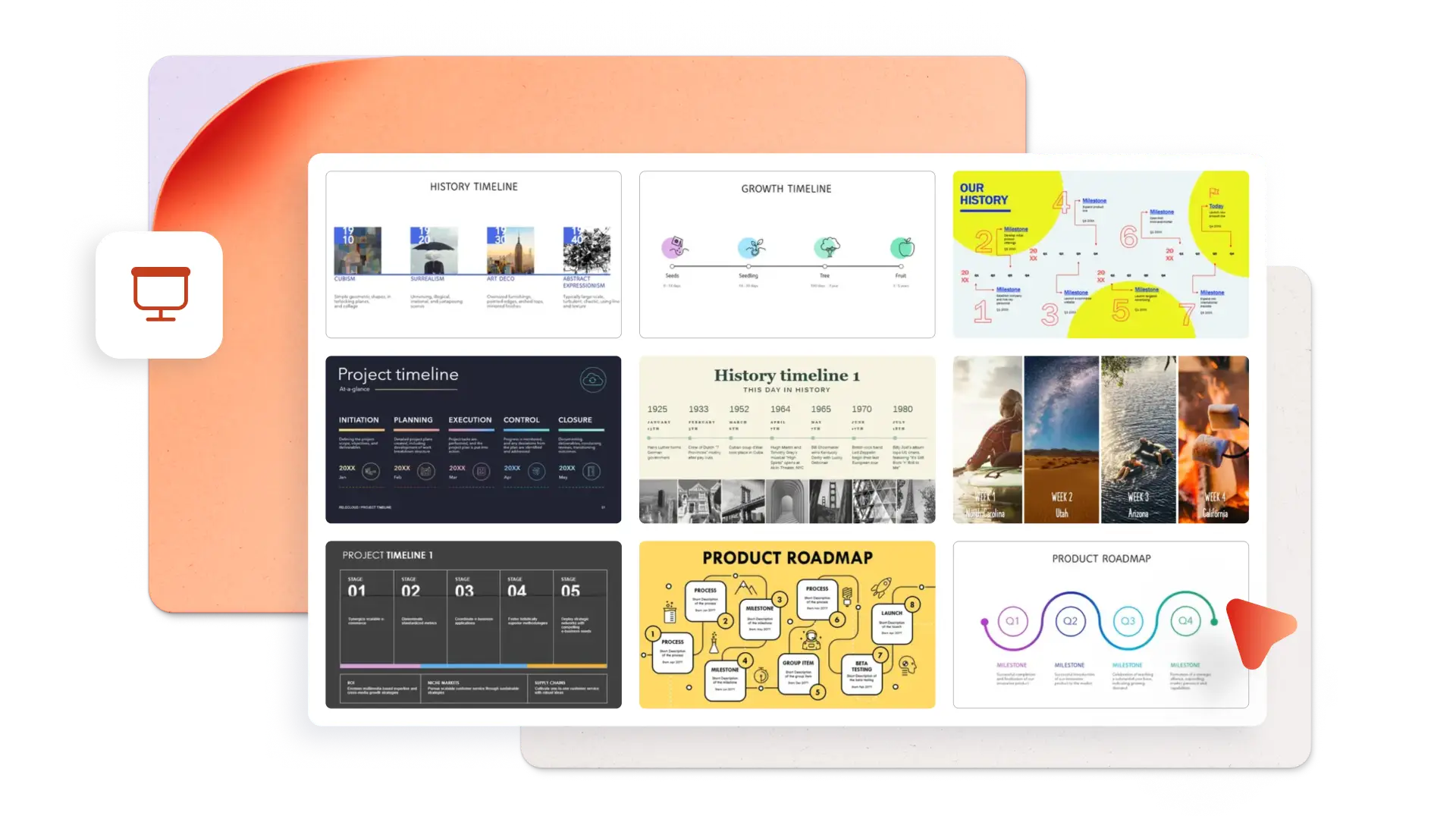
Визуализация этапов и крайних сроков
Превратите этапы проекта и сроки в наглядные визуальные истории с помощью конструктора инфографики и диаграмм временной шкалы SmartArt. Упрощайте сложные последовательности действий и обеспечивайте согласованность действий заинтересованных сторон в отношении этапов и приоритетов. Используйте их в презентациях, коммерческих предложениях и маркетинговых кампаниях, чтобы произвести сильное впечатление.