PowerPoint sunusunu PDF’ye dönüştürmek, özgün düzeni ve biçimlendirmeyi korurken sunumu paylaşmayı, yazdırmayı ve farklı cihazlarda görüntülemeyi kolaylaştırır. PowerPoint'i PDF olarak kaydettiğinizde, özgün sunu değişmeden kalır ve paylaşılmak üzere ayrı bir PDF dosyası oluşturulur.
Web üzerinde PowerPoint’te yerleşik PDF dışarı aktarma özelliği bulunur, bu nedenle ek bir yazılım gerekmez. Bir sunuyu PDF olarak nasıl kaydedeceğinizi ve Microsoft PowerPoint’te dönüştürme sırasında neler olduğunu öğrenin.
PowerPoint'i PDF'ye dönüştürme
Web üzerinde PowerPoint, PPT ve PPTX sunularını Şerit sekmesi üzerinden PDF’ye dönüştürür.
Web üzerinde PowerPoint’te yeni bir sunu açın veya dönüştürmek için bir .ppt ya da .pptx dosyası yükleyin.
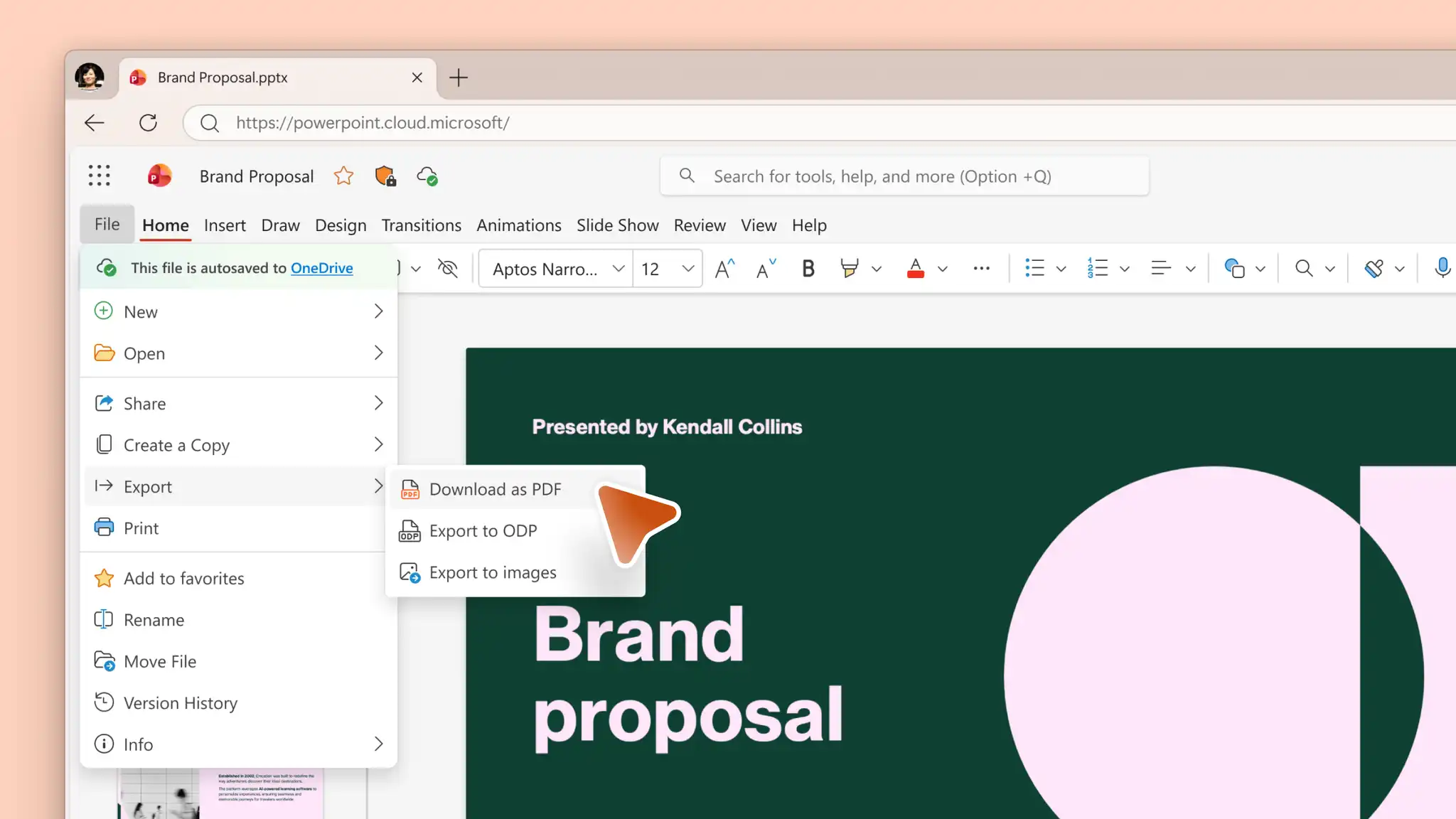
PowerPoint şeridine gidin ve Dosya'yı seçin.
Ardından Dışarı Aktar ve PDF Olarak İndir'i seçin.
Dönüştürülen .pdf dosyasını cihaza indirin.
PDF’yi indirdiğinizde ayrı bir dosya oluşturulur; özgün sunu ise kolayca düzenleyebilmeniz ve iş birliği yapabilmeniz için OneDrive’da kalır.
PowerPoint PDF'ye dönüştürüldüğünde ne olur?
PDF dönüştürme, görüntüleme ve yazdırma için sununun ayrı bir sürümünü oluşturur. Slayt içeriği ve düzeni görünür kalır, ancak animasyonlar, geçişler, ses ve video oynatma özellikleri PDF’de korunmaz. Orijinal PPT veya PPTX dosyası, düzenlenebilir sunu sürümü olarak kalır.
PowerPoint'ten yüksek kaliteli PDF oluşturma
PDF kalitesi özgün sunudan başlar. Yüksek çözünürlüklü resimler, desteklenen yazı tipleri ve tutarlı slayt boyutları, net ve güvenilir bir çıktı elde edilmesine yardımcı olur.
Resimler: Görsel kalitesini korumaya yardımcı olmak için dönüştürmeden önce yüksek çözünürlüklü resimler kullanın.
Sıkıştırma: PDF'de resim netliğini azaltabilecek aşırı görüntü sıkıştırmasından kaçının.
Yazı Tipleri: dışarı aktarma sonrasında biçimlendirme veya düzen değişikliklerini en aza indirmek için desteklenen yazı tiplerini kullanın.
Boyutlar: Dönüştürmeden önce slayt boyutunu, düzenleri ve aralıkları gözden geçirin.
Notlar ve slayt seçimi: Not sayfaları veya yalnızca belirli slaytlar gerekiyorsa, kaydetmeden önce uygun yazdırma ayarlarını onaylayın.
Son gözden geçirme: Kalite ve doğruluktan emin olmak için paylaşmadan veya yazdırmadan önce dışarı aktarılan PDF'yi kontrol edin.
PowerPoint'i notlar veya ders notları içeren bir PDF olarak kaydetme
Web üzerinde PowerPoint, konuşmacı notlarını veya ders notlarını PDF olarak yazdırmaya hazırlayabilir. Not sayfalarında her slayt, ilgili konuşmacı notlarıyla birlikte görüntülenirken ders notlarında, not almak için ayrılmış alanla birlikte sayfa başına üç slayt küçük resmi görüntülenir.
PowerPoint'i konuşmacı notlarıyla birlikte PDF olarak kaydetme
Web üzerinde PowerPoint’te konuşmacı notlarını içeren bir sunu açın.
Dosya'yı ve ardından Yazdır'ı seçin.
Notlarla birlikte slaytları yazdır seçeneğini belirtin.
Tarayıcının yazdırma ayarlarında PDF olarak kaydet'i ve ardından Kaydet'i seçin.
PowerPoint'i ders notlarıyla birlikte PDF olarak kaydetme
Web üzerinde PowerPoint’te ders notlarını içeren bir sunu açın.
Dosya'yı ve ardından Yazdır'ı seçin.
Ders notlarını yazdır seçeneğini seçin.
Tarayıcının yazdırma ayarlarında PDF olarak Kaydet'i seçin, ardından Kaydet'i tıklatın.
Seçili veya birden çok slaydı PDF'ye dönüştürme
PowerPoint, sununun tamamı yerine yalnızca belirli slaytları içeren bir PDF oluşturabilir. Slayt aralığı denetimleri, yazdırma ayarlarından kullanılabilir.
Seçili slaytları PDF olarak kaydetme
Birden fazla slaydı olan sunuyu Web üzerinde PowerPoint'te açın.
Dosya'yı ve ardından Yazdır'ı seçin.
Tam sayfa slaytları yazdır seçeneğini belirleyin.
Sayfa menüsünde Özelleştirilmiş'i tıklatın.
Tek bir slayt seçin, bir slayt aralığı belirtin veya birden fazla slayt numarası girin.
PDF Olarak Kaydet'i ve ardından Kaydet'i seçin. PDF dosyası için cihazda bir konum seçin.
Microsoft PowerPoint Online’ı kullanarak .ppt ve .pptx sunularını sorunsuz bir şekilde PDF’ye dönüştürün. PowerPoint PDF haline geldiğinde, sonuç, özgün sunu düzenlenebilir durumdayken görüntüleme, yazdırma ve paylaşma için tasarlanmış ayrı bir kopyadır. Orijinal sunu sunum ve işbirliği için kullanılabilir durumda kalırken, PDF ayrı bir paylaşılabilir kopya olarak işlev görür.
Yararlı sunu oluşturma iş akışları için Word belgelerini yapay zekâ kullanarak PPT’ye dönüştürmenin daha fazla yolunu keşfedin.
Sık sorulan sorular
- PDF'de PowerPoint animasyonları, geçişleri, ses ve video korunur mu?
PDF statik bir biçimdir. Dönüştürme sonrasında animasyonlar, geçişler, ses ve video oynatma özellikleri korunmaz.
- PDF, PowerPoint sunusundan neden farklı görünür?
Uyumsuz yazı tipleri, resim sıkıştırma ve slayt düzenindeki farklılıklar, dışarı aktarılan dosyayı etkileyebilir. Desteklenen yazı tipleri, yüksek çözünürlüklü resimler ve dışarı aktarmadan önce slaytların gözden geçirilmesi beklenmeyen değişiklikleri azaltabilir.
- PowerPoint yalnızca bir slaydı PDF olarak kaydedebilir mi?
Yazdırma ayarlarını kullanın, özel bir slayt aralığı seçin ve PDF olarak kaydetmeden önce tek bir slayt numarası girin.
- PowerPoint sunusunu PDF olarak dışarı aktarmakla özgün PPTX dosyasını paylaşmak arasındaki fark nedir?
PDF, ayrı bir görüntüleme ve yazdırma kopyasıdır. PPTX dosyası düzenlenebilir kalır ve animasyonlar, geçişler ve medya gibi sunu özelliklerini koruyabilir.
- PowerPoint'i PDF'ye dönüştürmek özgün sunuyu değiştirir mi?
Web üzerinde PowerPoint, ayrı bir PDF kopyası indirirken özgün sunu OneDrive’a kaydedilmeye devam eder.