
Microsoft PowerPoint'te Copilot ile PDF'den sunum oluşturun. Yapay zekayı kullanarak herhangi bir PDF'yi özelleştirmeye hazır, yapılandırılmış bir sunu taslağına dönüştürün. Böylece içeriği el ile ayıklamanız, yeniden oluşturmanız ve biçimlendirmeniz gerekmez. Çalışma malzemeleri ve vaka çalışmaları gibi günlük belgeleri profesyonel ve ilgi çekici sunulara dönüştürmek için raporlar idealdir.
Microsoft PowerPoint'te PDF'yi slaytlara nasıl dönüştüreceğinizi ve sunuyu markalama, yapay zeka tarafından oluşturulan görseller ve konuşmacı notlarıyla nasıl geliştireceğinizi keşfedin.
PDF'yi PowerPoint'e dönüştürme ne zaman kullanılmalı?
PDF'yi PowerPoint'e dönüştürme özelliği, Raporlar veya eğitim kılavuzları gibi sabit içeriklerin düzenleme ve iş birliğini destekleyen bir sunu biçimine aktarılması gerektiğinde yararlı olur.
Kilitli içeriği düzenleyin ve güncelleştirin: Salt okunur PDF'leri düzenlenebilir slaytlara dönüştürüp metni gözden geçirin, görselleri yenileyin veya verileri güncelleştirin.
Görselleri ve anlatımı geliştirin: Tasarım, animasyonlar ve modern düzenler ekleyerek statik içeriği izleyicilerin ilgisini çeken bir sunuya dönüştürün.
İşbirliğini ve geri bildirimleri destekleyin: Ekipleri slaytlar üzerinde gerçek zamanlı olarak birlikte yorum yapmaya, düzenlemeye ve bunları iyileştirmeye davet edin.

Microsoft Copilot ile PDF'yi sunuya dönüştürme
Copilot ile PDF'yi PPT'ye dönüştürme işlemi hızlı ve yeni başlayanlar için kolaydır. Başlamak için PDF'yi OneDrive'a kaydedin.
Yeni bir sunu açın ve Copilot'u seçerek yeni sohbet başlatın.
Artı simgesine tıklayarak Copilot sohbetine içerik ekleyin ve OneDrive'daki PDF'yi ek olarak sohbete gönderin.
Copilot'tan eklediğiniz PDF'yi bir sunuya dönüştürmesini isteyin. Gereken slayt sayısı ve hedef kitle profili gibi ayrıntıları ekleyerek bağlam sağlayın.
Sohbette yapay zekanın istediği açıklamaları sağlayın. Copilot PDF'deki bilgileri ayıklar ve genellikle gruplandırılmış slaytlar, başlıklar ve özetlenmiş içeriklerden oluşan ilk taslağı sunar.
Her slaydın doğruluğunu ve üslubunu gözden geçirin. Metni doğrudan slaytta düzenleyin, slaytların sırasını değiştirin veya Copilot'la konuşarak yeni bir slayt konusu ekleyin.
.pptx dosyasını OneDrive'a kaydedin ve sunuyu e-postayla ya da güvenli bir OneDrive bağlantısı aracılığıyla paylaşın.
Not: Bu iş akışı Web için PowerPoint'te, Windows'daki PowerPoint masaüstü uygulamasında ve Mac'te PowerPoint'te kullanılabilir. Copilot taslağını oluşturduktan sonra sıradaki adım slaytları güncelleştirmek ve özelleştirmektir.
Dönüştürülen slaytları iyileştirme
PowerPoint sunu oluşturucusunda dönüştürülen slaytların tasarımını, etkileşimini ve marka tutarlılığını kolayca geliştirerek iyileştirebilirsiniz.
Animasyonlarla etkileşim ekleme
Slayt geçişleri ve animasyonlar sununun ilgi uyandırmasını sağlar. Bir geçiş stili seçin ve sununun tutarlı görünmesi için bu stili tüm slaytlarda kullanın. Daha fazla dikkat gerektiren görsellere veya açıklama kutularına basit giriş animasyonları ekleyin. İçeriği desteklemeleri ve önüne geçip dikkati dağıtmamaları için efektleri sınırlı tutmanız önerilir. Geçişlerle ilgili daha fazla fikir edinmek için etkileşimli sunular oluşturma konusuna bakın.
Özel yapay zeka görselleri oluşturma
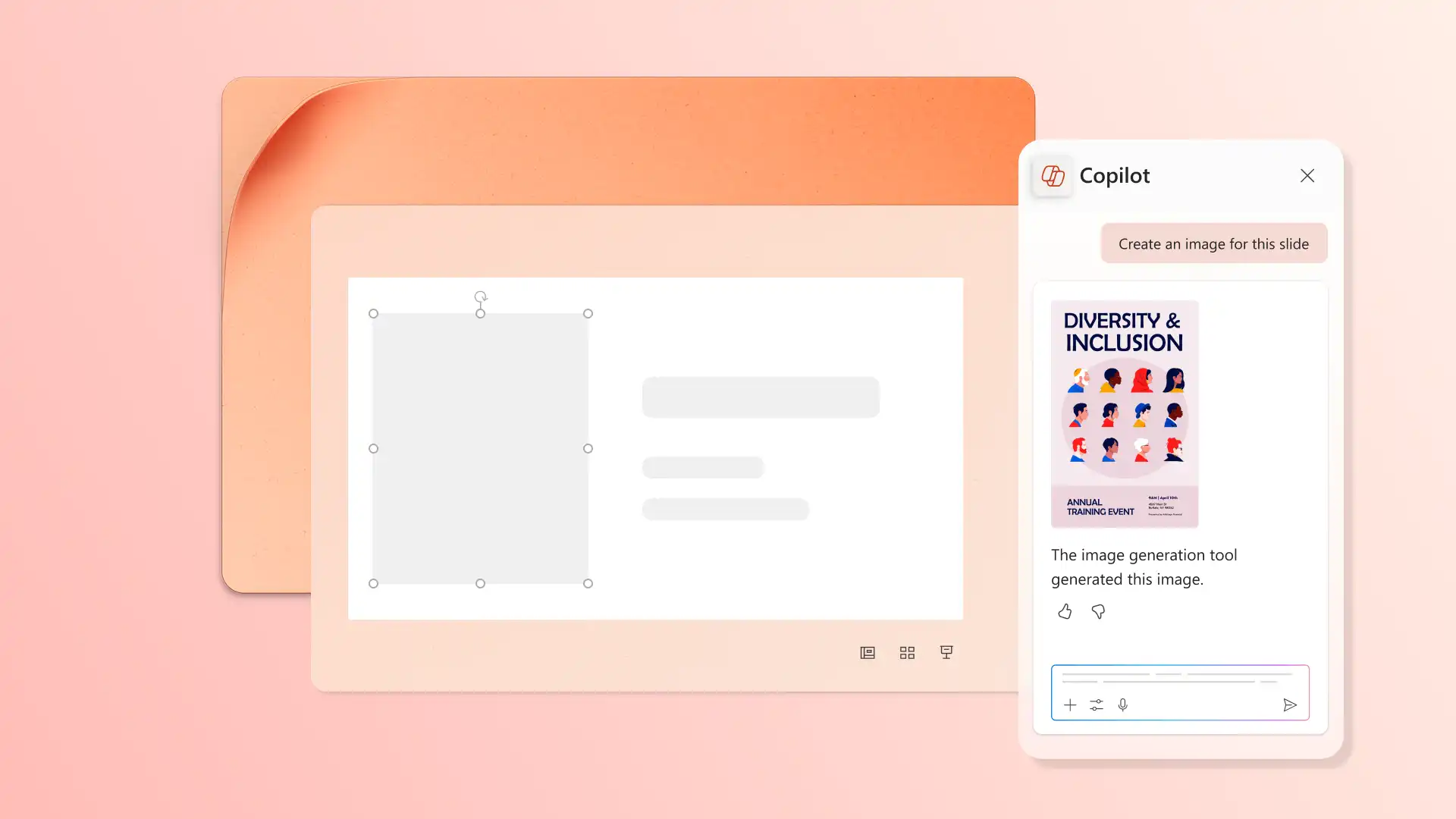
Sunu dönüştürüldüğünde basit bir tema kullanır. Özel yapay zeka görselleri ekleyerek mesajın hedef kitlenin ilgisini çekmesine yardımcı olabilirsiniz. Copilot sohbetini açın, slaydın konusunu açıklayın ve 3B, düz tasarım, retro veya fotoğraf gibi bir stil seçin. Copilot, sohbet içinde incelenmek üzere bir görsel oluşturur. Sohbete devam ederek stili, rengi veya kompozisyonu ayarlayabilirsiniz. Görsel hazır olduğunda indirin ve slayda yerleştirin. Tüm sunuda tutarlı bir görünüm elde etmek için yapay zeka sunu tasarımcısını deneyin.
Marka stilini uygulama
Marka stili, dönüştürülen bir sununun profesyonel görünmesini sağlar. PowerPoint'te Tasarım sekmesi marka renkleri ve yazı tipleri için yerleşik temalar, bir slayt arka planı seçicisi ve yapay zeka destekli tasarım önerileri sunar. Başlık slaydına ve bölüm ayırıcılara logo ekleyerek tüm sununun görsel açıdan tutarlı olmasını sağlayın. Şirket sunuları oluşturmaya yönelik daha kapsamlı bir altyapı için marka yönergeleri oluşturma konusunu inceleyin.
Yapay zekayla özet slaydı oluşturma
Özet slaydı, uzun sunularda izleyicilere sunuda neler ele alınacağını genel olarak göstermek veya sonunda net bir özet sunmak için kullanılabilir. Copilot'tan sunumun özetini oluşturmasını isteyin ve genel sunu özeti gibi konuya uygun bir biçim, slayt bazında liste veya konuya göre gruplandırılmış özet biçimi seçin. Copilot sohbette özeti yazar ve buradan özeti yeni bir slayda kopyalayabilir ya da yazılı olarak takip e-postasına yapıştırabilirsiniz.
Yapay zeka destekli konuşmacı notları ekleyin
Konuşmacı notları, sunumu yapan kişiye her slayt için yazılı bir ipucu sağlar. Böylece sunum, ekrandan okunuyormuş gibi değil, doğal bir şekilde aktarılır. Copilot'tan her slaydın mesajına uygun konuşmacı notları taslağı oluşturmasını (opens in a new tab) isteyin. Sohbette önerilenleri gözden geçirin ve uygun olanları onaylayın. Notlarda ana noktalar, destekleyici veriler veya sonraki slayda geçiş için bir ipucu bulunabilir.
PowerPoint'te Copilot'u kullanarak dakikalar içinde PDF dosyalarını yapılandırılmış ve düzenlenebilir sunulara dönüştürün. Yapı zaten hazır olduğundan her sunu ilk taslaktan son sunuya doğru hızla ilerler. Profesyonel sunular oluşturmanın daha fazla yolunu öğrenmek için yapay zeka ile sunu oluşturma veya Word belgelerini sunulara dönüştürme ipuçlarını inceleyin.
Sık sorulan sorular
- Her PDF PowerPoint sunusuna dönüştürülebilir mi?
Copilot'taki dönüştürme işlemi en iyi sonucu Microsoft Word veya tasarım araçlarından dışarı aktarılan raporlar, teknik incelemeler ve teklifler gibi seçilebilir metin içeren PDF dosyalarında verir. Taranmış PDF' dosyaları ve görüntü tabanlı belgeler şu anda doğru şekilde dönüştürülemiyor. En iyi yapılandırılmış sonuçlar bir ila on sayfa arasındaki dosyalardan alınır.
- Copilot ile PDF'den PowerPoint'e dönüştürme işlemi abonelik gerektirir mi?
Dönüştürme işlemi Copilot üzerinden yapılır; bunu kullanmak için Copilot lisansı etkin Microsoft 365 aboneliği (opens in a new tab) gerekir. Copilot lisansı olmayan ücretsiz hesaplar ve kişisel planlar Web için PowerPoint'e dosya yükleyemez. Bu özelliği denemeden önce hesap ayarlarından geçerli Copilot lisansınızın durumunu denetleyin.
- PDF'nin dönüştürme işleminden önce mi yüklenmesi gerekir?
Başlamadan önce PDF dosyasını kişisel veya iş OneDrive (opens in a new tab) depolama alanınıza kaydedin. Hazır olduğunuzda PowerPoint'te Copilot sohbetini açın ve dosyayı OneDrive'dan ekleyin.
- PDF'deki resimler ve diyagramlar sunuda görünür mü?
Copilot metin içeriğini PDF dosyasından çıkarır ve incelenmek üzere bir sunu taslağı olarak yapılandırır. Kaynak PDF dosyasındaki etiketli resimler, grafikler ve diyagramlar dönüştürme sırasında şu anda işlenememektedir. Taslak hazırlandıktan sonra daha zengin ve konuyla daha ilgili görüntüler elde etmek için Copilot ile görseller oluşturun.
- Uzun PDF'ler kolayca dönüştürülebilir mi?
En temiz sonuçları kısa PDF dosyalarından alırsınız. İdeal aralık bir ila on sayfadır. Yapay zeka sunu oluşturucuyu kullanırken uzun PDF dosyalarını önce daha küçük parçalara bölmeyi ve her bölümü ayrı sunulara dönüştürmeyi düşünün.


