Günlük slayt destelerini ve etkili sunum destelerini kolayca oluşturun Microsoft PowerPoint'te Copilot. Copilot ile sohbet ederek slayt yapısı üzerine beyin fırtınası yapma, slayt tasarımını geliştirme ve içeriği iyileştirme gibi iş akışlarını kolaylaştırın. Herhangi bir konu için sıfırdan uyarlanmış sunular oluşturun veya Microsoft Word belgelerine ve elektronik tablolarına referanslar paylaşarak Yapay zeka sunum oluşturucu.
PowerPoint'te zaman kazandıran bu yapay zeka özelliklerini kullanarak daha akıllı çalışmayı öğrenin.

Sunu hazırlamak için Copilot'ı kullanma
İster yönetici ister yaratıcı, ister öğretmen veya öğrenci olun, Copilot herkesin sunuları daha hızlı hazırlamasına yardımcı olabilir. Yanıt oluşturmak ve sunum görevlerini hızla tamamlamak için Copilot ile sohbet ederken basit konuşmaları kullanın. "Bu sunu tasarımını parlak bir renk paletiyle modern hale getir" veya "slayt içeriğimi üç önemli noktada özetle" gibi istekler yazarak yapay zeka destekli değişikliklerin gerçek zamanlı olarak gerçekleştiğini görün.
Uygulamaların içindeki yapay zeka özelliklerine erişmek için kullanıcıların bir Microsoft 365 CopilotMicrosoft 365 Copilot aboneliğine ihtiyacı vardır. Copilot, PowerPoint'in içinde üst üst bilginin Giriş sekmesinde bulunur. İlk kez kullananlar için Yardım veya Araçlar menüsüne gidip Copilot'ı seçerek özelliği etkinleştirin. Microsoft 365 aboneliği olmayanlar şunları deneyebilir: Copilot çevrimiçi (opens in a new tab).
PowerPoint'te Copilot ile sunu oluşturmanın on yolu
1. Sunu taslağı oluşturma
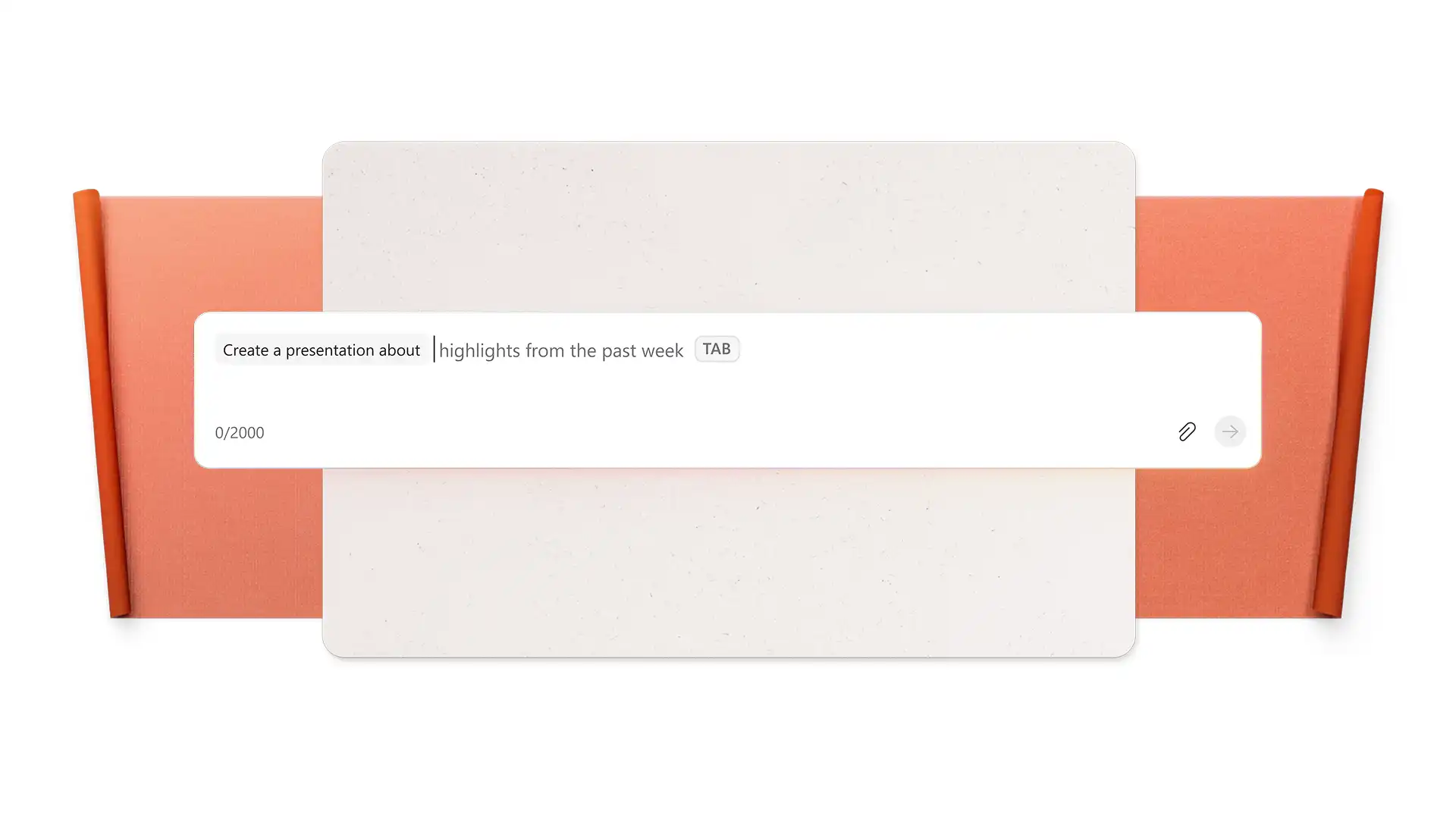
Sununun ilk taslağını oluşturmak için yapay zekayı kullanın. Bu özellik, zamanı ve ilhamı olmayan kullanıcılar için mükemmeldir. Sunu konusu hakkında Chat, başlık girin ve destenin hedef kitlesi hakkında bağlam sağlayın. Copilot, uygun bir anahat, slayt içeriği, tasarım ve hazır resimler içeren yapılandırılmış bir sunum oluşturur. Bu, sunum kalitesinden ödün vermeden zamandan tasarruf etmek isteyen herkes için temel teşkil edebilir. Sunu içeriğini ve öğelerini, kişinin ihtiyaçlarına daha uygun hale getirmek için özelleştirin. Copilot ayrıca şunları da yapabilir bir belgeden veya PDF'den sunu oluşturma .
2. Belgeyi PowerPoint'e dönüştürme
Copilot ile uzun raporları, işe alım dosyalarını, çalışan bültenlerini ve daha Word belgeyi kısa sunumlara dönüştürün. Hızlı bir şekilde sunuma hazır slaytlar oluşturmak için süper hızlı analiz ve yapay zeka özetleme özelliklerinin keyfini çıkarın. Ekle Copilot sohbetindeki artı düğmesini kullanarak PDF'ler, sunular, OneDrive dosyaları ve en son e-postalar gibi belgelere başvurun. Bu özellik, satışlar için güvenli bir şekilde yapılandırılmış sunumlar üretebilir, portföyler, pazarlama, yönetici incelemeleri, mevcut işyeri dosyalarından.
3. Slayt tasarımını ve düzenlerini geliştirme
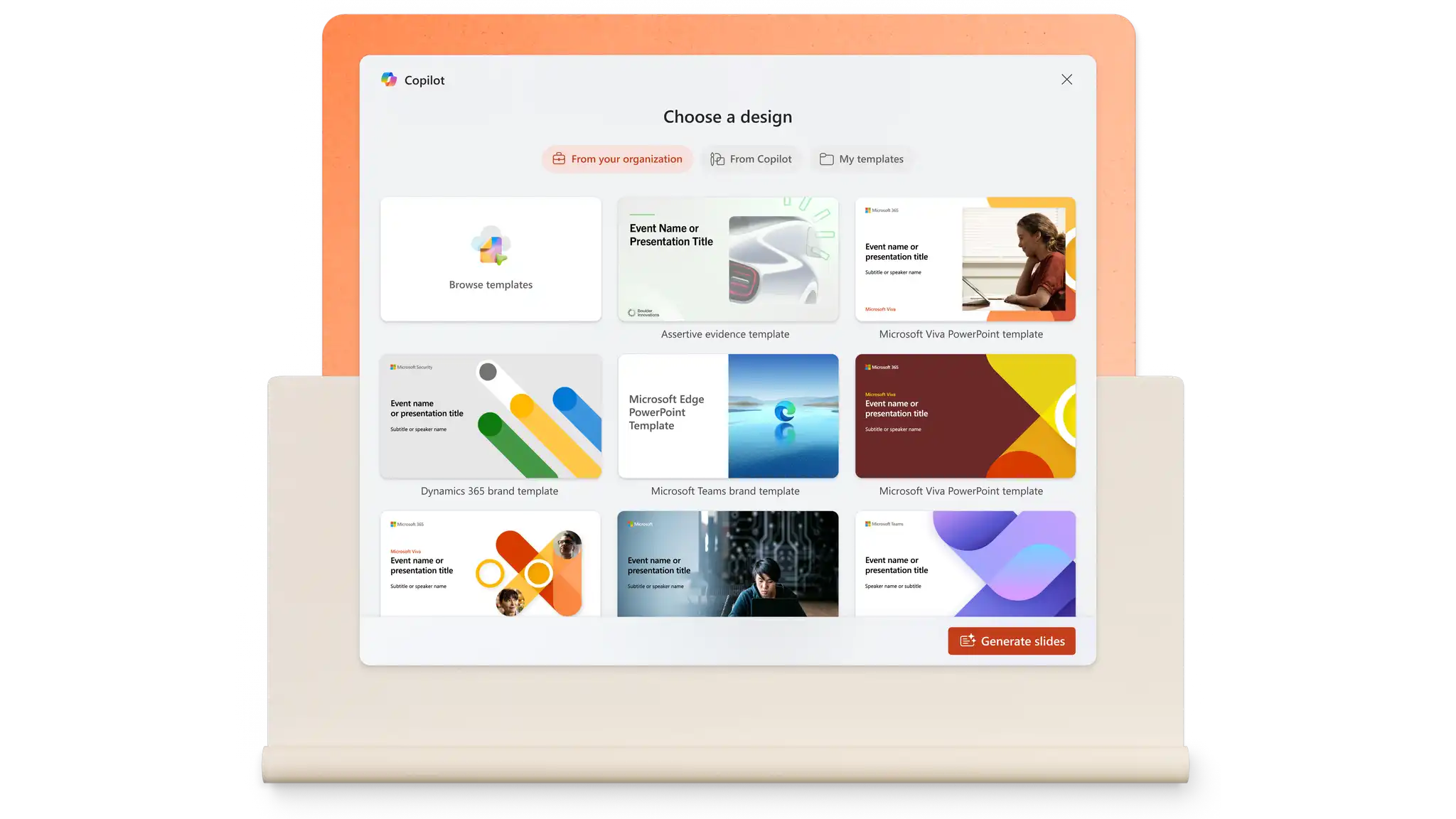
Yeni veya var olan sunulara temalar, renk paletleri ve düzenler uygulayın. Kullanıcılar başlangıç olarak PowerPoint şablonları ekleyin ve modern, yumuşak, retro, pastel ve daha fazlası gibi farklı temaları keşfedin. Sonra, herkes AI önerilerini kullanarak temayı daha fazla özelleştirebilir. Copilot, ilginç düzenlere ve yüksek kaliteli hazır resimlere sahip çeşitli tasarımlar önerebilir. Bu özelliğe Tasarım sekmesinden erişin, ardından Tasarım Önerileri bölmesini seçin.
4. Slaytlara hazır resimler ve grafikler ekleme
Telifsiz stok varlıkları kullanarak slayt destesinin görsel çekiciliğini anında artırın. Microsoft 365 stok kitaplığındaki çeşitli yüksek kaliteli resimler, simgeler, kişiler, çıkartmalar, illüstrasyonlar ve çizgi filmleri keşfetmek için Resimler sekmesine gidin. Kullanıcılar ayrıca Copilot'tan stok kitaplığından sunular için uygun resimler önermesini isteyebilir veya sunumun hikaye anlatımına yardımcı olacak benzersiz bir resim oluşturabilir.
5. Benzersiz bir yapay zeka slayt arka planı oluşturun
Slaytlara uygulamak için özel bir slayt arka planı oluşturarak tüm sununun temasını mükemmelleştirin. Sanat stili, renk paleti ve diğer gereksinimler gibi gereksinimler hakkında bağlam sağlamak için PowerPoint'te Copilot ile sohbet etmeniz yeterlidir. Yapay zeka tarafından oluşturulan arka planlara ve resimlere göz atın ve gerekirse değişiklikleri istemeye devam edin. Hazır olduğunuzda, resmi cihaza veya OneDrive'a indirin, ardından Tasarım sekmesinden PowerPoint arka planı olarak ekleyin, ardından Arka Planı Biçimlendir'i seçin ve son olarak resmi yükleyin.
6. Sunu özeti oluşturma
Bir Hızlı bir şekilde üzerinden geçmenize yardımcı olması için herhangi bir sunumdan PowerPoint özeti veya e-posta ya da Microsoft Teams aracılığıyla paylaşmak üzere bir yönetici özeti oluşturun. Copilot'tan sohbette bu sunuyu özetlemesini isteyin. Bu yapay zeka özelliğini kullanarak bir desteden önemli noktaları ve eylem öğelerini oluşturarak zaman kazanın.

7. Slayt içeriğini ve biçimlendirmeyi geliştirme
PowerPoint'teki yapay zeka yeniden yazma araçlarıyla sunu düzenlemeyi hızlandırın. Herhangi bir metin kutusunu seçin ve Otomatik Yeniden Yazma, Yoğunlaştır veya Profesyonel Yap seçeneklerini kullanın. Copilot fikirlerin netliğini artırır, dil bilgisini düzeltir ve tonu ayarlar. İçerik anlaşıldıktan sonra, manuel biçimlendirme düzeltmeleriyle zaman kaybetmenize gerek yoktur. Sununun tüm slaytlarda aynı yazı tipini, yazı tipi stilini, aralıkları ve renkleri kullanmasını sağlamak için Copilot ile Chat.
8. Sıfırdan sunu fikirleri oluşturun
Bu yapay zeka özelliği, sunumları için net bir konu fikri olmayan kullanıcılar için harikadır. Güçlü bir sunu konusu ve akılda kalıcı bir başlık bulmak için Copilot'ı beyin fırtınası aracı olarak kullanın. Hazır olduğunuzda yapay zekadan bir sunu taslağı oluşturmasını isteyin.
9. Yapay zeka ile sunuyu prova edin
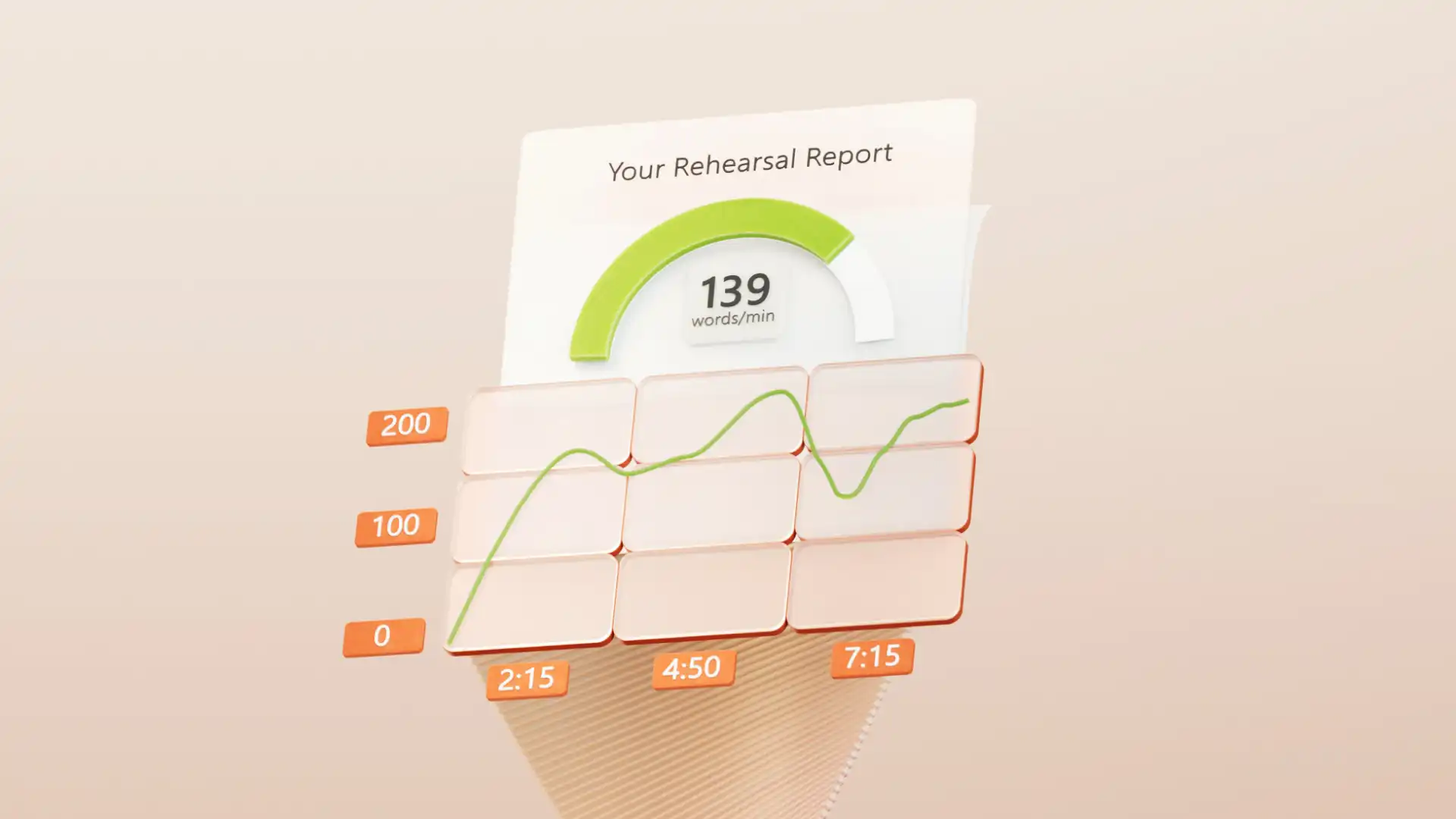
Kullanıcılar, PowerPoint'te yapay zeka destekli Konuşmacı Koçunun yardımıyla sunum yapma alıştırması yapabilir. Kullanıcıların sunu becerilerini geliştirebilmeleri için gerçek zamanlı geri bildirim ve sunu provası hakkında bir özet rapor alın. Yapay zeka konuşmayı dinler ve hız, hassas ifadeler, dolgu sözcükleri ve daha fazlası gibi farklı yönleri analiz eder. Slayt Gösterisi sekmesine gidin ve denemek için Koç ile Prova Yap'ı seçin.
10. Özel konuşmacı notları oluşturma
Copilot ile sunu hazırlığını hızlandırın. İsteyin ve oluşturun Her slaydın bağlamına uygun, yapay zeka tarafından oluşturulan konuşmacı notları (opens in a new tab) . PowerPoint'te Copilot'u koç olarak kullanarak hikaye anlatma becerilerini geliştirin ve ilgi çekici bir sunucu olun. Sunum sunumları.
En iyi PowerPoint'i oluşturmak için yapay zekadan yararlanmaya yönelik üç ipucu
Hedef kitle hakkında bağlam sağlayın: Copilot, bir sunumun hedef kitlesini tanıdığında en iyi şekilde çalışır. Yapay zeka bunu tasarım önerilerine, yeniden yazma ve ton önerilerine dahil edebilir ve izleyicilerin ilgisini çekmek için daha fazla iyileştirme sağlayabilir.
Sununun hedefini paylaşın: Sunumun amacı hakkında yazmak, Copilot'un temel iletişim hedeflerine ulaşmasına yardımcı olabilir. İster bilgilendirmek, ister ikna etmek veya ilham vermek için olsun, Copilot önerileri buna göre ayarlayabilir.
Daha fazla fikir isteyin: Yapay zeka bazen beklenenden farklı bir sunu oluşturabilir. Böyle bir durumda, belirli yönergeleri kullanarak yeniden tasarlamak veya yeni öneriler oluşturmak için Copilot ile sohbet edin. Örneğin, "ikinci slayttaki metni küçültün ve mümkünse uygun bir simge ve hazır resim ekleyin."
İlgi çekici, yaratıcı ve etkili hale getirin Copilot ve yapay zeka tasarım önerilerini kullanarak kısa sürede sunum desteleri ve sunumlar yapın. PowerPoint uygulaması. Yapay zeka sunu oluşturucu ile slayt sunumu oluşturmayı iyileştirmenin daha fazla yolunu mu arıyorsunuz? Keşfedin En iyi yaratıcı sunum fikirleri.

Sık sorulan sorular
- Nasıl yaparım? yapay zeka ile ücretsiz bir sunum nasıl oluşturulur?
Yapay zeka sunum araçları şu aracılığıyla kullanılabilir: Microsoft 365 aboneliği olan kullanıcılar için PowerPoint'te Copilot . Yeni veya mevcut bir PowerPoint sunumunu açın, ardından hızlı bir şekilde profesyonel slaytlar oluşturmak için sohbet bölmesinde belirli isteklerle Copilot istemleri yazın.
- Nasıl INasıl yaparım? access PowerPoint AI?
Sağ üst köşedeki Copilot düğmesine tıklayarak PowerPoint'te başlayın. Yapay zekaya ne oluşturacağını söyleyin ve çalışmak için bir başvuru dosyası veya OneDrive eki ekleyin. Microsoft 365 aboneliği olmayan kullanıcılar Copilot'ı çevrimiçi olarak copilot.microsoft.com (opens in a new tab).
- PDF'den yapay zeka kullanarak PowerPoint sunumu nasıl yapılır?
Dosyalar seçeneğinden PDF içeri aktarmak için Copilot'ın içindeki '[dosya]'dan sunum oluştur' seçeneğini kullanın. Copilot, doğru verileri ve ses tonunu koruyarak mevcut dosyadan bir sunum oluşturur.


