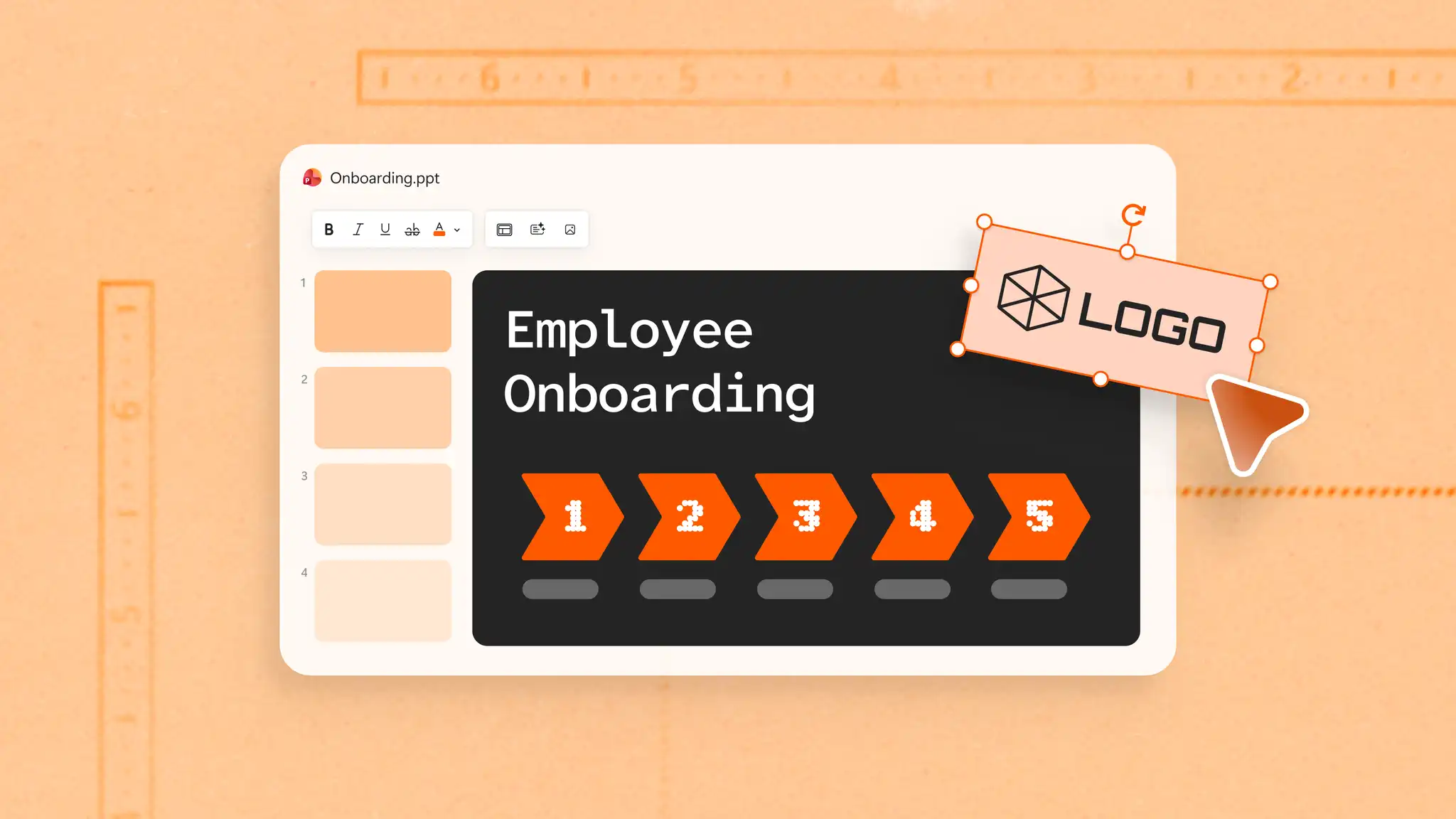
Akış çizelgesi, bir sürecin adımlarını sırayla göstererek iş akışını başlangıçtan sona kolayca anlamanızı sağlar. Microsoft PowerPoint’te bir slayta akış çizelgesi eklemek, bir sunumda bir süreci, iş akışını veya karar sürecini net bir şekilde göstermenin iyi bir yoludur.
Bu kılavuzda, PowerPoint’te SmartArt kullanarak akış çizelgesi oluşturma, özelleştirilmiş akış çizelgeleri için şekiller ve bağlayıcıları kullanma veya PowerPoint’te Copilot ile metni bir infografik halinde düzenleme konuları ele alınmaktadır.
Akış çizelgesi nedir?
Akış çizelgesi, bir sürecin adımlarını sırayla gösteren bir diyagramdır. Her adım bir şeklin içinde yer alır ve oklar, sırada hangi adımın geldiğini göstermek için şekilleri birbirine bağlar. Bir süreç, isteği onaylama veya reddetme gibi bir seçim noktasına ulaştığında ayrı bir yola ayrılır.
İşyerinde, akış çizelgeleri genellikle yeni çalışanların işe alınması, onaylar için adımların paylaşılması, satış yolculuklarının haritasını çıkarılması veya sadece bir görevin bir ekipten diğerine nasıl geçtiğinin gösterilmesi için kullanılır. PowerPoint akış çizelgesi bu bilgileri bir slayda yerleştirir, böylece ekip, toplantı veya eğitim sırasında süreci birlikte inceleyebilir.
PowerPoint'te akış çizelgesi oluşturmak için doğru yöntemi seçin
Yöntemi, sürecin gerektirdiği karar sayısına ve düzen üzerinde yapılması gereken düzenleme miktarına göre seçin. Tek yönde ilerleyen adımlara sahip kısa bir süreç hazır bir düzene uygundur, birden çok karar içeren bir süreçte ise her adım üzerinde daha fazla denetim gerekir. PowerPoint'in başlangıç düzeni sağlamasının bir yolu aşağıda açıklanmıştır.
SmartArt: Bu seçenek, tek yönde ilerleyen adımlara sahip basit süreçler için en uygunudur. Kurulumu hızlıdır ancak bir karar birden fazla yola çıktığında kullanımı zorlaşır.
Şekiller ve bağlayıcılar: Bu yöntemi kararlar ve birden fazla yol içeren ayrıntılı iş akışları için seçin. SmartArt'a göre daha fazla kurulum gerektirir ancak simgeleri, yolları ve düzeni düzenlemenize olanak tanır.
PowerPoint'te Copilot: Yazılı adımlar veya yapay zekaya bağlam sağlamak ve bunları bir slayt grafiğine dönüştürmek için ekleyebileceğiniz bir iş belgesi olduğunda bu seçenek uygundur. Adımların ve sıralamanın doğru olduğundan emin olmak için taslağı gözden geçirin ve ardından PowerPoint'te iyileştirin.
SmartArt ile akış çizelgesi nasıl oluşturulur
SmartArt, her adımın karar olmadan bir öncekinin ardından geldiği basit bir süreç için uygundur. Bir çalışan işe alım süreci buna iyi bir örnektir çünkü bu süreç, karşılama ve evrak işlemlerinden başlayarak BT kurulumuna, ekip tanıtımlarına ve ilk hafta eğitimine kadar net bir sırayla ilerler. Başlamak için adımları izleyin.
Web için PowerPoint’te bir sunum açın ve Ana sayfa sekmesinden yeni bir slayt ekleyin; ardından, Yalnızca Başlık gibi diyagramın eklenebileceği bir slayt düzeni seçin.
Ekle sekmesinde SmartArt'ı seçerek Slayta bir akış çizelgesi ekleyin.
İşlem kategorisini seçin, Temel Döndürme İşlemi veya Vurgu İşlemi gibi bir düzen seçin ve ardından slayda eklemek için Tamam seçeneğini seçin. Alternatif olarak, her adım için resimli bir akış çizelgesini destekleyebilecek bir düzen seçin.
Her [Metin] yer tutucusunu, “evrak işlerini tamamla” veya “ekiple tanış” gibi bir işe alım adımını açıklayan kısa bir etiketle değiştirin.
Grafik seçiliyken SmartArt Tasarımı sekmesine gidin ve akış çizelgesini özelleştirmeyi tamamlamak için Renkleri Değiştir seçeneğini seçin veya SmartArt Stilleri galerisinden bir stil seçin.
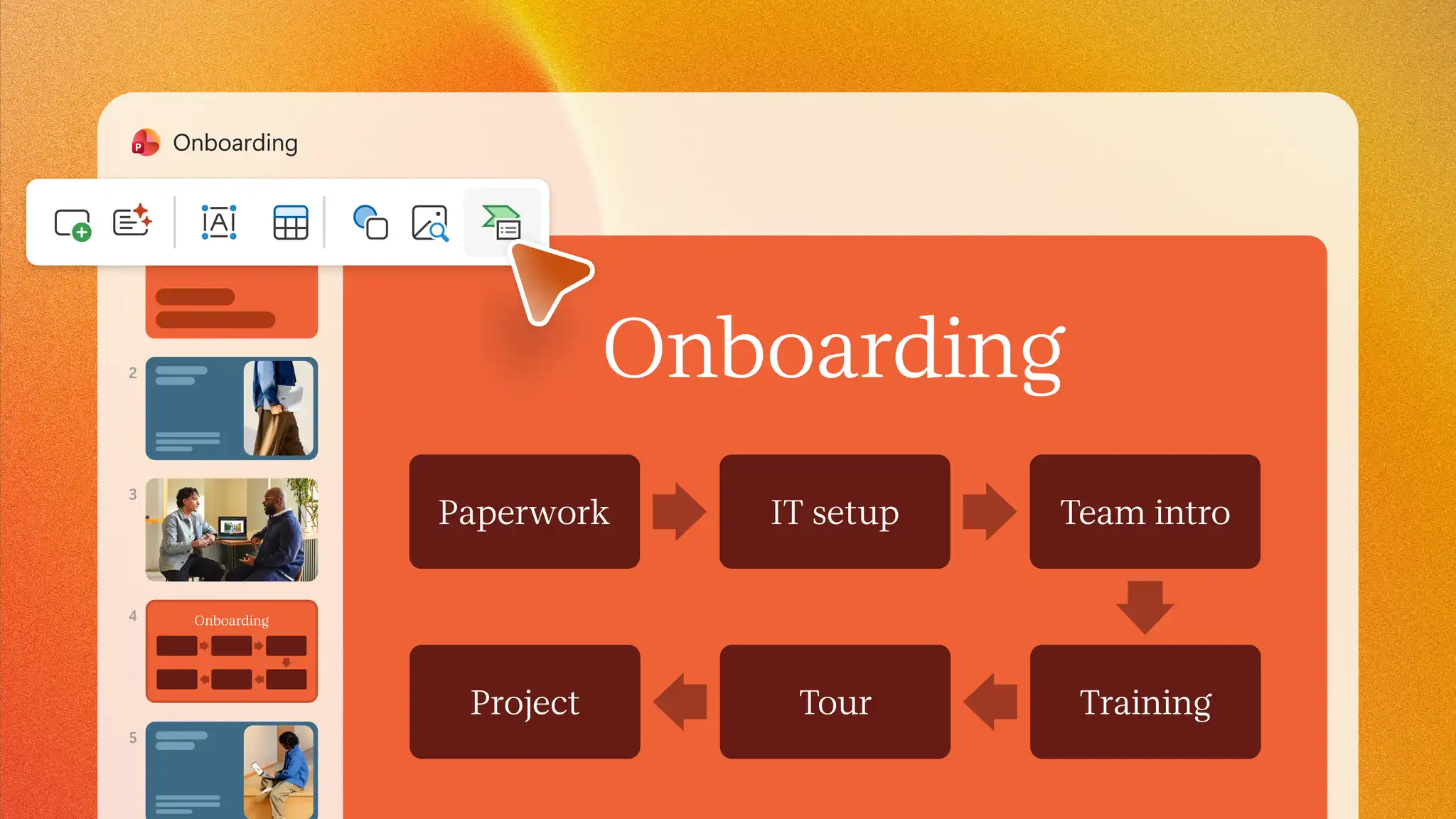
Kararlar veya birden fazla yol içeren süreçlerde şekiller ve bağlayıcılar daha fazla denetim sağlar.
Şekiller ve bağlayıcılarla akış çizelgesi nasıl oluşturulur
Microsoft PowerPoint’teki şekiller ve bağlayıcılar, semboller, dallar, yollar ve mizanpaj üzerinde daha fazla kontrol sağlar; bu da bu yöntemi, iş sunumlarında kararlar ve standart semboller içeren süreçler için kullanışlı kılar.
Her süreç adımını sırayla yazarak hazırlık yapın ve bir kararın birden fazla yola çıktığı her noktayı işaretleyin.
Boş bir slayt ekleyin, ardından Ekle sekmesine gidin, Şekiller seçeneğini seçin ve Akış çizelgesi bölümünden Sonlandırıcı, İşlem ve Karar şekillerini seçin.
Her şekli seçin ve İşlem şekli için “İsteği gönder” veya Karar şekli için “Onaylandı mı?” gibi kısa bir etiket yazın.
Şekiller'e geri dönün ve Çizgiler bölümünden bir ok bağlayıcısı seçin. Bağlayıcıyı bir şeklin bağlantı noktasından sonraki şekle sürükleyin, böylece bağlayıcı yerinde kalır ve düzen değiştiğinde şekillerle birlikte hareket eder.
“Evet” veya “Hayır” gibi etiketler eklemek için Karar şeklinden çıkan her yolun yanına bir metin kutusu ekleyin, ardından şekilleri hizalamak ve aralarında eşit boşluk bırakmak için Şekil Biçimi sekmesinde Hizala seçeneğini seçin.
Her etiketin kolay okunabildiğini doğrulamak için slaydı Slayt Gösterisi modunda görüntüleyin, her bağlayıcının amaçlanan şekle bağlı kaldığını denetleyin ve kesişen çizgilerin yönünü değiştirin.
Yaygın akış çizelgesi simgeleri
Standart simgeler, akış çizelgesinin her bölümüne bir anlam kazandırır, böylece görüntüleyen kişiler eylemleri kararlardan ayırt edebilir.
Yuvarlatılmış dikdörtgen: Bu şekil, bir sürecin nerede başlayıp nerede bittiğini gösterir.
Dikdörtgen: Her dikdörtgen, istek gönderme gibi bir eylemi veya adımı içerir.
Eşkenar dörtgen: Karar bu şeklin içine yazılır ve her olası yanıt için ayrı bir yol bulunur.
Ok veya bağlayıcı: Bu çizgiler, sürecin yönünü göstermek için bir adımdan sonrakine doğru ilerler.
Akış çizelgesi oluşturmak için PowerPoint'te Copilot'u kullanın
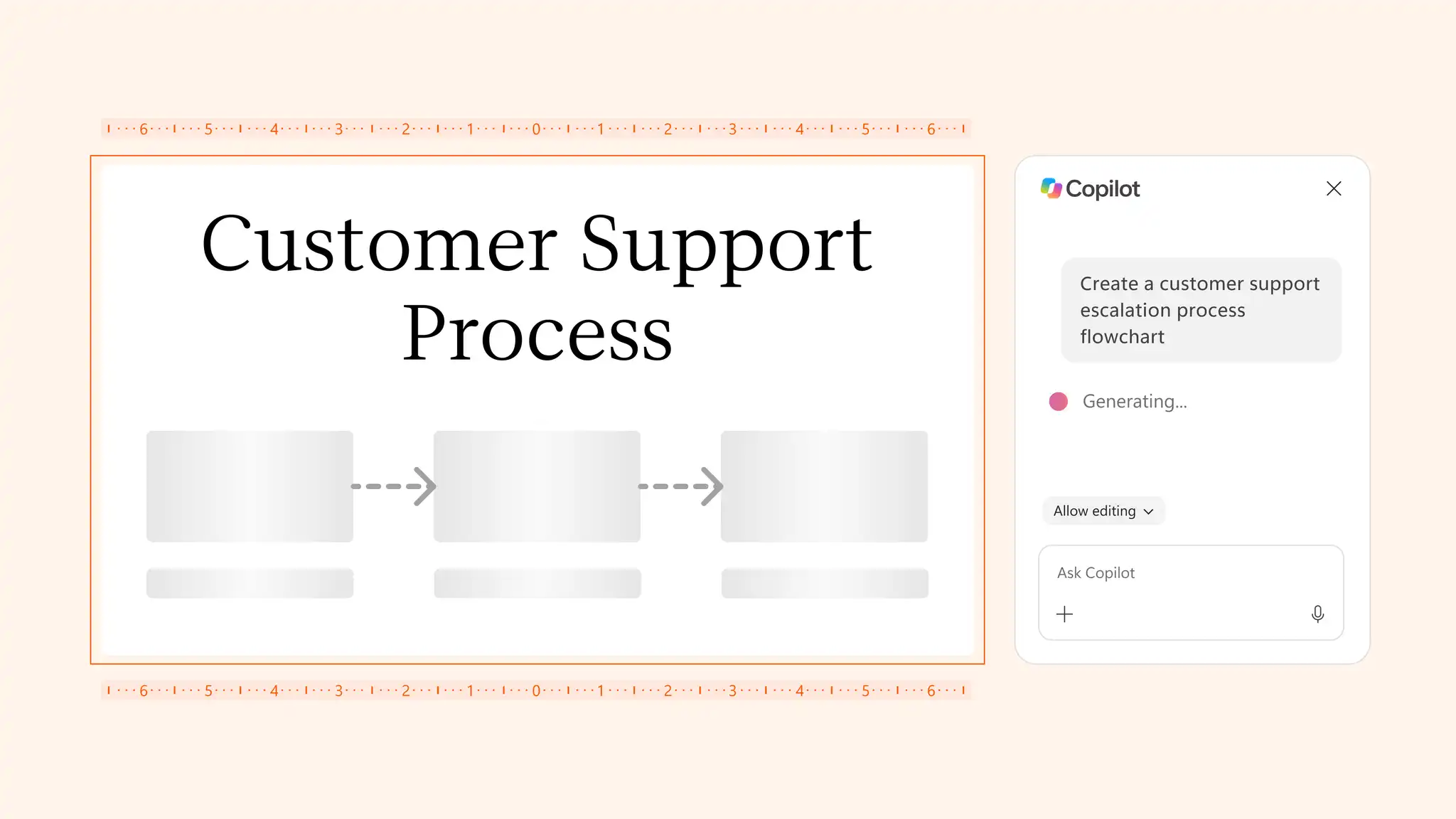
Başlangıç noktası olarak, PowerPoint'te Copilot, yazılı bir işlemi slayt yapısında düzenlemenize yardımcı olabilir. PowerPoint’teki yapay zeka asistanı, bilgilere uygun bir infografik stili belirleyebilir ve akış çizelgesi tasarımlarını iyileştirebilir. Aşağıdaki örnekte müşteri desteği için üst kademeye aktarım sürecinin kullanıldığı bu basit iş akışıyla yapay zeka kullanarak akış çizelgesi oluşturmayı öğrenin.
PowerPoint online'da yeni veya mevcut bir sunum açın ve sohbeti başlatmak için Copilot'ı seçin.
Sohbette her aşamayı ve sürecin farklı yollara ayrıldığı noktayı belirterek, yapay zekaya süreç slaydını açıklayın. Alternatif olarak yapay zekanın akış çizelgesi adımlarını oluşturması için sohbete bir süreç belgesi ekleyin.
Copilot'ın önerdiği slaydı gözden geçirin ve adımların, kararların ve okunabilirliğin doğru olduğundan emin olun.
Süreç standart simgeler ve etiketli yollar gerektirdiğinde metni ve tasarımı iyileştirin veya akışı şekiller ve bağlayıcılarla yeniden oluşturun.
Not: Copilot’ın kullanılabilirliği, Microsoft 365 İş, Kişisel veya Aile planına bağlıdır. Kullanılabilir özellikler aboneliğe göre değişebilir.
Yaygın akış çizelgesi türleri
Farklı akış çizelgesi türleri, farklı hedeflere uygundur. Aralarındaki farkları bilmek, bir slayt için doğru biçimi seçmeyi kolaylaştırır.
Süreç akış çizelgesi: Bu tür, bir görevin adımlarını başlangıçtan sona doğru sıralar. Siparişi yerine getirmek için hazırlanan bir iş süreci akış çizelgesi, yaygın bir örnektir.
Karar akış çizelgesi: Burada odak noktası seçeneklerdir, her yanıt kendi yoluna yönlendirir. Evet ve hayır yanıtlarının verildiği bir satın alma onayı, bu biçime uygundur.
İş akışı diyagramı: Ekipler bu biçimi, yardım masasına gelen bir destek talebinin uzmana aktarılması gibi işlerin kişiler veya departmanlar arasında nasıl ilerlediğini görmek için kullanır.
Süreç haritası: Bir iş sürecini daha geniş bir açıdan göstermek için süreç haritası, her adımdan kimin sorumlu olduğu gibi ayrıntıları ekler. Süreç haritası, ekiplerin işlerin bir departmanda nasıl ilerlediğini incelemesine ve daha fazla araştırılması gereken alanları belirlemesine yardımcı olabilir.
Profesyonel akış şemaları için tasarım ipuçları
Anlaşılır bir tasarım, izleyicilerin akış çizelgesindeki her adımı karışıklık yaşamadan izlemesine yardımcı olur. Okunabilirliği artırmak, görsel tutarlılık oluşturmak ve akış çizelgesini sunmayı kolaylaştırmak için bu ipuçlarını kullanın.
Kısa ve anlaşılır etiketler yazın
Slayt büyük bir ekranda sunulduğunda kısa metin etiketlerini taramak daha kolaydır. Her süreç etiketine “Fatura gönder” gibi bir fiille başlayın ve her kararı “Stokta mı?” gibi bir soru olarak ifade edin.
Tek bir okuma yönü izleyin
İzleyiciler, akış çizelgesinin yukarıdan aşağıya veya soldan sağa ilerlemesini bekler. Başlangıç şeklini üste veya sola yerleştirin ve süreç bir adımı yinelemediği sürece geri dönen oklar kullanmayın.
Şekilleri eşit aralıklarla yerleştirin ve hizalayın
Eşit olmayan aralıklar, akış çizelgesinin kafa karıştırıcı yapar. Şekilleri eşit aralıklarla yerleştirmek ve bağlayıcıları düzgün biçimde hizalamak için Görünüm sekmesinden Kılavuz Çizgileri’ni veya Kılavuzlar’ı açın.
Güçlü kontrasta sahip renkleri seçin
Açık renkli bir şekil üzerinde koyu metin veya koyu renkli bir şekil üzerinde açık metin, projektörde ve görme düzeyi düşük izleyiciler için okunabilirliğini korur. Renk, ilişkili adımları gruplandırabilir, ancak izleyiciler renkleri farklı algılayabileceği için akış çizelgesi renk kullanılmadan da anlamlı olmalıdır.
Her şekil türüne tek bir stil uygulayın
Her süreç şekli aynı boyutu, rengi ve yazı tipini kullanmalı, her karar şekli de diğer karar şekilleriyle eşleşmelidir. Bir şekli biçimlendirdikten sonra, stilini diğer şekillere kopyalamak için Giriş sekmesindeki Biçim Boyacısı’nı seçin.
Marka renklerini ve yazı tiplerini dikkatli kullanın
Marka renkleri ve yazı tipleri, akış çizelgesinin sunumun geri kalanıyla uyumlu olmasına yardımcı olur. Tasarım sekmesindeki tema renkleri aracılığıyla renkleri ayarlayın ve diğer şirket sunumlarında kullanılan marka kılavuzuna uyun.
Slaydı sunum boyutunda denetleyin
Düzenleme sırasında anlaşılır görünen bir akış çizelgesinin büyük bir ekranda okunması zor olabilir. Slaydı Slayt Gösterisi modunda önizleyin ve etiketler çok küçük görünüyorsa adımları düzenleyin.
Akış çizelgeleri oluşturmak için PowerPoint şablonlarını ve bilgi grafiklerini kullanın
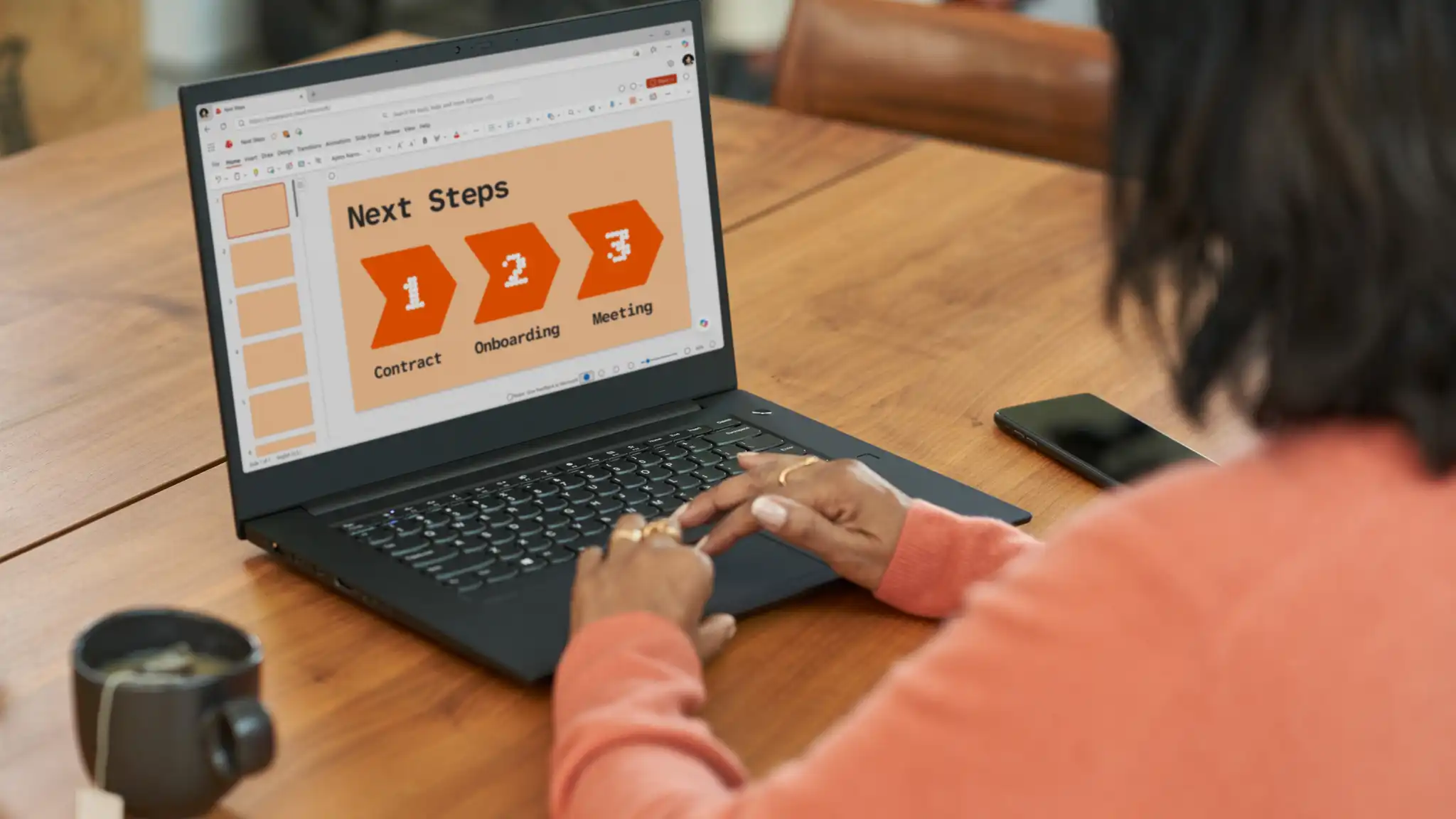
Şablonlar, düzen, renkler ve yazı tipleri hazır olduğu için kurulum ve biçimlendirme işlerini azaltır. Görsel iş akışlarına, onay süreçlerine, işe alım süreçlerine ve müşteri yolculuklarına uyarlanabilen düzenler için PowerPoint infografik şablonlarını keşfedin. Amaç, karar yolları yerine zamanlamayı aktarmaksa, bir zaman çizelgesi slaytı veya proje planlama şablonu daha etkili olabilir.
PowerPoint'te karmaşık süreçlerin anlaşılmasını, tartışılmasını ve sunulmasını kolaylaştırmak için akış çizelgeleri oluşturun. Akış çizelgesi hazır olduğunda özenli bir tasarım, çizelgeyi daha da etkili hale getirebilir. Düzen fikirleri edinmek için yapay zeka sunum tasarımcısını keşfedin ya da süreç bilgilerini şık görsellere dönüştürmenize yardımcı olacak şablonlar için infografik oluşturucuya göz atın.
Sık sorulan sorular
- Akış çizelgesinde SmartArt mı yoksa şekiller mi kullanılmalı?
SmartArt, tek yönde ilerleyen kısa süreçlerde en iyi sonucu verir, şekiller ise kararlar veya birden çok yol içeren süreçlere daha uygundur. Şekiller ve bağlayıcıların kurulumu daha fazla zaman alır ancak semboller, etiketler, dallar ve düzen üzerinde daha fazla denetim sağlar.
- PowerPoint'te akış çizelgesi oluşturmanın en kolay yolu nedir?
Adımlar basit bir sıraya göre ilerlediğinde, SmartArt, PowerPoint’te akış çizelgesi oluşturmanın en kolay yoludur. Ekle sekmesindeki SmartArt'ı seçin, Süreç kategorisinden bir düzen seçin ve her adıma bir etiket yazın.
- Akış çizelgesi ile süreç haritası arasındaki fark nedir?
Akış çizelgesi, bir süreçteki adımlara ve kararlara odaklanır. Süreç haritası genellikle işlerin kişiler veya ekipler arasında nasıl ilerlediğini ve her adımdan kimin sorumlu olduğunu da göstererek, daha geniş bir görünüm sunar.
- Yapay zekâ PowerPoint'te akış çizelgesi oluşturabilir mi?
PowerPoint’teki yapay zeka sunum oluşturucu Copilot ile yapılan sohbetteki açıklamaya dayanarak, bir süreci başlangıç slayt yapısına göre düzenleyin. Sonuçları eksik adımlar, yanlış sıra ve net olmayan kararlar açısından inceleyin ve ardından PowerPoint'te iyileştirin.