


YAPAY ZEKA sunum oluşturucu
PowerPoint'te Copilot'ı kullanarak harika sunular oluşturun. Şık düzenler ve özel...

Microsoft PowerPoint’te Copilot ile yeni slaytlar tasarlayın, düzenleri iyileştirin ve yapay zeka destekli görseller oluşturarak etkileyici sunular hazırlayın.

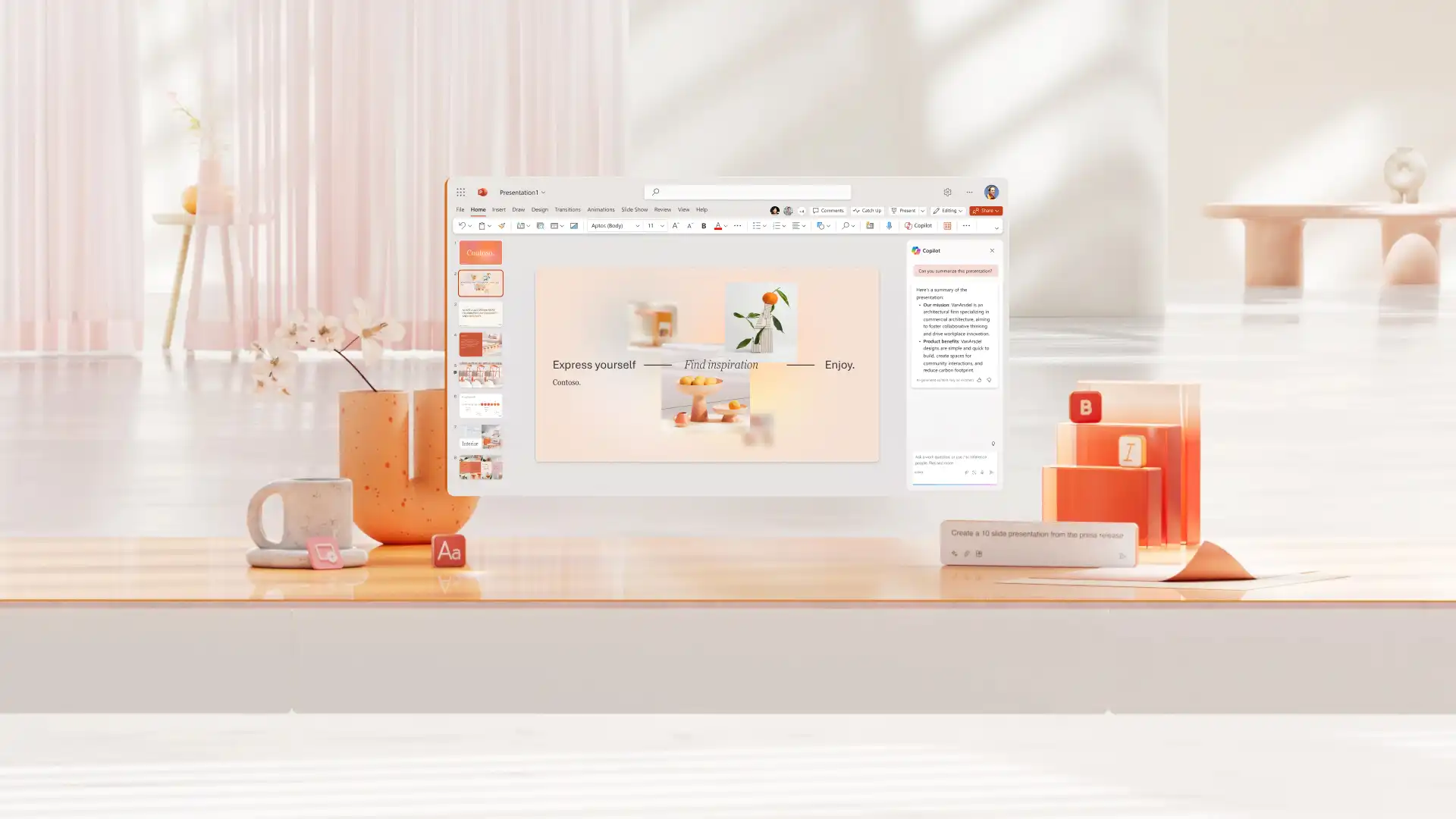
PowerPoint’te Copilot ile sohbet ederek yeni sunu konusunu açıklayın, ardından 3D, düz tasarım veya retro gibi bir stil seçin. Ayırıcı, ajanda veya başlık slaytları gibi önemli slaytlar için tasarım fikirleri üretin. Önerileri gözden geçirin veya gerektiği şekilde düzeltin.

Copilot tasarım önerileri bölmesini kullanarak slayt içeriğinizi etkileyici bir şekilde sergileyin. Sade slaytları daha çekici hale getiren, farklı metin ve resim yerleşimlerine sahip akıllı düzen seçeneklerini inceleyin. Yeni slayt yapısını uygulamak için tıklamanız yeterlidir.

PowerPoint’e mükemmel şekilde uyan yapay zeka görüntüleri ve grafikler oluşturun. Copilot’a resim, infografik veya slayt arka planı ile ilgili ihtiyaçlarınızı açıklayın, ardından en iyi görseli oluşturmak için takip sorularını yanıtlayın. Sohbetten dosyaları indirin ya da yapay zekaya belirli bir slayta eklemesini isteyin.

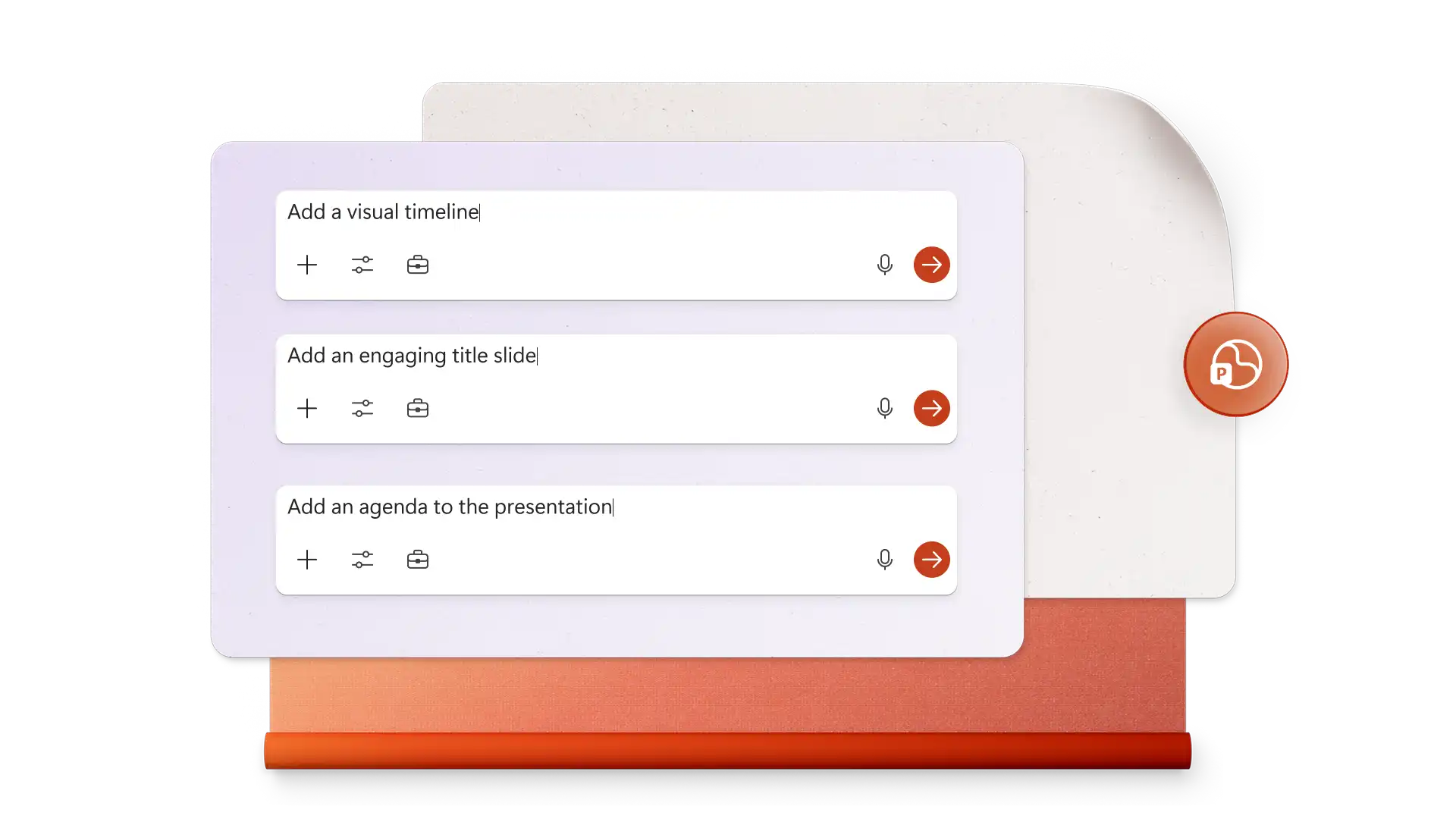
Copilot ile sohbet ederek giriş, başlık, gündem, teşekkür ve benzeri temel slaytları hazırlayın ve kısa sürede etkileyici bir slayt sunusu oluşturun. Her slayt için renk, düzen ve biçimlendirme gereksinimlerini belirterek tasarım zorluklarının üstesinden gelin. Copilot’tan şirket markasına ait bir şablonu uygulamasını isteyerek iş sunularınızı daha hızlı hazırlayın.
Sohbette tasarım ihtiyaçlarınızı açıklayarak Copilot’tan özel slayt arka planları, bağlamsal görseller, süreç şemaları, bilgi grafikleri ve daha fazla grafik öğesi oluşturmasını isteyin. Yapay zeka ayrıca, kurum şablonları ve kütüphanelerinden onaylanmış medya öğelerini ve telifsiz stok görselleri aramaya ve eklemeye yardımcı olabilir; bu özellik, işe alım ve pazarlama sunuları için idealdir.

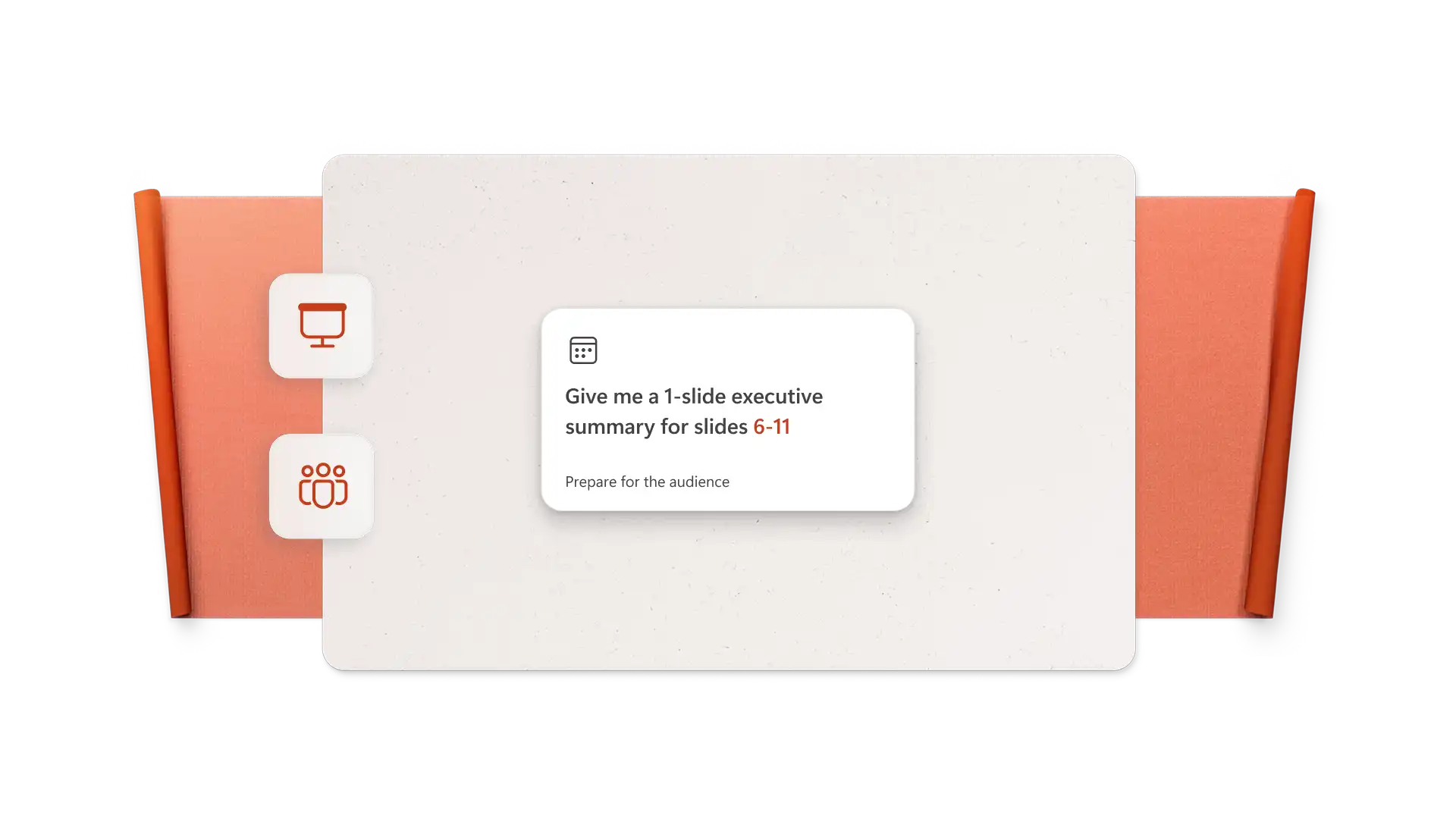
Copilot’un animasyon ve geçiş önerileriyle sunularınıza daha fazla ilgi çekici unsurlar ekleyin. Copilot’tan içeriği gözden geçirmesini isteyin, ardından sunuyla en uyumlu geçiş stilini ve ideal süresini paylaşın. Günlük sunularınızı, fotoğraf slayt gösterilerinizi ve portföylerinizi daha etkileyici hale getirmek için geçiş efektleri, dönüşümler veya diğer geçişler eklemek üzere aşağıdaki adımları izleyin.
İşbirliği yaptığınız kişileri PowerPoint’te gerçek zamanlı olarak sunuyu gözden geçirmeye veya tasarım değişiklikleri yapmaya davet edin, ardından nihai sunu setini kaydedin. Sunuyu, alıcının e-postasına güvenli bir paylaşım bağlantısı yoluyla paylaşın, PDF olarak indirin veya yatırımcı sunularında ve yönetim kurulu toplantılarında paylaşmak üzere yazdırın.

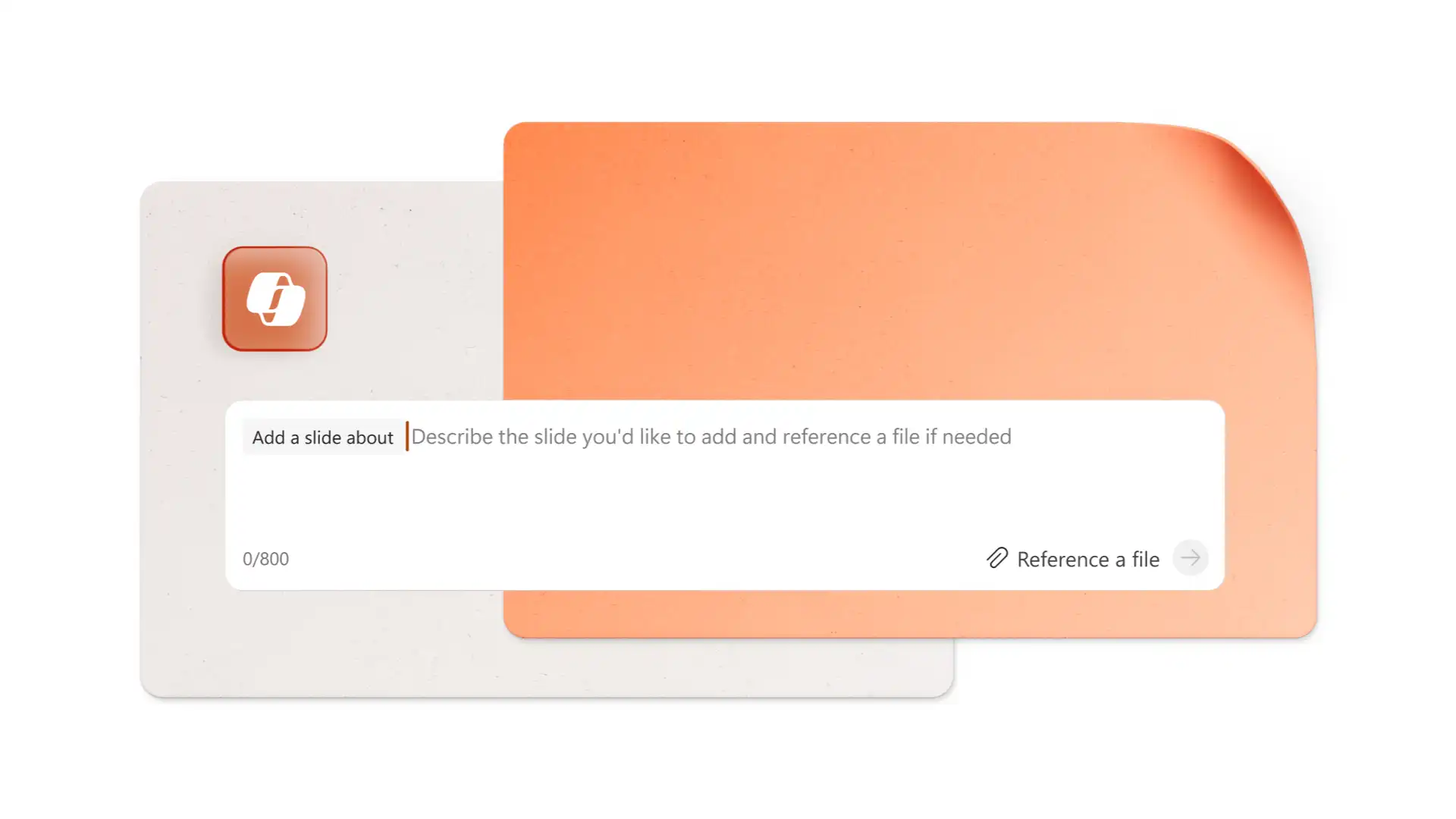
PowerPoint'i açın ve Copilot düğmesine tıklayarak sohbeti başlatın.
“Hakkımda” gibi belirli bir slayt türünü tanımlayın, ardından içerik, renk paleti ve görsel gereksinimleri hakkında notlar ekleyin.
PowerPoint’te yapay zeka tarafından oluşturulan slayt tasarımını inceleyin.
Sohbet aracılığıyla düzeni, biçimlendirmeyi veya görselleri iyileştirin.
Mevcut, iyi tasarlanmış bir PowerPoint şablonu seçin ve boş slaytlardan net bir akışa sahip profesyonel bir sunuya hızla geçin. Copilot sohbetini kullanarak metni ve görselleri sunu konusuna uygun şekilde daha da özelleştirin.
Copilot'u kullanarak, resimler için minimal, 3D ve benzeri tasarım stillerinden birini seçerek sıfırdan şık slaytlar oluşturun. Slayt arka planı, düzeni ve biçimlendirme konusunda değişiklik önerileri sunan Copilot tasarım önerileri panelini kullanarak mevcut slaytları güncelleştirin. Sohbet özelliğini kullanarak slayt tasarımlarını gözden geçirin, değişiklikleri uygulayın veya iyileştirin.
Ayrıca, logolar gibi markaya özgü öğelerin eklenmesini talep edebilir, özel görseller oluşturulmasını isteyebilir veya geçiş efektleri konusunda öneriler alabilirsiniz.
PowerPoint’te Copilot, bu öğeler yönetici tarafından etkinleştirildiğinde (opens in a new tab), kuruluş tarafından onaylanmış şablonları, renkleri, yazı tiplerini ve marka görsellerini (logolar dahil) uygulayarak sunumların marka kimliğine uygun olmasını sağlayabilir. Yapay zeka, ana slayt sunumunu düzenleyebilir ve sunumun renk paletini koruyabilir.
Copilot ile PowerPoint sunumları için çeşitli yöntemlerle görseller oluşturun. Yeni bir resim veya tasarım oluşturun, slayta uygun stok resimleri arayın, bir veri tablosundan görselleştirme oluşturun veya Microsoft 365’teki marka kütüphanesi’nde onaylanmış görselleri arayın.
Bir PowerPoint şablonu seçin ve ardından Copilot düğmesine tıklayarak sohbeti başlatın. Sunum konusunu açıklayın ve slayt sayısının önerilen uzunluğunu belirtin. Copilot, şablonu yeni AI sunum içeriği ile otomatik olarak güncelleştirilecektir. Sunumu mükemmelleştirmek için sohbet üzerinden gözden geçirin ve değişiklik taleplerinde bulunun.
On dakikalık bir sunum için yaklaşık yedi ila on slayt kullanın; tek bir slaytı sunmanın yaklaşık bir dakika sürebileceğini ve konuşmacıların giriş ve sonuç bölümleri için de zamana ihtiyaç duyduklarını göz önünde bulundurun. 30 dakikalık veya 45 dakikalık sunumlar gibi daha uzun süreli sunumlarda, sunum yapan kişiler her slayt için iki veya üç dakika ayırarak dinleyicilerin çok uzun bir slayt dizisiyle bunalmamasını sağlayabilirler. Her türlü izleyici grubunun ilgisini canlı tutmak için görsel açıdan çekici slaytlar hazırlayın.


