İyi tasarlanmış bir sunu, izleyicilerin odağını korur ve karmaşık fikirlerin anlaşılmasını kolaylaştırır. Düzen, renk, tipografi ve görseller gibi slayt tasarımı seçimleri, bir sununun anlaşılır ve profesyonel mi yoksa takip edilmesi zor mu olduğunu birlikte belirlerler. İyi tasarım ilkelerinin uygulanması, bir yatırımcı sunusunun profesyonel bir görünüm kazanmasını veya sınıf sunusunun dinleyiciler tarafından kolayca anlaşılmasını sağlayabilir.
Verileri sergileme ve yaygın slayt düzenleri konusunda pratik ipuçlarıyla, net bir şekilde mesaj veren sunu slaytlarını nasıl tasarlayacağınızı öğrenin ve 2026 yılında sunuları şekillendiren tasarım eğilimlerini inceleyin. Microsoft PowerPoint’i ve herkesin etkileyici slaytlar oluşturmasına yardımcı olan yapay zeka sunu tasarımcısı’ndaki özellikleri kullanarak fikirlerinizi nasıl hayata geçirebileceğinizi keşfedin.
Sunu slaydı tasarımı ve düzeninin temelleri
Her slaytta tek bir fikir paylaşın
Her slaytı tek bir açık fikir veya soru etrafında oluşturun. Slaytlar, yazılı içerik ve grafik veya yüksek kaliteli stok görseli gibi uygun bir görselle desteklenen tek bir mesajı ilettiğinde daha etkili şekilde iletişim kurarlar. Bir slayta birden fazla noktayı sığdırmaya çalışmak, özellikle bir yatırımcı sunusu ya da sınav sunusu gibi durumlarda slaydın etkisini azaltır. Böyle bir durumda, mesajı daha anlaşılır olması için iki slayda bölün. Copilot ayrıca bir belgeyi sunuya dönüştürebilir ve her slayta tek bir fikir yerleştirebilir.
Bilinçli olarak boş alan bırakın
Boşluk kullanımı, içeriğin kendisi kadar önemlidir. İçeriğin okunmasını kolaylaştırır ve önemli noktalara dikkat çeker. Her köşeyi metin veya grafiklerle doldurmanız gerekmez, bu durum slaytların karmaşık görünmesine ve izlenmesinin zorlaşmasına neden olabilir.
Sunucu olmadan da işe yarayan sunular oluşturun
2026 yılında, çoğu sunu, özellikle de iş sunuları, e-posta veya Microsoft Teams aracılığıyla eşzamansız olarak paylaşılıyor, konuyu açıklayacak bir sunu yapan kişi bulunmuyor. Slaytların temel mesajı kendi başına iletebilmesi için anlaşılır düzenler ve etkili slayt başlıkları seçin, ayrıca konuşmacı notlarının ilk taslağını hazırlayın.
Küçük ekranlar için tasarlayın
Sunular artık giderek daha fazla akıllı telefonlarda görüntüleniyor. Yoğun sütunlardan ve küçük metinlerden kaçının, bunun yerine daha büyük metinler, daha sade düzenler ve yüksek kontrastlı renkler seçerek slaytların her boyutta iyi okunmasını sağlayın.
Düzenleme yaparken şablonlardan yararlanın
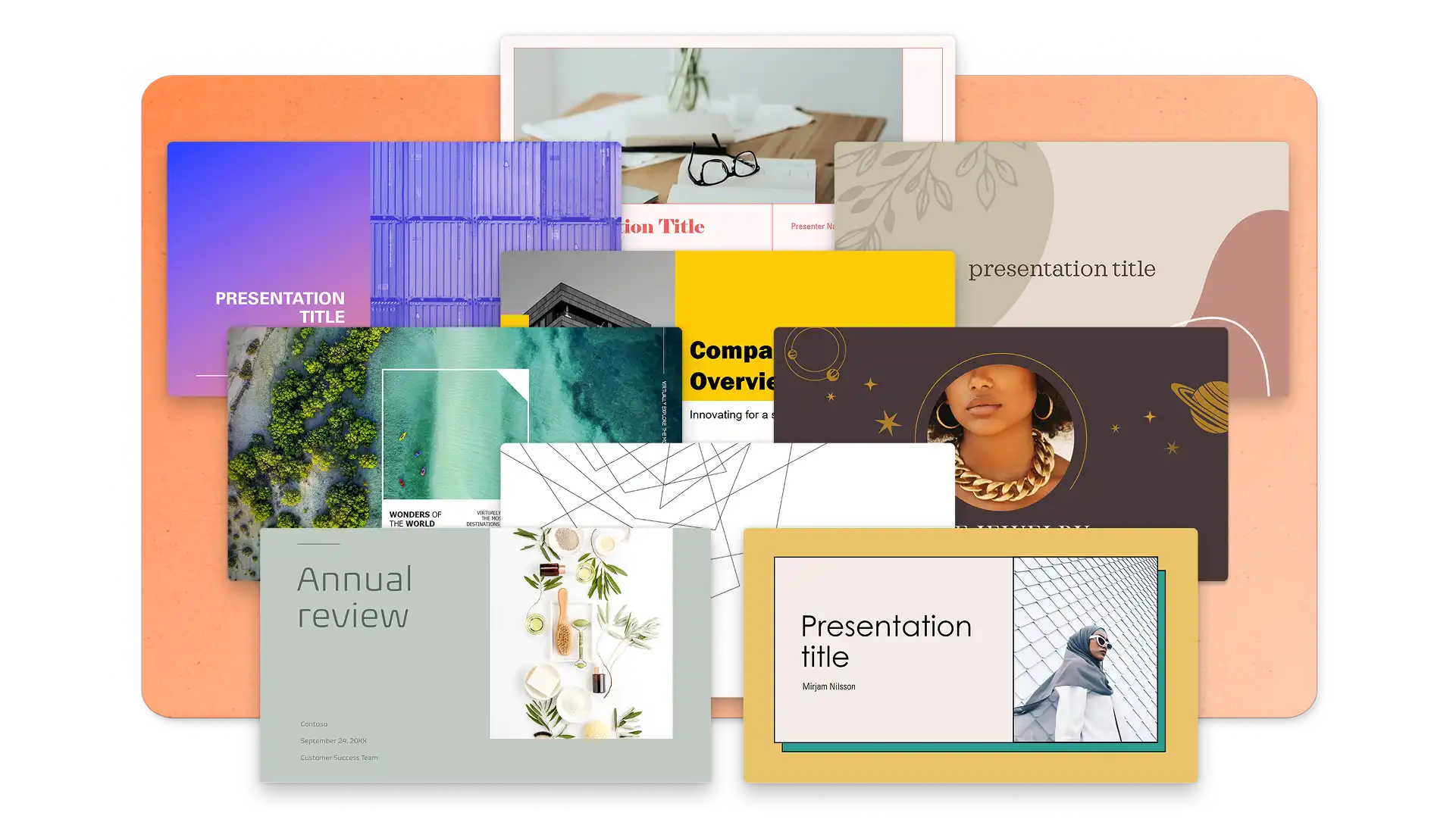
İyi tasarlanmış bir şablonla başlamak, her slayta sığabilecek metin miktarını sınırlayabilir ve bu da doğal olarak aşırı kalabalığı önler. İçeriği elle kısaltmak yerine profesyonel olarak tasarlanmış bir şablon bu sınırı otomatik olarak uygular. Örneğin, bu satış şablonlarında kalın yazılmış bölüm başlıkları ve kolayca değiştirilebilen yer tutucu içerikler kullanılmaktadır.
PowerPoint sunu şablonlarına göz atarak sununun amacına uygun bir başlangıç noktası bulun, ardından yer tutucu metinleri, resimleri ve grafikleri ihtiyaçlarınıza göre düzenleyin. PowerPoint Online'da yatırımcı sunuları, yeni çalışan oryantasyon sunuları, finans slayt şablonları ve diğer iş sunu ihtiyaçlarınızı karşılayacak materyalleri bulun.
Sunularda veri görselleştirme ipuçları
Her veri slaydında tek bir temel içgörüye odaklanın
Veri slaytları, anlatımı destekleyen tek bir içgörüyü öne çıkarmalıdır. Bir grafiğin açıklanması için bir paragraf gerekiyorsa, gereğinden fazla bilgi içeriyor demektir. Her grafikte tek bir temel çıkarıma odaklanın. Belirli bir veri noktasını veya eğilimi öne çıkarın ve görseli bunun etrafında oluşturun.
Dikkati yönlendirmek için renkler kullanın
Renkler dekorasyon amacıyla değil, dikkati yönlendirmek için kullanılmalıdır. En önemli olan tek çubuğu, çizgiyi veya parçayı öne çıkarın; geri kalanını ise nötr tutun ya da marka stil kılavuzlarına uygun hale getirin. Sunudaki tüm grafiklerde tutarlı bir renk düzeni kullanılması, izleyicilerin her slaytta görsel dili yeniden öğrenmek zorunda kalmamaları anlamına gelir.
Hikayeye uygun grafik türlerini seçin
Çubuk grafikler, karşılaştırmalar için en uygunudur. Çizgi grafikler, zaman içindeki eğilimleri gösterir. Pasta grafikler (ölçülü bir şekilde kullanıldığında) oranları vurgular. Bir eylemin veya kararın bir sonrakine nasıl yol açtığını göstermek için bir akış çizelgesi kullanın. İzleyicilere destek olmak amacıyla, içgörüyü açıkça ortaya koyan grafik türünü seçin.
Verileri doğrudan grafiğin üzerine etiketleyin
Metinler, etiketler ve veri noktaları, büyük ekranlarda, dizüstü bilgisayar ekranlarında ve paylaşılan toplantı pencerelerinde de okunaklı halde kalmalıdır. Bir etiket yakınlaştırılmadan okunamıyorsa, grafiği basitleştirmeyi düşünün. Bu ilkeler, satış sunuları, finansal değerlendirme sunuları ve performans raporlarının tamamında geçerlidir.
Sunuda yazı tipi stilleri ve eşleştirme önerileri
Yazı tiplerini özenle kullanın
Tipografi, izleyiciler tek bir sözcük okumadan önce bir sununun görsel tonunu belirler. Yazı tipi seçimlerinizi basit tutun ve bilinçli yapın. En etkili sunularda başlıklar için bir yazı tipi, gövde metni içinse başka bir yazı tipi kullanılır. İkiden fazla yazı tipi görsel karmaşa yaratır ve profesyonel görünümü zayıflatır.
Okunabilirliği göz önünde bulundurun
Ekranda okunabilirlik, baskı estetiğinden daha önemlidir. Bir belgede zarif görünen yazı tipleri, yansıtılan bir slaytta veya paylaşılan ekranda her zaman aynı etkiyi yaratmaz. Yazı tiplerini yalnızca düzenleme görünümünde değil, sunu boyutunda da test edin.
Görsel bir hiyerarşi oluşturun
Tek bir yazı tipi ailesindeki kalın, yarı kalın ve normal stiller, ek yazı tiplerine ihtiyaç duymadan net bir görsel hiyerarşi oluşturur. Bu, tasarımın temiz ve tutarlı kalmasını sağlar.
Etkileyici olması için yazı tiplerini eşleştirin
PowerPoint sunularında iyi sonuç veren üç yazı tipi eşleştirmesi:
Klasik ancak modern: Garamond (başlıklar) ve Calibri (gövde metni). Geleneksel otoriteyi modern ve samimi bir tarzla birleştirir.
Kurumsal standart: Arial Bold (başlıklar) ve Arial (gövde metni). Yaygın olarak bulunur, kolay okunur ve tüm cihazlarda çalışır.
Anlaşılır ve modern: Calibri Bold (başlıklar) ve Calibri (gövde metni). Sade, çağdaş ve ekranda son derece okunaklıdır. PowerPoint'in varsayılan yazı tipidir ve etkili olmasının bir nedeni vardır.
Bu kombinasyonlar, portföy sunularına, marka stil kılavuzu sunularına ve tipografinin güvenilirliği pekiştirmesi gereken her türlü bağlama uygundur.
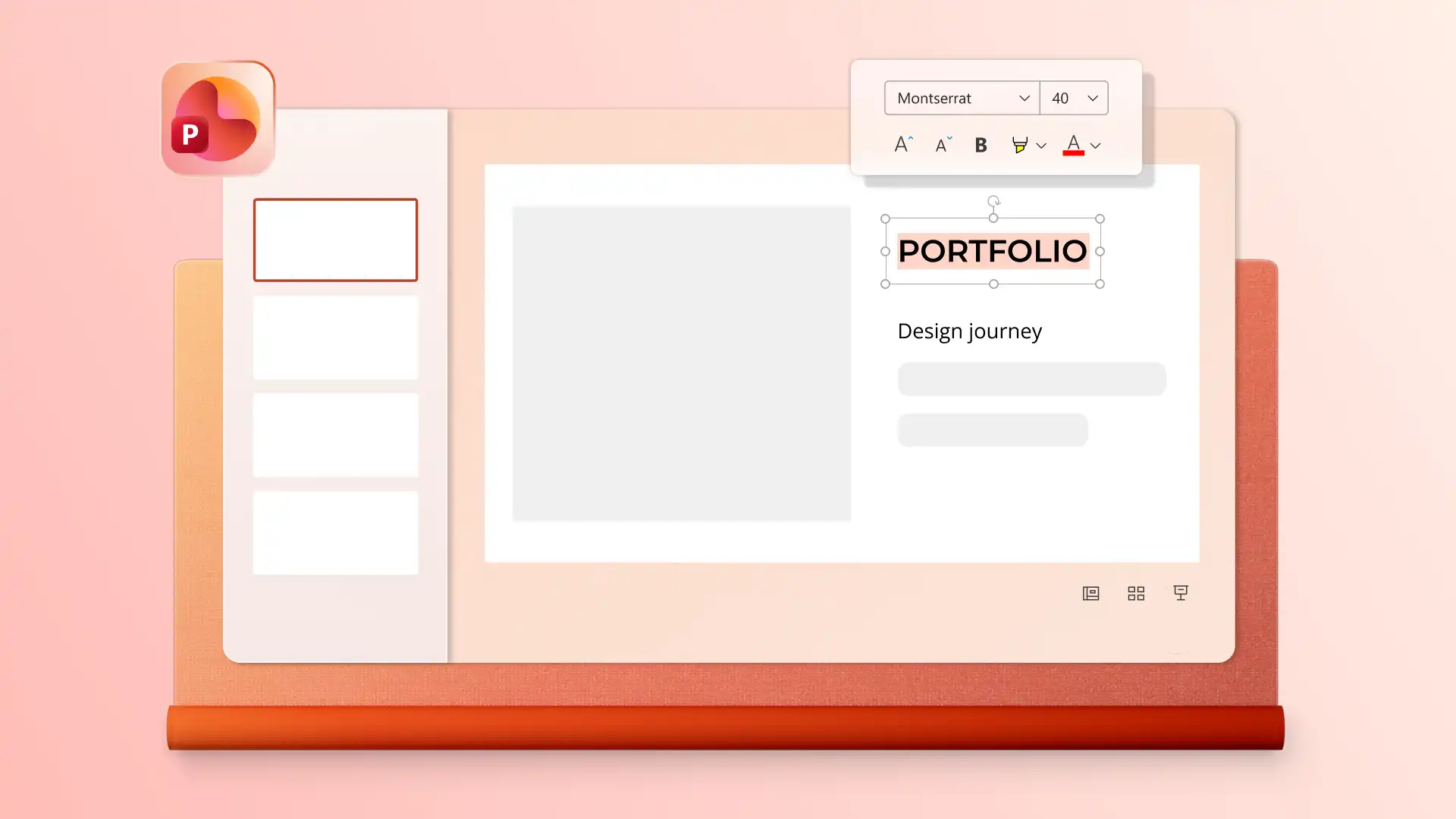
Marka stil kılavuzuna göre çalışan ekipler için, onaylanmış yazı tiplerini PowerPoint Slayt Şablonu’nda (opens in a new tab) belirlemek, tüm sunuların tutarlılığını sağlar.
Sunu simgeleri hakkında ipuçlar
Simgeleri süslemek için değil, yapıyı desteklemek için kullanın
Doğru konumlandırılmış bir simge, izleyicilerin slaytta daha hızlı gezinmesine yardımcı olur. Simgeler bölümleri etiketlemeli, önemli noktaları vurgulamalı veya kısa metin ifadelerinin yerini almalıdır. Bir simge anlamı netleştirmiyorsa kaldırın.
Her sunuda tek bir simge stiline bağlı kalın
Bir simge stili belirleyin ve bunu sununun tamamında kullanın. Çizgili simgeleri dolgulu simgelerle veya düz simgeleri 3B simgelerle karıştırmak, içeriğin dikkat dağıtacak şekilde görsel açıdan tutarsız olmasına neden olur. Bir simgeyi gereğinden fazla kullanmamaya çalışına, aksi takdirde slayt karmaşık görünecektir.
Başlık slaydı tasarım fikirleri
Başlığı kısa tutun ve uzaktan okunabilir olmasını sağlayın
Başlık slaytı, sununun tamamıyla ilgili ilk izlenimi oluşturur. Bir odanın arka kısmından veya küçük bir ekranda okunabilecek tek ve net bir başlık kullanmayı hedefleyin. Metin kaydırma nedeniyle başlık üç satıra çıkıyorsa çok uzundur.
Tek bir güçlü görsel kullanın veya hiç görsel kullanmayın
Dikkat çekmek için yarışan birden fazla görsel yerine tek bir görsel, şekil veya renk bloğu daha iyi sonuç verir. Başlığın kendisi odak noktası olarak kalmalıdır.
Yalnızca gerekli bağlamı ekleyin
Bağlam için yalnızca gereken bilgileri ekleyin: Sunucunun adı, tarih, şirket veya ekip. Logoları, sloganları, alt başlıkları ve ek metinleri aynı anda kullanarak başlık slaytı tasarımını karmaşıklaştırmaktan kaçının. Sunuyu açan bir kişi için temel bilgi değilse eklemeyin.
İlk slayttan itibaren izleyicilerin ilgisini çekmenin başka yollarını öğrenmek için, etkileşimli bir sununun nasıl hazırlanacağını keşfedin.
Yönetici özeti slaydı tasarım fikirleri
Okumaya değil, hızlıca taramaya uygun bir yapı oluşturun
Bilgileri kısa madde işaretlerine veya açıkça tanımlanmış bölümlere ayırın. Küçük ve kolay taranabilen bilgi parçaları, bir kişi sunuyu kendi zamanında hızlıca inceliyor olsa bile slaydın mesajının hızla anlaşılmasına yardımcı olur. Her nokta paragraf yerine tek satırdan oluşmalıdır.
Copilot ipucu: Sohbet içinde PowerPoint özetleyicisini kullanarak bir sunu genel bakışı, slayt bazında özet veya yönetici özeti oluşturun. Özeti gözden geçirin, ardından kopyalayıp yeni ve iyi tasarlanmış bir özet slaydına yapıştırın.
Bölümleri ayırmak için ince ayırıcılar kullanın
Açık renkli simgeler veya basit yatay çizgiler, içerikten dikkat çalmadan bölümleri ayırmaya yardımcı olur. Bu görsel ipuçları, taramayı hızlandırır ve slaydın daha düzenli görünmesini sağlar.
Vurgu rengi kullanan katmanlı bir arka plan oluşturun
Yönetici özeti slaytı tasarımını çerçevelemek ve onu sununun geri kalanından görsel olarak ayırmak için ince bir arka plan tonu veya vurgu rengi kullanmayı değerlendirin. Metinle rekabet eden güçlü ve doygun renklerden kaçının. Odak noktası içerik olmalıdır.
Teşekkür ederiz slaydı tasarım fikirleri
Sade ve temiz
Profesyonel bir izlenim bırakmak için slayt düzenini az metinle ve odaklanmış tutun. Yeni bilgiler veya bir özet sunmanız gerekmez. Az metin içeren sade bir düzen, tüm iletişim bilgilerini ve sosyal medya hesaplarını paylaşan karmaşık bir kapanış slaydından daha profesyonel görünür.
Bir sonraki adımları net bir şekilde belirtin
Bundan sonra neler olacağını da ekleyin: açık soru-cevap oturumu, planlanmış bir takip görüşmesi veya doğrudan iletişim kurmanın bir yolu. Sunucunun veya ilgili kişinin bir fotoğrafını eklemek, kapanış slaydına kişisel ve samimi bir hava katar; bu da satış sunuları ve pazarlama sunuları bağlamında büyük önem taşır.
Özenle hazırlanmış bir görsel seçin
Teşekkür ederiz slaytı tasarımı, kendinden emin ve sade bir kapanış hissi vermelidir. İnce bir şekil veya marka logosu gibi özenle seçilmiş tek bir görsel öğe, slaytı karmaşıklaştırmadan son dokunuşu sağlayabilir.

2026 PowerPoint tasarım eğilimleri
Minimalist ve maksimalist slayt tasarımı
Sade düzenler 2026'da hâlâ popüler, ancak stil gelişti. Daha sıcak tonlar, yumuşak şekiller ve bilinçli olarak seçilmiş vurgu renkleri, önceki yılların düz beyaz slaytlarının yerini aldı. Slaytların artık üç bağlamda çalışması gerekiyor: bir odada canlı sunu sırasında, e postalarda ve paylaşılan bağlantılarda ve mobil ekranda hareket halinde.
Doğru yaklaşım bağlama bağlıdır. İç planlama, raporlama ve paydaş sunularında, amaç bilginin net bir şekilde aktarılması olduğu için minimalist slayt tasarımı oldukça etkili olmaktadır. Pazarlama sunuları, ürün vizyonları veya açılış konuşması slaytlarında dikkat çekmek için çarpıcı bir slayt tasarımı tercih edilebilir.
Sunular için özel yapay zeka görselleri
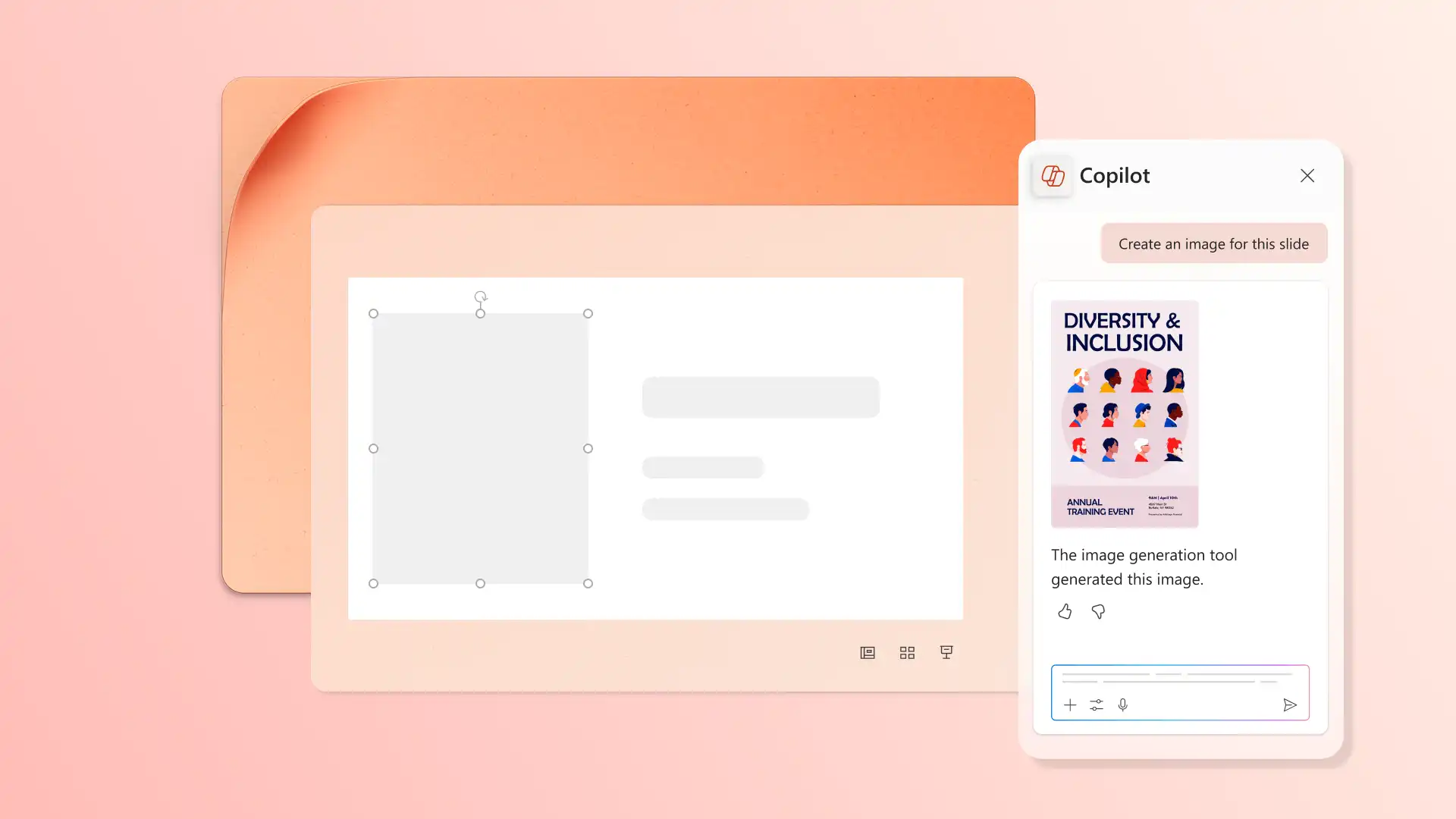
PowerPoint’te Copilot’ı kullanarak yapay zeka ile oluşturulan görseller, bir sunuyu etkili bir şekilde kişiselleştirmeye yardımcı olabilir. Kullanılabilir görselleri sınırlı olan işletmeler ve markalar için stok görsellerde arama yapmak, sunudaki konu ve fikirleri temsil etmenin en iyi yoluydu.
Artık sunucular, Copilot’a görsel ve illüstrasyon ihtiyaçlarını basitçe tarif ederek, sohbet penceresinde inceleme için tam olarak ihtiyaç duydukları içeriği oluşturabilir, ardından bunu indirebilir ve slaytlarda en uygun yeri seçebilirler. Yapay zeka, fotografik, çizim bulunan, 3B veya soyut gibi görsel stilin seçilmesine de yardımcı olacaktır.
Copilot ipucu: “Yeni bir çalışanın işe alım sürecini, sevinçle bir merdiveni tırmanmak gibi tasvir eden sanatsal bir görsel oluştur” gibi betimleyici bir dil kullanarak belirli bir konsepte, üsluba veya ruh haline uygun görseller oluştur.
3B görsel ve simge tasarım stili
3B görseller, bir yenilik olmaktan çıkıp yaygın bir sunu tasarım stili haline geldi. 3B simgeler, çizimler ve nesneler slaytlara derinlik ve boyut katarak, profesyonel sunu ihtiyaçlarına uygun modern bir hava kazandırır.
3B görseller oluşturmak için, sohbet penceresinde Copilot’a resim, infografik veya slayt arka planı ile ilgili gereksinimlerinizi açıklayın; ardından ideal görseli oluşturmak üzere sorulan izleme sorularını yanıtlayın. Sohbetten dosyaları indirin ve bunları belirli bir slayta ekleyin.

PowerPoint'te yapay zekâ tasarım önerileri
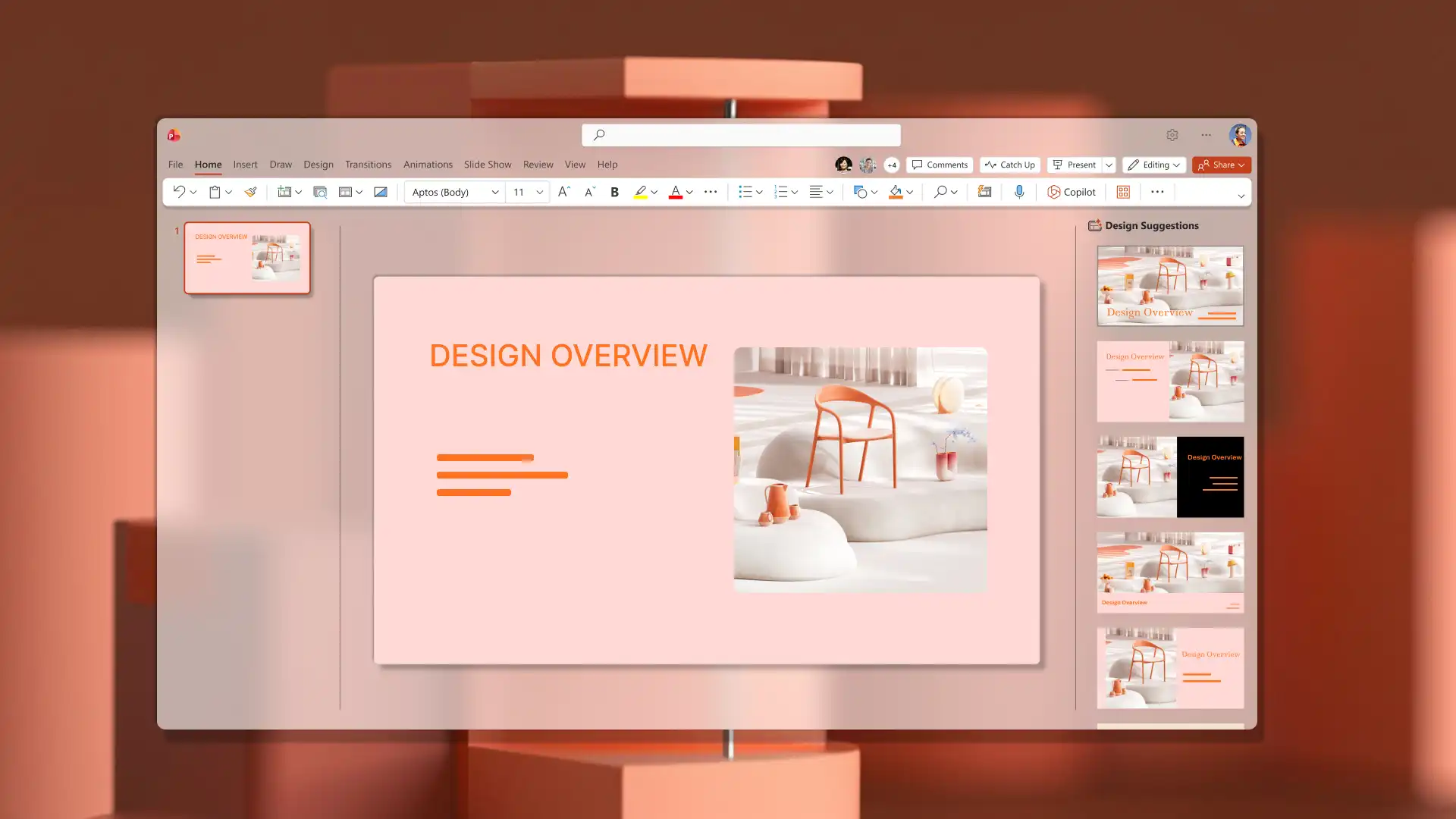
Copilot tasarım önerileri bölmesini (opens in a new tab) kullanarak slayt içeriğinizi etkileyici bir şekilde sergileyin. Sade slaytları zenginleştiren, farklı metin ve resim yerleşimlerine sahip düzen seçeneklerine göz atın. Yeni slayt yapısını uygulamak için tıklamanız yeterlidir.
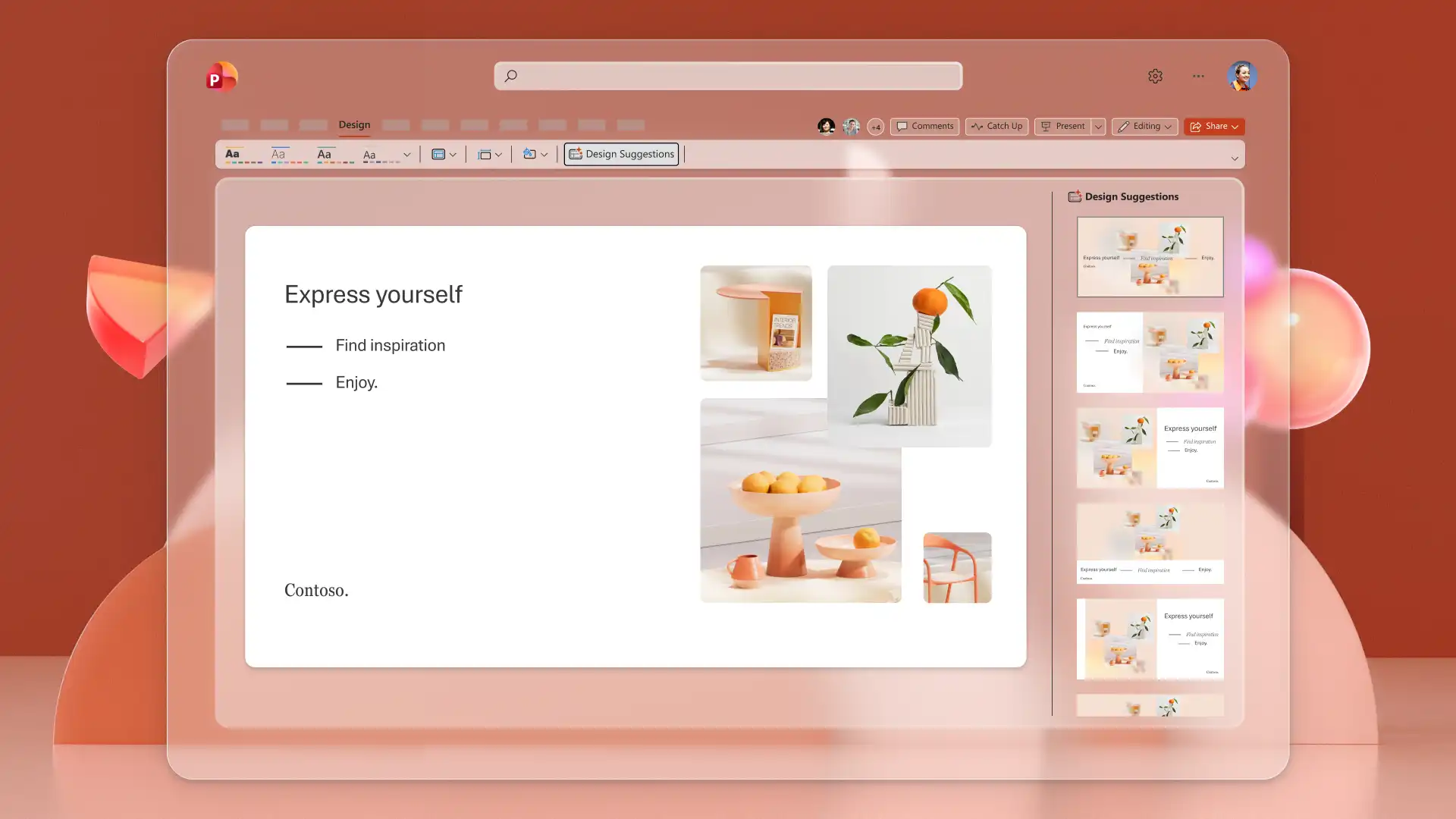
PowerPoint'te ilgi çekici slayt tasarımları ve yapay zeka destekli iş akışlarıyla fikirlerinizi net bir şekilde aktarın. Bu etkili tasarım ilkeleri ve ipuçlarını kullanarak sıfırdan bir sunu oluşturun, bir PowerPoint şablonu seçin veya yapay zeka sunu tasarımcısını deneyerek profesyonel görünümlü slaytlar hazırlayın.
Copilot'ın yardımcı olabileceği diğer yolları öğrenmek için yapay zeka ile nasıl sunu yapılır ve yapay zeka ile PDF dosyasını PowerPoint'e dönüştürme bölümlerine bakın.