İyi zamanlanmış bir sınav, pasif bir dersi aktif bir derse dönüştürerek öğrencilere öğrendiklerini hatırlamaları, uygulamaları ve test etmeleri için bir neden verir. Microsoft PowerPoint, öğretmenlere ve eğitimcilere tam olarak bunun için ek bir yazılım veya kurulum olmadan herhangi bir konuya uyum sağlamaya hazır esnek bir başlangıç noktası sunar.
Çoktan seçmeli ve trivia gibi soru türleriyle bir test sunusu oluşturun veya Microsoft PowerPoint'te Copilot, test fikirleri ve sunu taslağı oluşturabilir. Etkileşimli bir sınıf testinin nasıl planlanacağını, tasarlanacağını ve oluşturulacağını, ardından PowerPoint yapay zeka özelliklerini kullanarak nasıl bir test oluşturulacağını öğrenin.
Dört tür sınıf sınavı ve bilgi yarışması slaytı
PowerPoint testi, bir derse birden fazla anı sığdırır. Dersin başında hızlı bir ısınma yapın, ders ortasında bir anlama kontrolü yapın veya sınavlardan önce bir konu sonu revizyon turu ayarlayın. Testleri sınıfta veya sanal sınıflarda canlı olarak paylaşın PowerPoint for the webWeb için PowerPoint ve sınıfta paylaşmak üzere masaüstü uygulamasına kaydedin. Bu dört test biçimi, çoğu sınıf ihtiyacını karşılar.
1. Bilgi denetimleri
Bilgi denetimleri, öğrencilerin ne anladığını doğrulamak için doğru veya yanlış, kısa cevaplı veya özet soruları kullanır.
Bu testlerin hazırlanması çok az zaman alır, bu nedenle öğretmenler bunları dersten önce hızlı bir şekilde oluşturabilir.
Bilgi denetimleri, önceki öğrenmeleri gözden geçirmek için bir dersin başında veya öğrencilerin hatırladıklarını doğrulamak için sonunda iyi çalışır.
2. Çoktan seçmeli sınavlar
Çoktan seçmeli sınavlar, öğrencilere aralarından seçim yapabilecekleri iki veya üç yanlış seçenekle bir doğru cevap verir.
Öğretmenler her soruyu basit metin kutularıyla oluşturur, böylece biçimin ayarlanması ve yeniden kullanılması kolaydır.
Bu yapı yanıtları işaretlemenin kolay olduğu fen, matematik ve tarih değerlendirmeleri için uygundur.
3. Oyunlar veya bilgi yarışmaları
Trivia sınavları, daha canlı, daha rekabetçi bir sınav tarzına uyan sözlü cevapları, yazılı cevapları veya çoktan seçmeli soruları kabul eder.
Bunları bir soru slaydı ve ardından her tur için bir cevap ortaya çıkarma slaydı ile oluşturun.
Bu sınavlar, herhangi bir konuda ısınma etkinlikleri, gözden geçirme oyunları ve grup meydan okumaları olarak işe yarar.
4. Görsel veya görüntü tabanlı testler
Görüntü tabanlı testlerde, tanımayı test etmek için yoğun metin içeren sorular yerine haritalar, diyagramlar veya fotoğraflar kullanılır.
Bir slayda resim ekleyin, ardından öğrencilerden slayttaki bir şeyi tanımlamalarını, etiketlemelerini veya bulmalarını isteyen bir soru yazın.
Bu testler coğrafya, biyoloji ve sanat derslerinde işe yarar; etiketli bir resim soruyu tek başına sözcüklerden daha net bir şekilde açıklar.
Microsoft PowerPoint'te test oluşturma
PowerPoint'te herhangi bir konu için test oluşturmak, soruları planlamaktan öğrencilerin ekranda yanıt vermelerini sağlayan bağlantılar ve animasyonlar eklemeye kadar birkaç basit adımı içerir.
Test sunusu hazırlama
İyi bir sınav, dersin kendisinden doğar, öğrencilerin neyi bilmeleri gerektiğine ve onları oraya götürmek için ne kadar ders süresi olduğuna göre şekillenir.
Test için bir konuyu özetleme, bir kavramı test etme veya katılımı artırma gibi öğrenme hedefini tanımlayın.
Konuya ve sınıf düzeyine göre çoktan seçmeli, görüntü tabanlı veya oyun stili gibi bir sınav biçimini seçin.
Soru sayısına karar verin. On sorudan az soru, öğrencileri aceleye getirmeden standart bir ders dönemine uyar.
Her sorudan sonra anında onay veya test sonunda bir grup tartışması ile öğrencilerin nasıl geri bildirim alacağını planlayın.
Test sunusu düzeni oluşturma
Tutarlı bir slayt yapısı öğrencilerin her soruyu hızlı bir şekilde okumasına ve anlamasına yardımcı olur. Bu, süreli etkinlikler sırasında veya test tüm sınıfa yansıtıldığında çok önemlidir.
PowerPoint'i açın ve Web için PowerPoint'te yeni bir sunu başlatınWeb için PowerPoint için PowerPoint veya masaüstü uygulaması.
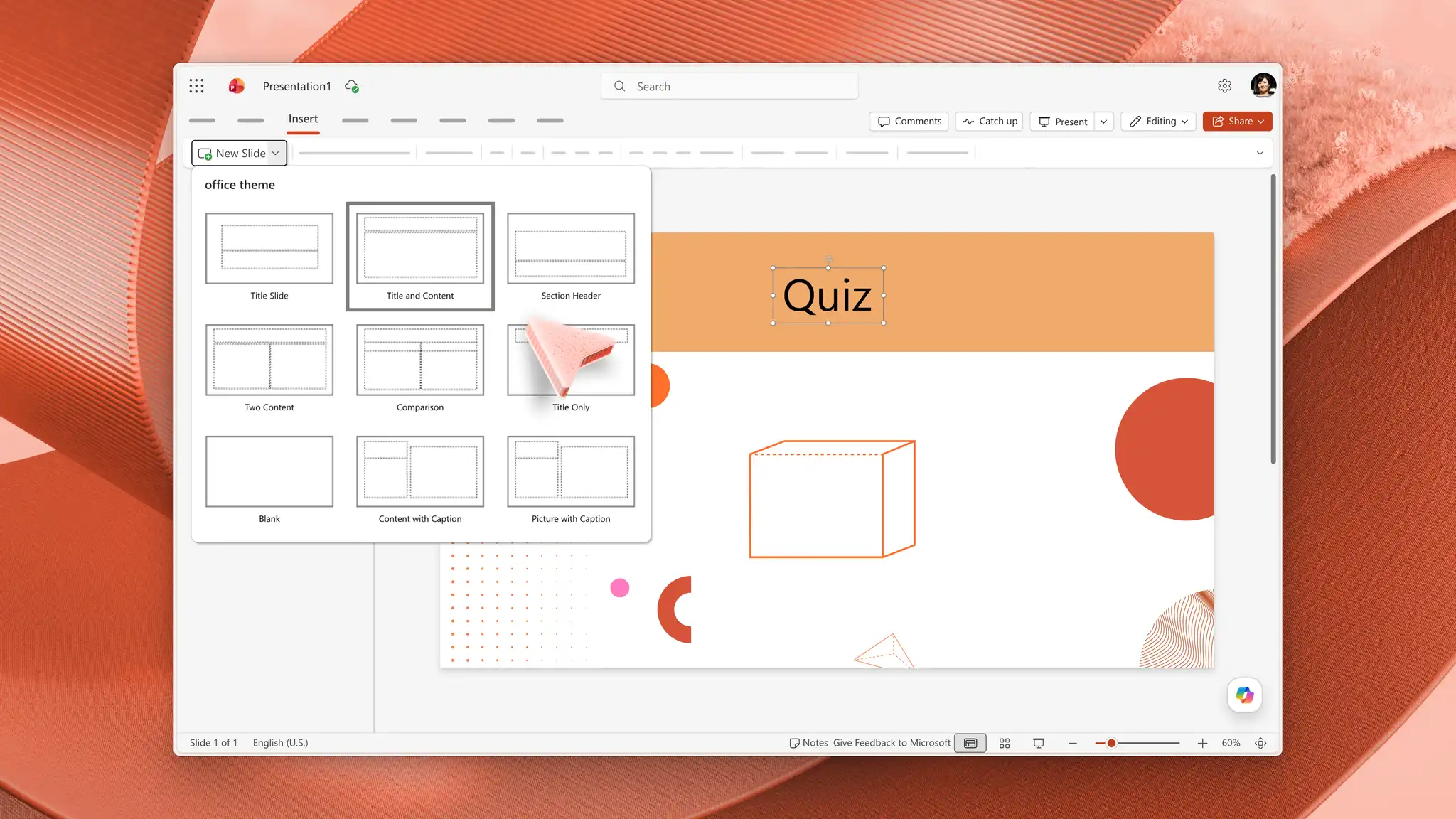
Test adı ve yönergeleriyle başlık slaydı oluşturun. Giriş sekmesinde Yeni Slayt açılan okunu seçin ve sonra da Başlık Slaydı düzenini seçin.
Öğrencilerin ilk sorudan önce ne yapmaları gerektiğini bilmeleri için başlık slaydında el kaldırma veya yanıtları yazma gibi test kurallarını tanımlayın.
Yeni Slayt açılan liste okunu kullanarak soru slaytları ekleyin, sonra tutarlı slaytlar oluşturmak için Başlık ve İçerik düzenini seçin.
Doğru ve yeniden deneyin yanıtları için geri bildirim slaytları oluşturun. Bir soru slaydı seçin, ardından Giriş sekmesinde geri bildirim slaytlarının soru slaytlarıyla eşleşmesi için Slaydı Çoğalt'ı seçin.
Yalnızca yanıtı doğrulamak yerine öğreniminizi pekiştirmek için her doğru slayda kısa bir açıklama veya önemli bir çıkarım ekleyin.
Düzenleri tek tip tutmak, slaytların projektörde okunmasını kolaylaştırır. Bu slayt kümesini, her hafta düzeltme testleri veya çıkış biletleri için yeniden kullanabileceğiniz bir test şablonu olarak kullanın. Tutarlı slayt yapısı hakkında daha fazla bilgi için PowerPoint'te başlık slaydı tasarım fikirlerini keşfedin .
İpucu: Her slayttaki başlık yer tutucusuna bir başlık ekleyin. Daha sonra yanıt seçeneklerini geri bildirim ekranlarına bağladığınızda adlandırılmış slaytları bulmak çok daha kolaydır.
Sorular ve yanıtlar ekleme
Her soru slaydını bir soruyla net, okunabilir metin ve baştan sona aynı düzende oluşturun, böylece öğrenciler biçimlendirmeden ziyade içeriğe odaklanır.
Her Başlık ve İçerik slaytındaki Başlık yer tutucusuna bir soru yazın. Slayt başına bir soru, her sorunun anlaşılır ve yapının tutarlı olmasını sağlar.
İçerik yer tutucusuna yanıt seçenekleri ekleyin veya Metin Kutusu'nu seçerek Ekle sekmesinden ayrı metin kutuları ekleyin.
Giriş sekmesindeki Yazı Tipi seçiciyi kullanarak metni biçimlendirin. Büyük, yüksek karşıtlıklı metinler kolayca taranabilir ve odanın arkasından okunabilir.
Tutarlı aralık için Giriş sekmesinin Paragraf grubundaki Madde İşaretli listeyi kullanarak üç veya dört yanıt seçeneğini hizalayın.
Öğrenci katılımı için slaytları tasarlama
Öğrencileri, bir fikri kelimelerle anlatmak yerine gösteren resimlerle meşgul ederek zor bir kavramın anlaşılmasını kolaylaştırın. Diyagramlar, fotoğraflar ve net yanıt düğmeleri sayesinde her slaydın kolayca taranmasını ve hızla izlenmesini sağlayabilirsiniz.
Bilim, coğrafya, tarih ve sanat sınavları için destekleyici resimler veya simgeler ekleyin. Ekle sekmesinde Resimler'i seçerek soruyu gösteren bir fotoğraf, harita veya diyagram ekleyin.
Yanıt seçeneklerini kartlara veya düğmelere dönüştürün. Bir şekil seçin, ardından her bir seçeneğin kolayca tanımlanması için Şekil Biçimi sekmesindeki Şekil Dolgusu ve Şekil Ana Hattı'nı kullanın.
Tasarım sekmesini kullanarak testte tutarlı bir görünüm uygulayın, bir Tema seçin, ardından sınıflara uygun görseller için Varyantlar'ı veya Arka Planı Biçimlendir'i kullanarak renkleri ayarlayın.
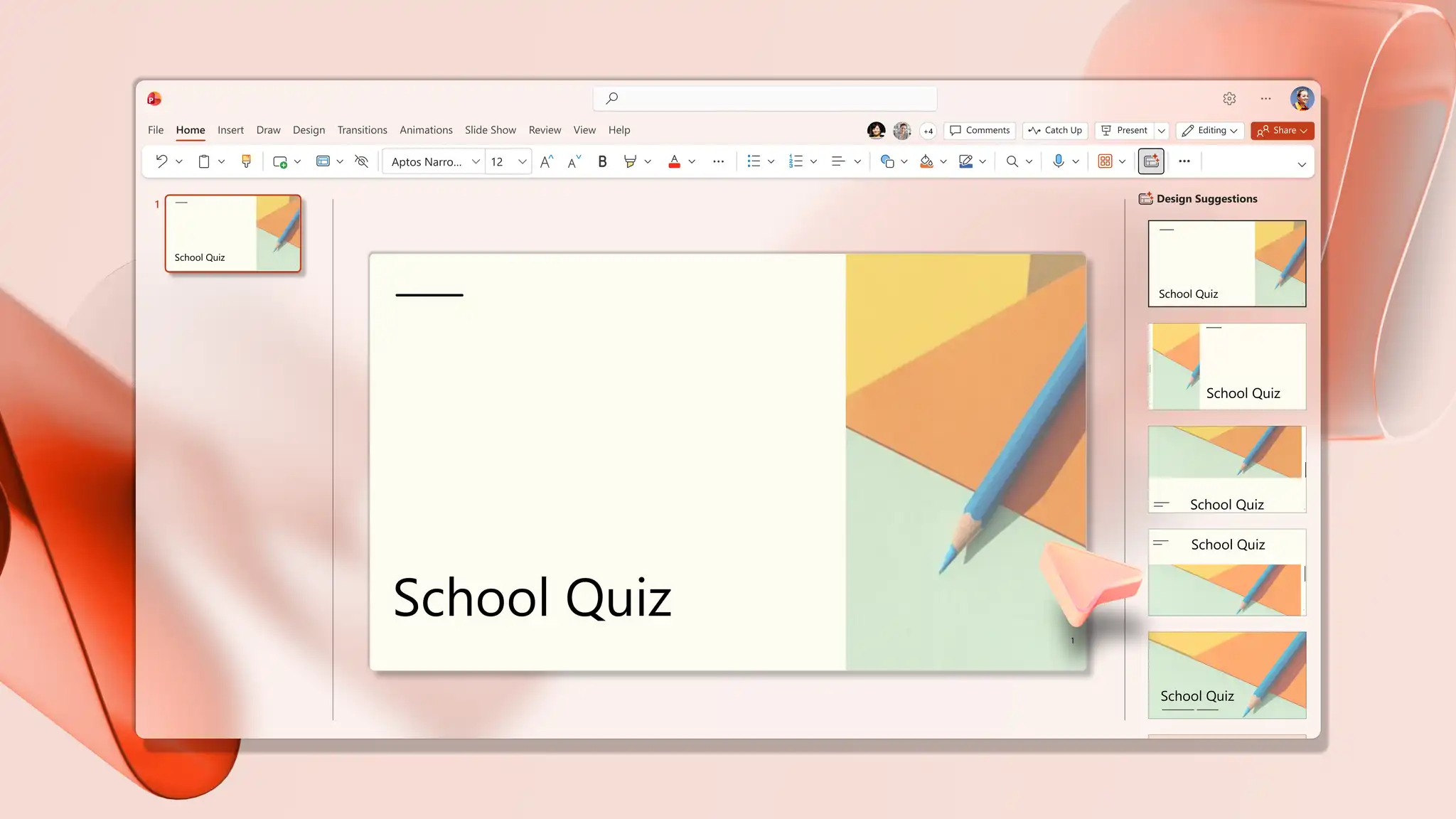
İpucu: Seçili bir slayt için profesyonelce düzenlenmiş yerleşim önerileri oluşturmak için Tasarım sekmesinden Tasarım önerileri'ni açın. Daha fazla fikir için PowerPoint'te yapay zeka tasarım önerileri .
Testi etkileşimli hale getirme
Etkileşimli testler, öğrencilerin öğretmenin statik bir destede ilerlemesini izlemek yerine bir yanıta tıklayıp yanıtı görmelerini sağlar. İlgi çekici bir test oluşturmak için aşağıdaki üç yöntemi deneyin.
1. Seçenek. Yanıtları özel bir slaytta ortaya çıkarın
Bu yöntem, her cevabı tam olarak göstermeye devam ederken testi basit tutar.
Küçük resim bölmesinde soru slaydını seçin, ardından Giriş sekmesinde Slaydı Çoğalt'ı seçin. Kopya yanıt slaydına dönüşür ve soruyla aynı düzende kalır.
Yinelenen öğede, "Yanıt açıklandı" gibi bir etiket ekleyin ve Ekle sekmesindeki dikdörtgen veya onay işareti gibi bir şekille doğru seçeneği işaretleyin.
Kısa bir açıklama ekleyin. Ekle sekmesinde Metin Kutusu'nu seçin, ardından yanıtın yanına noktayı pekiştiren kısa bir not yazın.
Yanıt slaydını, soru slaydından hemen sonra tutun. Slayt gösterisi sırasında, önce soru görünür, öğrenciler yanıt verir ve bir sonraki slayta geçildiğinde yanıt ortaya çıkar.
2. Seçenek. Yanıt seçeneklerini geri bildirim slaytlarına bağlama
Bu yöntemle test, her yanıtın öğrencileri kendi geri bildirim slaydına gönderdiği, tıklanabilir bir deneyime dönüştürülür. Önce geri bildirim slaytlarını oluşturun, ardından bağlantıları ekleyin.
Her soru slaydından sonra geri bildirim slaytları oluşturun. Doğru yanıt geri bildirimleri için bir, yanlış yanıtlar için bir veya daha fazla slayt ekleyin.
Her birine doğru slaytta bir onay ve kısa bir neden ve yanlış slaytta bir tekrar deneme daveti gibi net mesajlar yazın.
Her yanıt seçeneğine bir bağlantı ekleyin. Yanıtı içeren metin kutusunu veya şekli seçin, ardından Ekle sekmesinde Bağlantı'yı ve ardından Bağlantı Ekle'yi seçin.
Bu Belgedeki Yeri seçin ve ardından Bu belgede bir yer seçin altında eşleşen slaydı seçin. Doğru yanıtı doğru slayda ve yanlış yanıtı yeniden deneme slaydına bağlayın.
Tamam'ı seçin, ardından her yanıt seçeneği için tekrarlayın. Hiçbir seçeneği bağlantısız bırakmayın, böylece slayt gösterisi sırasında tek bir tıklama öğrencileri doğrudan doğru geri bildirime gönderir.
Bir deste içinde bağlama hakkında tüm ayrıntılar için bkz Microsoft Desteği'da slayda bir köprü ekleyin (opens in a new tab).
İpucu: Her geri bildirim slaydına "Soruya dön" düğmesi ekleyin. Ekle sekmesinde Şekiller'i seçin, bir düğme çizin ve ardından sorular arasında temiz bir gezinti için bunu tekrar soru slaydına bağlayın.
Seçenek 3. TMicrosoft FormsMicrosoft Forms ile yanıtları topla
Bu tür sınavlar, kendi hızınızda düzeltme veya ölçülebilir sonuçlarla sınıf sonu etkinliklerini desteklemek için yanıtları izler ve puanlar.
Sunuyu bir PC'de PowerPoint masaüstü uygulamasında açın, ardından Ekle sekmesine gidin ve Formlar'ı seçerek sağdaki Formlar panelini açın.
Not verilen bir test için Yeni Test'i veya anket için Yeni Form'u seçin, ardından panelde soruları oluşturun.
Formlarım'ın altında tamamlanmış testin üzerine gelin ve yanıtları toplamaya hazır bir şekilde doğrudan slayda eklemek için Ekle'yi seçin. Tam kurulum için bkz. PowerPoint'e form veya test ekleme (opens in a new tab).
Not: Microsoft FormsMicrosoft Forms, bir iş veya okul hesabıyla PowerPoint masaüstü uygulamasında en iyi şekilde çalışır. Web için PowerPoint'de form özellikleri sınırlı veya kullanılamıyor olabilir, bu nedenle sunuyu paylaşmadan önce masaüstü uygulamasında testler oluşturun ve ekleyin.
Tempo için basit animasyonlar ekleme
Cevapları adım adım açıklayarak her sorunun hızını kontrol edin ve öğrencilere seçenekler ortaya çıkmadan önce soruyu düşünmeleri için bir dakika verin.
Animasyon eklenecek metin kutusunu veya şekli seçin, ardından Animasyonlar sekmesinde Belirme veya Soluk gibi bir giriş efekti seçin.
Animasyonlar sekmesinde Animasyon Bölmesi'ni açın, efekti seçin, ardından Zamanlama ayarının altında Tıklamayla Başlat'ı seçin.
Her cevabı veya açıklamayı doğru anda ortaya çıkarmak için slayt gösterisi sırasında animasyonlara tıklayın.
Animasyonu basit tutun, Öğrencilerin dikkatini sorudan uzaklaştırmadan ilerleme hızını kontrol etmek için tıklama başına bir gösterim.
PowerPoint'te Copilot ile okul testi oluşturma
PowerPoint'te Copilot ile eksiksiz bir test soruları kümesi oluşturun. Sohbette bir konuyu açıklayın, takip eden soruları yanıtlayın; yapay zeka soruların taslağını oluşturur, yanıt seçeneklerini yazar ve gözden geçirme için slayt ana hatlarını oluşturur. Ders planları veya Öğrenme kaynakları da sorular ve cevaplar için bir kaynak olarak sohbete eklenebilir. Alternatif olarak, bir belgeyi Copilot sohbetine yükleyerek gözden geçirme taslağına dönüştürün.
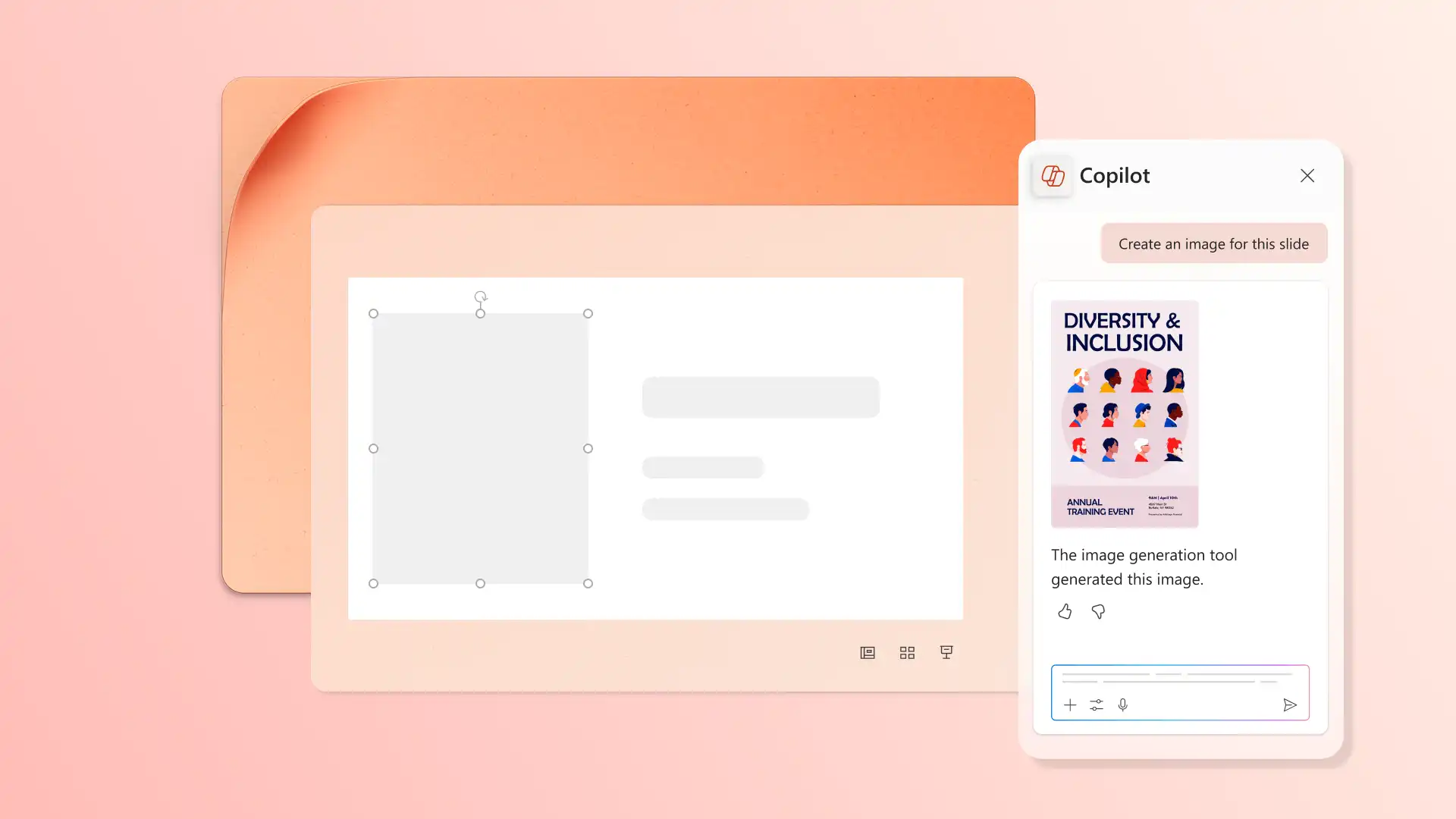
Copilot ayrıca şunları da yapabilir Hızlıca görsel olarak ilgi çekici test slaytları oluşturmak için temalı bir arka plan veya illüstrasyon gibi konuya uygun özel resimler oluşturun . Bunun gibi basit bir istem deneyin.
Hızlı bir ısınma hareketinden tam bir gözden geçirme turuna kadar, etkileşimli bir PowerPoint testi sınıfın ilgisini canlı tutar. Herhangi bir konu veya sınıf düzeyinde temel kavramları kontrol eder ve pekiştirir. Her derse uygun biçimi bulmak için resimlerle, köprülerle ve Copilot'la denemeler yapın. Kazananları bir sertifika oluşturucu ve daha fazlasını keşfedin Sınıf slaytlarını taze tutmak için yaratıcı sunu fikirleri .
Sık sorulan sorular
- PowerPoint testleri sınıfta değerlendirme için kullanılabilir mi?
PowerPoint sınavları, resmi notlandırılmış sınavlar yerine biçimlendirici değerlendirme, gözden geçirme ve hızlı bilgi kontrollerine uygundur. Öğretmenler bunları dersin başında ısınma etkinlikleri, ders ortasında anlama kontrolleri veya sınavlardan önce konu sonu revizyonu olarak kullanırlar. Yanıt izleme ve otomatik not verme için bir ekleyin Microsoft FormsMicrosoft Forms testini Form veya test kılavuzu ekleme (opens in a new tab).
- Öğrenciler bir PowerPoint testi ile nasıl etkileşimde bulunabilir?
Ekleme Slaytlar arasındaki köprüler (opens in a new tab) , statik bir desteyi öğrencilerin slayttaki bir yanıtı seçip doğru veya yeniden denenen bir slayda atladığı, tıklanabilir bir etkinliğe dönüştürür. Öğretmenler testi, öğrencilerin el kaldırdığı, yüksek sesle yanıtladığı veya açıklamadan önce tartıştığı rehberli bir sınıf etkinliği olarak da gerçekleştirebilir.
- Öğretmenler yapay zeka ile nasıl test soruları oluşturabilir?
Öğretmenler konuyu ve not düzeyini açıklar, Copilot test sorularını oluşturur, slayt ana hatlarını hazırlar ve sohbette destekleyici resimler önerir. Sonuç, karma gruplar için daha zor veya daha kolay sürümleri isteme seçeneğiyle gözden geçirilmeye hazır tam bir testtir. Keşfet Bir konudan başlamak için PowerPoint'te Copilot .