İş satışları sunusu

Microsoft PowerPoint’te stok görseller, temalar, animasyonlar ve yapay zeka araçlarını kullanarak şablonları ve düzenleri özelleştirerek ilgi çekici sunular hazırlayın.

Slayt gösterisi, pazarlama veya iş sunuları dahil olmak üzere her tür sunu için önceden biçimlendirilmiş şablonlar arasından seçim yapın. Metni, düzenleri, görselleri ve renkleri herhangi bir konuya uyacak şekilde değiştirin, ardından tekrar kullanmak üzere kaydedin.

Web için PowerPoint'i kullanarak ekipleri gerçek zamanlı olarak ortak yazım yapmaya davet edin. Sunuları güvenli bir şekilde paylaşın; düzenlemeleri, yorumları ve sürüm geçmişini takip ederek hep birlikte harika bir sunu hazırlayın.

PowerPoint’te Copilot ile sohbet ederek ana hatlar oluşturun, özgün görseller hazırlayın ve uzun sunuları özetleyin. Yapay zeka sunu oluşturucu ile sohbet ederek herhangi bir konu hakkında eksiksiz bir sunu hazırlayın.

Etkileyici slaytlar ve ücretsiz PowerPoint şablonlarıyla fikirlerinizi sunun. Tamamen özelleştirilebilir şablonlarla ilgi çekici iş sunuları hazırlayın, pazarlama sunuları yapın veya slayt gösterileri tasarlayın.
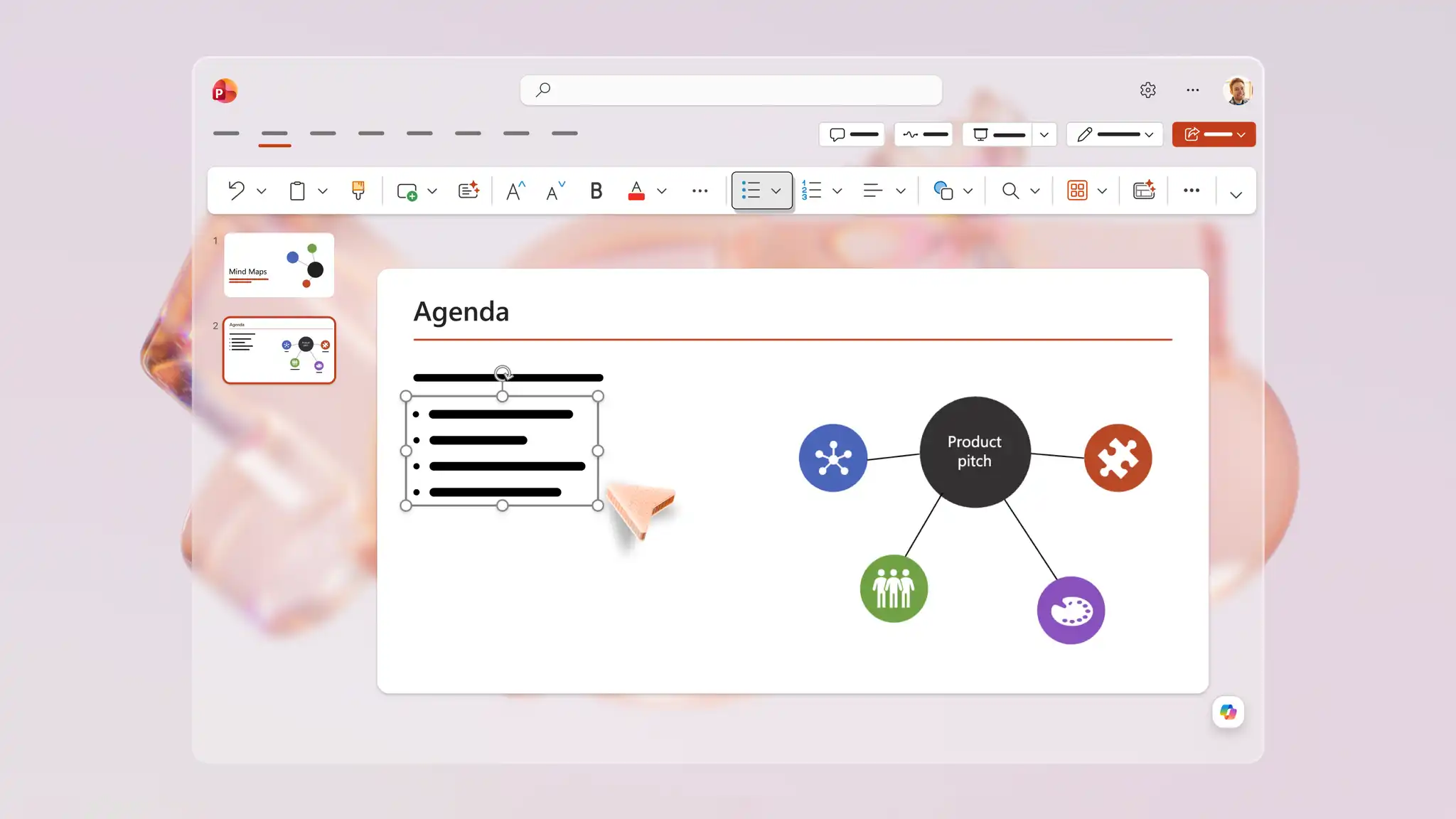
Boş bir slayttan başlayın, hazır bir şablon kullanın veya yüklenen bir dosyayı düzenleyin. Önceden biçimlendirilmiş slaytlar, içeriğin tam olarak nerelerinin güncelleştirilmesi gerektiğini gösterir; bu sayede metinleri, renkleri ve görselleri herhangi bir konuya uygun şekilde kişiselleştirmek kolaydır. Giriş ve gündem gibi belirli slaytları ekleyin, ardından daha dinamik ve profesyonel bir görünüm elde etmek için slayt geçişleri ekleyin.
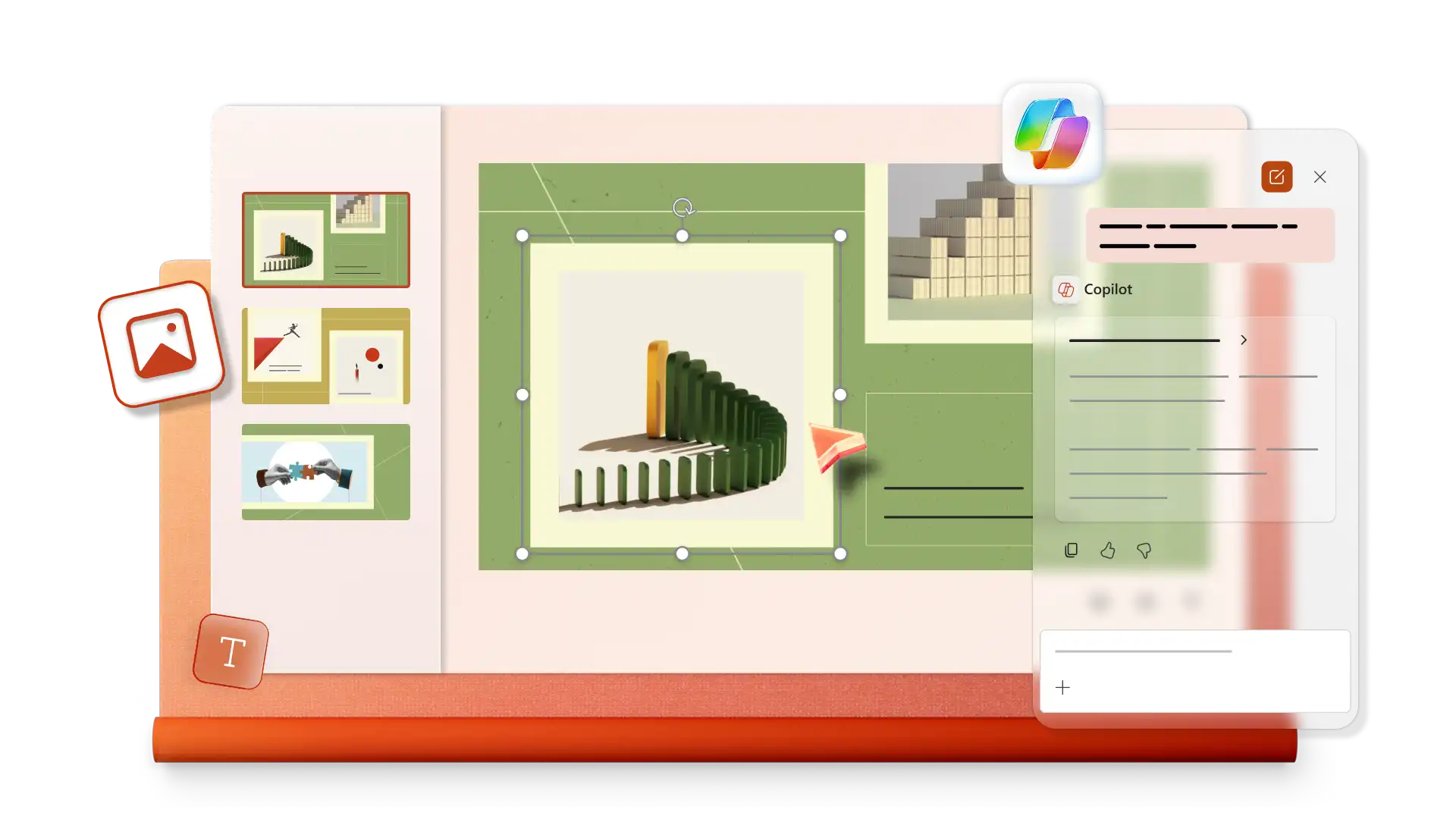
Describe any topic in Copilot chat to build a full presentation outline, or ask for specific slides like project overviews and timelines. Polish existing slides using Copilot design suggestions that can update layouts and add images to make information engaging. Use Copilot to create a summary to share key points after the presentation ends.
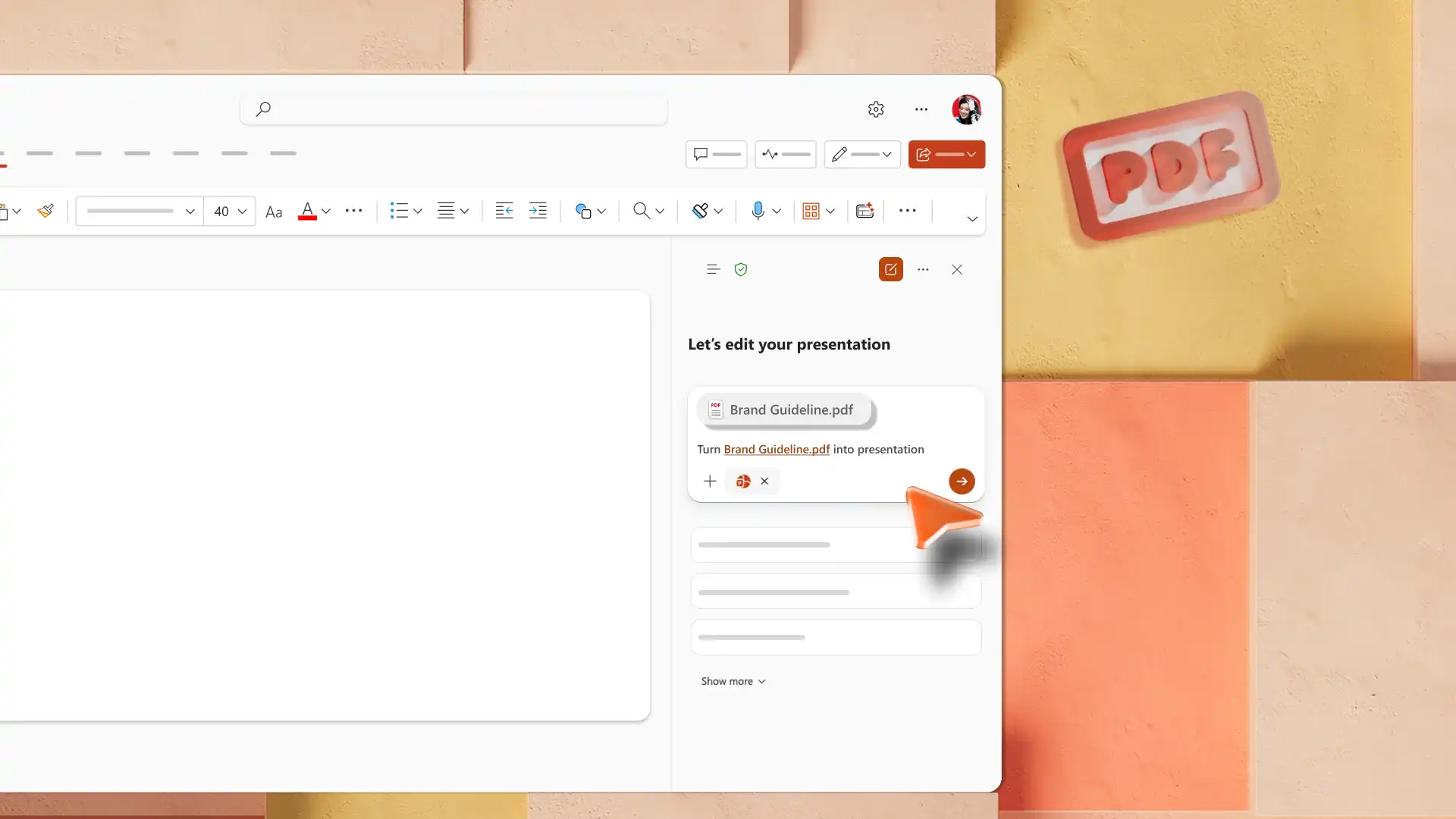
Convert files into presentations with AI. Upload Word documents, Excel spreadsheets, or PDF files into Copilot chat, to transform files into structured slide decks and insights. Reports, papers, or briefings become structured draft presentations, with every slide ready to edit and refine for any audience.
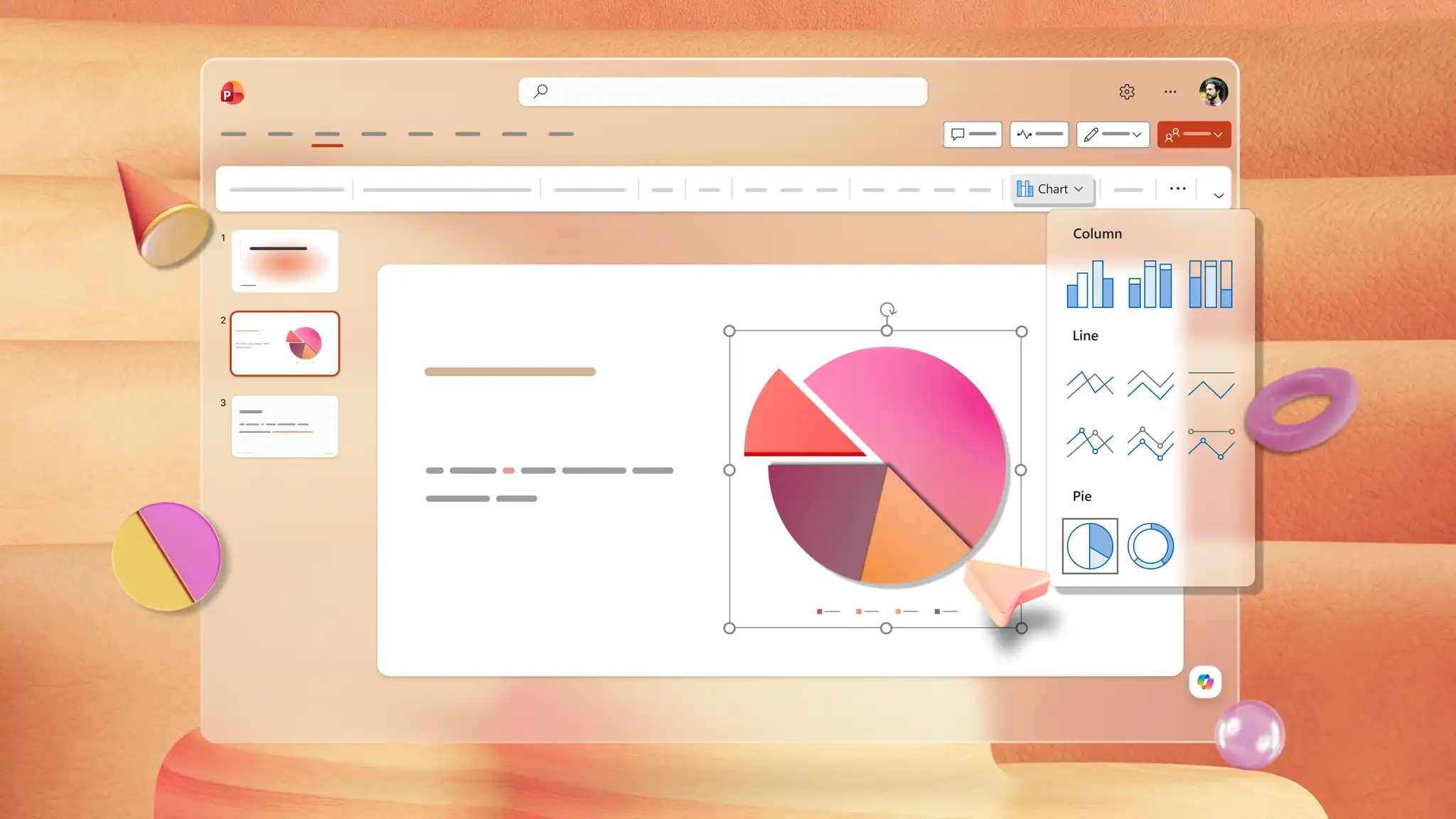
Enrich a presentation with charts, SmartArt, and stock images that turn data into something audiences remember. Transform complex information into infographics and timeline slides, and embed YouTube videos or record live with Cameo to keep viewers engaged. Combine every visual element to tell a story.
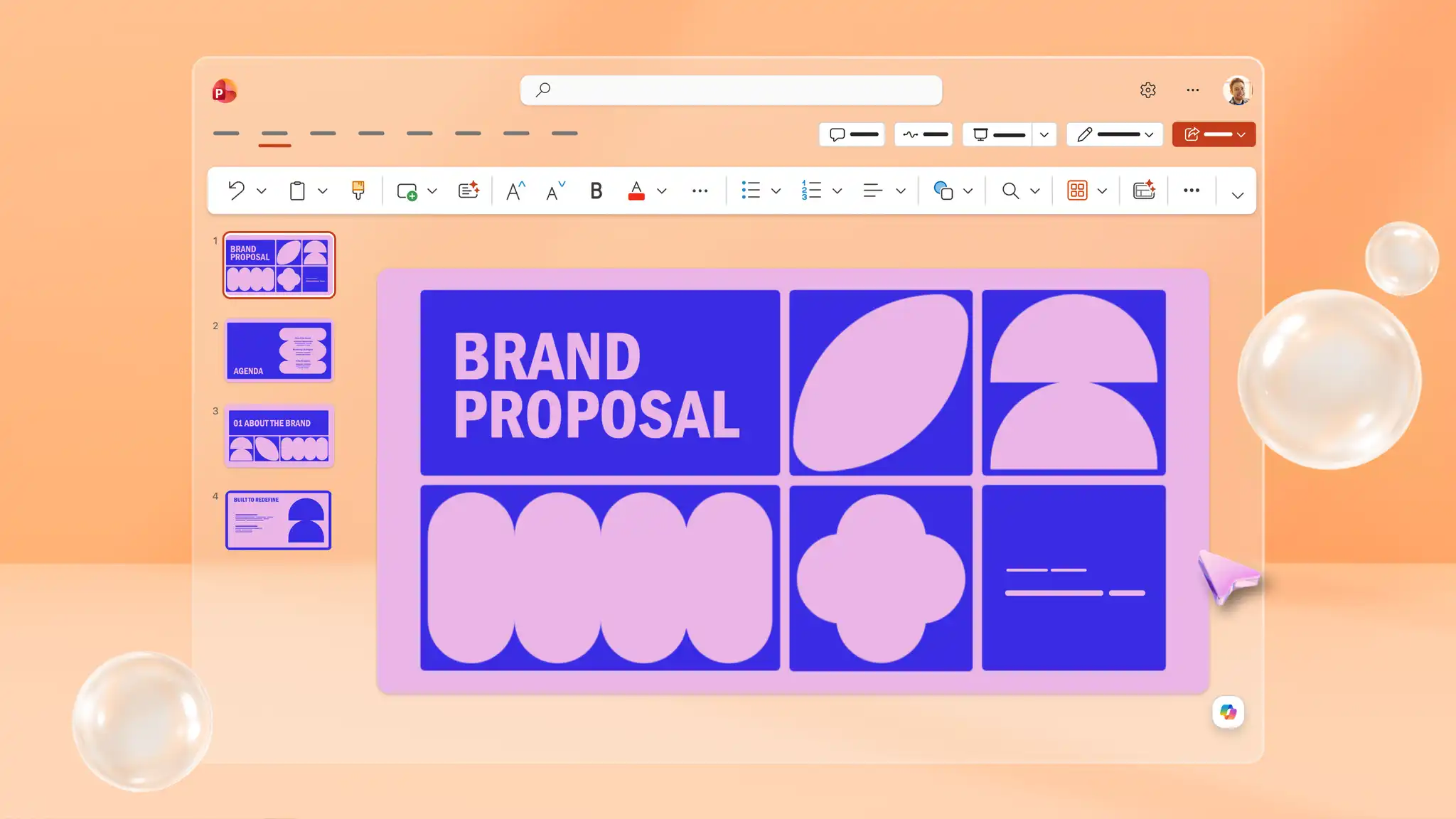
Choose from expert-designed PowerPoint themes and personalize with company logos, fonts, and color palettes so every slide feels cohesive. Apply the same look across every deck with themes built around brand identity guidelines. Save brand assets and reusable themes, so every new presentation starts with a consistent, polished look.
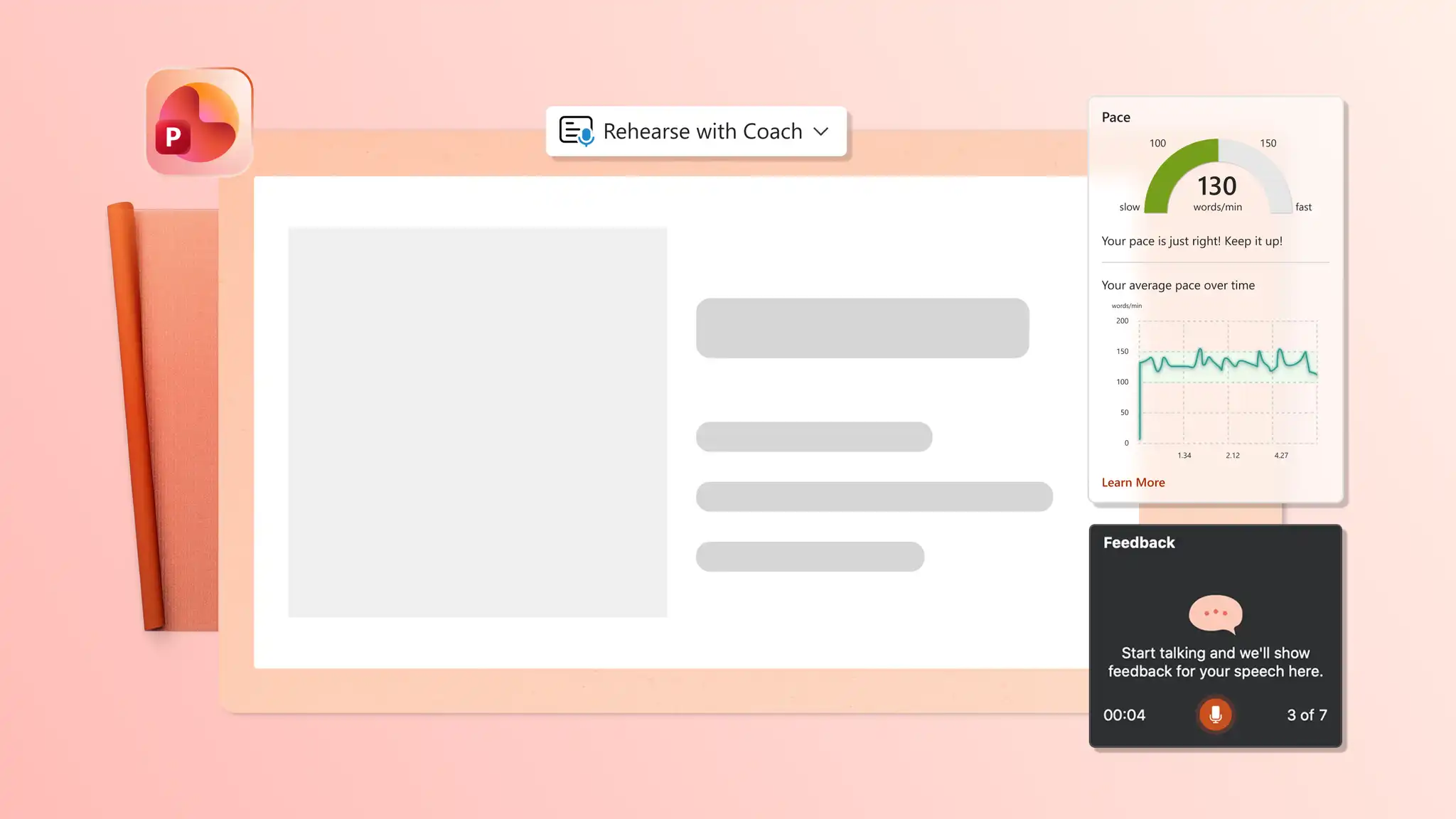
Deliver confidently with Presenter View which keeps speaker notes and upcoming slides visible on screen. Train with Coach in PowerPoint to improve pace and reduce filler words before any presentation. Practice with Rehearse Timings to perfect pitch timing and stay within time limits.
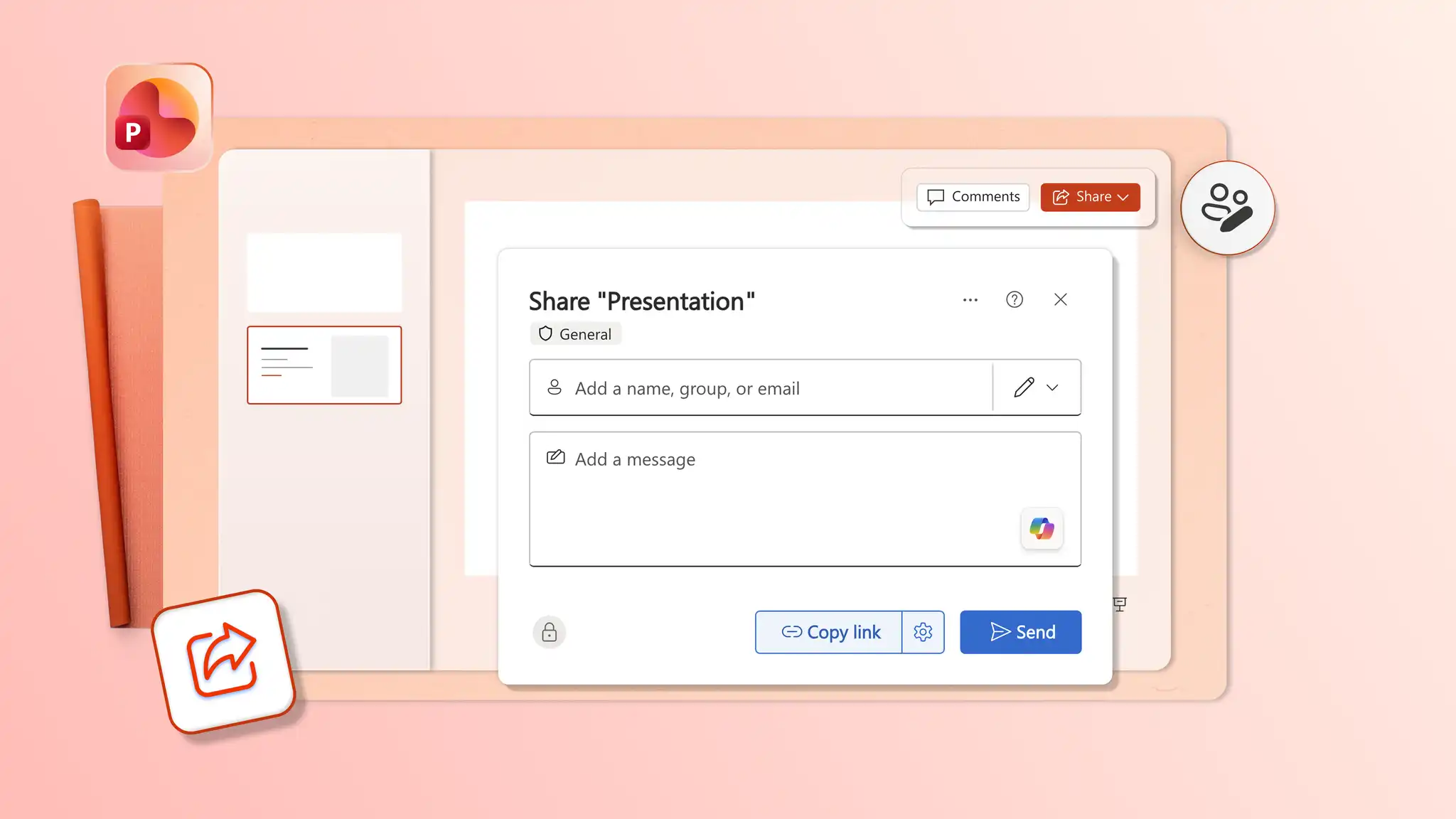
Download and share PowerPoint presentations as a PDF, or a secure OneDrive link for access from anywhere. Save any presentation as a reusable template for ongoing projects. Invite anyone to edit and comment on slides to achieve effective teamwork in real-time.
Open PowerPoint for the web and explore presentation templates online.
Choose a presentation template to start customizing.
Edit the text and replace placeholder visuals.
Apply brand colors and add slide transitions.
Download, print, and share the presentation.
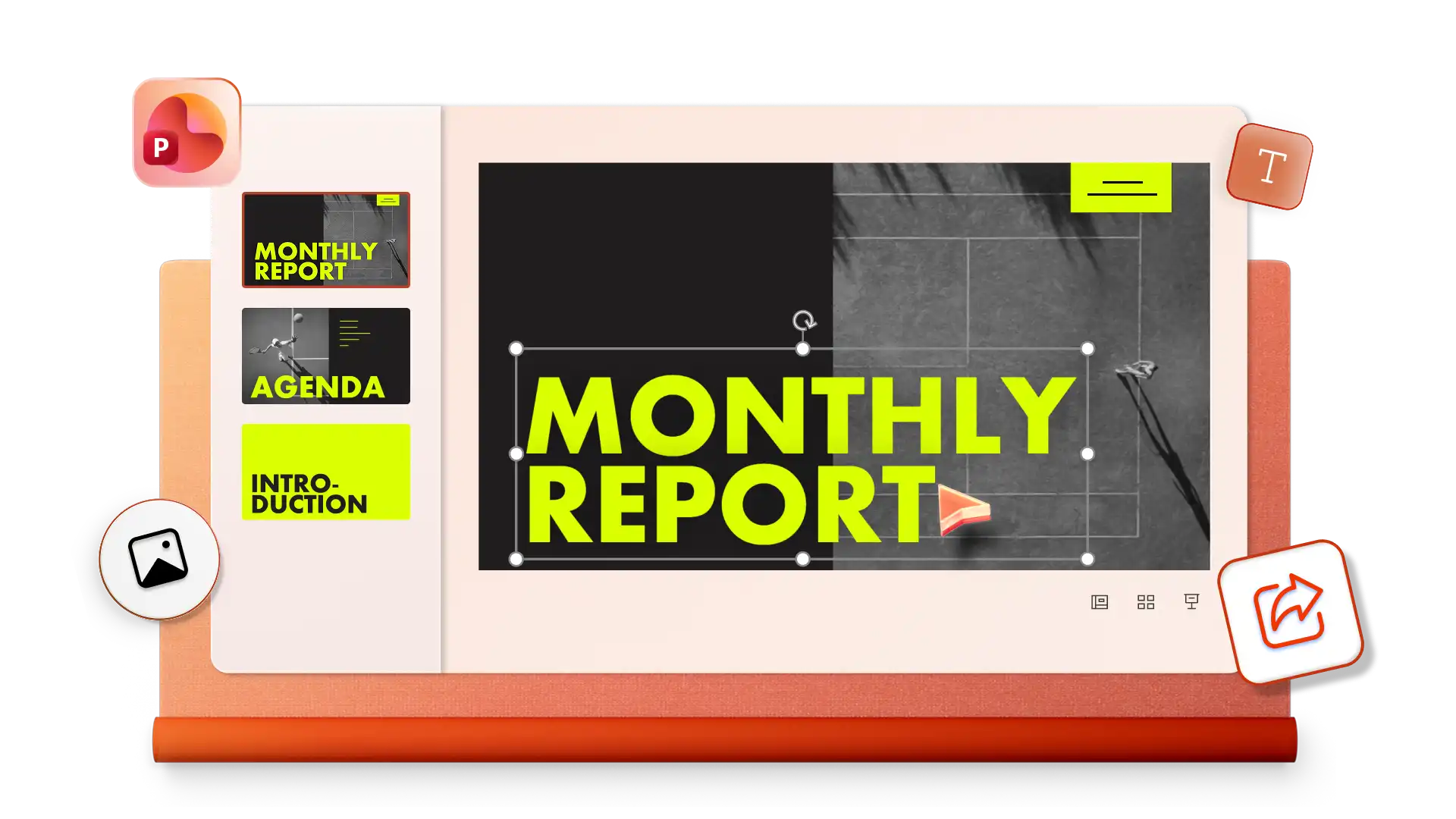
Bir PowerPoint şablonu kullanarak yeni bir sunum oluşturmak için Dosya > Yeni seçeneğine gidin, ardından şablon galerisini inceleyin veya satış sunumları, finansal sunumlar veya pazarlama sunumları gibi kategorilere göre arama yapın. Bir şablon seçin, yer tutucu metni ve görselleri değiştirin ve tamamladığınızda sunumu kaydedin.
Mevcut bir sunumun tasarımını güncelleştirmek için dosyayı açın, “Tasarım” seçeneğini seçin ve bir tema belirleyin. Seçilen tema, istenen düzene bağlı olarak tüm slaytlara veya yalnızca seçilen slaytlara uygulanabilir.
Slaytlara, bir cihazdan veya paylaşılan bir konumdan özel resimler eklenebilir. PowerPoint, resimlerin boyutlandırılmasını, konumlandırılmasını ve metin, simgeler ve şekillerle katmanlandırılmasını destekleyerek görsel içeriğin marka kimliği ve sunum hedefleriyle uyumlu hale getirilmesini kolaylaştırır. Copilot aboneleri, Copilot sohbetinde görseli tanımlayarak yapay zeka ile oluşturulmuş görseller de oluşturabilir; ardından sonucu inceleyip doğrudan herhangi bir slayta ekleyebilir.
Sunumlar kişinin cihazına kaydedilebilir ve çevrimdışı olarak açılabilir. PowerPoint masaüstü uygulaması, internet bağlantısı olmadan slaytları görüntülemeyi ve sunmayı destekler; bu özellik toplantılar, seyahatler ve yerinde sunumlar için kullanışlıdır.
PowerPoint’teki yapay zeka destekli yardım özelliği, sunumların oluşturulması ve iyileştirilmesi için kullanılabilir. Copilot ile sohbet ederek bir konu paylaşın veya slayt fikirleri, ana hatlar ve sunum özetleri talep edin; bunları sohbet içinde inceleyip iyileştirebilirsiniz. Bu özellikler, sunumun başından sonuna kadar netlik ve tutarlılığın korunmasına yardımcı olur. PowerPoint’te Copilot, Microsoft 365 (opens in a new tab) Kişisel, Aile ve Premium aboneliklerine dahildir.
PowerPoint'te Copilot kullanılarak slayt içeriğine dayalı olarak konuşmacı notları oluşturulabilir. Copilot ile sohbet ederek slayt notları oluşturun, önerileri inceleyin ve ardından bunları slaytlara ekleyin. Oluşturulan notlar, her slayt için önemli noktaları vurgular; bu sayede sunumun daha net bir şekilde yapılmasına yardımcı olur ve manuel hazırlık işini azaltır.