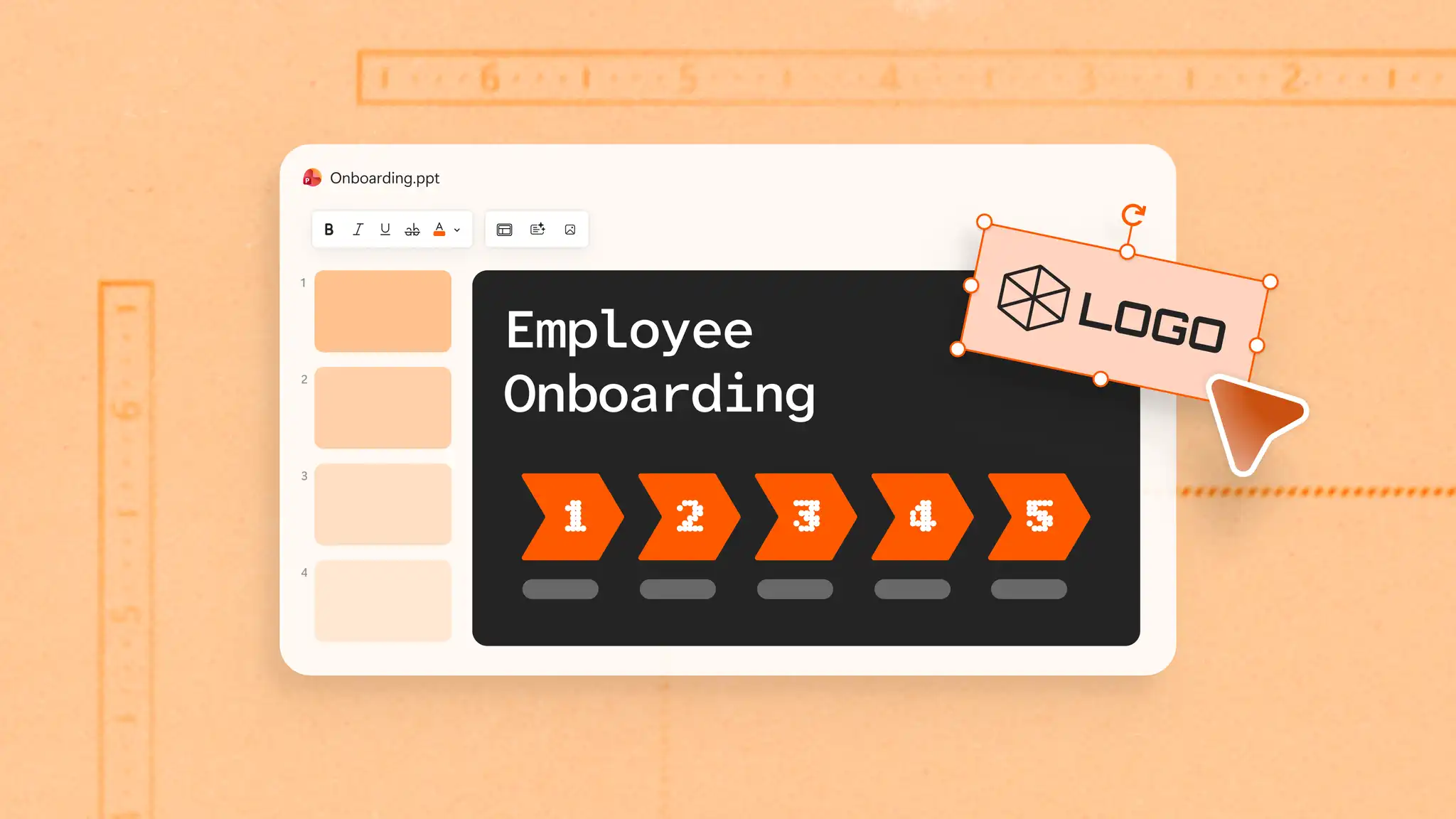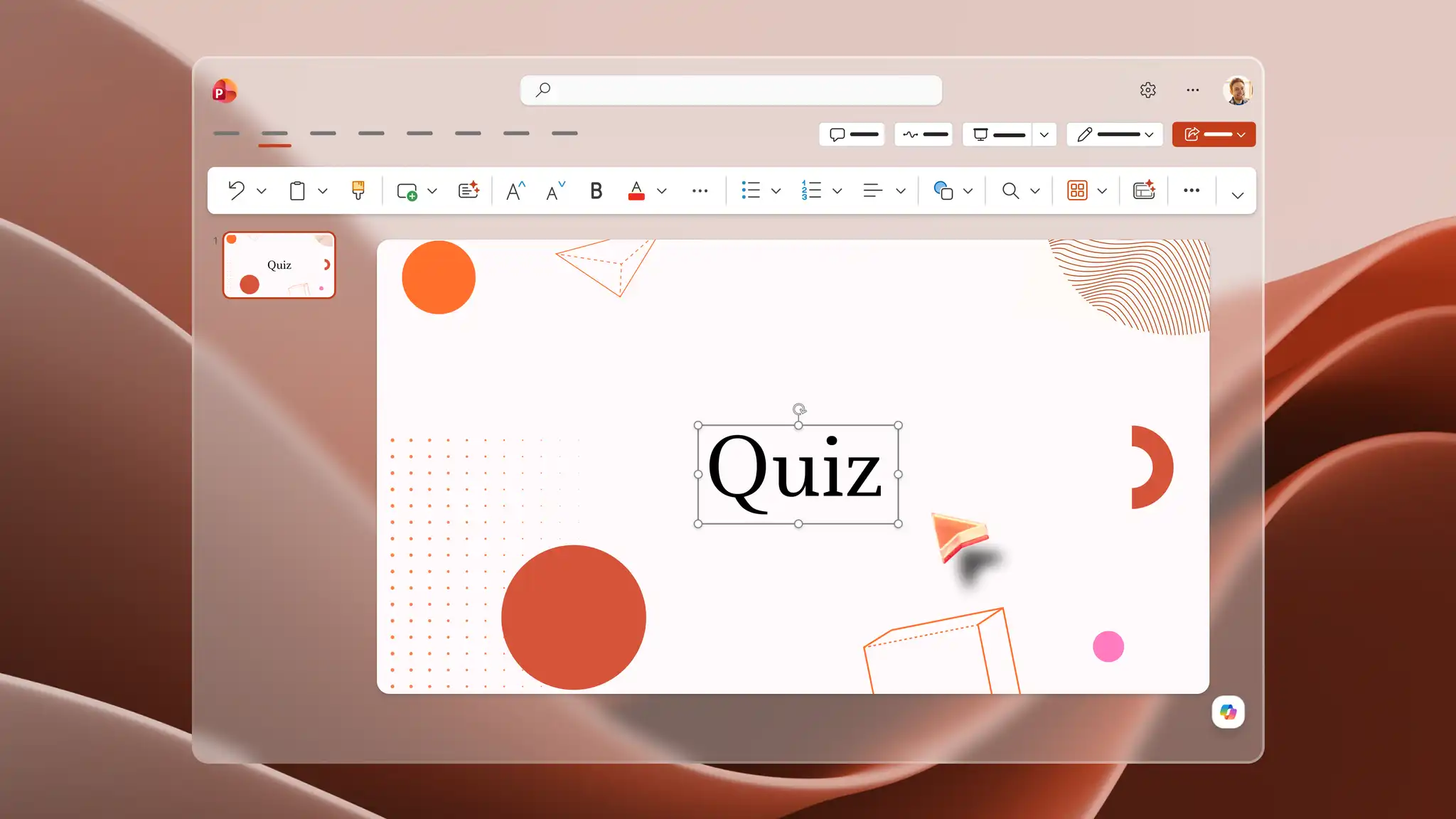
Eğitim sunusu, yeni bir şey öğrenmesi gereken herhangi bir gruba bir süreci, beceriyi veya ilkeyi öğreten slayt destesidir. Microsoft PowerPoint, eğitim slaytları oluşturmak ve biçimlendirmek için araçlar sağlarken PowerPoint'te Copilot, mevcut belgeleri düzenlenebilir bir sunu ana hattına dönüştürebilir.
PowerPoint'te yapay zekayla veya sıfırdan ilgi çekici eğitim sunuları oluşturmak için temel slayt türlerini, tasarım ipuçlarını ve adımları keşfedin.
PowerPoint’te eğitim sunusu nasıl hazırlanır
Boş bir desteden veya şablondan PowerPoint eğitim sunusu oluşturmak için bu adımları izleyin.
Açık Web için PowerPoint’i açın ve boş bir sunu oluşturun veya eğitim konusuna uygun şablon seçin.
Başlık slaydı, gündem slaydı ve her eğitim konusu için bir bölüm slaydı eklemek üzere Giriş sekmesinde Yeni Slayt seçeneğini seçin.
Öğrenim içeriğini yazın, ardından önemli bilgiler için madde işaretleri, adımlar için numaralı listeler ve roller, tarihler veya ilgili kişiler gibi ayrıntılar için tablolar ekleyerek biçimlendirin.
Şunu kullanın Adımları göstermek için SmartArt işlem düzeni (opens in a new tab) veya eğitimin verileri açıklaması gerektiğinde bir grafik ekleyin.
Bir görevi açıklamak için resim veya ekran görüntüsü eklemek ya da gösterim amacıyla video eklemek üzere Ekle sekmesine gidin.
Sununun tamamında tutarlı bir renk düzeni kullanmak için Tasarım sekmesinden bir tema uygulayın.
Sunuyu OneDrive'a kaydedin, ardından güvenli bir çevrimiçi bağlantı paylaşın, PDF dosyası olarak indirin veya herhangi bir eğitim oturumu için dinleyici notlarını yazdırın.
Yapay zekâ ile eğitim slaytları nasıl oluşturulur
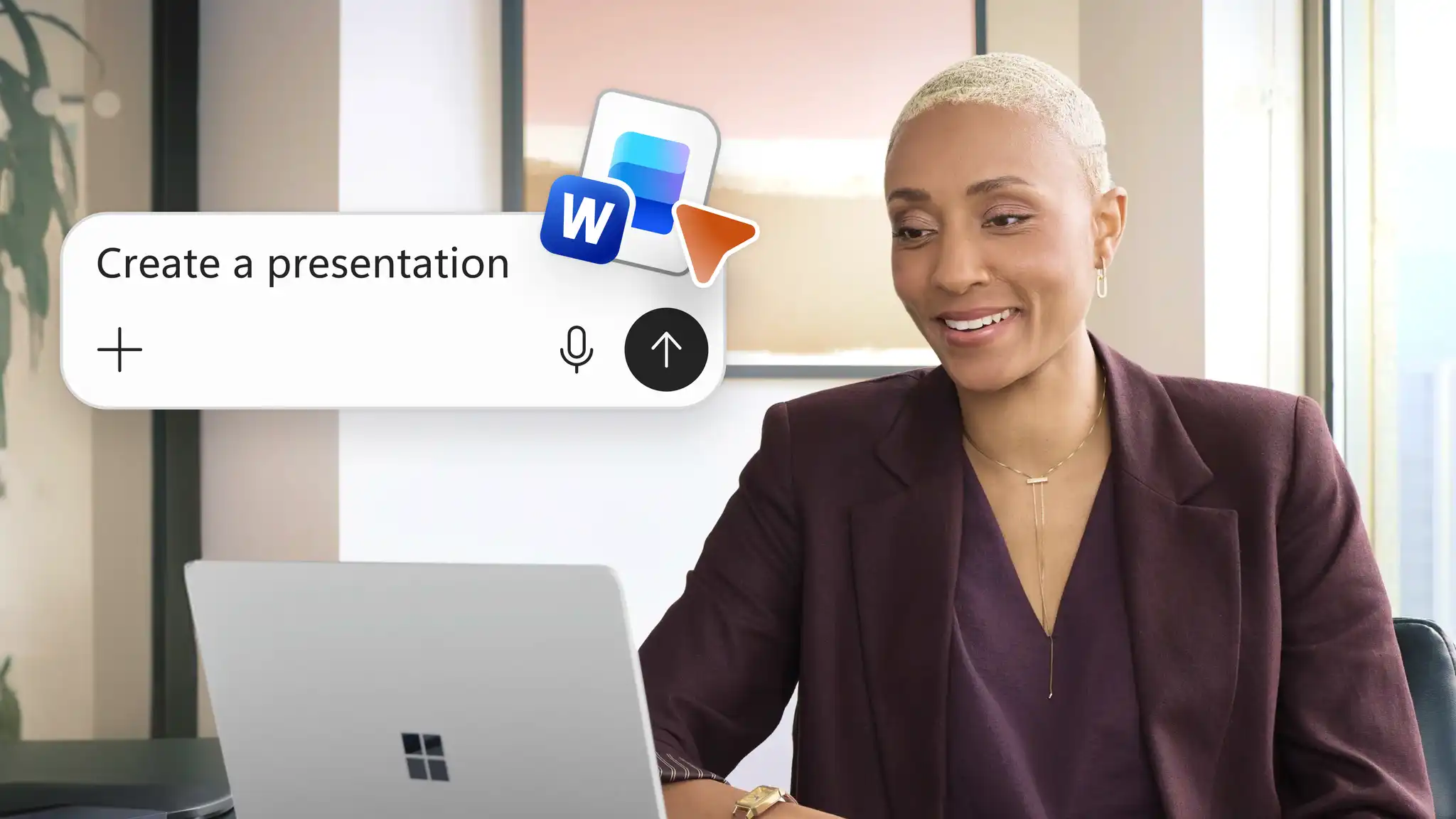
Copilot, bir açıklama, notlar veya yüklenen bir dosyadan eğitim slaytlarının taslağını oluşturmanıza yardımcı olabilir ve uzun metinleri, yeni başlayanların kolayca takip edebileceği daha kısa slayt metinlerine dönüştürmenize yardımcı olabilir.
Yeni bir sunu açın ve Copilot sohbeti başlatın.
Bir süreç kılavuzu, ürün el kitabı veya ilke gibi bir eğitim belgesini yapay zeka için kaynak malzeme olarak ekleyin ya da eğitim sürecinin açıklamasını sohbete not olarak yapıştırın.
Hedef kitleyi, öğrenme hedeflerini ve gereken slayt sayısını sohbette açıklayın.
Copilot tarafından oluşturulan slaytları gözden geçirin ve doğruluklarını denetleyin.
Yapay zeka sohbetini kullanarak uzun metinleri kısa madde işaretlerine dönüştürün veya eğitmen için konuşmacı notları taslağı hazırlayın.
Tamamlanan sunuyu bağlantı olarak paylaşın veya bir eğitim oturumunda sunmak üzere indirin.
Eğitim sunusunun temel slaytları
Bu slaytları PowerPoint'te adım adım oluşturulan veya Copilot ile taslağı hazırlanan tüm bilgilendirici eğitim desteleri için kontrol listesi olarak kullanın.
Başlık ve gündem slaytı
Eğitim konusunu, eğitmenle ilgili ayrıntıları ve oturumun kapsadığı bölümlerin listesini paylaşın.
Öğrenme hedefleri slaydı
Öğrenenlerin oturumun sonunda neler yapabileceğini listeleyin. Açık hedefler, her bölüme ulaşılması gereken bir amaç verir.
Süreç ve konu slaytları
Her konuya veya süreç aşamasına özel bir slayt ayırın. SmartArt grafiği veya PowerPoint'teki akış çizelgesi, her adımın sırasını görsel olarak ilgi çekici bir biçimde açıklayabilir.
Gösterim slaytları
Bir görevin nasıl tamamlanacağını göstermek için ekran görüntüleri, resimler veya video ekleyin. Eğitmen tarafından yürütülen sunumlar için herhangi bir slayta canlı kamera görüntüsü eklemek üzere Cameo’yu (opens in a new tab) kullanın.
Bilgi kontrolü slaydı
Kısa bir tartışma sorusu ekleyin veya öğrencilerin veya eğitim katılımcılarının her bölümden hatırladıklarını kontrol etmek için PowerPoint'te bir test yapın.
Özet ve kaynaklar slaydı
Sunuyu, temel çıkarımların, ilgili kişilerin ve oturumdan sonra eğitim malzemelerinin bulunabileceği yerin yer aldığı bir kapanış slaydıyla tamamlayın.
Anlaşılır bir eğitim sunusu tasarlayın
Açık ve anlaşılır bir eğitim sunusu tasarımı, öğrenenlerin içeriği bir bölümden diğerine izlemesine yardımcı olabilir.
Her slaytta tek bir ana konuya veya öğrenme noktasına odaklanın.
Eğitimi açık başlıklara ve tutarlı düzenlere sahip bölümler halinde düzenleyin.
Slayttaki metni temel noktalarla sınırlayın ve slaytların kalabalık görünmesini önlemek için her öğenin çevresinde boşluk bırakın.
Resim, diyagram, grafik veya örnekleri yalnızca eğitim konusunu destekledikleri yerlere ekleyin veya öğrenmeyi desteklemek için yapay zeka ile özel bilgi grafikleri oluşturun.
Yazı tiplerini, renkleri ve diğer görsel öğeleri bir slayttan diğerine uyumlu hale getirin.
Profesyonel görünümü korumak için logo veya gizlilik etiketi gibi kurumsal markalama öğeleri ekleyin.
Yapay zekâ ile taslak oluşturabileceğiniz eğitim sunusu örnekleri
Yapay zekanın bir eğitim sunusu taslağı oluşturması için mevcut Word belgelerini, PDF dosyalarını ve hatta Excel elektronik tablolarını başlangıç noktası olarak kullanın. Bu örneklerden biriyle işe başlayın ve komutu hedef kitlenize ve öğrenme hedeflerinize uyacak şekilde güncelleştirin.
İşe alım ve İK eğitimi sunusu
Bir İK ilkesini, çalışan el kitabını veya işe alım kontrol listesini yeni işe alınanlar için eğitim slaytlarına dönüştürün ve bunları şirket ve ekip bilgilerini içeren bir çalışan işe alım sunusuyla birleştirin.
İş süreci eğitimi sunusu
Yazılı bir süreç kılavuzunu veya standart işletim prosedürünü eğitim slaytlarına dönüştürün. Görevlerin başlangıçtan sona kadar sırasını göstermek için her aşama için bir slayt kullanın.
Satış eğitimi sunusu
Bir ürün kılavuzundan veya mevcut bir satış sunusundan yola çıkarak, yeni satış temsilcileri için, ürünün temel avantajları ve yaygın kullanım senaryoları hakkında bilgilendirici slaytlar içeren bir satış eğitimi sunusu hazırlayın.
Yeniden kullanılabilir bir eğitim sunusu şablonu oluşturun
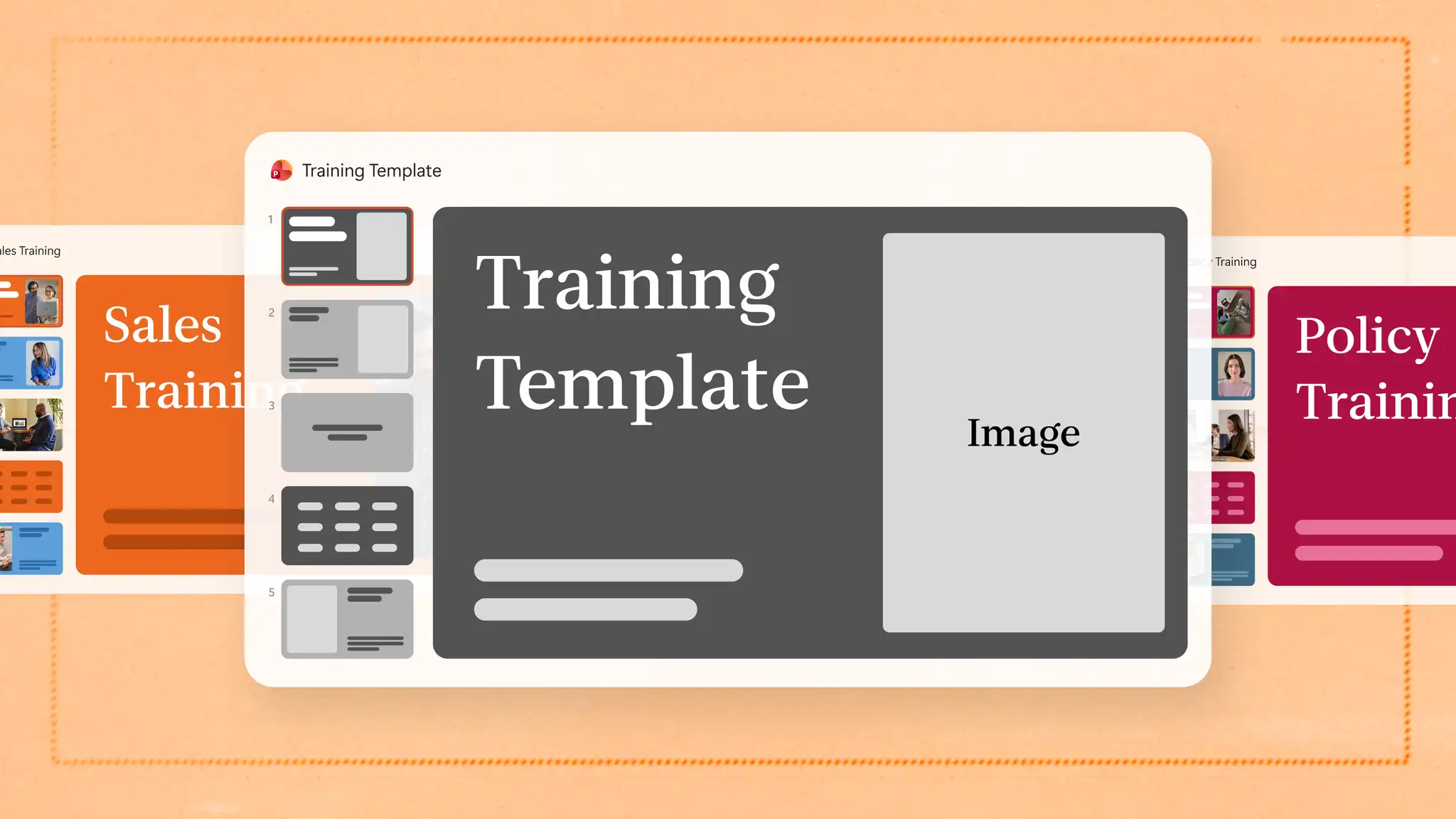
Sanal aramalar, çalışan oryantasyon toplantıları veya öğrenci atölyeleri için eğitim malzemeleri oluştururken kolayca düzenleyip yeniden kullanabileceğiniz bir PowerPoint sunu taslağı hazırlayın.
Sununun markaya uygun olmasını sağlamak için onaylı bir PowerPoint şablonuyla başlayın veya Copilot sohbetindeki artı düğmesini kullanarak kuruluşun Marka Setini seçin. Alternatif olarak, yapay zekanın başvurabileceği onaylı bir marka stil kılavuzu sunumu ekleyin. Bu, eğitim sunusunun taslağını oluştururken onaylanmış renkleri, yazı tiplerini ve logoları kullanacaktır. Başlık, gündem, hedefler, bilgi kontrolü ve kapanış slaytları gibi temel slaytları, eğitim konusuna göre düzenlenebilecek yer tutucu metinlerle birlikte ekleyin. Bu sunuyu OneDrive'a kaydedin ve her yeni kurs, ekip veya rol için eğitim slaytları gerektiğinde bir kopyasını oluşturun.
Etkili eğitim sunuları için ipuçları
Bölüm başına bir hedef: Her bölümü tek bir öğrenme hedefine odaklayın.
İşlemleri görselleştirin: Adımları metin listesi yerine SmartArt bilgi grafiği veya akış çizelgesi olarak gösterin.
Kısa slayt metni: Slaytları temel noktalarla sınırlayın ve ek ayrıntıları konuşmacı notlarına taşıyın.
Alıştırmalar ve bilgi kontrolü: Bölümler arasına sorular, anketler veya bir test ekleyerek, öğrenicilere alıştırma yapma fırsatı sunan etkileşimli bir sunu oluşturun.
Tutarlı tasarım: Bir kurstaki her modülde aynı düzenleri, yazı tiplerini ve renkleri uygulayın.
Bir eğitim destesi mevcut notlardan veya belgelerden başlayabilir. Slayt taslağı PowerPoint'te yapay zeka sunusu oluşturucu veya bir dosyadaki eğitim malzemelerini yeniden kullanmak için Copilot ile Word belgeleri PowerPoint'e dönüştürün.
İşe alım sunusu hazırlamak gibi iş için profesyonel sunular hazırlamanın başka yollarını keşfetmeye devam edin.
Sık sorulan sorular
- Bir eğitim sunumu ne kadar sürmelidir?
Bir eğitim sunusunun belirli bir uzunluğu yoktur. Slayt sayısı konuya, öğrenme hedeflerine ve oturum için ayrılan zamana bağlıdır. Her slaytta tek bir ana noktaya yer vermek ve ek ayrıntıları konuşmacı notlarına eklemek, her slaydın anlaşılır olmasına yardımcı olur.
- Eğitim sunusu nasıl daha ilgi çekici hale getirilir?
Görseller ekleyin. Bölümler arasına veri grafikleri, gösterim videoları veya kısa etkinlikler eklemek, eğitim sunusunun daha ilgi çekici olmasına yardımcı olur. Bir toplantıdaki testler veya anketler etkileşimli sunum, öğrencilere eğitimdeki her beceriyi görme ve uygulama yolları sunar.
- Bir eğitim sunusu farklı hedef kitlelere nasıl uyarlanır?
Belirli bir yapıya sahip bir eğitim sunusu şablonuyla başlayın. Ardından her sunu grubu için örnekleri, terimleri ve ayrıntı düzeyini değiştirin. Slayt metnini yeni işe başlayanlar gibi farklı bir hedef kitle için yeniden yazmak üzere Copilot Chat’i kullanın.