Перетворення презентації PowerPoint на PDF-файл полегшує спільний доступ, друк і перегляд на різних пристроях та дає змогу зберегти початковий макет і форматування. Якщо зберегти файл PowerPoint у форматі PDF, початкова презентація залишиться без змін і буде створено окремий PDF-файл для спільного доступу.
Вебпрограма PowerPoint містить вбудовану функцію експорту PDF-файлів, тому додаткове програмне забезпечення не потрібне. Дізнайтесь, як зберегти презентацію у форматі PDF і що відбувається під час її перетворення в Microsoft PowerPoint.
Як перетворити файл PowerPoint на PDF
Вебпрограма PowerPoint перетворює презентації PPT та PPTX на PDF-файл за допомогою вкладки стрічки.
Відкрийте нову презентацію у вебпрограмі PowerPoint або передайте файл PPT чи PPTX, який потрібно перетворити.
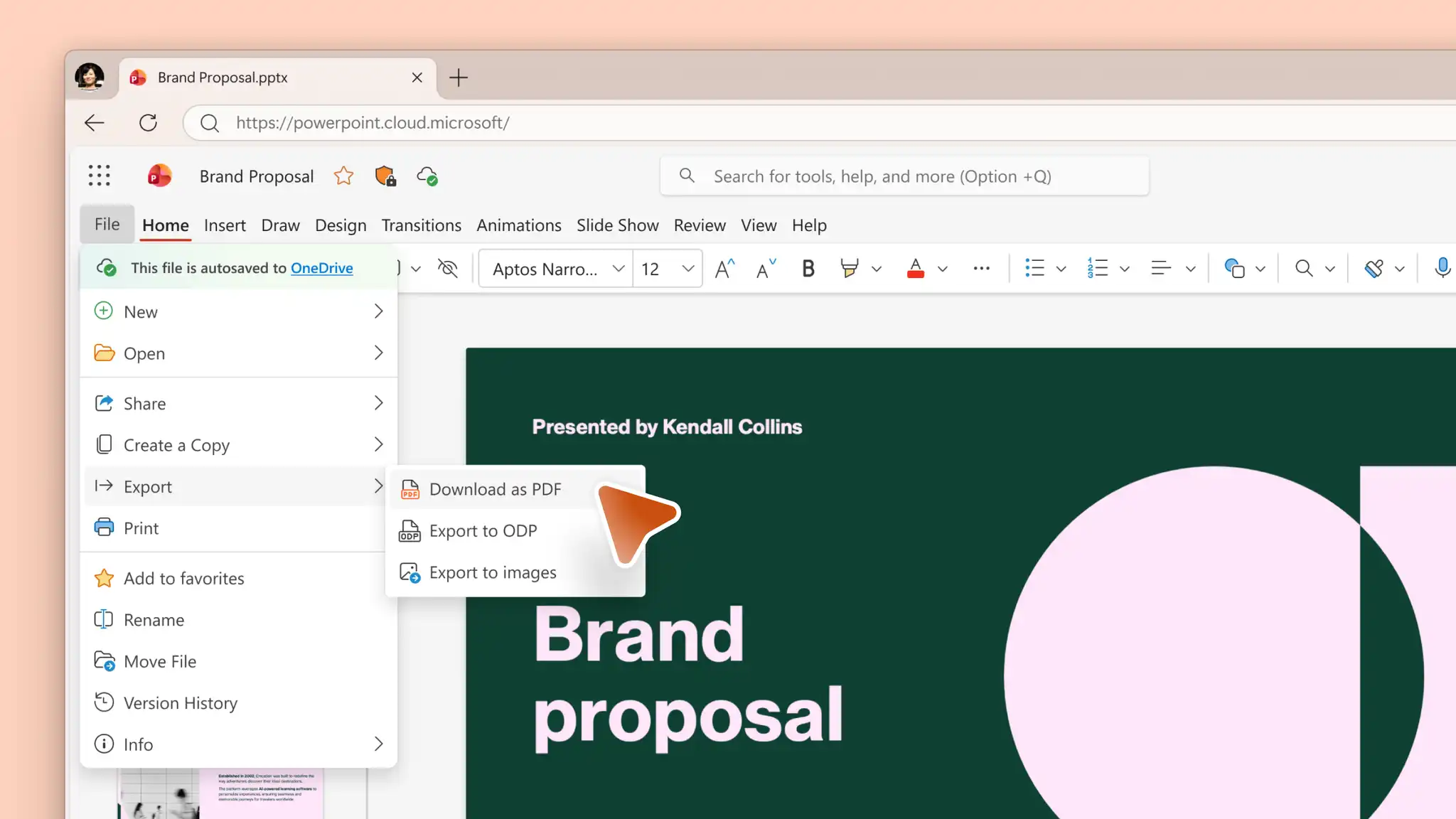
Перейдіть до стрічки PowerPoint і виберіть "Файл".
Потім виберіть "Експортувати" та "Завантажити у форматі PDF".
Завантажте перетворений PDF-файл на пристрій.
Завантажуючи PDF-файл, ви створюєте окремий файл, а початкова презентація залишається у OneDrive, що спрощує редагування та спільну роботу.
Що відбувається, коли файл PowerPoint перетворюється на PDF?
Під час перетворення на PDF-файл створюється окрема версія презентації для перегляду та друку. Вміст і макет слайдів залишається видимим, але анімація, переходи, аудіо- та відеовставки не зберігаються в PDF-файлі. Початковий файл PPT або PPTX залишається доступною для редагування версією презентації.
Як створити високоякісний PDF-файл у PowerPoint
Якість PDF-файлу залежить від початкової презентації. Зображення з високою роздільною здатністю, підтримувані шрифти та однаковий розмір слайдів дають змогу отримати чіткий і надійний результат.
Зображення: використовуйте зображення з високою роздільною здатністю в презентації, яку потрібно перетворити, щоб забезпечити якість зображення.
Стискання: уникайте надмірного стискання зображень, щоб зберегти чіткість зображення в PDF-файлі.
Шрифти: використовуйте підтримувані шрифти, щоб мінімізувати зміни у форматуванні або макеті після експорту.
Розміри: перш ніж перетворити презентацію, перевірте розмір слайдів, макети та інтервали.
Нотатки й вибір слайдів: якщо вам потрібні сторінки нотаток або лише певні слайди, підтвердьте відповідні параметри друку, перш ніж зберегти їх.
Фінальний перегляд: перевірте експортований PDF-файл, перш ніж поділитися ним або надрукувати його, щоб забезпечити якість і точність.
Як зберегти файл PowerPoint у форматі PDF із нотатками або супровідними матеріалами
Вебпрограма PowerPoint може підготувати нотатки доповідача або супровідні матеріали для друку у форматі PDF. На сторінках нотаток відображається кожен слайд із пов’язаними нотатками доповідача, а в супровідних матеріалах – три ескізи слайдів на сторінку з місцем для нотаток.
Збереження файлу PowerPoint у форматі PDF із нотатками доповідача
Відкрийте презентацію з нотатками доповідача у вебпрограмі PowerPoint.
Виберіть "Файл", а потім – "Друк".
Виберіть параметр "Друкувати слайди з нотатками".
У параметрах друку браузера виберіть "Зберегти у форматі PDF", а потім – "Зберегти".
Збереження файлу PowerPoint у форматі PDF із супровідними матеріалами
Відкрийте презентацію із супровідними матеріалами у вебпрограмі PowerPoint.
Виберіть "Файл", а потім – "Друк".
Виберіть параметр "Друкувати супровідні матеріали".
У параметрах друку браузера виберіть "Зберегти у форматі PDF", а потім – "Зберегти".
Як перетворити вибрані слайди на PDF-файл
PowerPoint може створити PDF-файл, який міститиме лише певні слайди презентації. Елементи керування діапазоном слайдів доступні в параметрах друку.
Збереження вибраних слайдів у форматі PDF
Відкрийте презентацію з кількох слайдів у вебпрограмі PowerPoint.
Виберіть "Файл", а потім – "Друк".
Виберіть параметр "Друкувати слайди на всю сторінку".
Клацніть "Налаштовано" в меню "Сторінка".
Виберіть потрібний діапазон, наприклад один слайд, діапазон слайдів або номери окремих слайдів.
Виберіть "Зберегти у форматі PDF", а потім – "Зберегти". Виберіть розташування для PDF-файлу на пристрої.
Легко перетворюйте презентації PPT та PPTX на PDF-файли за допомогою Microsoft PowerPoint Online. Перетворюючи презентацію PowerPoint на PDF-файл, ви отримуєте окрему копію для перегляду, друку й спільного доступу та за потреби можете редагувати початкову презентацію. Початковий файл залишається доступним для презентації й спільної роботи, а PDF-файл використовується як окрема копія, якою можна ділитися з іншими.
Дізнайтеся про інші способи перетворення документа Word на файл PPT за допомогою ШІ для зручного створення презентацій.
Запитання й відповіді
- Чи зберігає PDF-файл анімацію, переходи, аудіо й відеовставки з файлу PowerPoint?
PDF – це статичний формат. Анімація, переходи, аудіо й відеовставки не зберігаються після перетворення.
- Чому PDF-файл виглядає по-іншому, ніж презентація PowerPoint?
Несумісні шрифти, стискання зображень і відмінності в макеті слайдів можуть вплинути на експортований файл. Підтримувані шрифти, зображення з високою роздільною здатністю та перегляд слайдів перед експортом допоможуть запобігти неочікуваним змінам.
- Чи можна зберегти в PowerPoint лише один слайд у форматі PDF?
Перш ніж зберегти слайд у форматі PDF, клацніть "Параметри друку", виберіть спеціальний діапазон слайдів і введіть номер потрібного слайда.
- Яка різниця між експортом файлу PowerPoint у форматі PDF і наданням спільного доступу до початкового файлу PPTX?
PDF-файл – це окрема копія для перегляду та друку. Файл PPTX залишається доступним для редагування та зберігає такі функції презентації, як анімація, переходи й мультимедіа.
- Чи впливає перетворення файлу PowerPoint на PDF на початкову презентацію?
Вебпрограма PowerPoint завантажує окрему копію у форматі PDF, а початкова презентація й далі зберігається у OneDrive.