
Створення презентації на основі ШІ за допомогою Copilot у Microsoft PowerPointНе витрачайте час на ручне вилучення, відтворення та форматування вмісту: скористайтеся ШІ, щоб перетворити будь-який PDF-файл на структурований чернетковий варіант презентації, готовий до налаштування. Це чудовий спосіб перетворити повсякденні документи, як-от звіти, навчальні матеріали й тематичні дослідження, на професійні та цікаві презентації.
Дізнайтеся, як перетворити PDF-файл на слайди та вдосконалити презентацію за допомогою фірмових елементів, зображень, створених ШІ, і нотаток доповідача в Microsoft PowerPoint.
Коли використовувати перетворення PDF-файлу на PowerPoint
Перетворення PDF-файлу на презентацію PowerPoint зручно виконувати, коли незмінний вміст, як-от звіти або навчальні посібники, потрібно перенести у формат презентації, який підтримує редагування та спільну роботу.
Редагуйте й оновлюйте заблокований вміст: перетворюйте PDF-файли, доступні лише для читання, на слайди, які можна редагувати, щоб виправляти текст, оновлювати візуальні матеріали або актуалізувати дані.
Покращуйте візуальні матеріали та подачу: додавайте дизайн, анімації йсучасні макети, щоб перетворити статичний вміст на презентацію, яка привертає увагу.
Підтримуйте спільну роботу й отримуйте відгуки: запрошуйте команди коментувати, редагувати та разом удосконалювати слайди в реальному часі.

Як перетворити PDF-файл на презентацію за допомогою Microsoft Copilot
Процес перетворення PDF-файлу на PPT за допомогою Copilot швидкий і зрозумілий навіть для початківців. Щоб почати, збережіть PDF-файл у OneDrive.
Відкрийте нову презентацію та виберіть Copilot, щоб розпочати новий чат.
Додайте PDF-файл із OneDrive, натиснувши піктограму плюса, щоб додати вміст до чату Copilot.
Запитайте Copilot, як перетворити доданий PDF-файл на презентацію. Для контексту вкажіть такі відомості, як потрібна кількість слайдів і профіль аудиторії.
Дайте відповіді на уточнювальні запитання від ШІ в чаті. Потім Copilot вилучає відомості з PDF-файлу та створює першу чернетку, зазвичай із згрупованими слайдами, заголовками й узагальненим вмістом.
Перевірте кожен слайд на точність і відповідність тону. Редагуйте текст безпосередньо на слайді, змінюйте порядок слайдів або спілкуйтеся з Copilot у чаті, щоб додати тему нового слайда.
Збережіть файл .pptx у OneDrive, а потім надайте доступ до презентації електронною поштою або через захищене посилання OneDrive.
Примітка: цей процес доступний у вебпрограмі PowerPoint, класичній програмі PowerPoint для Windows і PowerPoint для Mac. Після того як Copilot створить чернетку, наступним кроком буде оновити слайди й налаштувати їх.
Як уточнити перетворені слайди
Ви можете легко вдосконалити перетворені слайди, щоб покращити дизайн, залучення аудиторії та узгодженість із фірмовим стилем у редакторі презентацій PowerPoint.
Додайте інтерактивність за допомогою анімацій
Переходи між слайдами й анімації допомагають зробити презентацію цікавішою. Виберіть один стиль переходу та використовуйте його для всіх слайдів, щоб презентація виглядала узгоджено. Додайте легкі анімації появи до візуальних матеріалів або виносок, які потребують більшої уваги. Найкраще використовувати мінімум ефектів, щоб вони доповнювали вміст, а не відволікали від нього. Щоб дізнатися більше про переходи, ознайомтеся з матеріалом як створювати інтерактивні презентації.
Створюйте власні візуальні матеріали за допомогою ШІ
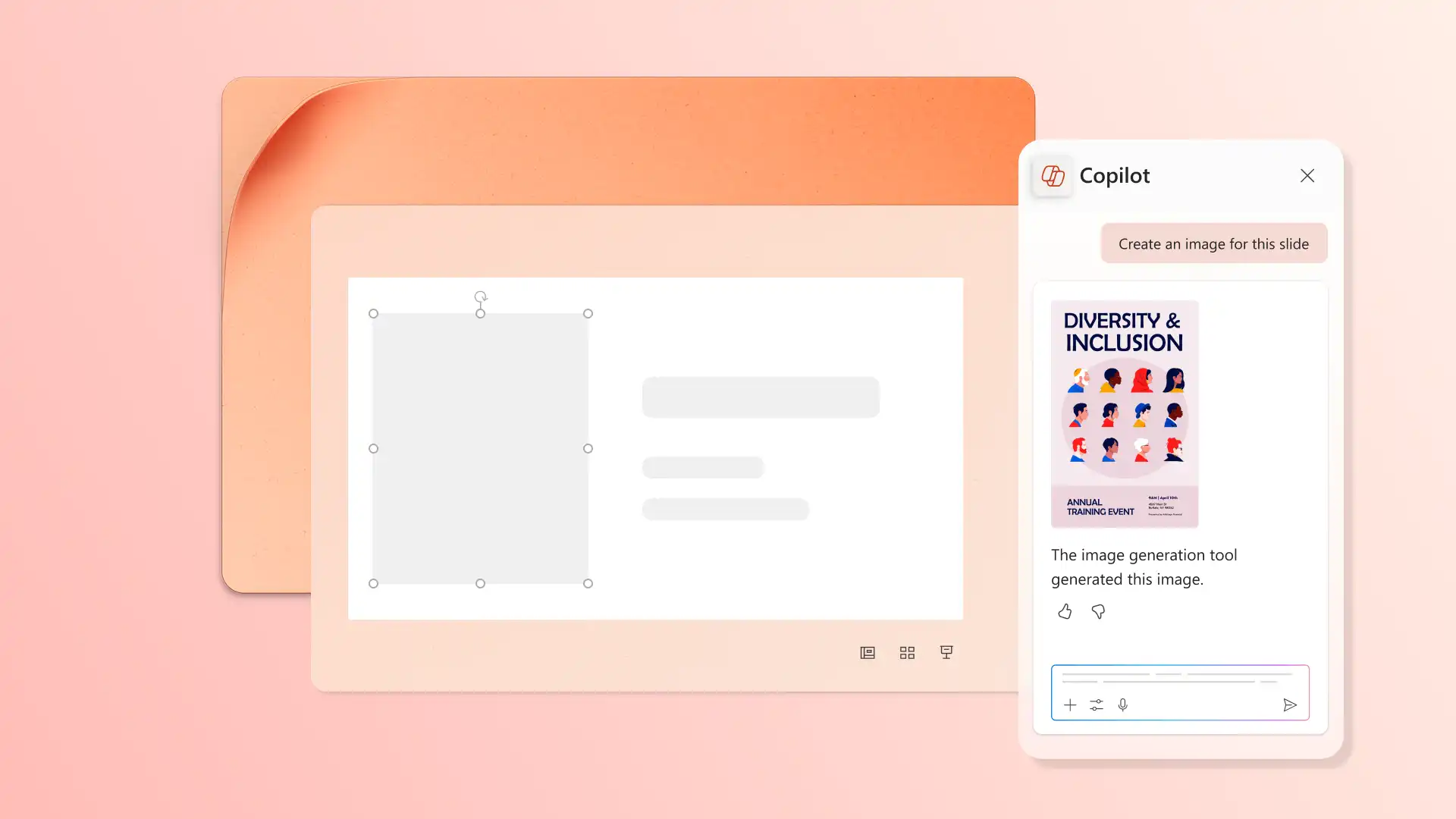
Перетворена презентація використовує базову тему, тому додавання власних візуальних матеріалів, створених ШІ, допоможе донести повідомлення до аудиторії. Відкрийте чат Copilot, опишіть, про що слайд, і виберіть стиль, наприклад 3D, плоский дизайн, ретро або фотографічний. Copilot створить зображення для перегляду в чаті. Продовжуйте спілкуватися в чаті, щоб налаштувати стиль, колір або композицію. Коли зображення буде готове, завантажте його та розмістіть на слайді. Щоб забезпечити узгоджений вигляд усієї презентації, скористайтеся конструктором презентацій зі ШІ.
Застосувати фірмовий стиль
Саме фірмовий стиль надає перетвореній презентації професійного вигляду. У PowerPoint на вкладці "Конструктор" доступні вбудовані теми для кольорів і шрифтів бренду, засіб вибору фону слайда та пропозиції дизайну на основі ШІ. Додайте логотип на титульний слайд і роздільники розділів, щоб уся презентація мала узгоджений вигляд. Щоб отримати ширше уявлення про створення презентацій компанії, дізнайтеся, як створювати рекомендації щодо фірмового стилю.
Створіть слайд із підсумком за допомогою ШІ
Для довших презентацій можна використовувати слайд із підсумком, щоб ознайомити аудиторію з подальшим вмістом або чітко підсумувати матеріал наприкінці. Запитайте Copilot про підсумок презентації та виберіть формат, який відповідає темі: загальний підсумок презентації, список слайдів або підсумок, згрупований за темами. Copilot напише підсумок у чаті, звідки його можна скопіювати на новий слайд або вставити в подальший електронний лист як письмовий підсумок.
Додайте нотатки доповідача за допомогою ШІ
Нотатки доповідача містять письмові підказки для кожного слайда, що допомагає доповідачу говорити природно, а не читати текст із екрана. Запитайте Copilot, щоб створити нотатки доповідача, які відповідають повідомленню кожного слайда, перегляньте запропоновані варіанти в чаті та застосуйте ті, що підходять. У нотатках можна зазначити основні тези, додаткові дані або підказку для переходу до наступного слайда.
Перетворюйте PDF-файли на структуровані презентації, які можна редагувати, за лічені хвилини за допомогою Copilot у PowerPoint. Коли структуру вже створено, кожна презентація швидше проходить шлях від першої чернетки до остаточного варіанта. Щоб дізнатися більше про створення професійних презентацій, ознайомтеся з порадами, як створювати презентацію за допомогою ШІ або перетворювати документи Word на презентації.
Запитання й відповіді
- Чи можна перетворити будь-який PDF-файл на презентацію PowerPoint?
Перетворення в Copilot найкраще працює з PDF-файлами, які містять текст, що можна виділити, наприклад звіти, інформаційні документи та пропозиції, експортовані з Microsoft Word або програм для дизайну. Скановані PDF-файли та документи на основі зображень наразі не перетворюються належним чиномФайли обсягом від однієї до десяти сторінок дають найкраще структуровані результати.
- Чи потрібна передплата для перетворення PDF-файлів у презентації PowerPoint за допомогою Copilot?
Перетворення виконується через Copilot, для якого потрібна активна передплата Microsoft 365 з увімкненою ліцензією Copilot. Безкоштовні облікові записи й особисті плани без ліцензії Copilot не можуть передавати файли у вебпрограмі PowerPointПерш ніж випробувати цю функцію, перевірте поточний стан ліцензії Copilot у налаштуваннях облікового запису.
- Чи потрібно перед перетворенням передати PDF-файл?
Перш ніж почати, збережіть PDF-файл в особистому або робочому OneDrive. Коли все буде готово, відкрийте чат Copilot у PowerPoint, а потім прикріпіть файл із OneDrive.
- Чи з’являться в презентації зображення та схеми з PDF-файлу?
Copilot видобуває текстовий вміст із PDF-файлу та структурує його в чернетку презентації для перевірки. Зображення, діаграми та схеми з підписами з вихідного PDF-файлу наразі не можна обробити під час перетворення. Створюйте візуальні матеріали за допомогою Copilot після появи чернетки, щоб отримати більш насичені та доречніші зображення.
- Чи можна легко перетворити довгі PDF-файли?
Короткі PDF-файли дають найкращі результати: ідеальний обсяг становить від однієї до десяти сторінок. Для довгих PDF-файлів спочатку розділіть вихідний файл на менші файли, а потім перетворіть кожен розділ на окрему презентацію за допомогою конструктора презентацій на основі ШІ.


